
✍️ Wordで文書の書き方講座!基本操作から応用テクニックまで

Wordは、ビジネスシーンからプライベートまで、幅広く利用されている文書作成ソフトです。しかし、その機能の豊富さゆえに、使いこなすのが難しいと感じる方も多いのではないでしょうか?本講座では、Wordの基本操作から、効率的な文書作成を可能にする応用テクニックまで、わかりやすく解説します。初心者の方から、スキルアップを目指したい方まで、ぜひご活用ください。
Word文書作成マスターへの道!基礎操作から応用テクニックまで徹底解説
Wordの基本操作をマスターしよう!
Wordの基本操作を理解することは、文書作成の効率化に欠かせません。ここでは、Wordの基本的な操作方法について解説します。
- 新規文書の作成:Wordを起動し、[新規作成]をクリックして新しい文書を作成します。
- テキスト入力:文書内にテキストを入力します。日本語入力は、IME(日本語入力システム)を利用します。
- 書式設定:文字のフォント、サイズ、色、太字、斜体などの書式設定を行います。[ホーム]タブの書式設定ツールを使用します。
- 段落設定:段落の行間、揃え方、インデントなどの設定を行います。[ホーム]タブの段落設定ツールを使用します。
- コピー&ペースト:テキストや画像などをコピーして、別の場所に貼り付けます。キーボードの[Ctrl] + [C]でコピー、[Ctrl] + [V]で貼り付けを行います。
- 保存:作成した文書を保存します。[ファイル]タブの[保存]をクリックします。ファイル名と保存場所を指定します。
文書のレイアウトをデザインしよう!
文書のレイアウトをデザインすることで、見やすく、読みやすい文書を作成することができます。ここでは、Wordのレイアウト機能について解説します。
Wordで看板を作成!デザイン性の高い看板を作る- ページ設定:ページの余白、向き、サイズなどを設定します。[レイアウト]タブの[ページ設定]グループを使用します。
- ヘッダーとフッター:ページの上部(ヘッダー)と下部(フッター)に、ページ番号やタイトルなどの情報を追加できます。[挿入]タブの[ヘッダーとフッター]グループを使用します。
- 表の作成:表を作成することで、データを整理して見やすく表示できます。[挿入]タブの[表]グループを使用します。
- 図形の挿入:図形を挿入することで、文書に視覚的な要素を追加できます。[挿入]タブの[図形]グループを使用します。
- 画像の挿入:画像を挿入することで、文書に視覚的な要素を追加できます。[挿入]タブの[画像]グループを使用します。
便利な機能を活用して効率的に文書を作成しよう!
Wordには、文書作成を効率化する様々な便利な機能が搭載されています。ここでは、その中から特に役立つ機能を紹介します。
- オートコレクト:誤字脱字や入力ミスを自動的に修正する機能です。[ファイル]タブの[オプション]から設定できます。
- スペルチェック:文書内のスペルミスを検出する機能です。[レビュー]タブの[スペルチェック]をクリックします。
- スタイル:文書のスタイルを統一して見やすくするための機能です。[ホーム]タブの[スタイル]グループを使用します。
- 目次:文書内の見出しを自動的に目次として表示する機能です。[参照]タブの[目次]グループを使用します。
- 脚注と端注:文書内に注釈や補足情報を追加する機能です。[参照]タブの[脚注と端注]グループを使用します。
Wordの高度な機能で文書をさらに洗練しよう!
Wordには、高度な文書作成機能も搭載されています。ここでは、より洗練された文書を作成するための機能を紹介します。
- 書式設定:様々な書式設定オプションを使用して、文書の見た目を細かく調整できます。[ホーム]タブの書式設定ツールや[デザイン]タブの[ページ背景]グループなどを使用します。
- 図形と画像の編集:図形や画像を回転、サイズ変更、色変更、効果の追加など様々な方法で編集できます。[図形ツール]や[画像ツール]を使用します。
- 表の機能:表のデータをソート、フィルター、合計など様々な方法で操作できます。表ツールを使用します。
- マクロ:一連の操作を自動化する機能です。[開発]タブのマクロ機能を使用します。
- テンプレート:様々な種類の文書を作成するためのテンプレートが用意されています。[ファイル]タブの[新規作成]からテンプレートを選択できます。
Wordをマスターして、文書作成をスムーズに!
Wordの基本操作から応用テクニックまで、様々な機能を学ぶことで、文書作成の効率性を高め、より洗練された文書を作成することができます。積極的に練習して、Wordをマスターしましょう!
「編集のためロックされています 自分 Windows10」Wordでファイルが開けない時の対処法Wordで文書を作成する手順は?
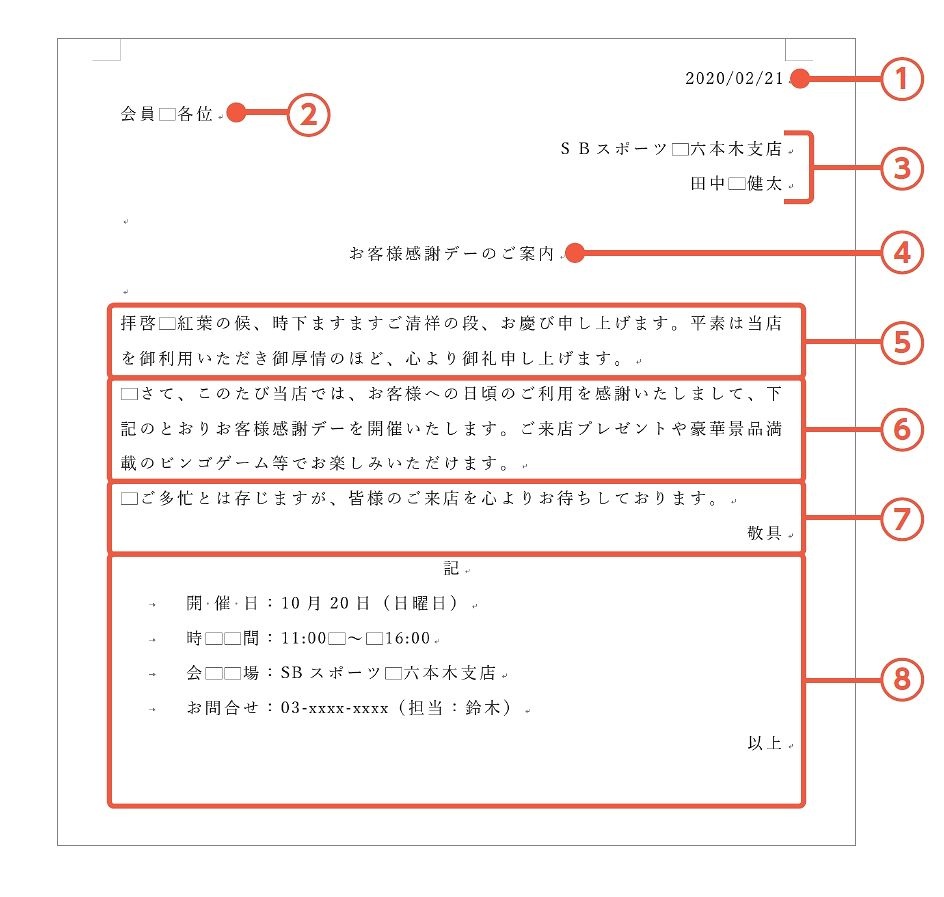
Wordで文書を作成する手順
Wordで文書を作成するには、いくつかの手順を踏む必要があります。以下に、一般的な手順を説明します。
Wordで見やすい資料を作る!レイアウトとフォント選びのポイント- Wordを起動する
- 新規文書を作成する
- テキストを入力する
- 書式設定を行う
- 文書を保存する
Wordを起動する
Wordを起動するには、デスクトップやスタートメニューからWordのアイコンをクリックします。
新規文書を作成する
Wordを起動すると、新しい文書が自動的に作成されます。新しい文書を作成するには、次のいずれかの方法を使用します。
- [ファイル]タブをクリックし、[新規]をクリックします。
- [スタート]画面で、Wordのタイルをクリックします。
- [クイックアクセスツールバー]で、[新規文書]をクリックします。
テキストを入力する
文書を作成するには、テキストを入力する必要があります。テキストを入力するには、次のいずれかの方法を使用します。
Wordで見やすい資料を作成!デザインのポイント- キーボードを使用します。
- 音声入力を使用します。
- テキストボックスを使用します。
書式設定を行う
テキストの書式設定を行うことで、文書の見栄えを向上させることができます。書式設定を行うには、次のいずれかの方法を使用します。
- [ホーム]タブにある書式設定ツールを使用します。
- キーボードショートカットを使用します。
- 右クリックメニューを使用します。
文書を保存する
文書を作成したら、保存しておく必要があります。文書を保存するには、次のいずれかの方法を使用します。
- [ファイル]タブをクリックし、[保存]をクリックします。
- キーボードショートカット[Ctrl + S]を使用します。
- クイックアクセスツールバーで、[保存]をクリックします。
Wordで文書の添削はどのように行うのですか?

Wordで文書の添削を行う方法
Wordで文書の添削を行う方法は、様々な機能を活用することで、より効果的に行うことができます。以下に、いくつかの具体的な方法を紹介します。
1. スペルチェックと文法チェック
Wordには、スペルチェックと文法チェックの機能が搭載されています。これらは、文書内の誤字脱字や文法上の間違いを自動的に検出することができます。
- 「レビュー」タブをクリックします。
- 「スペルチェック」または「文法チェック」をクリックします。
- Wordが誤字脱字や文法上の間違いを検出すると、赤色の波線が表示されます。波線を右クリックすると、修正候補が表示されます。
2. 辞書機能
Wordには、辞書機能も搭載されています。辞書機能を利用することで、単語の意味や発音を確認することができます。
- 単語を右クリックします。
- 「定義」または「シソーラス」をクリックします。
- 単語の意味や発音、類義語が表示されます。
3. テンプレート機能
Wordには、様々な種類の文書テンプレートが用意されています。テンプレートを利用することで、文書の体裁を統一することができます。
- 「ファイル」タブをクリックします。
- 「新規作成」をクリックします。
- 「テンプレート」から、目的のテンプレートを選択します。
4. スタイル機能
Wordには、スタイル機能も搭載されています。スタイル機能を利用することで、文書の書式を簡単に変更することができます。
- 「ホーム」タブをクリックします。
- 「スタイル」から、目的のスタイルを選択します。
- 選択したスタイルが文書に適用されます。
5. 自動修正機能
Wordには、自動修正機能も搭載されています。自動修正機能を利用することで、誤字脱字を自動的に修正することができます。
- 「ファイル」タブをクリックします。
- 「オプション」をクリックします。
- 「校正」タブを選択します。
- 「自動修正」の項目で、設定を変更することができます。
Word文書とは何ですか?
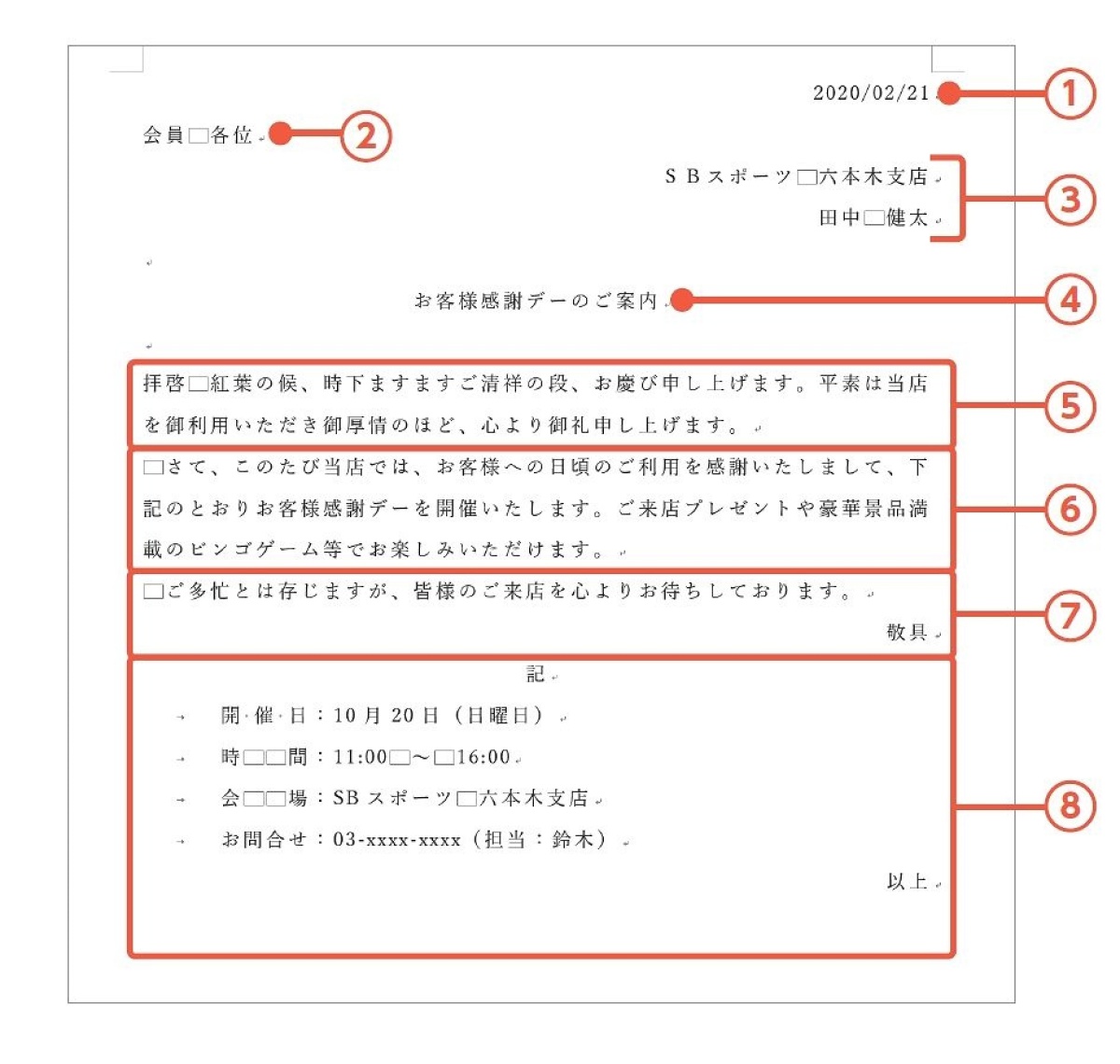
Word文書は、Microsoft Wordで作成されたドキュメントです。テキスト、画像、表、グラフなどの様々な要素を含めることができ、文書作成、編集、共有に広く使用されています。
Word文書の主な特徴
- テキスト編集機能: 様々なフォント、サイズ、色、スタイルでテキストを編集できます。
- 画像・図形挿入: 画像や図形を挿入して文書を視覚的に豊かにできます。
- 表作成: 表を作成してデータを整理できます。
- グラフ作成: グラフを作成してデータを視覚的に表現できます。
- 文書レイアウト: さまざまなレイアウトオプションで文書をデザインできます。
- 共同編集機能: 複数の人が同時に文書を編集できます。
Word文書のファイル形式
Word文書のファイル形式は、通常.docxです。この形式は、Microsoft Word 2007以降のバージョンで使用されています。以前のバージョンでは、.doc形式が使用されていました。
Word文書の用途
Word文書は、様々な用途で使用されています。
- レポート作成: 研究レポート、ビジネスレポート、学術論文など、様々なレポートを作成できます。
- 手紙作成: ビジネスレター、プライベートレターなど、様々な手紙を作成できます。
- 資料作成: プレゼンテーション資料、議事録、契約書など、様々な資料を作成できます。
- Webページ作成: HTML形式に変換することで、Webページを作成できます。
Word文書のメリット
Word文書を使用することには、いくつかのメリットがあります。
- 豊富な機能: テキスト編集、画像挿入、表作成、グラフ作成など、様々な機能を備えています。
- 使いやすさ: 直感的なインターフェースで、誰でも簡単に文書を作成できます。
- 互換性: 多くのアプリケーションと互換性があり、様々なデバイスで開くことができます。
- 共有機能: 共同編集機能や共有機能により、複数の人と文書を簡単に共有できます。
ワードで文書内の文字を検索するにはどうすればいいですか?
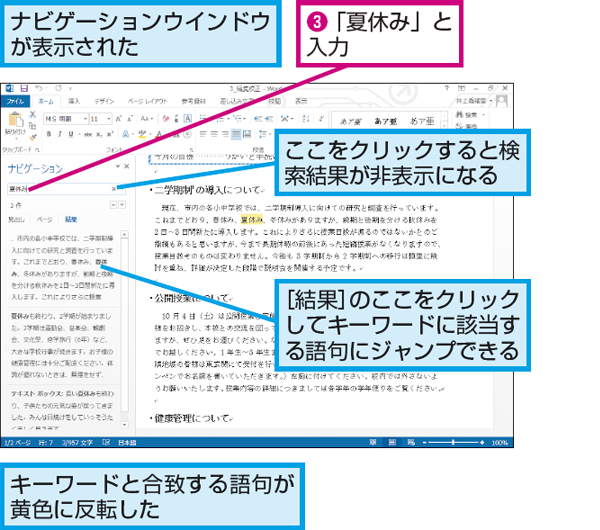
ワードで文書内の文字を検索するには、次の手順に従います。
- 「ホーム」タブをクリックします。
- 「編集」グループにある「検索」ボックスをクリックします。
- 検索したい文字列を入力します。
- 「Enter」キーを押すか、「検索」ボタンをクリックします。
検索オプション
検索オプションを使用して、検索をより詳細にすることができます。
- 「検索」ボックスの右にある「オプション」ボタンをクリックします。
- 「検索オプション」ダイアログボックスで、次のオプションを設定できます。
- 検索範囲: ドキュメント全体、選択範囲、または現在のページのみを検索します。
- 検索対象: 文字列、単語、句読点、またはその他の特殊文字を検索します。
- 一致する文字列: 大文字と小文字を区別して検索するか、区別せずに検索します。
- 検索方法: すべての文字列を検索するか、特定の文字列だけを検索します。
ワイルドカードの使用
ワイルドカードを使用して、検索をさらに柔軟にすることができます。
- ワイルドカードは、特定の文字列と一致する任意の文字列を表します。
- 「?」は、任意の1文字を表します。
- 「」は、任意の文字列を表します。
- たとえば、「猫」は「猫」を含むすべての文字列と一致します。
置換
文書内の文字列を別の文字列に置換することもできます。
- 「ホーム」タブをクリックします。
- 「編集」グループにある「置換」ボタンをクリックします。
- 「置換」ダイアログボックスで、検索する文字列と置換する文字列を入力します。
- 「すべて置換」ボタンをクリックして、文書内のすべての文字列を置換します。
正規表現の使用
正規表現を使用すると、より複雑な検索と置換を実行できます。
- 正規表現は、特定の文字列のセットを表す特別な文字列です。
- 「検索」ボックスの右にある「オプション」ボタンをクリックします。
- 「検索オプション」ダイアログボックスで、「正規表現を使用する」オプションを選択します。
- 正規表現の詳細については、Microsoft のサポートページを参照してください。
よくある質問
この講座の内容は何ですか?
この講座は、Microsoft Wordの基本操作から応用テクニックまでを網羅し、文書作成のスキルを効率的に向上させるためのものです。初心者の方でも安心して学べるように、丁寧に解説していきますので、Wordの使い方に自信がない方や、さらなるスキルアップを目指したい方はぜひご参加ください。
どんな人が受講するのに適していますか?
この講座は、Wordの基本操作を学びたい初心者の方から、より高度なテクニックを習得したい中・上級者の方まで、幅広いレベルの方におすすめです。特に、以下のような方々に最適です。
- Wordを初めて使う方
- Wordの基本操作を復習したい方
- Wordの機能をもっと活用したい方
- 文書作成の効率を上げたい方
- Wordで美しい文書を作成したい方
講座で学べることは?
この講座では、Wordの基本操作から応用テクニックまで、様々な内容を学ぶことができます。具体的には、以下の項目を網羅しています。
- 文書の入力と編集: テキスト入力、書式設定、改行、文字列の置換、コピー&ペーストなど
- 段落・箇条書き: 段落の配置、インデント、箇条書き、表組みなど
- 表の作成と編集: 表の挿入、セル結合、データの入力と編集、表の書式設定など
- 図表の挿入: 図形、グラフ、画像の挿入、図表の編集など
- ページレイアウト: マージン、ヘッダー/フッター、ページ番号など
- スタイルとテーマ: 文書のスタイル設定、テーマの適用など
- 文書の保存と印刷: ファイル形式の選択、印刷設定など
- その他: テンプレート、マクロ、共同作業など
受講後、どんなことができるようになりますか?
この講座を受講することで、Wordの基本的な操作を習得し、様々な文書を作成できるようになります。さらに、応用テクニックを学ぶことで、より効率的に、美しく、そして高度な文書を作成することが可能になります。
- ビジネス文書: 報告書、企画書、議事録など
- 学術文書: 論文、レポート、資料など
- 個人文書: 手紙、履歴書、企画書など
Wordを使いこなすことで、仕事の効率化、学習の効率化、そして豊かな表現力を手に入れることができます。



