
「編集のためロックされています 自分 Windows10」Wordでファイルが開けない時の対処法

「編集のためロックされています 自分 Windows10」というエラーメッセージが表示され、Wordファイルを開くことができない場合、多くのユーザーが直面する深刻な問題です。この記事では、この問題の原因と、ファイルを開くための効果的な解決策について詳しく解説します。Windows10の機能とWordの操作方法を理解することで、この煩わしい問題を解決し、ファイルにアクセスできるようになります。
「編集のためロックされています 自分 Windows10」Wordでファイルが開けない時の対処法
Wordファイルが開けない!編集のためロックされている時の対処法
1. ファイルがロックされている原因の特定
Wordファイルが開けない原因は様々です。まず、ファイルがロックされている原因を特定することが重要です。
Wordで見やすい資料を作る!レイアウトとフォント選びのポイント- 他のユーザーがファイルを開いている: ファイルがネットワークドライブ上に保存されている場合、他のユーザーがファイルを開いている可能性があります。ファイルを開こうとした際に、「このファイルは別のユーザーによって開かれているため、変更できません。」といったエラーメッセージが表示される場合、この可能性が高いです。
- ファイルが破損している: ファイルが破損している場合も、Wordで開けなくなることがあります。ファイルを開こうとした際に、「このファイルは壊れているため、開くことができません。」といったエラーメッセージが表示される場合、この可能性が高いです。
- ファイルへのアクセス権限がない: ファイルへのアクセス権限がない場合も、Wordで開けなくなることがあります。ファイルを開こうとした際に、「アクセスが拒否されました。」といったエラーメッセージが表示される場合、この可能性が高いです。
- Wordのバージョンが古い: ファイルが新しいバージョンのWordで作成された場合、古いバージョンのWordでは開けなくなることがあります。
2. 他のユーザーがファイルを開いている場合の対処法
他のユーザーがファイルを開いている場合は、以下の方法を試してみてください。
- 他のユーザーにファイルの閉じてもらう: ファイルを共有しているユーザーに、ファイルの閉じてもらうよう依頼してください。
- ファイルのロックを解除する: ファイルのロックを解除するには、ファイルのプロパティを開き、「一般」タブの「読み取り専用」のチェックを外します。
- ファイルのコピーを作成して開く: ファイルのコピーを作成して開くと、元のファイルはロックされたままになります。
3. ファイルが破損している場合の対処法
ファイルが破損している場合は、以下の方法を試してみてください。
- ファイルの修復を試す: Wordにはファイルの修復機能が備わっています。ファイルを開こうとした際に、「ファイルの修復」ボタンが表示される場合、このボタンをクリックして修復を試みてください。
- 別のプログラムで開く: Word以外のプログラムでファイルを開くことができる場合があります。例えば、GoogleドキュメントやLibreOfficeなどの無料のオフィスソフトで開いてみてください。
- ファイルの復元を試す: ファイルが破損している場合、ファイルの復元を試すことができます。Windowsの「ファイル履歴」や「システムの復元」機能を使用すると、過去のファイルバージョンを復元することができます。
4. ファイルへのアクセス権限がない場合の対処法
ファイルへのアクセス権限がない場合は、以下の方法を試してみてください。
Wordで見やすい資料を作成!デザインのポイント- ファイルの所有者にアクセス権限を付与してもらう: ファイルの所有者に、ファイルへのアクセス権限を付与してもらうように依頼してください。
- ファイルの所有者になる: ファイルの所有者になることで、ファイルへのアクセス権限を得ることができます。ファイルのプロパティを開き、「セキュリティ」タブで所有者を変更することができます。
5. Wordのバージョンが古い場合の対処法
Wordのバージョンが古い場合は、以下の方法を試してみてください。
- Wordを最新バージョンにアップデートする: Wordを最新バージョンにアップデートすると、新しいバージョンのWordで作成されたファイルを開くことができるようになります。
- 互換モードで開く: Wordの古いバージョンでも、互換モードで新しいバージョンのWordで作成されたファイルを開くことができます。ファイルを開く際に、「互換モードで開く」オプションを選択してください。
Wordファイルのロックを解除するにはどうすればいいですか?
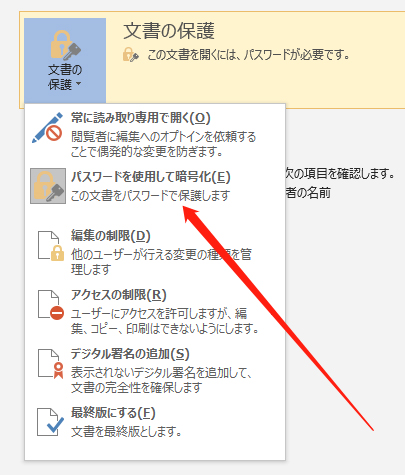
Word ファイルのロックを解除する方法
Word ファイルのロックを解除するには、いくつかの方法があります。最も一般的な方法は次のとおりです。
- パスワードの入力: ファイルがパスワードで保護されている場合は、パスワードを入力してロックを解除する必要があります。パスワードを忘れた場合は、ファイルの回復を試みる必要があります。
- ファイルの共有設定を変更する: ファイルが共有されている場合は、共有設定を変更してロックを解除することができます。共有設定を変更するには、ファイルのプロパティを開いて「共有」タブをクリックします。
- ファイルのアクセス許可を変更する: ファイルのアクセス許可を変更してロックを解除することができます。アクセス許可を変更するには、ファイルのプロパティを開いて「セキュリティ」タブをクリックします。
- ファイルの保護を解除する: ファイルが保護されている場合は、保護を解除してロックを解除することができます。保護を解除するには、ファイルのプロパティを開いて「全般」タブをクリックし、「保護」セクションの「保護を解除する」をクリックします。
- Word の修復機能を使用する: ファイルが破損している場合は、Word の修復機能を使用してロックを解除することができます。修復機能を使用するには、Word を開いて「ファイル」タブをクリックし、「開く」をクリックして破損したファイルを選択します。「開く」ボタンをクリックする前に、「ファイルの修復」オプションを選択します。
Word ファイルがロックされている原因
Word ファイルがロックされている理由はいくつかあります。最も一般的な理由は次のとおりです。
- ファイルがパスワードで保護されている: ファイルがパスワードで保護されている場合は、パスワードを入力してロックを解除する必要があります。
- ファイルが共有されている: ファイルが共有されている場合は、共有設定を変更してロックを解除することができます。
- ファイルのアクセス許可が制限されている: ファイルのアクセス許可が制限されている場合は、アクセス許可を変更してロックを解除することができます。
- ファイルが破損している: ファイルが破損している場合は、Word の修復機能を使用してロックを解除することができます。
- 別のアプリケーションで開かれている: ファイルが別のアプリケーションで開かれている場合は、そのアプリケーションを閉じてロックを解除することができます。
Word ファイルのロックを解除するための追加のヒント
Word ファイルのロックを解除するための追加のヒントを以下に示します。
Wordで見出し1と見出し2が連動しない場合の対処法- ファイルの名前を変更してみる: ファイルの名前を変更してロックを解除できる場合があります。
- ファイルを別の場所に移動してみる: ファイルを別の場所に移動してロックを解除できる場合があります。
- ファイルを別のコンピュータにコピーしてみる: ファイルを別のコンピュータにコピーしてロックを解除できる場合があります。
- Word を再起動してみる: Word を再起動してロックを解除できる場合があります。
- コンピュータを再起動してみる: コンピュータを再起動してロックを解除できる場合があります。
Word ファイルのロックを解除するための注意
Word ファイルのロックを解除する際には、以下の点に注意する必要があります。
- パスワードを忘れないようにしてください: パスワードを忘れると、ファイルにアクセスできなくなります。
- ファイルのアクセス許可を変更する場合は、慎重に行ってください: ファイルのアクセス許可を変更すると、他のユーザーがファイルにアクセスできなくなる可能性があります。
- ファイルを破損しないように注意してください: ファイルを破損すると、ファイルにアクセスできなくなります。
- ファイルをバックアップしてください: ファイルをロック解除する前に、必ずファイルをバックアップしてください。そうすれば、ファイルが破損した場合でも、元のファイルを取り戻すことができます。
Word ファイルのロックに関するよくある質問
Word ファイルのロックに関するよくある質問を以下に示します。
- Word ファイルのロックを解除するにはどうすればいいですか?: Word ファイルのロックを解除するには、上記の方法を試してみてください。
- Word ファイルのロックを解除するためにパスワードが必要ですか?: ファイルがパスワードで保護されている場合は、パスワードを入力してロックを解除する必要があります。
- Word ファイルのロックを解除する方法は、ファイルの種類によって異なりますか?: Word ファイルのロックを解除する方法は、ファイルの種類によって異なります。たとえば、.docx ファイルのロックを解除する方法は、.doc ファイルのロックを解除する方法とは異なります。
- Word ファイルがロックされているかどうかを確認するにはどうすればいいですか?: Word ファイルがロックされているかどうかを確認するには、ファイルを開いてみてください。ファイルが開かない場合は、ロックされている可能性があります。
ファイルは編集のためロックされています というメッセージが表示される場合の対処方法は?
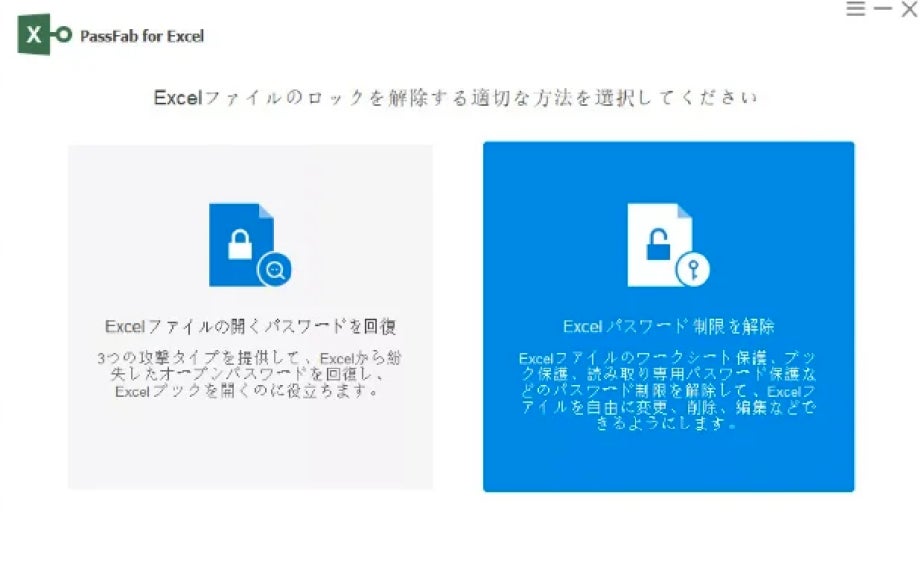
「ファイルは編集のためロックされています」というメッセージが表示される場合の対処方法
ファイルが編集のためにロックされているというメッセージは、ファイルが現在別のプロセスによって使用されていることを示しています。この状況では、ファイルを編集する前にロックを解除する必要があります。ロックを解除する方法には、いくつかの方法があります。
1. ファイルを開いている他のプログラムを閉じる
- ファイルを開いているプログラムをすべて閉じます。たとえば、Word、Excel、またはその他のアプリケーションでファイルを開いている場合は、それらをすべて閉じてください。
- タスクマネージャーを開いて、バックグラウンドでファイルを使用しているプロセスがないか確認します。プロセスを見つけたら、右クリックして「タスクの終了」を選択してください。
2. ファイルを排他的に開く
- ファイルを開く際に、「排他的に開く」オプションを選択してみてください。このオプションを使用すると、他のプログラムがファイルにアクセスできなくなり、編集が可能になります。
3. ファイルのロックを解除する
- ファイルのロックを解除するには、「ファイルのプロパティ」を開き、「ロック解除」ボタンをクリックしてください。このボタンは、ファイルのプロパティウィンドウの「全般」タブにあります。
4. ファイルのアクセス権を変更する
- ファイルのアクセス権を変更すると、ファイルの読み書き許可を変更することができます。「ファイルのプロパティ」の「セキュリティ」タブで、アクセス権を変更できます。
- 「編集」または「完全なコントロール」の権限を自分に付与することで、ファイルのロックを解除できます。
5. ファイルを別の場所にコピーする
- ファイルがロックされている場合、ファイルを別の場所にコピーして編集してみてください。コピーしたファイルは、元のファイルとは異なる場所にあるため、ロックされていない可能性があります。
Wordでファイルを開けません。どうしたらいいですか?
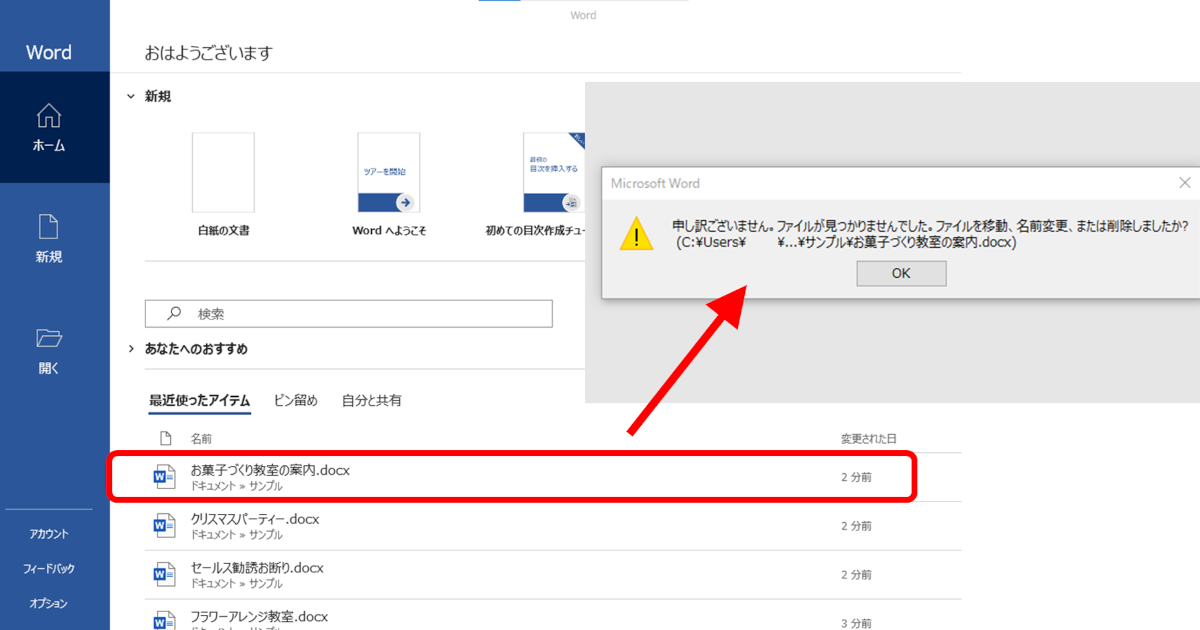
Wordでファイルを開けない原因
Wordファイルが開けない原因はいくつか考えられます。一般的な原因を以下に示します。
- ファイルが破損している: ファイルが破損している場合、Wordで開くことができなくなります。ファイルが破損した原因は、ハードディスクのエラー、ウイルス感染、ファイルのダウンロード中のエラーなど、さまざまです。
- ファイル形式がWordと互換性がない: Wordは、.doc、.docx、.rtfなど、さまざまなファイル形式に対応しています。しかし、他のアプリケーションで作成されたファイルや、Wordでサポートされていないファイル形式の場合、開くことができなくなります。
- Wordが正常にインストールされていない: Wordが正しくインストールされていない場合、ファイルを開くことができなくなります。Wordのインストールが破損したり、必要なコンポーネントが不足している可能性があります。
- Wordのライセンスが有効でない: Wordのライセンスが有効でない場合、ファイルを開くことができなくなります。ライセンスが期限切れになったり、ライセンスキーが間違っている可能性があります。
- ファイルへのアクセス権がない: ファイルへのアクセス権がない場合、Wordで開くことができなくなります。ファイルが読み取り専用になっているか、ユーザーアカウントにアクセス権限がない可能性があります。
Wordでファイルを開くためのトラブルシューティング
Wordでファイルを開くためのトラブルシューティング方法を以下に示します。
- ファイルの破損を確認する: ファイルの破損が疑われる場合は、ファイルの修復を試すことができます。Wordの「ファイル」メニューから「開く」を選択し、破損したファイルを選択して「開く」をクリックします。Wordが自動的にファイルの修復を試みます。修復できない場合は、別の方法でファイルを取得する必要があるかもしれません。
- ファイル形式を確認する: ファイル形式がWordと互換性がない場合は、他のアプリケーションで開いてWord形式に変換することができます。例えば、テキストファイルの場合、メモ帳で開いてWord形式に変換することができます。ただし、ファイル形式によっては変換できない場合もあります。
- Wordのインストールを確認する: Wordが正常にインストールされていることを確認するには、Wordのアンインストールと再インストールを試すことができます。アンインストールする前に、重要なデータはバックアップしておきましょう。再インストール後、ファイルを開くことができるかどうか確認してください。
- Wordのライセンスを確認する: Wordのライセンスが有効であることを確認するには、Wordの「ファイル」メニューから「アカウント」を選択し、ライセンス情報を確認してください。ライセンスが期限切れになっている場合は、ライセンスを更新する必要があります。ライセンスキーが間違っている場合は、正しいライセンスキーを入力する必要があります。
- ファイルへのアクセス権を確認する: ファイルへのアクセス権がない場合は、ファイルのアクセス権を変更する必要があります。ファイルの所有者または管理者からアクセス権を付与してもらう必要があります。
Wordファイルが開かない場合の対処方法
Wordファイルが開かない場合、上記のトラブルシューティング方法を試しても解決しないことがあります。このような場合は、以下の対処方法を試すことができます。
- 他のWordバージョンで開く: ファイルが古いバージョンのWordで作成された場合、最新のWordバージョンでは開けないことがあります。古いバージョンのWordをインストールして、ファイルを開くことができます。または、古いWordバージョンで作成されたファイルを最新のWordバージョンで互換モードで開くことができます。
- オンラインのファイル修復サービスを利用する: オンラインのファイル修復サービスを利用して、破損したファイルを修復することができます。ただし、サービスによっては有料の場合があります。また、サービスによってはセキュリティ上のリスクがあるため、利用する際には注意が必要です。
- データ復旧ソフトを利用する: データ復旧ソフトを利用して、破損したファイルからデータを復元することができます。ただし、データ復旧ソフトによっては、有料の場合があります。また、ソフトによっては、元のファイルが復元できない場合があります。
- サポートに問い合わせる: 上記の方法を試しても解決しない場合は、マイクロソフトのサポートに問い合わせることをお勧めします。サポートでは、ファイルを開くためのより具体的な解決策を提供してくれる場合があります。
Wordでファイルを開く際の注意点
Wordでファイルを開く際には、以下の点に注意してください。
- ウイルス対策ソフトを最新の状態に保つ: ウイルス感染は、ファイルの破損やデータの損失につながる可能性があります。ウイルス対策ソフトを最新の状態に保ち、定期的にスキャンを実行することが重要です。
- 信頼できるソースからファイルを取得する: 不明なソースからファイルを取得することは、ウイルス感染やデータの損失のリスクを高めます。信頼できるソースからファイルを取得するようにしてください。
- ファイルを保存する前にバックアップを作成する: ファイルを保存する前に、バックアップを作成しておくことが重要です。ファイルが破損したり、削除された場合でも、バックアップから復元することができます。
- ファイルの拡張子を確認する: ファイルの拡張子を確認することで、ファイルの種類を判断することができます。Wordファイルの拡張子は、.doc、.docxなどです。ファイルの拡張子が正しいことを確認してから、ファイルを開くようにしてください。
- Wordのバージョンを確認する: Wordのバージョンが古い場合、最新のファイル形式のファイルを開くことができなくなります。最新のWordバージョンをインストールしていることを確認してください。
Wordでファイルを開くための追加情報
Wordでファイルを開くための追加情報は、マイクロソフトのサポートウェブサイトで確認することができます。また、Wordのヘルプメニューからも、ファイルを開くための情報を確認することができます。
Wordで編集を有効にするには?
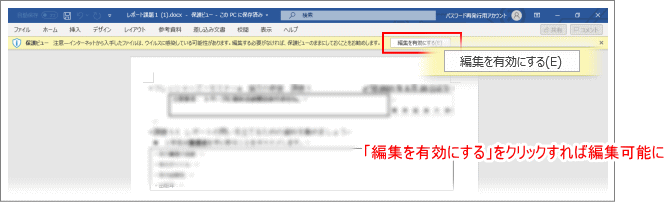
Wordで編集を有効にする方法
Wordで編集を有効にするには、いくつかの方法があります。Word文書が保護されている場合、編集を有効にするには、まず保護を解除する必要があります。
- 文書の保護が解除されていない場合、保護を解除します。
- 「レビュー」タブをクリックします。
- 「保護」グループで、「保護の解除」をクリックします。
- パスワードが設定されている場合は、パスワードを入力します。
- 編集を有効にするには、次の手順に従います。
- 「レビュー」タブをクリックします。
- 「保護」グループで、「編集の制限」をクリックします。
- 「保護の種類」で、「編集を許可する」を選択します。
- 「変更の許可」で、「すべての変更」を選択します。
- 「パスワードを設定する」にチェックマークを付け、パスワードを入力します。
- 「OK」をクリックします。
- Word文書が共有されている場合、編集を有効にするには、次の手順に従います。
- 「ファイル」タブをクリックします。
- 「情報」をクリックします。
- 「共有」をクリックします。
- 「編集の許可」で、「すべてのユーザーが編集できるようにする」を選択します。
- Word文書がオンラインで保存されている場合、編集を有効にするには、次の手順に従います。
- 「ファイル」タブをクリックします。
- 「情報」をクリックします。
- 「共有」をクリックします。
- 「編集を許可する」で、「すべてのユーザーが編集できるようにする」を選択します。
- 「保存」をクリックします。
- Word文書が保護されている場合、編集を有効にするには、パスワードが必要になる場合があります。
- 文書のパスワードを知っている人に連絡して、パスワードを尋ねます。
- パスワードを忘れてしまった場合は、Word文書を復元する必要があります。Word文書の復元方法については、Wordのヘルプを参照してください。
Wordで編集を有効にするためのヒント
Wordで編集を有効にするためのヒントをいくつかご紹介します。
- 編集を有効にする前に、Word文書のコピーを作成してください。 これは、元のWord文書を誤って編集してしまうことを防ぐために重要です。
- 編集を有効にする前に、Word文書をバックアップしてください。 これは、Word文書が破損した場合に、データを失わないようにするために重要です。
- 編集を有効にする前に、Word文書のファイル形式を確認してください。 Word文書のファイル形式が古い場合は、編集できない場合があります。
- 編集を有効にする前に、Wordのバージョンを確認してください。 Wordのバージョンが古い場合は、編集できない場合があります。
- 編集を有効にする前に、Wordの互換性モードを確認してください。 Word文書が互換性モードで開かれている場合は、編集できない場合があります。
Word文書の編集を保護する方法
Word文書の編集を保護するには、いくつかの方法があります。
- パスワードを設定します。 これは、Word文書を保護するための最も一般的な方法です。パスワードを設定すると、Word文書を開くためにパスワードを入力する必要があります。
- 編集を制限します。 これは、Word文書の特定の部分の編集を制限することができます。たとえば、特定の段落や表の編集を制限できます。
- 保護を適用します。 これは、Word文書の全体を保護することができます。保護を適用すると、Word文書を編集または印刷することはできません。
- 共有オプションを設定します。 これは、Word文書へのアクセス権を制御することができます。たとえば、特定の人だけがWord文書を編集できるように設定できます。
Word文書の編集を保護する理由
Word文書の編集を保護する理由はいくつかあります。
- 機密情報を保護するため。 Word文書に機密情報が含まれている場合、編集を保護することで、この情報が不正なアクセスから保護されます。
- 誤った編集を防ぐため。 Word文書を編集する場合、誤った編集によってデータが失われることがあります。編集を保護することで、誤った編集を防ぐことができます。
- 所有権を保護するため。 Word文書に著作権がある場合、編集を保護することで、所有権を保護することができます。
Word文書の編集を解除する方法
Word文書の編集を解除するには、いくつかの方法があります。
- パスワードを削除します。 これは、Word文書を保護するためにパスワードを設定している場合に、編集を解除するための最も一般的な方法です。
- 編集を制限を解除します。 これは、Word文書の特定の部分の編集を制限している場合に、編集を解除することができます。
- 保護を解除します。 これは、Word文書の全体を保護している場合に、編集を解除することができます。
- 共有オプションを編集します。 これは、Word文書へのアクセス権を制御している場合に、編集を解除することができます。
よくある質問
「編集のためロックされています 自分 Windows10」と表示されてWordファイルが開けないのですが、どうすればいいですか?
Wordファイルを開こうとしたら、「編集のためロックされています 自分 Windows10」というメッセージが表示されて開けない場合、ファイルが他のユーザーやプロセスによってロックされている可能性があります。この問題を解決するには、以下の手順を試してみてください。
1. Word を閉じて、もう一度開いてみてください。ファイルがロックされていた場合は、この操作でロックが解除される場合があります。
2. ファイルが他のユーザーによってロックされている場合は、そのユーザーにファイルのロックを解除してもらう必要があります。ファイルのロックを解除するには、ファイルを開こうとするユーザーのユーザーアカウントのパスワードが必要です。
3. ファイルがプロセスによってロックされている場合は、そのプロセスを終了する必要があります。タスクマネージャーを開いて、ファイルにアクセスしているプロセスを特定し、終了してください。
4. ファイルが破損している可能性があります。新しいファイルを作成して、古いファイルの内容をコピーして貼り付けてみてください。
5. ファイルのアクセス許可を確認してください。ファイルのアクセス許可が制限されている場合は、アクセス許可を変更する必要があります。ファイルのプロパティを開き、「セキュリティ」タブでアクセス許可を変更してください。
6. 最新のWindowsアップデートをインストールしていることを確認してください。Windowsアップデートは、セキュリティの脆弱性を修正し、システムのパフォーマンスを向上させることができます。
これらの手順を試しても問題が解決しない場合は、Microsoftサポートにお問い合わせください。
「編集のためロックされています 自分 Windows10」と表示されるWordファイルは、どのフォルダにありますか?
「編集のためロックされています 自分 Windows10」と表示されるWordファイルは、通常、ユーザーのドキュメントフォルダ にあります。ドキュメントフォルダの場所は、Windowsのバージョンによって異なります。Windows 10では、ドキュメントフォルダは通常、「C:Usersユーザー名Documents」にあります。ファイルがドキュメントフォルダに見つからない場合は、ファイルの場所を検索してみてください。
「編集のためロックされています 自分 Windows10」と表示されるWordファイルを、他のアプリケーションで開くことはできますか?
「編集のためロックされています 自分 Windows10」と表示されるWordファイルは、Word以外のアプリケーションでは開けない場合があります。ファイルが他のアプリケーションで開けない場合は、ファイルが破損している可能性があります。新しいファイルを作成して、古いファイルの内容をコピーして貼り付けてみてください。それでもファイルが開けない場合は、ファイルのアクセス許可を確認してください。ファイルのアクセス許可が制限されている場合は、アクセス許可を変更する必要があります。ファイルのプロパティを開き、「セキュリティ」タブでアクセス許可を変更してください。
「編集のためロックされています 自分 Windows10」と表示されるWordファイルのロックを解除するには、どうすればいいですか?
Wordファイルのロックを解除するには、以下の手順を試してみてください。
1. Word を閉じて、もう一度開いてみてください。ファイルがロックされていた場合は、この操作でロックが解除される場合があります。
2. ファイルが他のユーザーによってロックされている場合は、そのユーザーにファイルのロックを解除してもらう必要があります。ファイルのロックを解除するには、ファイルを開こうとするユーザーのユーザーアカウントのパスワードが必要です。
3. ファイルがプロセスによってロックされている場合は、そのプロセスを終了する必要があります。タスクマネージャーを開いて、ファイルにアクセスしているプロセスを特定し、終了してください。
4. ファイルが破損している可能性があります。新しいファイルを作成して、古いファイルの内容をコピーして貼り付けてみてください。
5. ファイルのアクセス許可を確認してください。ファイルのアクセス許可が制限されている場合は、アクセス許可を変更する必要があります。ファイルのプロパティを開き、「セキュリティ」タブでアクセス許可を変更してください。
6. 最新のWindowsアップデートをインストールしていることを確認してください。Windowsアップデートは、セキュリティの脆弱性を修正し、システムのパフォーマンスを向上させることができます。
これらの手順を試しても問題が解決しない場合は、Microsoftサポートにお問い合わせください。



