
Wordで見やすい資料を作成!デザインのポイント

Wordは、誰でも簡単に資料を作成できる便利なソフトですが、見やすく魅力的な資料を作るためには、デザインの工夫が欠かせません。この記事では、Wordで資料を作成する際に役立つデザインのポイントをご紹介します。フォントや色使い、レイアウト、画像の選び方など、実践的なテクニックをわかりやすく解説していきます。Wordで作成した資料を、より効果的に相手に伝えられるように、ぜひ参考にしてください。
Wordで資料作成!見やすさを意識したデザインポイント
資料の目的を明確にする
資料の目的を明確にすることは、読者に内容を理解してもらうための第一歩です。
- 資料のタイトルで、読者が一目で内容を把握できるよう、簡潔で具体的なタイトルをつけましょう。例:「〇〇年度売上報告書」「新商品企画書」
- はじめにでは、資料の目的や読者に伝えたいことを明確に記述しましょう。資料全体の流れを把握してもらうために、全体構成を簡単に説明するのも有効です。
- 目次を設けることで、読者は必要な情報にスムーズにアクセスできます。
見やすさを意識したレイアウト
レイアウトは、読者の視線を誘導し、情報を理解しやすくするための重要な要素です。
Wordで見やすくレイアウト!デザインの基本- フォントは、読みやすく、かつ資料の性格に合ったものを選びましょう。ゴシック体や明朝体は読みやすく、ビジネス文書に適しています。ただし、全て同じフォントではなく、見出しと本文で異なるフォントを使用することで、メリハリをつけることができます。
- 文字サイズは、本文よりも見出しを大きくすることで、重要な情報が強調されます。また、文字サイズを適切に調整することで、視覚的なバランスを取ることができます。
- 行間を適切に設定することで、文字が詰まって見えにくくなるのを防ぎます。行間を広くすることで、読みやすさを向上させることができます。
- 余白は、文字と図表の間に適切なスペースを設けることで、見やすさを向上させます。また、余白は視覚的な落ち着きを生み出し、読者にストレスを与えません。
図表を効果的に活用する
図表は、文章だけでは伝えにくい情報を視覚的に表現するのに有効です。
- グラフは、数値の傾向や比較を分かりやすく示すことができます。適切なグラフの種類を選択し、データに合わせて適切な軸を設定しましょう。
- 表は、情報を整理して見やすく表示することができます。項目名や数値を分かりやすく配置し、必要に応じて罫線を使いましょう。
- 画像は、文章の内容をより具体的に理解できるよう、適切な画像を選びましょう。著作権に配慮し、画像のサイズや解像度にも注意が必要です。
色使いでメリハリをつける
色使いは、資料全体の印象を大きく左右します。
- 基本色は、白やグレーなど、落ち着いた色を選びましょう。これらの色は、視覚的な疲労を軽減し、読みやすさを向上させます。
- 強調色は、赤や青など、目を引く色を選びましょう。重要な情報や見出しを強調するのに効果的です。ただし、強調色が多すぎると、逆に読みにくくなってしまうので注意が必要です。
- 色使いは、資料の性格や目的によって調整しましょう。例えば、プレゼン資料では、より明るく目を引く色使いが効果的です。
読みやすさを高める工夫
資料を読む際に、ストレスを感じさせない工夫が大切です。
Wordで見出し1と見出し2が連動しない場合の対処法- 見出しの階層構造を明確にすることで、読者は文章の構成を理解しやすくなります。見出しのレベルを適切に使い分け、重要な情報を強調しましょう。
- 箇条書きは、文章を整理し、視覚的に分かりやすくします。箇条書きは、情報をポイントごとにまとめ、読み手の理解を深めます。
- 文章の長さは、短く簡潔な文章を心がけましょう。長い文章は、読者に集中力を低下させてしまいます。難しい単語や専門用語は、注釈や補足説明を付けることで、理解を深めることができます。
プレゼン資料作成のデザインで気をつけることは?

プレゼン資料のデザインは、聴衆の理解度や興味関心を高める重要な要素です。効果的なプレゼン資料を作るためには、以下の点に注意する必要があります。
Wordで見出し番号がずれる原因と対処法!目次作成のトラブルシューティング視覚的な統一性
- フォント: 全体を通して、1~2種類のフォントを使い、見出しと本文で異なるフォントを使用する。ゴシック体や明朝体など、読みやすく、視覚的に調和のとれたフォントを選ぶ。
- カラーパレット: 3色程度に絞り、メインカラー、サブカラー、アクセントカラーなどを決める。ブランドカラーやプレゼンのテーマに合わせた色を選ぶ。また、カラーコントラストを意識し、文字が見やすいように配慮する。
- 画像・イラスト: 高画質で、プレゼンの内容と関連性の高い画像・イラストを使用する。著作権に配慮し、フリー素材や商用利用可能な素材を選ぶ。
- レイアウト: テンプレートを活用したり、グリッドシステムを用いたりして、統一感のあるレイアウトにする。余白を効果的に使い、見やすさを重視する。
情報の整理と可視化
- 簡潔さ: 1枚のスライドに情報を詰め込みすぎず、簡潔にまとめる。重要なポイントを明確にし、分かりやすく伝える。
- 視覚化: データや情報をグラフ、チャート、図表などを用いて視覚的に表現する。複雑な情報は、分かりやすく簡略化する。
- 階層構造: 見出し、小見出し、箇条書きなどを用いて、情報を整理し、階層構造を明確にする。
聴衆への配慮
- 読みやすさ: フォントサイズ、行間、文字色などを調整し、読みやすいように配慮する。スライドのデザインは、聴衆が内容に集中できるように、邪魔にならないようにする。
- 興味関心: 聴衆の興味関心を引くようなデザインにする。視覚的に魅力的で、飽きさせないデザインにする。
- プレゼンスタイル: プレゼンの内容やスタイルに合わせて、デザインを調整する。例えば、カジュアルなプレゼンであれば、親しみやすいデザインにする。一方、フォーマルなプレゼンであれば、落ち着いたデザインにする。
プレゼン資料のチェック
- 誤字脱字: 誤字脱字がないか、入念にチェックする。特に、数字やデータは正確に確認する。
- 統一性: 全体を通して、フォント、カラー、レイアウトなどが統一されているかを確認する。
- 見やすさ: スライドの構成や情報の見やすさを確認する。
- プレゼン練習: 実際のプレゼンで、スライドを投影し、スムーズに進むか確認する。
その他
- プレゼンツール: PowerPoint、Keynote、Google スライドなど、自分に合ったプレゼンツールを選ぶ。
- デザインテンプレート: テンプレートを活用することで、デザインの統一感を保ち、効率的に資料を作成できる。無料のテンプレートや有料のテンプレートなど、様々なテンプレートが存在する。
- デザインの参考資料: 他のプレゼン資料やデザインサイトなどを参考に、デザインのアイデアを得る。
資料作成で気をつけることは?
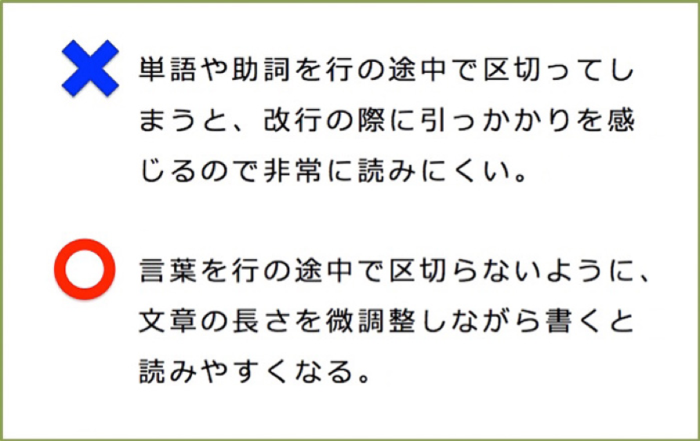
資料作成における目的の明確化
資料作成において最も重要なのは、目的の明確化です。どのような目的で資料を作成するのか、誰に伝えたいのか、何を理解させたいのか、などを明確にすることで、内容や構成、表現方法などが決まってきます。目的が曖昧なまま資料作成を進めると、的外れな内容になったり、読者に伝わらない資料になってしまったりする可能性があります。そのため、資料を作成する前に、必ず目的を明確にしましょう。
正確性と信頼性の確保
資料に記載する情報は、正確で信頼性のあるものでなければなりません。誤った情報や根拠のない情報は、読者の信頼を失うだけでなく、資料全体の価値を下げてしまう可能性があります。そのため、情報収集には十分な注意を払い、信頼できるソースから情報を取得するようにしましょう。また、数値やデータなどは、正確に確認し、誤りのないように注意が必要です。
Wordで論文を作成!設定と書き方のポイント- 信頼できる情報源からの引用・参考文献を明記する
- データや数値は正確に確認し、誤りのないように注意する
- 根拠が曖昧な情報は使用しない
分かりやすさ
資料は、読者に分かりやすくなければなりません。難しい専門用語を避ける、文章を簡潔にする、図表を効果的に利用するなど、さまざまな工夫が必要です。特に、相手に理解させたいポイントについては、分かりやすく説明することが重要です。また、資料全体の構成も分かりやすく、見やすくすることが大切です。
- 難しい専門用語は避ける
- 文章は簡潔で分かりやすい表現を用いる
- 図表などを効果的に利用して視覚的に理解を深める
- 見出しや段落を適切に使い、見やすく整理する
簡潔さ
資料は、簡潔であることが重要です。不要な情報は削ぎ落とし、必要な情報だけを分かりやすくまとめるようにしましょう。だらだらと長文になっている資料は、読者の集中力を削いでしまい、重要な情報が伝わりにくくなってしまいます。簡潔な資料は、読者にストレスを与えず、必要な情報を効率的に伝えることができます。
- 不要な情報は削ぎ落とす
- 重要な情報を簡潔にまとめる
- 結論を明確にする
デザインとレイアウト
資料のデザインとレイアウトは、視覚的な効果を高め、読者の興味を引きつけ、理解を深める上で重要な要素です。適切なフォントや色使い、余白などを用いることで、見やすく、読みやすい資料を作成することができます。また、図表や写真などを効果的に配置することで、資料の内容をより分かりやすく伝えることができます。ただし、デザインやレイアウトにばかり気を取られて、内容がおろそかにならないように注意が必要です。
ワードで書類を作成するにはどうすればいいですか?
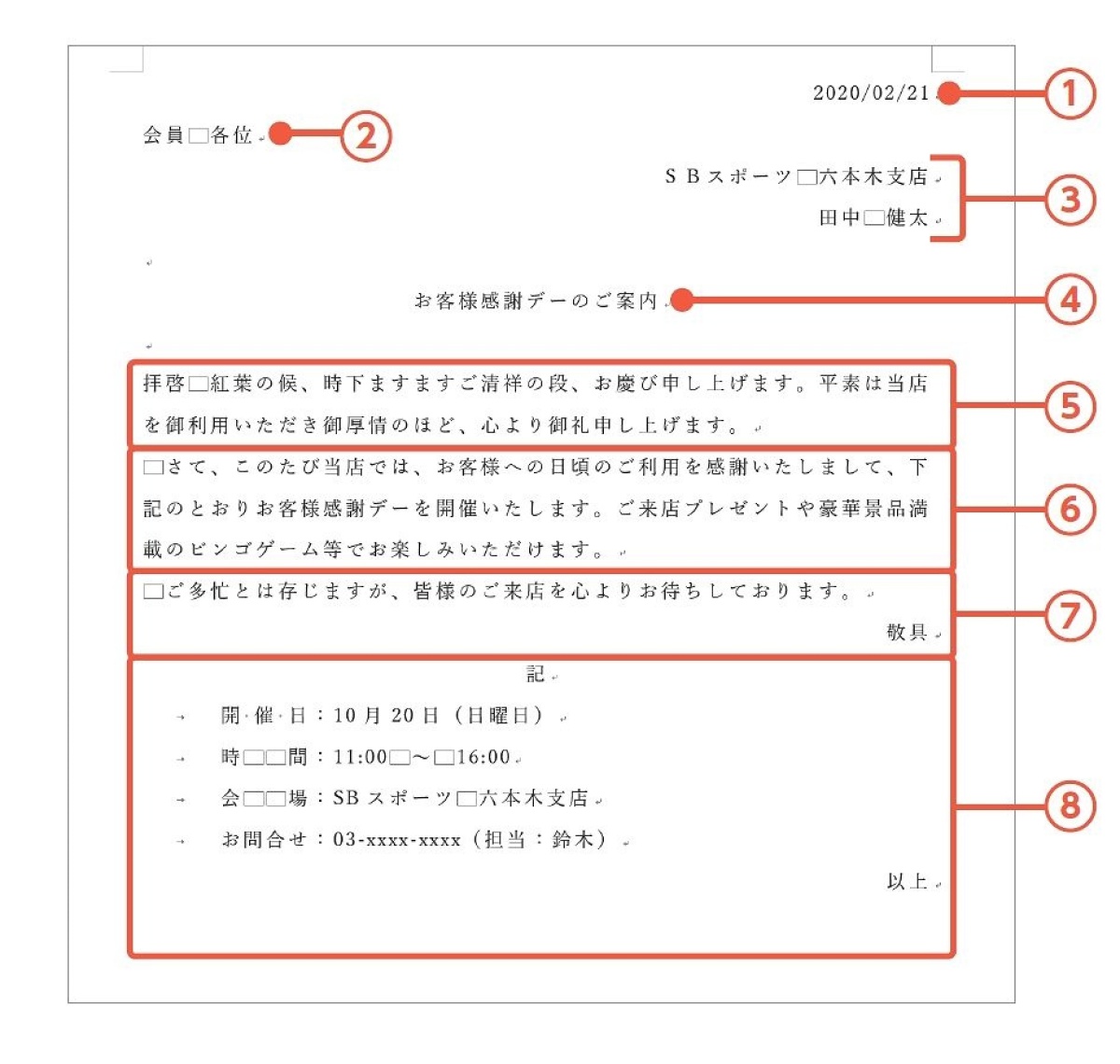
ワードで書類を作成する方法
ワードで書類を作成するには、以下の手順に従います。
- ワードを起動します。
- 新しいドキュメントを作成します。
- テキストを入力します。
- 書式設定を行います。
- 保存します。
ワードで書類を作成するための基本的な操作
ワードで書類を作成する際に必要な基本的な操作は以下の通りです。
- テキストの入力: キーボードを使ってテキストを入力します。
- テキストの選択: マウスでテキストをドラッグして選択します。
- テキストの書式設定: フォント、サイズ、色、太字、斜体などを変更します。
- 段落の書式設定: 行間、インデント、揃えなどを変更します。
- ページの書式設定: 余白、向き、サイズなどを変更します。
ワードで書類を作成するための機能
ワードには、書類を作成するための様々な機能があります。
- 表の作成: 表を作成してデータを入力することができます。
- 図形の挿入: 図形を挿入して文書に視覚的な要素を追加することができます。
- 画像の挿入: 画像を挿入して文書をより魅力的にすることができます。
- グラフの挿入: データをグラフで表示することができます。
- 脚注とエンドノート: 文書に脚注やエンドノートを追加することができます。
ワードで書類を作成する際の注意点
ワードで書類を作成する際には、以下の点に注意する必要があります。
- ファイルの保存: 定期的にファイルを保存してデータの損失を防ぎます。
- ファイル形式の選択: 適切なファイル形式を選択して、他のアプリケーションで開くことができます。
- 互換性: 他のアプリケーションとの互換性を確認します。
- セキュリティ: ファイルのセキュリティを確保します。
ワードで書類を作成するための追加情報
ワードで書類を作成するための追加情報は、以下のサイトで確認できます。
- マイクロソフトのサポートページ: https://support.microsoft.com/ja-jp/office/word
- ワードの使い方に関する書籍: 書店やオンラインで様々な書籍が販売されています。
- ワードに関するチュートリアル動画: YouTubeなどの動画サイトで多くのチュートリアル動画が公開されています。
ワードで資料を見やすくするにはフォントはどうしたらいいですか?
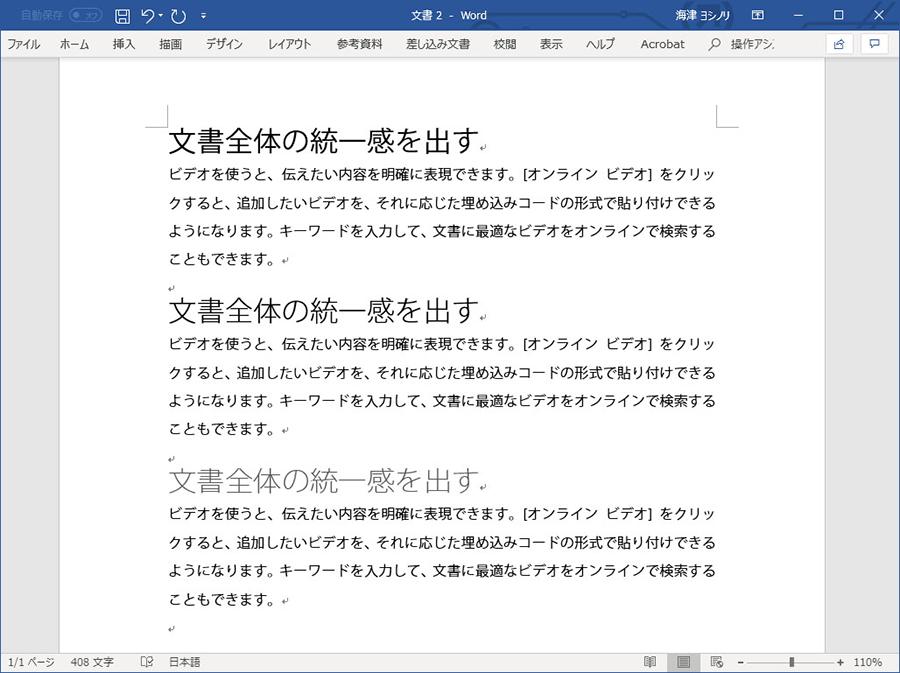
資料を見やすくするためには、フォントの選び方が重要です。適切なフォントを選ぶことで、読者の視認性を高め、情報伝達の効率を向上させることができます。
フォントの種類
資料作成に適したフォントは、大きく分けて「セリフ体」と「サンセリフ体」の2種類があります。
セリフ体 は、文字の端っこに「セリフ」と呼ばれる小さな飾りがある書体です。ゴシック体や明朝体が代表的な例です。セリフがあることで、文字が読みやすく、文章全体に落ち着きを与える効果があります。
サンセリフ体 は、文字の端っこにセリフがない書体です。ゴシック体や明朝体と比べて、シンプルでモダンな印象を与えます。見出しやタイトルなどに使用すると、強調効果が得られます。
フォントサイズ
フォントサイズは、文字の大きさです。資料の全体的なバランスを考慮し、適切なサイズを選びましょう。
見出し は、本文よりも大きく、太字にすることで強調しましょう。
本文 は、読みやすいサイズを選びましょう。
注釈や脚注 は、本文よりも小さくすることで、本文との区別をつけましょう。
フォントカラー
フォントカラーは、文字の色です。資料のテーマや内容に合わせて、適切なカラーを選びましょう。
黒 は、最も基本的なカラーで、どんな資料にも使いやすいです。
青 は、冷静さや信頼感を表現するのに適しています。
赤 は、注意や強調を促したい場合に効果的です。
行間
行間は、文字と文字の間隔です。適切な行間を設定することで、文字の視認性を高め、読みやすさを向上させることができます。
行間が狭すぎると、文字が詰まって見え、読みにくくなります。
行間が広すぎると、文字がスカスカして見え、読みにくくなります。
文字揃え
文字揃えは、文字の配置方法です。資料の目的や内容に合わせて、適切な揃え方を選びましょう。
左寄せ は、文章全体に統一感を与えることができます。
中央揃え は、見出しやタイトルなどに使用すると、強調効果が得られます。
右寄せ は、あまり使用されません。
よくある質問
Wordで資料の見栄えを良くするにはどうすればいいですか?
Wordで資料を作成する際に、見栄えを良くすることは非常に重要です。読者の関心を引きつけ、内容を理解しやすくするためには、デザインに気を配る必要があります。
まず、フォント選びが大切です。ゴシック体や明朝体など、読みやすいフォントを選びましょう。また、本文と見出しで異なるフォントを使うことで、メリハリをつけることも有効です。
次に、文字サイズと行間を調整しましょう。文字が小さすぎると読みにくく、大きすぎると見栄えが悪くなります。行間も適切なスペースを空けることで、読みやすさを向上させることができます。
さらに、表や図表を効果的に使用することも重要です。情報を視覚的に表現することで、読者の理解を深めることができます。ただし、過剰な使用は逆効果なので、バランスを意識することが大切です。
最後に、カラーパレットにも気を配りましょう。色使いによって、資料全体の印象が変わります。テーマに合わせた色を選ぶだけでなく、色の組み合わせにも注意しましょう。
これらのポイントを意識することで、Wordでより見栄えの良い資料を作成することができます。
資料のデザインで気を付けるべきポイントは?
Wordで資料を作成する際、見栄えを良くするためには、以下のデザインポイントに注意する必要があります。
まず、簡潔さが重要です。情報過多にならないように、必要な情報だけを盛り込みましょう。余白を効果的に使い、見やすく整理されたレイアウトを心がけましょう。
次に、一貫性を保ちましょう。フォント、文字サイズ、色使いなど、デザイン要素を統一することで、資料全体の印象がまとまります。
さらに、視覚的な魅力も大切です。画像や図表を効果的に使用し、読者の目を引く資料を作成しましょう。ただし、過剰な装飾は逆効果なので、バランスを意識することが重要です。
また、ターゲット層に合わせたデザインも重要です。例えば、ビジネスシーンで使用する資料であれば、シンプルで洗練されたデザインが好まれ、学生向けの資料であれば、カラフルでポップなデザインが好まれるでしょう。
これらのポイントを意識することで、読者の心を掴むような魅力的な資料を作成することができます。
資料のデザインに役立つWordの機能は?
Wordには、資料のデザインを効果的にサポートするさまざまな機能が備わっています。
例えば、テーマ機能を使うことで、資料全体のデザインを簡単に変更できます。テーマには、フォント、色、レイアウトなどが含まれており、ワンクリックで資料の雰囲気を変えることができます。
また、スタイル機能を使うことで、見出しや本文などの要素に、あらかじめ定義された書式を適用できます。スタイルを使うことで、資料全体の統一感を保ち、デザインの時間を短縮することができます。
さらに、図形やイラストを挿入することで、資料に視覚的なアクセントを加えることができます。Wordには、さまざまな図形やイラストが用意されているほか、自分で作成することもできます。
これらの機能を活用することで、Wordでより魅力的な資料を作成することができます。
Wordで資料のデザイン力を向上させるには?
Wordで資料のデザイン力を向上させるには、デザインの基礎知識を学ぶことが重要です。
まず、色彩学の基本を理解しましょう。色の組み合わせ方によって、資料の印象は大きく変わります。色の持つ意味や効果を知っておくことで、適切な色使いを選ぶことができます。
次に、レイアウトの法則を学びましょう。余白の取り方や文字の配置など、レイアウトには基本的なルールがあります。これらのルールを意識することで、見やすく美しい資料を作成することができます。
さらに、デザインのトレンドに目を向けましょう。最新のトレンドを取り入れることで、より魅力的な資料を作成することができます。
デザインの基礎知識を学ぶには、デザインに関する書籍を読んだり、オンライン講座を受講したりする方法があります。また、実際に資料を作成しながら、試行錯誤を繰り返すことも効果的です。
デザイン力を向上させることで、Wordでより洗練された資料を作成することができます。



