
Wordで見やすくレイアウト!デザインの基本

Wordは、文書作成に欠かせないツールですが、単に文章を打ち込むだけでなく、見やすく、魅力的なレイアウトにすることで、読者の理解度や印象を大きく左右します。本記事では、Wordの基本的なデザイン知識を解説し、誰でも簡単に、美しく、効果的な文書を作成できるようになるためのヒントを紹介します。デザイン初心者の方でも、ぜひ最後まで読んで、Wordのレイアウト力をマスターしましょう!
Wordで美しく見やすいレイアウトを実現する!デザインの基本
1. 余白を意識して視覚的なバランスをとる
Wordで美しく見やすいレイアウトを作る上で、余白は非常に重要です。余白とは、文字や画像などのコンテンツとページの端、あるいはコンテンツ同士の間にある空白のことです。適切な余白は、視覚的なバランスを保ち、読みやすく、快適な文書を作成するのに役立ちます。
- 上下左右の余白を均等に調整することで、文書全体のバランスを整えることができます。
- 段落の間の余白を調整することで、文章の区切りを明確にし、読みやすさを向上させることができます。
- 画像や図表の周りの余白を調整することで、コンテンツ間の視覚的な分離を強調することができます。
2. フォント選びで印象を左右する
フォントは、文書の視覚的な印象を大きく左右する要素の一つです。適切なフォントを選ぶことで、文書全体の雰囲気や読者に与える印象を調整することができます。
Wordで見出し1と見出し2が連動しない場合の対処法- ゴシック体は、簡潔でスタイリッシュな印象を与え、ビジネス文書や報告書などに適しています。
- 明朝体は、落ち着いた印象を与え、小説やエッセイなどに適しています。
- デザイン性の高いフォントは、個性的な印象を与え、ポスターやチラシなどに適しています。
- フォントのサイズや太さを調整することで、文章の強調や視覚的なメリハリをつけることができます。
3. 色使いで雰囲気を演出する
色使いは、文書の雰囲気を大きく左右する要素の一つです。適切な色を選ぶことで、文書に感情やイメージを付加することができます。
- 暖色系の色は、活気や暖かさを感じさせ、プレゼン資料や広告などに適しています。
- 寒色系の色は、落ち着きや冷静さを与え、報告書や論文などに適しています。
- モノクロは、シンプルでスタイリッシュな印象を与え、ビジネス文書やデザイン性の高い文書などに適しています。
- 色使いのバランスを意識し、全体的な調和を保つことが重要です。
4. 画像や図表を効果的に活用する
画像や図表は、文書の内容をより分かりやすく、魅力的に伝えるのに役立ちます。適切な画像や図表を選ぶことで、読者の理解を深めることができます。
- 高画質の画像を使用することで、文書の視覚的な魅力を高めることができます。
- 適切なサイズと位置に画像や図表を配置することで、文書全体のバランスを保ち、見やすさを向上させることができます。
- 画像や図表にキャプションを付けることで、内容を説明し、理解を深めることができます。
5. レイアウトのルールを理解する
Wordには、文書のレイアウトを美しく見せるための様々な機能が備わっています。これらの機能を理解し、効果的に活用することで、より洗練された文書を作成することができます。
Wordで見出し番号がずれる原因と対処法!目次作成のトラブルシューティング- 段落スタイルを利用することで、文章の構造を明確にし、見やすさを向上させることができます。
- インデントを利用することで、文章の階層構造を分かりやすく表示することができます。
- 表やリストを利用することで、情報を整理し、見やすくすることができます。
- ヘッダーとフッターを利用することで、ページ番号やタイトルなどを統一的に表示することができます。

レイアウトデザインとは何ですか?
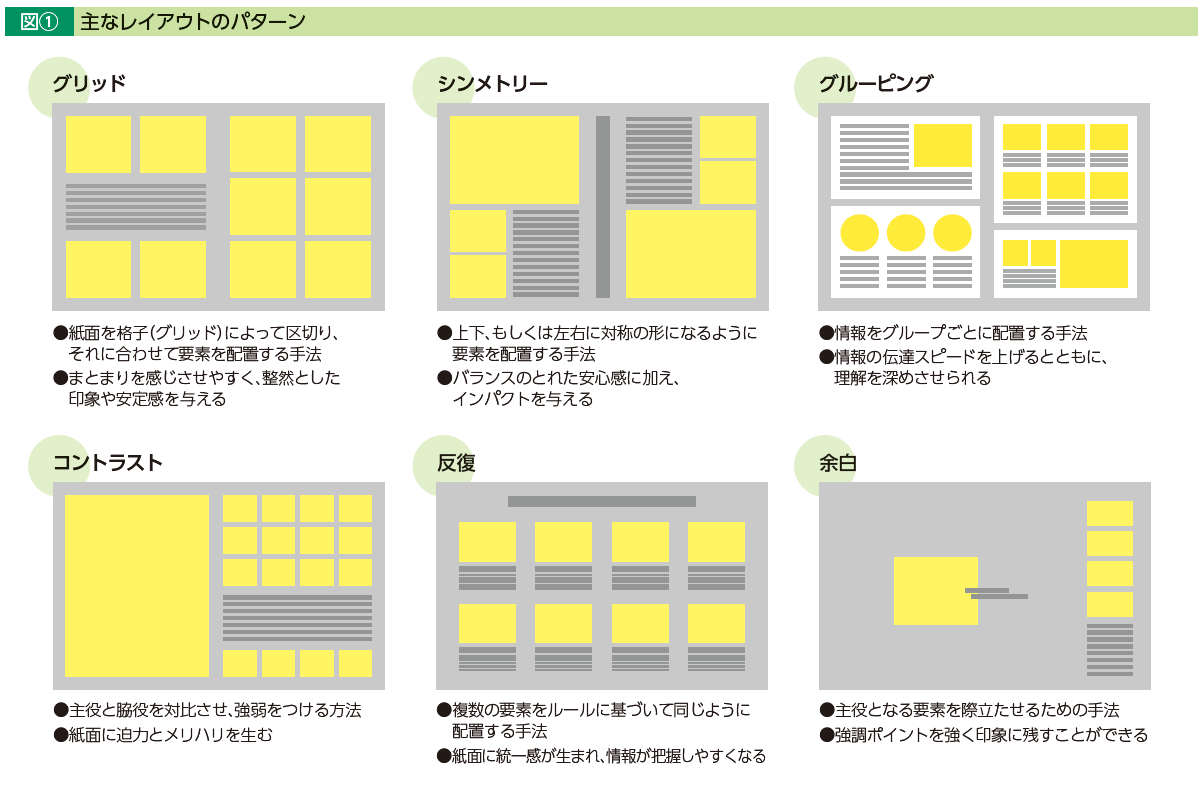
レイアウトデザインとは、視覚的な要素を配置し、デザインの全体的な構造を構築するプロセスです。これは、ウェブサイト、雑誌、ポスター、書籍など、さまざまな媒体に適用できます。
Wordで論文を作成!設定と書き方のポイントレイアウトデザインの目的
レイアウトデザインの主な目的は次のとおりです。
- 情報の可視化:レイアウトは、情報を明確かつ簡潔に表示するのに役立ちます。適切なレイアウトは、読者の注意を重要な要素に導き、理解を促進します。
- 美的魅力の向上:視覚的に魅力的なレイアウトは、ユーザーの興味を引きつけ、内容への関与を高めます。レイアウトは、デザインの全体的な印象に影響を与え、ブランドイメージを構築するのに役立ちます。
- 使いやすさの向上:レイアウトは、ユーザーがコンテンツを簡単に探してアクセスできるようにするのに役立ちます。明確なレイアウトは、ユーザーがサイトを簡単に移動できるようにするのに役立ち、ナビゲーションのストレスを軽減します。
- メッセージの伝達:レイアウトは、特定のメッセージやストーリーを伝えるのに役立ちます。適切なレイアウトは、視覚的な階層構造を作成し、重要な要素を強調表示します。
- ブランドの一貫性の維持:レイアウトは、ブランドのビジュアルアイデンティティを維持するのに役立ちます。一貫性のあるレイアウトは、ブランドの認知度を高め、信頼性を構築するのに役立ちます。
レイアウトデザインにおける重要な要素
レイアウトデザインには、いくつかの重要な要素があります。
- グリッドシステム:グリッドシステムは、ページ上の要素を配置するための構造を提供します。グリッドは、要素を整列させ、視覚的なバランスを維持するのに役立ちます。
- ホワイトスペース:ホワイトスペースは、要素間のスペースです。ホワイトスペースは、要素を整理し、読みやすさを向上させるのに役立ちます。
- タイポグラフィ:タイポグラフィは、テキストの外観を決定します。適切なタイポグラフィは、読みやすさとデザインの全体的な美的魅力を向上させます。
- カラーパレット:カラーパレットは、デザインで使用される色のセットです。カラーパレットは、感情とブランドイメージを伝えるのに役立ちます。
- イメージ:イメージは、デザインに視覚的な興味を追加します。適切なイメージは、メッセージを強化し、ユーザーの注意を引きつけます。
レイアウトデザインの原則
レイアウトデザインには、いくつかの基本的な原則があります。
〰️ Wordで赤波線が表示される原因と対処法!スペルミスや文法ミスをチェック- バランス:バランスは、ページ上の要素の視覚的な重量の分散を指します。バランスは、デザインを安定させ、視覚的な調和を作成するのに役立ちます。
- 対称性:対称性は、ページ上の要素の左右が鏡のように反映されていることを意味します。対称性は、安定感と秩序感を与えます。
- 非対称性:非対称性は、ページ上の要素が対称的に配置されていないことを意味します。非対称性は、視覚的な興味と動的な感覚を与えます。
- 統一感:統一感とは、デザインの要素が互いに調和していることを意味します。統一感は、ブランドの認知度を高め、デザインの全体的な印象を向上させます。
- コントラスト:コントラストは、要素間の視覚的な違いを指します。コントラストは、ユーザーの注意を引きつけ、重要な要素を強調表示するのに役立ちます。
レイアウトデザインのツール
レイアウトデザインには、さまざまなツールを使用できます。
- デザインソフトウェア:Adobe Photoshop、Illustrator、InDesignなどのデザインソフトウェアは、レイアウトを作成し、編集するのに役立ちます。
- Webデザインツール:Webflow、Wix、SquarespaceなどのWebデザインツールは、ウェブサイトのレイアウトを作成するのに役立ちます。
- モックアップツール:Figma、Sketch、Adobe XDなどのモックアップツールは、ウェブサイトやアプリのレイアウトのプロトタイプを作成するのに役立ちます。
レイアウトで大事なことは何ですか?
レイアウトの目的を明確にする
レイアウトの目的を明確にすることは、効果的なレイアウトを作成するために非常に重要です。何のためにレイアウトを作成するのか、その目的を理解することで、どのような要素が必要で、どのように配置すればいいのかが明確になります。例えば、ウェブサイトのレイアウトであれば、ユーザーが求める情報をわかりやすく提供するために、ナビゲーション、コンテンツ、画像などの配置を考えます。
ターゲットユーザーを意識する
レイアウトは、ターゲットユーザーにとって使いやすいものでなければなりません。そのため、ターゲットユーザーがどのような年齢層、性別、興味、スキルを持っているのかを考慮して、適切なレイアウトを作成する必要があります。例えば、高齢者のユーザーには、大きな文字サイズ、簡潔な文章、わかりやすいアイコンを使用するなど、使いやすさを重視したレイアウトが求められます。
視覚的なバランスと調和を保つ
レイアウトは、視覚的にバランスの取れた、調和のとれたものでなければなりません。そのため、要素の配置、サイズ、色、フォントなどの要素を適切に調整する必要があります。例えば、要素を均等に配置したり、色やフォントを統一したりすることで、視覚的なバランスを保てます。
情報構造を明確にする
レイアウトは、情報を整理し、ユーザーにとってわかりやすく伝える役割を果たします。そのため、情報を適切な順序で配置し、重要な情報を強調するなど、情報構造を明確にする必要があります。例えば、情報をカテゴリ別に分けたり、見出しやサブタイトルを使用して、情報の階層構造を明らかにしたりすることで、情報の理解を促進できます。
アクセシビリティを考慮する
レイアウトは、誰もがアクセスしやすいものでなければなりません。そのため、視覚障碍者、聴覚障碍者、肢体不自由者など、さまざまなユーザーが利用できるよう、アクセシビリティを考慮する必要があります。例えば、画像には代替テキストを付与したり、キーボード操作だけで操作できるよう設計したりすることで、アクセシビリティを向上できます。
ワードで資料を見やすくするにはフォントはどうしたらいいですか?
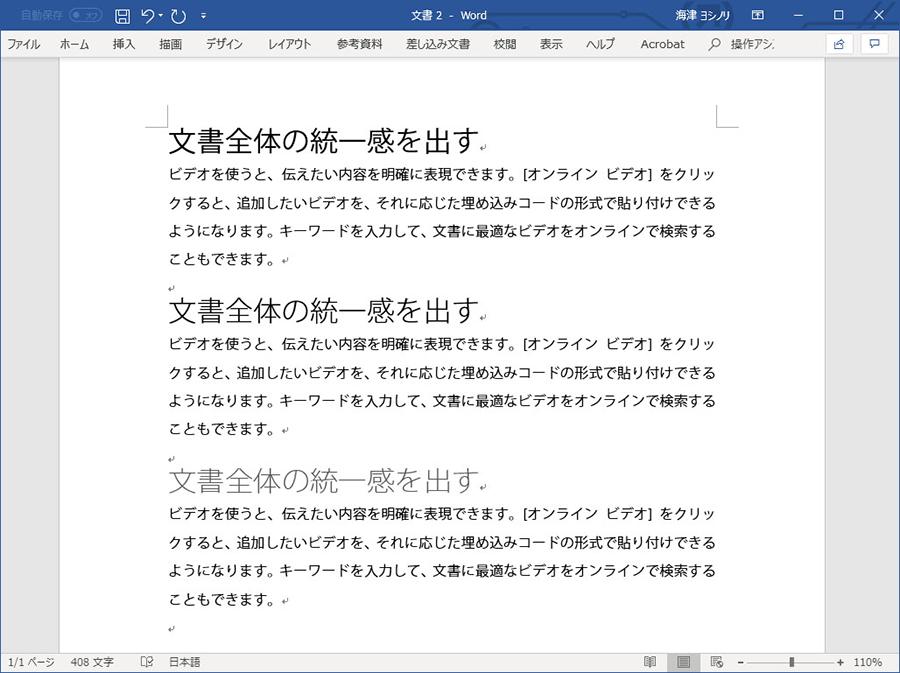
資料の見やすさを向上させるためのフォント選び
資料の見やすさは、読者の理解度や印象に大きく影響します。適切なフォントを選ぶことは、資料全体の視覚的な魅力を高め、情報伝達の効果を高めるために非常に重要です。ここでは、資料の見やすさを向上させるためのフォント選びについて、具体的なポイントを解説します。
読みやすさを重視する
資料は、読者が内容を理解しやすく、ストレスなく読めることが重要です。読みやすさを重視したフォント選びには、以下のポイントを参考にしましょう。
- 明瞭でシンプルなフォントを選ぶ: ゴシック体や明朝体など、文字の形状がはっきりしているフォントを選びましょう。装飾的なフォントは、読みづらくなる可能性があります。
- 適切な文字サイズを選ぶ: 文字サイズが小さすぎると読みづらくなります。10ポイント以上を目安に、見やすさを考慮して適切なサイズを選びましょう。重要な箇所は、さらに大きく表示することで強調することができます。
- 行間を調整する: 行間が狭すぎると、文字が詰まって見え、読みづらくなってしまいます。適切な行間を設定することで、文字が呼吸し、読みやすくなります。
目的や対象者に合わせたフォントを選ぶ
資料の目的や対象者に合わせたフォントを選ぶことで、より効果的に情報を伝えることができます。例えば、
- ビジネス資料: 明朝体やゴシック体など、信頼感を与えるフォントを選びましょう。特に、正式な資料やプレゼン資料では、ゴシック体を使用することが一般的です。
- カジュアルな資料: 親しみやすさや親近感を与えるフォントを選びましょう。丸ゴシック体やカジュアルな書体などがおすすめです。
- デザイン重視の資料: 目を引くデザイン要素として、個性的なフォントを効果的に使用することもできます。
フォントの組み合わせ
資料内で複数のフォントを使用する場合、適切な組み合わせを選ぶことが重要です。フォントの組み合わせ方には、以下のポイントがあります。
- メインフォントとサブフォントを明確にする: 本文には読みやすいメインフォントを、見出しや強調部分には、メインフォントと異なるサブフォントを使用することで、資料にメリハリをつけることができます。
- フォントの組み合わせに注意する: フォントの組み合わせによって、資料全体の印象が変わります。例えば、明朝体とゴシック体の組み合わせは、伝統的な印象を与えます。一方、ゴシック体と手書き風のフォントの組み合わせは、カジュアルな印象を与えます。
- フォントの色使いにも注意する: フォントの色使いは、資料全体の印象を大きく左右します。黒やグレーなど、落ち着いた色を使用するのが一般的ですが、必要に応じて、アクセントカラーを使用することもできます。
フォントの選び方に関する注意点
資料の見やすさを向上させるためには、フォント選びに注意が必要です。以下のような注意点も考慮しましょう。
- フォントの乱用は避ける: 複数のフォントを使用すると、資料がごちゃごちゃしてしまい、見づらくなってしまいます。必要最低限のフォントに絞り、統一感を持たせるようにしましょう。
- フォントのサイズや太さを使い分ける: フォントのサイズや太さを使い分けることで、資料にメリハリをつけることができます。重要な箇所は、大きく太字にするなど、適切な強調方法を使用しましょう。
- フォントの種類を把握する: フォントには、ゴシック体、明朝体、楷書体、行書体など、様々な種類があります。それぞれのフォントの特徴を理解した上で、資料の目的に合ったフォントを選びましょう。
ワードの見出しをおしゃれにするには?
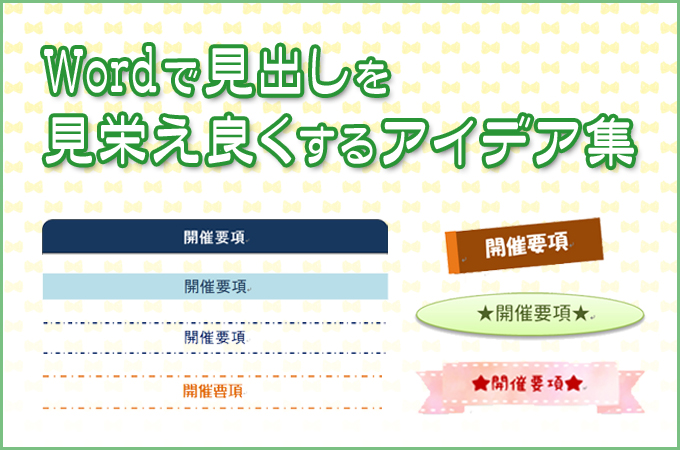
ワードの見出しをおしゃれにする方法
ワードの見出しをおしゃれにする方法はたくさんあります。ここでは、いくつかのアイデアとヒントを紹介します。
フォントの選択
フォントは、見出しの印象を大きく左右します。見出しにふさわしいフォントを選ぶことは、デザインの重要な要素です。
- 明朝体は、伝統的な雰囲気で、読みやすく、フォーマルな印象を与えます。
- ゴシック体は、現代的でスタイリッシュな印象を与えます。
- 筆記体は、手書き風で、優しい印象を与えます。
- 飾り文字は、個性的で、遊び心のある印象を与えます。
フォントサイズと太字
フォントサイズと太字は、見出しの視覚的なインパクトを調整する重要な要素です。
- 大きなフォントサイズは、見出しを目立たせ、重要性を強調します。
- 太字は、見出しを際立たせ、読みやすさを向上させます。
- フォントサイズと太字の組み合わせで、さまざまな効果を生み出すことができます。
色使い
色使いは、見出しの雰囲気を大きく左右します。適切な色を選ぶことで、見出しをより魅力的にすることができます。
- 明るい色は、元気でポジティブな印象を与えます。
- 暗い色は、落ち着いた印象を与えます。
- 補色を組み合わせることで、コントラストが生まれ、見出しが際立ちます。
装飾
装飾は、見出しに個性と魅力を与えることができます。さまざまな装飾方法を試して、あなたに合ったスタイルを見つけてみましょう。
- 線や影で、見出しを囲むことで、視覚的に強調することができます。
- イラストやアイコンを使用することで、見出しをより魅力的にすることができます。
- 背景色やテクスチャで、見出しを際立たせることができます。
よくある質問
Wordで見やすくレイアウト!デザインの基本について、もっと詳しく知りたいのですが、どこで学べば良いですか?
Wordで見やすくレイアウトするためのデザインの基本を学ぶ方法はたくさんあります!
書籍: デザインの基本を体系的に学べる書籍がおすすめです。レイアウトのルールや、色使い、フォント選びなど、基礎から応用まで網羅した本が数多く出版されています。書店やオンライン書店で「Word デザイン レイアウト」などのキーワードで検索してみてください。
オンライン講座: 動画で学べるオンライン講座もおすすめです。初心者向けから上級者向けまで、様々なレベルの講座があります。UdemyやSchooなどのプラットフォームで探してみましょう。
デザインブログ: デザインに関する情報を発信しているブログも参考になります。具体的なレイアウト例や、デザインのトレンドなどを紹介しているブログもあります。Googleで「Word レイアウト デザイン ブログ」などで検索してみましょう。
デザインコミュニティ: デザインに関する情報交換や意見交換ができるコミュニティに参加するのも良い方法です。TwitterやFacebookで「Word デザイン」などのキーワードで検索してみましょう。
Wordでデザインする際に、どんなことに注意すれば良いですか?
Wordでデザインする際には、以下の点に注意しましょう。
見やすさ: デザインの目的は、情報を分かりやすく伝えることです。文字の大きさや行間、余白などを調整して、読みやすいレイアウトを心がけましょう。
統一感: デザイン全体で統一感を出すことが大切です。フォントの種類やサイズ、色使いなどを統一することで、まとまりのあるレイアウトになります。
バランス: 要素の配置や大きさ、色使いなどにバランスを取り、視覚的に美しいレイアウトを目指しましょう。
シンプルさ: デザインはシンプルであるほど、見やすくなります。不要な要素は削ぎ落とし、必要な情報だけを分かりやすく伝えるようにしましょう。
Wordでデザインする際に、おすすめのフォントは何ですか?
Wordでデザインする際に、おすすめのフォントはいくつかあります。
ゴシック体: 読みやすく、情報伝達に適しています。ゴシック体は、明朝体よりも文字が太く、情報量が多い文書に向いています。
明朝体: 落ち着いた印象を与え、文章を読むのに適しています。明朝体は、ゴシック体よりも文字が細く、文章量が少なく、読み心地を重視する文書に向いています。
セリフ体: 古典的な印象を与え、高級感を出したい場合に適しています。セリフ体は、ゴシック体や明朝体よりも装飾的な文字で、落ち着いた印象を与えます。
Wordでデザインする際に、どんなツールを使えば良いですか?
Wordでデザインする際に、便利なツールはたくさんあります。
図形: 図形ツールを使って、図形やイラストを挿入することができます。図形は、データの可視化やイメージの表現に役立ちます。
表: 表ツールを使って、データを整理して表示することができます。表は、データの比較や分析に役立ちます。
画像: 画像ツールを使って、画像を挿入することができます。画像は、デザインにアクセントを加えたり、視覚的に情報を伝えるのに役立ちます。
SmartArt: SmartArtツールを使って、図表やフローチャートなどを簡単に作成することができます。SmartArtは、複雑な情報を視覚的に分かりやすく表現するのに役立ちます。
ワードアート: ワードアートツールを使って、文字を装飾することができます。ワードアートは、デザインにアクセントを加えたり、目を引く効果を与えるのに役立ちます。
これらのツールを使いこなすことで、Wordでより魅力的なデザインを作成することができます。



