
Wordで見出し1と見出し2が連動しない場合の対処法

Wordで作業をしていると、見出し1と見出し2の連動がうまくいかないことがあります。目次や自動番号付けなど、見出しの階層構造を利用する機能が正常に動作しない場合、原因は様々です。この記事では、Wordで見出し1と見出し2が連動しない場合の対処法について、具体的な手順と注意点などを解説していきます。
Wordで見出し1と見出し2が連動しない場合の対処法
1. スタイルの適用が正しく行われているか確認する
Wordで見出し1と見出し2が連動しない場合、まずスタイルの適用が正しく行われているかを確認しましょう。
- 見出し1と見出し2にそれぞれ適切なスタイルが適用されているかを確認します。
- スタイルが正しく適用されていない場合は、スタイルの適用を修正します。
- スタイルの適用方法がわからない場合は、Wordのヘルプを参照してください。
2. スタイルの定義を確認する
見出し1と見出し2のスタイルが正しく定義されているかを確認しましょう。
Wordで見出し番号がずれる原因と対処法!目次作成のトラブルシューティング- スタイルの定義が間違っている場合は、スタイルを修正します。
- スタイルの定義方法がわからない場合は、Wordのヘルプを参照してください。
3. テンプレートを確認する
Wordで見出し1と見出し2が連動しない場合は、使用しているテンプレートを確認しましょう。
- テンプレートのスタイルが正しく設定されていない可能性があります。
- テンプレートを変更するか、新しいテンプレートを使用してみてください。
4. 文書の更新を確認する
文書が最新の状態になっているかを確認しましょう。
- 文書が更新されていない場合は、文書を更新します。
5. Wordを再起動する
Wordを再起動すると、見出し1と見出し2の連動が正常に復元される場合があります。
Wordで論文を作成!設定と書き方のポイント- Wordを閉じて、再度開きます。
Wordで見出し1と見出し2を設定するには?
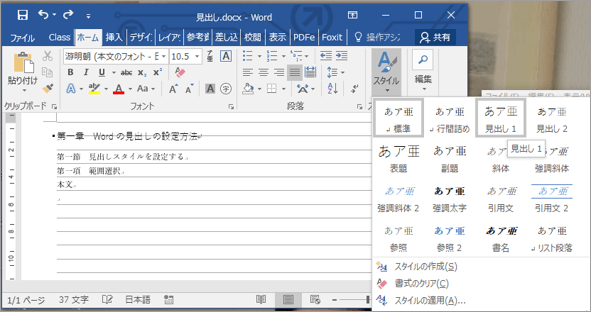
Word で見出し 1 と見出し 2 を設定するには?
〰️ Wordで赤波線が表示される原因と対処法!スペルミスや文法ミスをチェック1. リボンを使用する
Word で見出し 1 と見出し 2 を設定する最も簡単な方法は、リボンを使用することです。
1. 「ホーム」タブ をクリックします。
2. 「スタイル」グループ にある見出し 1 または見出し 2 のボタンをクリックします。
3. テキストを選択して、見出しスタイルを適用します。
2. キーボードショートカットを使用する
キーボードショートカットを使用すると、リボンをクリックせずに見出しを簡単に設定できます。
1. 見出しにしたいテキストを選択します。
2. 見出し 1: Ctrl + Alt + 1
3. 見出し 2: Ctrl + Alt + 2
3. スタイル設定で設定する
Word のスタイル設定で、見出し 1 と見出し 2 のスタイルをカスタマイズできます。
1. 「ホーム」タブ をクリックします。
2. 「スタイル」グループ で、見出し 1 または見出し 2 のスタイルを右クリックします。
3. 「スタイルの変更」 を選択します。
4. 「書式設定」 タブで、フォント、サイズ、色などの設定を変更します。
5. 「OK」 をクリックします。
4. スタイルギャラリーを使用する
Word のスタイルギャラリーには、さまざまな見出しスタイルが用意されています。
1. 「ホーム」タブ をクリックします。
2. 「スタイル」グループ の 「スタイルギャラリー」 をクリックします。
3. 見出し 1 または見出し 2 のスタイルを選択して適用します。
5. テンプレートを使用する
Word のテンプレートには、すでに見出し 1 と見出し 2 のスタイルが設定されています。
1. 「ファイル」 タブをクリックします。
2. 「新規」 を選択します。
3. 「テンプレート」 から、見出しスタイルが設定されたテンプレートを選択します。
4. 「作成」 をクリックします。
見出し1と見出し2の違いは?
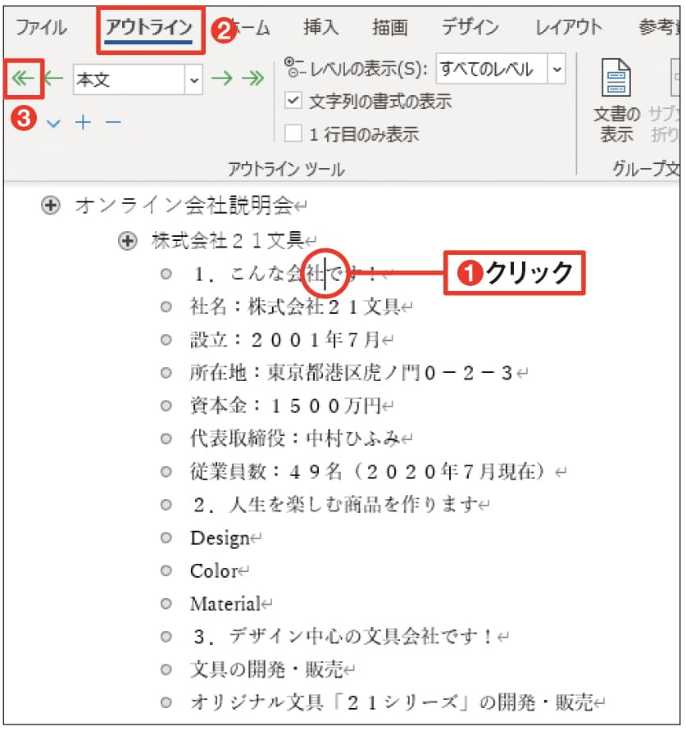
見出し1と見出し2は、どちらもテキストを強調するために使用されるHTML要素ですが、いくつかの重要な違いがあります。
見出しの階層
見出し1と見出し2は、ウェブページのコンテンツの階層構造を定義するために使用されます。
見出し1は、ページの最も重要な見出しであり、通常、ページのタイトルを表現します。
見出し2は見出し1の下にあり、ページの主要なセクションを区切るために使用されます。
スタイルと視覚的な外観
見出し1と見出し2は、デフォルトで異なるフォントサイズとスタイルでレンダリングされます。
見出し1は、通常、見出し2よりも大きく、太字で表示されます。
見出し2は、見出し1よりも小さく、太字または太字ではない場合があります。
SEOへの影響
見出し1と見出し2は、検索エンジン最適化(SEO)に影響を与える可能性があります。
見出し1は、ページの最も重要なキーワードを反映する必要があります。
見出し2は、ページのコンテンツを明確に構造化し、検索エンジンがコンテンツを理解するのに役立ちます。
アクセシビリティ
見出し1と見出し2は、ウェブページのアクセシビリティを向上させるために使用されます。
スクリーンリーダーなどの支援技術を使用するユーザーは、見出しをナビゲートしてページのコンテンツを理解することができます。
見出しは、ページのコンテンツを視覚的に構造化し、ユーザーが情報をより簡単に理解できるようにします。
使用例
見出し1と見出し2の使用方法の例を次に示します。
見出し1:ウェブサイトのタイトル
見出し2:ウェブサイトの各セクションのタイトル
見出し1:ブログ記事のタイトル
見出し2:ブログ記事の各セクションのタイトル
見出し1:製品ページのタイトル
見出し2:製品ページの各セクションのタイトル
Wordの見出し番号が連番にならないのはなぜですか?

Wordの見出し番号が連番にならない理由
Wordで、見出し番号が連番にならない理由は、いくつか考えられます。最も一般的な原因は、以下の3つです。
- 見出しスタイルの変更: Wordでは、見出しスタイルごとに番号付けのルールを設定できます。異なる見出しスタイルを使用している場合、番号が連番にならないことがあります。例えば、見出し1にローマ数字を使用し、見出し2にアラビア数字を使用している場合、番号は連番になりません。
- 見出しスタイルの適用ミス: 見出しスタイルを適用していない場合、または間違った見出しスタイルを適用している場合、番号は連番にならないことがあります。例えば、見出し1のスタイルを適用するつもりが、見出し2のスタイルを適用してしまった場合、番号は連番になりません。
- 自動番号付けのオプション設定: Wordの自動番号付けオプションでは、番号付けの開始番号やレベル間の関係を設定できます。これらの設定が適切でない場合、番号は連番にならないことがあります。例えば、開始番号を1以外に設定している場合、番号は連番になりません。
スタイルの変更による影響
Wordの見出しスタイルは、ドキュメントの構造と見栄えを整理するのに役立ちます。しかし、異なる見出しスタイルを使用する場合、番号が連番にならないことがあります。これは、各見出しスタイルが独自の番号付け規則を持つためです。
- 例えば、見出し1にローマ数字を使用し、見出し2にアラビア数字を使用する場合、見出し1の番号は「I、II、III」と続き、見出し2の番号は「1、2、3」と続きます。この場合、見出し1と見出し2の番号は連番になりません。
- 見出しスタイルの変更は、ドキュメントの全体的な番号付け規則に影響を与えるため、注意が必要です。
スタイルの適用ミス
Wordの見出しスタイルを正しく適用しないと、番号が連番にならないことがあります。見出しスタイルは、ドキュメントの構造を明確にするために使用されますが、適切なスタイルを適用しないと、番号付けが混乱することがあります。
- 例えば、見出し1のスタイルを適用するつもりが、見出し2のスタイルを適用してしまった場合、見出し1は「1」から始まるのに対し、見出し2は「1.1」から始まり、番号は連番になりません。
- 見出しスタイルを正しく適用することは、ドキュメントの番号付けが正確になるようにするために重要です。
自動番号付けオプション設定
Wordの自動番号付けオプションを使用すると、番号付けの開始番号やレベル間の関係を調整できます。しかし、これらのオプション設定が適切でない場合、番号が連番にならないことがあります。
- 例えば、開始番号を1以外に設定した場合、番号は連番になりません。例えば、開始番号を5に設定した場合、番号は「5、6、7」と続き、連番になりません。
- レベル間の関係も、番号が連番になるかどうかを決定する重要な要素です。例えば、見出し1の番号を「1、2、3」とし、見出し2の番号を「1.1、1.2、1.3」とすると、見出し2の番号は連番になりますが、見出し1と見出し2の番号は連番になりません。
番号付けの修正
Wordの見出し番号が連番にならない場合、以下の手順で修正できます。
- 見出しスタイルを確認する: 見出しスタイルが正しく適用されているかを確認します。異なる見出しスタイルを使用している場合は、同じスタイルを使用するように変更します。
- 自動番号付けオプションを確認する: 自動番号付けオプションを確認し、開始番号やレベル間の関係が適切かどうかを確認します。必要に応じて、設定を変更します。
- 番号付けを手動で修正する: 自動番号付けがうまくいかない場合は、番号付けを手動で修正します。番号を手動で修正する場合は、他の見出しの番号と一致するように注意してください。
ワードに見出しを設定するにはどうすればいいですか?
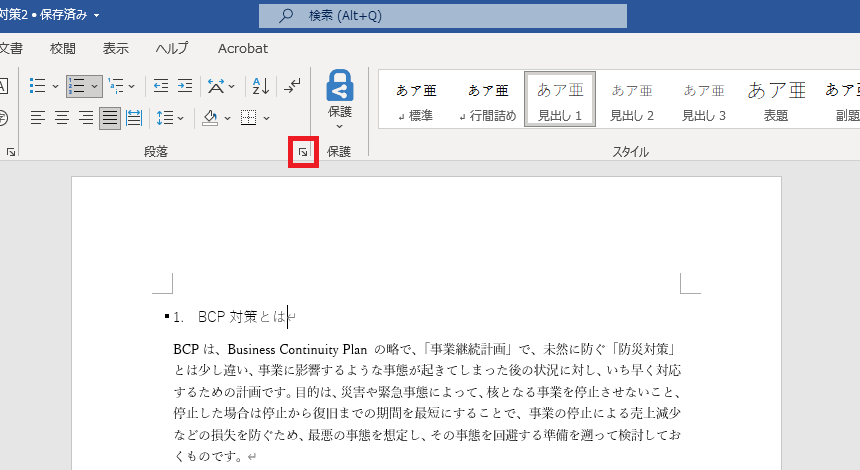
1. リボンを使う方法
ワードで文書を作成する際、見出しを設定するには、リボンにある「ホーム」タブの「段落」グループにある見出しスタイルを使うのが最も簡単です。
見出し1、見出し2、見出し3 など、文書の構成に合わせて適切な見出しスタイルを選択できます。
見出しスタイルを選択すると、フォントの種類、サイズ、色などが自動的に設定されます。
見出しスタイルを適用する際には、カーソルを置きたい見出しの行頭に移動させて、見出しスタイルをクリックするだけです。
2. ショートカットキーを使う方法
リボンを使う以外にも、ショートカットキーを使って見出しを設定することもできます。
Ctrl + Alt + 1:見出し1
Ctrl + Alt + 2:見出し2
Ctrl + Alt + 3:見出し3
Ctrl + Alt + 4:見出し4
Ctrl + Alt + 5:見出し5
Ctrl + Alt + 6:見出し6
3. スタイル設定を使う方法
ワードでは、事前に定義されたスタイルセットを使って、見出しを含む文書全体の書式を設定することができます。
「ホーム」タブの「スタイル」グループにある「スタイル」ボタンをクリックすると、スタイルセットを選択できます。
スタイルセットには、見出しスタイルだけでなく、本文の書式、表の書式、図の書式などが含まれています。
スタイルセットを選ぶことで、文書全体の統一感を出すことができます。
4. 手動で書式設定する方法
リボンやショートカットキーを使わずに、手動で書式設定することも可能です。
見出しの行頭にカーソルを移動させ、「ホーム」タブの「フォント」グループにあるフォントの種類、サイズ、色などを変更します。
見出しを目立たせるために、太字や斜体などの書式設定も有効です。
手動で書式設定する場合は、文書全体の統一感を保つために、見出しの書式を統一することが重要です。
5. スタイルを独自に作成する方法
ワードでは、既存のスタイルを変更したり、新しいスタイルを作成したりすることができます。
「ホーム」タブの「スタイル」グループにある「スタイル」ボタンをクリックし、「新しいスタイルを作成」をクリックします。
スタイルの名前、フォントの種類、サイズ、色などを設定します。
スタイルを保存すると、いつでも使用できます。
独自のスタイルを作成することで、文書の書式をより細かく調整することができます。
よくある質問
Wordで、見出し1と見出し2が連動しない場合、どうすればよいですか?
Wordで、見出し1と見出し2が連動しない場合、いくつかの原因が考えられます。まず、見出しスタイルが正しく設定されているか確認しましょう。見出し1と見出し2は、それぞれ「見出し 1」と「見出し 2」のスタイルが適用されている必要があります。スタイルが正しく適用されていない場合は、スタイルの適用をやり直してください。
次に、「アウトライン表示」が有効になっているか確認しましょう。アウトライン表示が有効になっていない場合は、見出しの連動が正しく表示されないことがあります。アウトライン表示は、「表示」タブの「アウトライン表示」ボタンで切り替えることができます。
さらに、「自動見出し番号」が有効になっているか確認しましょう。自動見出し番号は、「ホーム」タブの「段落」グループにある「番号」ボタンで切り替えることができます。自動見出し番号が有効になっていない場合、見出しの連動が正しく表示されないことがあります。
最後に、Wordのバージョンが古い場合は、アップデートを行うことで問題が解決する場合があります。Wordの最新バージョンでは、見出しの連動に関するバグが修正されている可能性があります。
見出し1と見出し2の連動を修正するには、どうすればよいですか?
見出し1と見出し2の連動を修正するには、いくつかの方法があります。
まず、「見出しスタイル」が正しく設定されているか確認しましょう。見出し1と見出し2は、それぞれ「見出し 1」と「見出し 2」のスタイルが適用されている必要があります。スタイルが正しく適用されていない場合は、スタイルの適用をやり直してください。
次に、「アウトライン表示」が有効になっているか確認しましょう。アウトライン表示が有効になっていない場合は、見出しの連動が正しく表示されないことがあります。アウトライン表示は、「表示」タブの「アウトライン表示」ボタンで切り替えることができます。
さらに、「自動見出し番号」が有効になっているか確認しましょう。自動見出し番号は、「ホーム」タブの「段落」グループにある「番号」ボタンで切り替えることができます。自動見出し番号が有効になっていない場合、見出しの連動が正しく表示されないことがあります。
最後に、「段落」の「インデントと間隔」設定を確認しましょう。見出しのインデントが正しく設定されていない場合、見出しの連動が正しく表示されないことがあります。
見出し1と見出し2の連動がうまくいかない場合、他に原因はありますか?
見出し1と見出し2の連動がうまくいかない場合、他に考えられる原因はいくつかあります。
一つ目は、文書内に別のスタイルが適用されている可能性です。例えば、「見出し 3」や「タイトル」などのスタイルが適用されている場合、見出し1と見出し2の連動がうまくいかないことがあります。文書内のすべてのスタイルを「見出し 1」または「見出し 2」に統一することで、問題が解決する場合があります。
二つ目は、「スタイルの定義」が変更されている可能性です。Wordでは、「見出し 1」や「見出し 2」などのスタイルの定義を変更することができます。スタイルの定義が変更されている場合、見出しの連動がうまくいかないことがあります。スタイルの定義は、「ホーム」タブの「スタイル」グループにある「スタイルの変更」ボタンから確認することができます。
Wordで、見出し1と見出し2が連動しない場合、他にどのような対処法がありますか?
Wordで、見出し1と見出し2が連動しない場合、他にいくつかの対処法があります。
まず、「アウトライン表示」を利用して、見出しの階層構造を確認しましょう。アウトライン表示は、「表示」タブの「アウトライン表示」ボタンで切り替えることができます。アウトライン表示では、見出しの階層構造が分かりやすく表示されます。
次に、「見出しスタイル」をリセットすることで、問題が解決する場合があります。スタイルのリセットは、「ホーム」タブの「スタイル」グループにある「スタイルの変更」ボタンから行うことができます。スタイルのリセットを行うと、すべてのスタイルがデフォルトの状態に戻ります。
さらに、「段落」の「インデントと間隔」設定を確認しましょう。見出しのインデントが正しく設定されていない場合、見出しの連動が正しく表示されないことがあります。インデントの設定は、「ホーム」タブの「段落」グループにある「インデント」ボタンから行うことができます。
最後に、Wordの「互換モード」で開いている場合は、「標準モード」で開いてみてください。互換モードでは、Wordの機能が制限されているため、見出しの連動がうまくいかない場合があります。



