
Wordで見やすい資料を作る!レイアウトとフォント選びのポイント

Wordで資料を作成する際、見やすさは非常に重要です。読者に内容がスムーズに伝わるよう、レイアウトとフォント選びには工夫が必要です。この記事では、Wordで資料を作成する際に、見やすさを意識したレイアウトとフォント選びのポイントについて解説します。具体的な例を交えながら、わかりやすく説明していきますので、ぜひ参考にしてください。
Wordで資料が見やすくなる!レイアウトとフォント選びのポイント
Wordで資料が見やすくなる!レイアウトとフォント選びのポイント
資料の見やすさを左右する!レイアウトの基本
資料の見やすさは、レイアウトによって大きく変わります。適切なレイアウトを選ぶことで、読者の理解度を高め、スムーズな情報伝達を実現できます。
Wordで見やすい資料を作成!デザインのポイントレイアウトの基本ポイント
- 余白を意識して、スッキリと見やすく
- 見出しと本文のバランスを調整
- 図表や画像を効果的に配置
- 読みやすい文字サイズと行間を確保
- 適切なフォントを選び、統一感を出す
フォント選びで印象をガラリと変える!
フォントは、資料の印象を大きく左右する要素の一つです。適切なフォントを選ぶことで、資料全体の雰囲気を統一し、読者の心を惹きつけます。
フォント選びのポイント
- 目的と読者に合わせたフォントを選ぶ
- ゴシック体、明朝体、デザインフォントなど、それぞれの特徴を理解する
- フォントの種類は2~3種類に絞り、統一感を意識する
- フォントサイズや太字、斜体などを効果的に使い分ける
- 読みやすさを重視し、装飾過多にならないように注意する
見出しで情報を整理!階層構造を意識する
見出しは、資料全体の構成を明確にし、読者の理解を助ける重要な要素です。適切な見出しを使うことで、情報を整理し、読みやすく、分かりやすい資料を作成できます。
見出しのポイント
- 階層構造を意識し、見出しのレベルを明確にする
- 見出しのフォントサイズや太字を効果的に使い分ける
- 見出しの内容が簡潔で分かりやすい言葉で表現する
- 見出しと本文の間に適切なスペースを設ける
図表や画像を効果的に活用!視覚的な魅力を高める
図表や画像は、文章だけでは伝わりにくい情報を視覚的に表現するのに役立ちます。効果的に活用することで、資料の理解度を高め、読者の興味関心を惹きつけます。
Wordで見やすくレイアウト!デザインの基本図表や画像のポイント
- 目的と内容に合った図表や画像を選ぶ
- 図表や画像に適切なキャプションを付ける
- 図表や画像のサイズと配置に注意し、バランスを取る
- 図表や画像の色彩を効果的に使い、見やすくする
資料全体のバランスを調整!統一感と美しさを追求する
資料全体のバランスを調整することで、見やすさだけでなく、美しさも追求できます。統一感のあるレイアウトとフォント選びは、資料の信頼性と説得力を高めます。
バランス調整のポイント
- 余白や文字間、行間などを調整し、バランスを取る
- 全体的なデザインに統一感を持たせる
- 色の組み合わせや画像の配置に気を配る
- 資料全体の印象を考慮し、調整する
ワードで資料を見やすくするにはフォントはどうしたらいいですか?
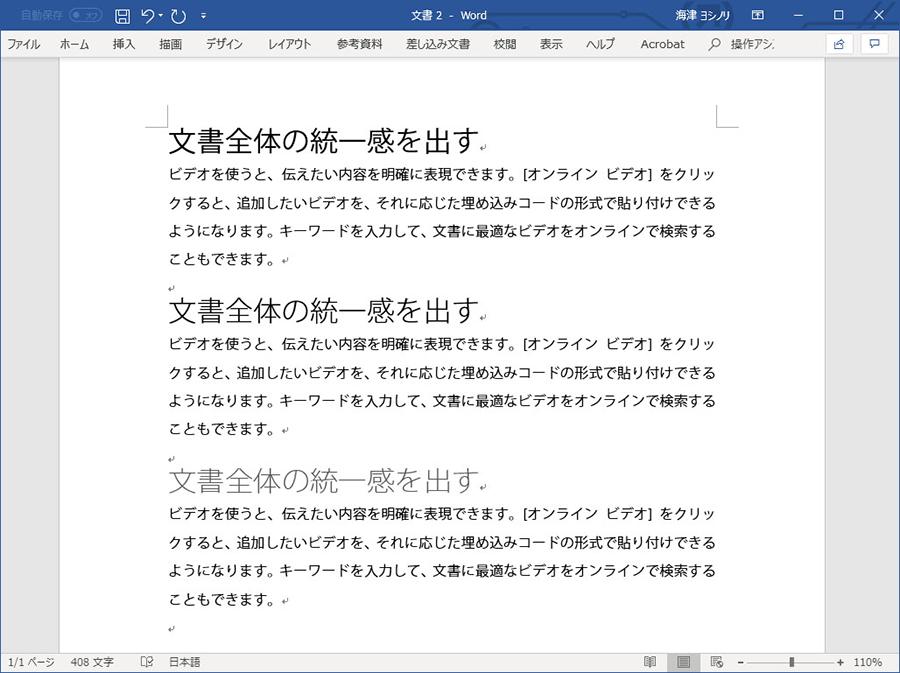
資料の見やすさを向上させるためのフォント選択
Wordで資料を作成する際、フォントは読者の視覚的な快適さと理解度を大きく左右する要素です。適切なフォントを選ぶことで、資料全体の見やすさを向上させることができます。以下に、資料の見やすさを向上させるためのフォント選択のポイントを紹介します。
読みやすさを重視したフォント
資料の目的は、情報を明確かつ効率的に伝えることです。そのため、読みやすさを重視したフォントを選択することが重要です。読みやすさを重視する場合は、明瞭でシンプルな書体を選ぶのがおすすめです。たとえば、ゴシック体や明朝体などの書体は、文字がはっきりとしており、読みやすく、資料の内容に集中しやすいので、多くの資料で使用されています。
フォントサイズと行間
フォントサイズと行間は、資料の見やすさに大きな影響を与えます。フォントサイズが小さすぎると、文字が小さく見え、読みづらくなってしまいます。逆に、フォントサイズが大きすぎると、情報量が多く、見にくい印象になります。行間も同様に、狭すぎると文字同士が詰まって見え、読みづらくなってしまいます。適切なフォントサイズと行間は、資料の内容や読者層によって異なります。一般的には、本文は10〜12ポイント、見出しは14〜18ポイント程度が適切です。行間は1.5倍程度がおすすめです。
Wordで見出し番号がずれる原因と対処法!目次作成のトラブルシューティングフォントの組み合わせ
資料の見やすさを向上させるために、複数のフォントを組み合わせることも有効です。ただし、フォントの組み合わせ方には注意が必要です。異なる書体やフォントサイズを組み合わせる場合、全体のバランスが崩れてしまい、見にくくなってしまう可能性があります。フォントを組み合わせる際は、全体の調和を意識し、2〜3種類のフォントに絞るのがおすすめです。例えば、本文にはゴシック体、見出しには明朝体を使用するなど、メリハリをつけることで、資料に変化を加え、読者の興味を引くことができます。
デザインとフォント
資料のデザインとフォントは密接に関連しています。デザインに合わせたフォントを選ぶことで、資料全体の印象を統一することができます。例えば、シンプルでスタイリッシュなデザインの資料には、ゴシック体やサンセリフ体が適しています。一方、伝統的なデザインの資料には、明朝体やセリフ体が適しています。フォント選びは、資料のデザインと調和し、読者に良い印象を与えるように心がけましょう。
フォントの装飾
フォントの装飾には、太字、斜体、下線などがあります。これらの装飾は、強調したい部分や重要な情報を示すのに役立ちますが、過度に使用すると、かえって見にくくなってしまいます。装飾は、必要最低限にとどめ、重要な部分だけを効果的に強調するように心がけましょう。
Wordで一般的に使われているフォントは?
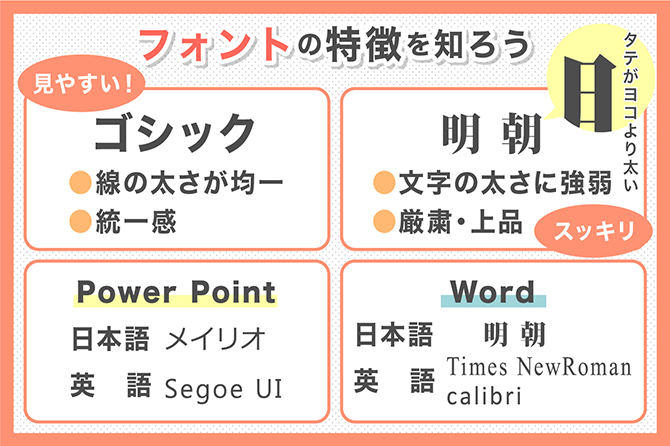
Wordで一般的に使われているフォントは、「MS 明朝」と「MS ゴシック」です。これらのフォントは、Windowsに標準でインストールされているため、Wordをインストールした直後から使用することができます。
その他の一般的なフォント
Wordでは、MS 明朝とMS ゴシック以外にも、さまざまなフォントが使用されています。以下は、その中でも一般的なフォントです。
- 「游ゴシック」: かつては「ヒラギノ角ゴシック W3」と呼ばれていましたが、Appleが販売するフォントではありません。現在、游ゴシックは、Windows、Mac、iOS、Androidなど、さまざまなプラットフォームで利用できるようになっています。
- 「游明朝」: 「游ゴシック」と同様に、かつては「ヒラギノ明朝 Pro W3」と呼ばれていました。Appleが販売するフォントではありません。現在、さまざまなプラットフォームで利用できるようになっています。
- 「メイリオ」: Microsoftが開発したフォントで、MS 明朝やMS ゴシックよりも読みやすく、デザイン性の高いフォントとして知られています。
- 「Arial」: Sans-serifフォントで、読みやすく、モダンなデザインが特徴です。
- 「Times New Roman」: Serifフォントで、伝統的な書体で、フォーマルな文書によく使われます。
フォントの選択
Wordでフォントを選択する際には、以下の点を考慮することが重要です。
- 文書の種類: 例えば、ビジネス文書であれば、MS 明朝やMS ゴシックなど、フォーマルな書体のフォントが適しています。一方、カジュアルな文書であれば、Arialやメイリオなど、モダンな書体のフォントが適しています。
- 読みやすさ: フォントの大きさと太さ、文字の間隔なども、読みやすさに影響を与えます。特に、長文の場合は、読みやすいフォントを選択することが重要です。
- デザイン: フォントのデザインは、文書の印象に大きな影響を与えます。文書の内容や目的に合わせて、適切なデザインのフォントを選択することが大切です。
フォントの変更方法
Wordでフォントを変更するには、以下の手順に従います。
- 変更したいテキストを選択します。
- ホームタブのフォントグループで、フォント名、フォントサイズ、太字、斜体、下線などのオプションを選択します。
フォントのインストール
Wordで使用するフォントは、Windowsのフォントフォルダにインストールする必要があります。フォントをインストールするには、以下の手順に従います。
- フォントファイルをダウンロードします。
- ダウンロードしたフォントファイルをダブルクリックします。
- 「フォントのインストール」をクリックします。
Wordでレポートを書くときおすすめのフォントは?
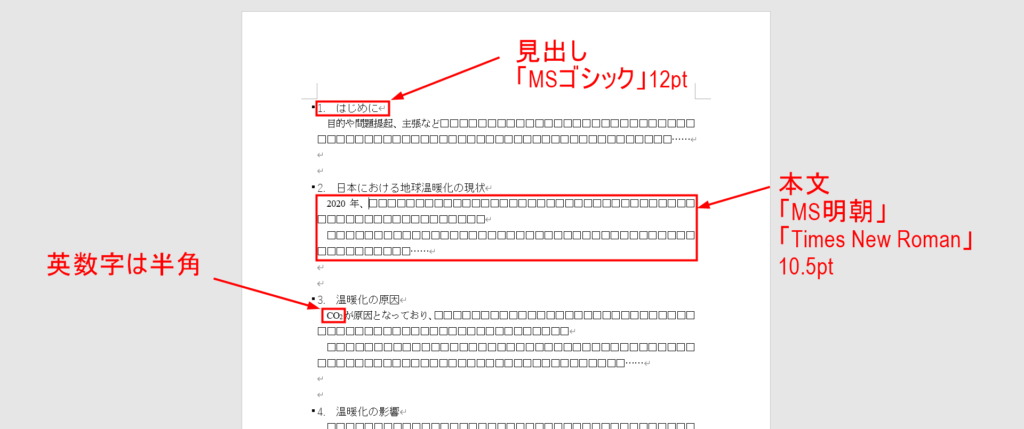
Wordでレポートを書くとき、適切なフォントを選ぶことは、読みやすさ、視覚的な印象、そして全体の品質を高める上で非常に重要です。
読みやすさを重視する
- 明朝体: 日本語の伝統的なフォントで、読みやすく、落ち着いた印象を与えます。レポートでは、「明朝体」や「ゴシック体」が一般的です。
- ゴシック体: 明朝体よりも角張ったフォントで、簡潔で現代的な印象を与えます。ただし、長文を読む場合、目が疲れやすいため注意が必要です。
- セリフ体: 文字の端にある小さな飾り(セリフ)が特徴です。明朝体やゴシック体と比較すると、少しカジュアルな印象になります。レポートでは、あまり使用されません。
視覚的な印象を高める
- 書体のバリエーション: 同じフォントでも、太字、斜体、サイズなどを使い分けることで、視覚的なアクセントをつけることができます。重要な箇所を強調したり、見出しを目立たせたりするのに有効です。
- フォントサイズ: 本文は10.5~12ポイント程度が読みやすいと言われています。見出しは本文よりも大きく、強調したい箇所は太字にするなど、適切なサイズを使い分けましょう。
- 行間: 行間が狭すぎると、文字が詰まってしまい、読みづらくなります。適切な行間を設定することで、文字がゆったりと見え、快適な読書体験を提供できます。
レポートの種類に合わせたフォント
- 学術論文: 厳格でフォーマルな印象を与えるため、「明朝体」や「ゴシック体」が適しています。
- ビジネスレポート: 簡潔で明瞭な印象を与えるため、「ゴシック体」がおすすめです。
- プレゼンテーション資料: 視覚的に訴求力のあるフォントを選びましょう。「Helvetica」や「Arial」などのサンセリフ体は、モダンでスタイリッシュな印象を与えます。
フォントの組み合わせ
- フォントの組み合わせ: 複数のフォントを組み合わせる際は、調和のとれた組み合わせを選びましょう。例えば、本文に明朝体、見出しにゴシック体を使用するなど、バランスを考えて組み合わせることが重要です。
- フォントの数は制限する: 複数のフォントを使用する場合、種類を絞り込み、3種類程度に抑えましょう。フォントの種類が多すぎると、見た目がごちゃごちゃしてしまい、読みにくくなってしまいます。
- フォントの大きさ: フォントの大きさも、組み合わせ方によって印象が変わります。本文よりも見出しを大きくするなど、適切なサイズを使い分けましょう。
フォントを選ぶ際の注意点
- 読みやすさ: 最も重要なのは、読みやすさです。どんなに美しいフォントでも、読みづらいフォントは使用しないようにしましょう。
- 目的と対象: レポートの目的や対象読者によって、適切なフォントは異なります。どのような相手にどのような情報を伝えたいのかを考慮して、フォントを選びましょう。
- 過度な装飾: フォントの装飾は、控えめにすることが重要です。過度な装飾は、読者の集中力を散漫させてしまい、レポートの内容が伝わりにくくなってしまいます。
ワードのフォントの基本は?
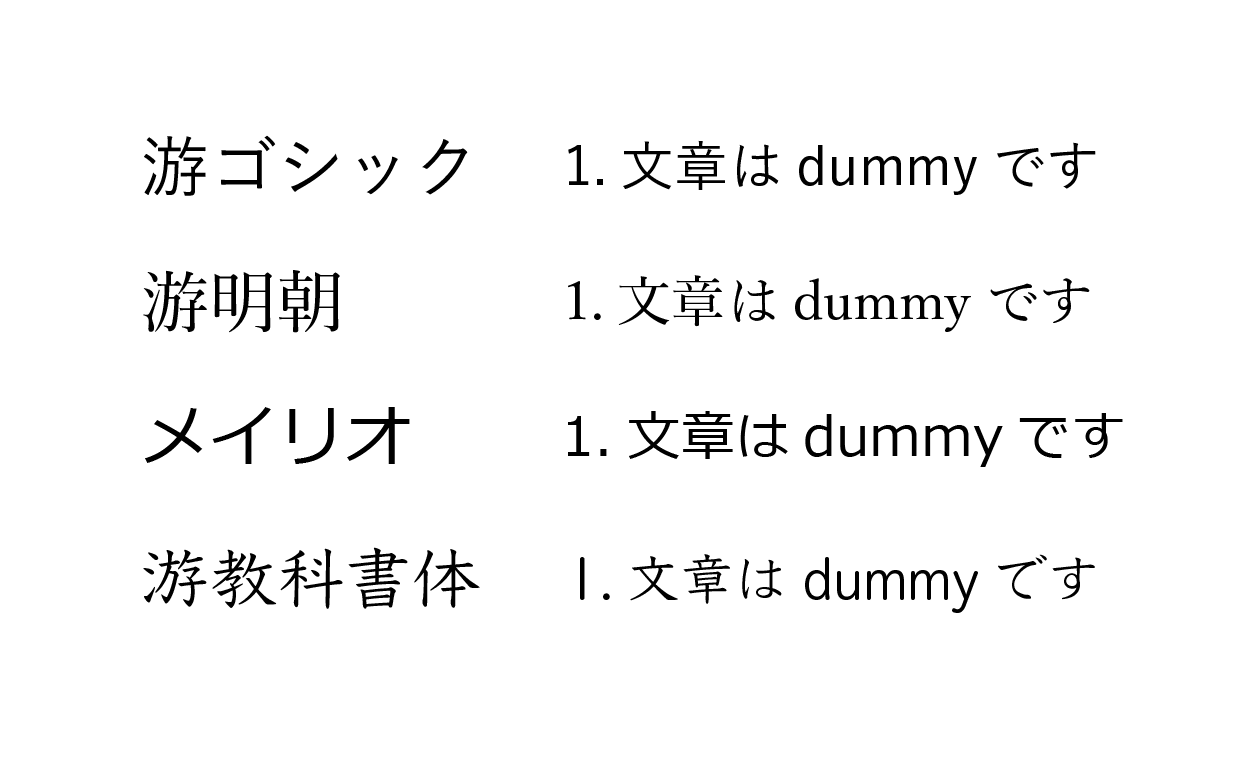
ワードのフォントの基本は、文字のスタイルや外観を決定する要素です。フォントは、ドキュメントの視覚的な印象を大きく左右するため、適切なフォントを選択することが重要です。ここでは、ワードのフォントの基本について詳しく説明します。
フォントの種類
ワードで使用できるフォントの種類は、大きく分けて次の3つに分類されます。
- セリフ体:文字の端に小さな飾り線(セリフ)が付いているフォントです。読みやすく、正式な文書に適しています。例:Times New Roman、Garamond
- サンセリフ体:セリフのない、すっきりとしたフォントです。モダンでカジュアルな印象を与え、Webページやプレゼンテーション資料に適しています。例:Arial、Helvetica
- 装飾フォント:セリフ体やサンセリフ体に、特別な装飾が加えられたフォントです。遊び心のある表現や、強調したい部分に適しています。例:Brush Script MT、Curlz MT
フォントサイズ
フォントサイズは、文字の大きさを決定する要素です。フォントサイズは、ポイント(pt)で表されます。ポイント数が大きいほど、文字は大きくなります。適切なフォントサイズは、ドキュメントの種類や用途によって異なります。
フォントスタイル
フォントスタイルは、文字の太さや傾きを決定する要素です。フォントスタイルには、次の種類があります。
- レギュラー:通常の太さの文字です。
- ボールド:通常の太さよりも太い文字です。強調したい部分に適しています。
- イタリック:通常の文字よりも斜めに傾いた文字です。強調したい部分や引用文に適しています。
- 太字イタリック:太字とイタリックを組み合わせた文字です。
フォントカラー
フォントカラーは、文字の色を決定する要素です。フォントカラーは、ドキュメントのテーマや雰囲気に合わせて選択します。ワードでは、さまざまな色から選択できます。
フォントの組み合わせ
複数のフォントを組み合わせる場合は、バランスと調和を意識することが重要です。フォントの種類、サイズ、スタイルを適切に組み合わせることで、視覚的に美しいドキュメントを作成できます。また、フォントの組み合わせ方には、いくつかの基本的なルールがあります。
- 異なる種類のフォントを組み合わせる場合は、1つの種類のフォントをメインに、もう1つのフォントをアクセントとして使用するのが一般的です。
- フォントサイズを組み合わせる場合は、メインのフォントを大きく、アクセントのフォントを小さくするなど、メリハリをつけることが重要です。
- フォントスタイルを組み合わせる場合は、同じフォントファミリー内で異なるスタイルを使用すると、統一感が出ます。
よくある質問
Wordで見やすい資料を作る!レイアウトとフォント選びのポイントについて、よくある質問は?
Wordで資料を作成する際に、見やすさを意識したレイアウトとフォント選びは非常に重要です。ここでは、よくある質問とその回答をご紹介します。
資料のレイアウトをどのように工夫すれば見やすくなるのでしょうか?
資料の見やすさは、レイアウトによって大きく左右されます。重要なのは、情報が整理され、読み手にストレスを与えない設計にすることです。具体的には、以下のポイントを意識してみましょう。
- 見出しのレベル分け:見出しの大きさと書体を変えて、情報の階層構造を明確にすることで、読者は全体像を把握しやすくなります。
- 余白の活用:文字と文字、段落との間に適切な余白を設けることで、視覚的に区切りを作り、読みやすさを向上させます。
- 図表の適切な配置:図表は、説明する文章の近くに配置し、適切なサイズで表示することで、視覚的な理解を深めます。
- カラーパレットの統一感:資料全体で色使いを統一することで、まとまりのある印象を与え、視認性を高めます。
どんなフォントを選ぶと見やすくなるのでしょうか?
資料のフォント選びは、情報伝達と読み手の印象を左右する重要な要素です。基本的には、読みやすく、視認性の高いフォントを選びましょう。具体的には、以下の点を考慮してみてください。
- ゴシック体:簡潔で読みやすいという特徴を持ち、ビジネス文書や資料作成に適しています。
- 明朝体:落ち着いた印象を与え、文章量が多い資料や、古典的な雰囲気を出したい場合に適しています。
- セリフ体:ゴシック体よりも読みやすく、優しい印象を与えることができます。ただし、ゴシック体よりも文字数が多くなるため、スペースが限られる場合は注意が必要です。
- サンセリフ体:モダンでスタイリッシュな印象を与え、デザイン性の高い資料に適しています。ただし、ゴシック体よりも文字が小さく見え、読みづらく感じる場合もあります。
資料に画像やイラストを効果的に使うにはどうすればいいのでしょうか?
画像やイラストは、資料の内容を視覚的に理解しやすくする効果があります。ただし、効果的に使うためには、以下の点に注意が必要です。
- 適切な画像・イラストの選択:資料の内容と関連性の高い画像・イラストを選び、視覚的な統一感を意識しましょう。
- 適切なサイズと配置:画像・イラストは、文章とバランスをとり、見やすくなるように配置しましょう。
- 著作権の確認:使用する画像・イラストが著作権フリーであることを確認しましょう。
Wordで資料を作成する際に、気を付けるべきことはありますか?
Wordで資料を作成する際は、基本的なルールと見やすさを意識することが重要です。具体的には、以下の点を注意しましょう。
- 統一感のあるフォント・字体の使用:資料全体でフォントの種類やサイズを統一することで、視覚的な統一感を高め、読みやすさを向上させます。
- 適切な行間と文字間隔:行間と文字間隔を調整することで、文字が詰まって見えたり、逆にスカスカに見えたりすることを防ぎます。
- 見出しのレベル分けと適切な箇条書き:見出しのレベル分けと箇条書きを効果的に活用することで、情報を整理し、読者の理解を深めます。
- 図表の適切なサイズと配置:図表は、説明する文章の近くに配置し、適切なサイズで表示することで、視覚的な理解を深めます。



