
Wordで看板を作成!デザイン性の高い看板を作る

お店の顔ともいえる看板。集客力アップに欠かせない存在ですが、デザインに悩んでいる方も多いのではないでしょうか?この記事では、誰でも簡単にデザイン性の高い看板を作成できる、Microsoft Wordを使った方法を紹介します。Wordの機能を最大限に活用し、魅力的な看板を作り、お客様を引きつけましょう!
Wordで看板を作成!デザイン性の高い看板を作る
Wordで看板作成のメリット
Wordは、誰もが使い慣れたオフィスソフトであり、看板作成にも多くのメリットがあります。
- 操作が簡単:複雑なデザインソフトとは異なり、誰でも簡単に操作できます。初心者でも直感的に使用できます。
- 豊富なテンプレート:様々なデザインのテンプレートが用意されているため、すぐに看板作成を始められます。
- 画像や図形の挿入:写真やイラスト、図形などを簡単に挿入できます。
- テキスト編集が容易:フォント、サイズ、色、配置など、テキストの編集が自由自在です。
- 印刷が簡単:作成した看板を簡単に印刷できます。
デザイン性の高い看板を作るためのポイント
Wordでデザイン性の高い看板を作るには、いくつかのポイントを押さえましょう。
「編集のためロックされています 自分 Windows10」Wordでファイルが開けない時の対処法- フォントの選択:看板の目的やターゲット層に合わせて、適切なフォントを選びましょう。見やすく、印象的なフォントを選ぶことが重要です。
- 色の組み合わせ:色の組み合わせは、看板の印象を大きく左右します。ターゲット層や看板の内容に合わせて、適切な色を選びましょう。
- 画像やイラストの活用:画像やイラストを効果的に使うことで、看板をより魅力的にすることができます。高画質の画像やイラストを使用しましょう。
- 余白の活用:余白を効果的に使うことで、看板全体のバランスが良くなり、見やすくなります。適切な余白を設けましょう。
- レイアウトの工夫:情報を整理し、見やすく、わかりやすいレイアウトにしましょう。テキストと画像の配置にも気を配りましょう。
看板の種類とデザイン
看板には、様々な種類があります。看板の種類によって、デザインも変わってきます。
- 店舗看板:お店の名前やロゴ、営業時間などを分かりやすく表示しましょう。目を引くデザインにすることが重要です。
- 案内看板:施設やイベントへの案内など、情報を分かりやすく伝えることが重要です。シンプルで見やすいデザインにしましょう。
- 広告看板:商品の宣伝やキャンペーンなどを効果的に伝えることが重要です。インパクトのあるデザインにしましょう。
- 不動産看板:物件情報を分かりやすく表示しましょう。写真やイラストなどを効果的に使いましょう。
- イベント看板:イベント内容や日時、場所などを分かりやすく表示しましょう。華やかなデザインにしましょう。
Wordで看板を作る際の注意点
Wordで看板を作る際には、いくつか注意すべき点があります。
- 解像度:印刷する際の解像度を考慮しましょう。低解像度の画像を使用すると、印刷時にぼやけてしまうことがあります。
- サイズ:看板のサイズに合わせて、デザインを作成しましょう。サイズが大きすぎる場合、印刷できないことがあります。
- 印刷方法:印刷方法によって、仕上がりが異なります。印刷方法に適したデザインを選びましょう。
- 耐久性:屋外に設置する看板は、雨風や日差しに強い素材を選びましょう。
- 法律:看板の設置には、法律で定められた規制があります。設置場所や看板の大きさなど、事前に確認しましょう。
Wordで看板作成:実践的な手順
Wordで看板を作成する具体的な手順は以下の通りです。
Wordで見やすい資料を作る!レイアウトとフォント選びのポイント- Wordを起動:Wordを起動し、新しいドキュメントを作成します。
- テンプレートを選択:必要に応じて、看板用のテンプレートを選択しましょう。
- テキストを入力:看板に表示したいテキストを入力します。
- フォント、サイズ、色を変更:テキストのフォント、サイズ、色などを変更して、デザインを調整します。
- 画像やイラストを挿入:必要に応じて、画像やイラストを挿入します。
- レイアウトを調整:テキストや画像の配置を調整して、バランスの良いレイアウトにします。
- 印刷:看板のデザインが完成したら、印刷します。
https://youtube.com/watch?v=%25E6%2589%258B%25E4%25BD%259C%25E3%2582%258A%25E7%259C%258B%25E6%259D%25BF-%25E4%25BD%259C%25E3%2582%258A%25E6%2596%25B9
看板を製作する手順は?

看板製作の手順
看板製作は、アイデアを形にするための重要なプロセスです。多くの手順を踏む必要がありますが、最終的に魅力的な看板を作り出すためには、それぞれのステップを丁寧に進めることが重要です。
Wordで見やすい資料を作成!デザインのポイント- 企画・設計: まずは、看板の目的、ターゲットとなる顧客層、設置場所などを考慮し、看板のデザインコンセプトを決定します。具体的なデザイン、サイズ、素材、色などを決定します。この段階では、デザイン案を複数作成し、クライアントと協議することが重要です。
- 素材選定: 看板の用途や設置場所、耐久性などを考慮し、適切な素材を選びます。一般的な素材には、アクリル、アルミ複合板、塩ビシート、木などがあります。それぞれの素材にはメリットとデメリットがあるので、用途に最適な素材を選ぶ必要があります。
- 製作: 設計図に基づき、看板を製作します。素材の加工、印刷、塗装、組み立てなど、様々な工程が必要となります。専門的な知識や技術が必要な場合、専門の業者に依頼することも検討できます。
- 設置: 看板の設置場所を決め、安全に設置します。設置場所の状況や看板のサイズ、重さなどを考慮し、適切な方法で設置する必要があります。必要に応じて、専門の業者に依頼することも検討できます。
- メンテナンス: 看板は屋外に設置されるため、紫外線や雨風による劣化が起こりやすくなります。定期的にメンテナンスを行い、清潔な状態を保つことで、看板の寿命を長く保つことができます。
看板製作の目的を明確にする
看板製作の最初のステップは、看板の目的を明確にすることです。看板は、お店の宣伝、イベント告知、案内表示など、様々な目的で製作されます。目的を明確にすることで、ターゲットとなる顧客層、デザインコンセプト、メッセージなどが明確になり、より効果的な看板製作が可能になります。
デザインコンセプトを決定する
看板のデザインコンセプトは、看板の目的、ターゲットとなる顧客層、設置場所などを考慮して決定します。例えば、高級感を出すのか、カジュアルな雰囲気にするのか、目立つ色を使うのか、シンプルなデザインにするのかなど、様々な要素を考慮する必要があります。
- ターゲット層: どのような人に見てほしいのかを明確にする。年齢層、性別、趣味、職業など。
- 場所: 看板を設置する場所の環境や周辺の看板との調和を考慮する。
- 目的: 宣伝、告知、案内など、看板の目的を明確にする。
素材の選び方
看板の素材選びは、看板の用途、設置場所、耐久性などを考慮して行う必要があります。様々な素材があり、それぞれのメリットとデメリットがあります。適切な素材を選ぶことで、看板の寿命を長く保ち、効果的に情報を発信することができます。
Wordで見やすくレイアウト!デザインの基本- 耐久性: 屋外で使用する場合、雨風や紫外線に強い素材を選ぶ必要がある。
- 価格: 素材によって価格が異なるため、予算に合わせて選ぶ必要がある。
- デザイン: 素材によって表現できるデザインが異なるため、デザインコンセプトに合わせて選ぶ必要がある。
製作方法の選択
看板の製作方法には、様々な方法があります。素材、デザイン、サイズ、予算などを考慮し、適切な製作方法を選択する必要があります。専門の業者に依頼することもできますが、自分で製作することも可能です。自分で製作する場合は、必要な工具や材料を揃える必要があります。
設置場所の確認
看板の設置場所を決定する際には、設置場所の状況、看板のサイズ、重さなどを考慮する必要があります。安全に設置できる場所かどうか、周辺の環境に影響を与えないかどうかなどを確認する必要があります。必要に応じて、専門の業者に依頼することも検討できます。
看板 何で作る?

看板は何で作る?
看板は、さまざまな素材で作ることができます。最も一般的な素材は、耐久性があり、目立つように表示できるものです。以下に、看板の一般的な素材と、それぞれの利点を紹介します。
看板の素材
- 金属: 金属製の看板は、耐久性があり、長持ちするため、屋外で使用されることがよくあります。アルミニウム、スチール、銅など、さまざまな種類の金属が使用されています。金属製の看板は、さまざまな色や仕上げにすることができます。
- プラスチック: プラスチック製の看板は、軽量で、扱いやすく、コストが低いため、多くの場合、屋内または屋外で使用されます。プラスチックは、さまざまな色や形にすることができ、カスタム設計も可能です。
- 木材: 木材製の看板は、自然で温かみのある外観が魅力です。木製の看板は、店舗の入り口や、屋内の装飾に使用されることが多いです。ただし、木材は金属やプラスチックほど耐久性がないため、屋外で使用する場合には、適切な保護が必要です。
- ガラス: ガラス製の看板は、スタイリッシュでモダンな外観が魅力です。ガラスは、光を通すため、屋内での使用に適しています。ただし、ガラスは割れやすく、重いので、取り扱いに注意が必要です。
- アクリル: アクリル製の看板は、透明で、軽量、耐久性があり、屋外で使用することができます。アクリルは、さまざまな色や形にすることができます。
看板のサイズ
看板のサイズは、場所や用途によって異なります。大きな看板は、遠くからでも目立つため、道路標識や広告看板に使用されます。小さな看板は、店舗の入り口や、屋内の案内板に使用されます。
看板のデザイン
看板のデザインは、お店のイメージや、伝えたいメッセージによって異なります。シンプルなデザインの看板は、どんな場所にも合いやすく、目立ちにくいので、屋内での使用に適しています。複雑なデザインの看板は、目を引くため、屋外での使用に適しています。
看板の設置
看板の設置は、場所や看板の種類によって異なります。屋外に設置する場合は、風雨に耐えることができるように、しっかりと固定する必要があります。屋内に設置する場合は、安全で、見た目に影響を与えないように設置する必要があります。
看板のメンテナンス
看板は、長期間使用するためには、定期的なメンテナンスが必要です。汚れや傷を落とすこと、破損箇所を修理することが大切です。看板のメンテナンスを怠ると、見た目が悪くなるだけでなく、安全にも影響を与える可能性があります。
看板に印刷できるファイル形式は?
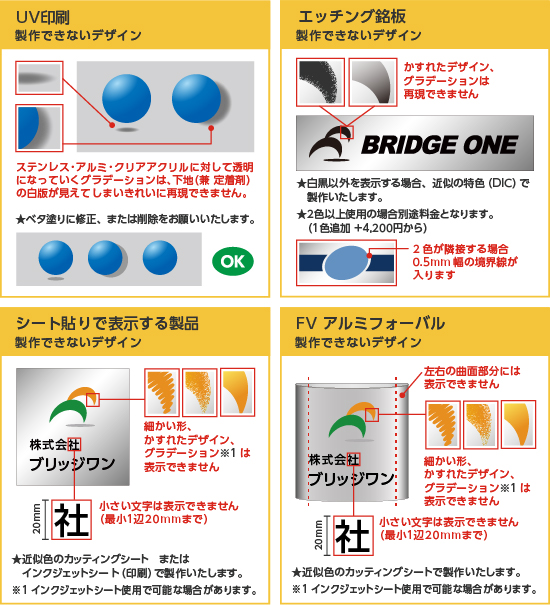
看板に印刷できるファイル形式は、印刷会社によって異なりますが、一般的には以下のような形式が使用されます。
- PDF (Portable Document Format): 最も一般的なファイル形式です。印刷会社の大半がPDFファイルに対応しており、レイアウトやフォントが崩れることなく印刷できます。特に、複数ページの看板や複雑なデザインの場合、PDF形式が推奨されます。
- JPEG (Joint Photographic Experts Group): 写真や画像データに適した形式です。看板に写真やイラストを印刷する場合に最適です。ただし、JPEG形式は圧縮形式のため、画質が劣化することがあります。高画質を要求する場合は、JPEGよりもTIFF形式が適しています。
- TIFF (Tagged Image File Format): 高画質の画像データに適した形式です。特に、看板に写真やイラストを印刷する場合、JPEGよりもTIFF形式が推奨されます。TIFF形式は圧縮形式ではないため、画質の劣化はありません。
- EPS (Encapsulated PostScript): ベクターデータ形式です。イラストやロゴなどのベクターデータは、拡大縮小しても画質が劣化しません。そのため、看板にロゴやイラストを印刷する場合、EPS形式が推奨されます。
- AI (Adobe Illustrator): Adobe Illustratorで作成されたファイル形式です。EPS形式と同様に、ベクターデータ形式のため、拡大縮小しても画質が劣化しません。
看板の種類とファイル形式
看板の種類によって、適したファイル形式が異なります。例えば、写真やイラストをメインとした看板にはJPEGやTIFF形式が適しています。一方、文字やロゴをメインとした看板には、PDFやEPS形式が適しています。看板の種類に合わせて適切なファイル形式を選びましょう。
印刷会社による対応ファイル形式
印刷会社によって、対応するファイル形式が異なります。そのため、印刷会社に依頼する前に、対応するファイル形式を確認することが重要です。印刷会社によっては、上記以外のファイル形式にも対応している場合があります。
ファイルの解像度
看板のサイズや印刷方法によって、適切な解像度が異なります。一般的には、300dpi以上の解像度で作成することを推奨します。解像度が低いと、印刷された看板がぼやけて見えたり、文字が潰れて見えたりする可能性があります。
ファイルのサイズ
ファイルのサイズが大きいと、印刷会社にデータを送信する際に時間がかかったり、印刷処理に時間がかかったりします。可能な限り、ファイルサイズを小さくするように心がけましょう。ファイルサイズを小さくするには、画像の圧縮率を変更したり、不要なデータを取り除いたりする方法があります。
看板のデータ形式は?
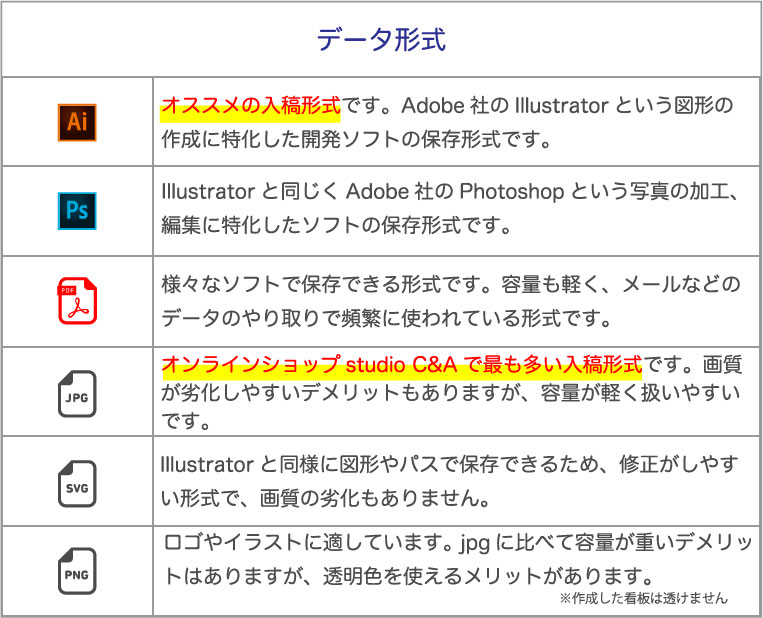
看板のデータ形式は、その看板の用途や目的によって異なります。デジタル看板の場合、画像、ビデオ、テキスト、ウェブコンテンツなど、さまざまな形式のデータを扱うことができます。一方、伝統的な看板の場合、印刷された画像やテキストが使用されることが多く、データ形式は印刷会社や看板会社によって異なります。
看板データ形式の例
- 画像形式: JPEG、PNG、GIF、TIFFなど
- ビデオ形式: MP4、MOV、AVIなど
- テキスト形式: HTML、TXTなど
- ウェブコンテンツ形式: HTML、CSS、JavaScriptなど
看板データ形式の利点
- 柔軟性: さまざまなデータ形式に対応することで、さまざまなタイプのコンテンツを表示できます。
- 互換性: さまざまなデバイスやプラットフォームとの互換性を確保できます。
- 効率性: データを簡単に管理および更新できます。
看板データ形式の課題
- 互換性: すべての看板がすべてのデータ形式をサポートしているわけではありません。
- セキュリティ: データのセキュリティを確保することが重要です。
- パフォーマンス: データのサイズが大きい場合、看板のパフォーマンスに影響を与える可能性があります。
看板データ形式の将来
- リアルタイムデータ: ウェブサービスやIoTデバイスからのリアルタイムデータの表示。
- インタラクティブコンテンツ: ユーザーとのインタラクションを可能にするコンテンツ。
- パーソナライズされたコンテンツ: ユーザーの場所や興味に基づいたコンテンツの配信。
よくある質問
Wordで看板を作成!デザイン性の高い看板を作ることは可能ですか?
はい、Wordを使ってデザイン性の高い看板を作成することは可能です。Wordは豊富な機能を備えており、テンプレートや画像、図形などを活用することで、魅力的な看板を作成できます。ただし、Wordはあくまでも文書作成ソフトであり、専門的なデザインソフトほど高度な機能はありません。そのため、複雑なデザインや特殊な効果を表現するには限界があることを理解しておく必要があります。それでも、Wordで基本的な看板デザインを作成し、印刷やPDF出力することで、十分に実用的な看板を作ることができます。
Wordで看板を作成する際、どのような点に注意すれば良いですか?
Wordで看板を作成する際には、以下の点に注意しましょう。
フォント: 看板は遠くからでも見やすいように、視認性の高い太字のフォントを選びましょう。また、文字サイズも大きめに設定し、重要な情報は強調しましょう。
色使い: 目を引く色使いは大切ですが、配色バランスを意識しましょう。背景色と文字色の組み合わせは、コントラストがはっきりしているものがおすすめです。
レイアウト: 情報が整理され、見やすく、分かりやすいレイアウトを心がけましょう。余白を効果的に活用することで、視覚的なバランスを整えられます。
画像: 看板に画像を使用する場合は、高解像度で鮮明なものを選びましょう。画像のサイズや位置は、全体のバランスを考慮して調整しましょう。
これらの点を意識することで、デザイン性の高い看板を作成することができます。
Wordで作成した看板を印刷する場合、どのような点に注意すれば良いですか?
Wordで作成した看板を印刷する際には、以下の点に注意しましょう。
印刷品質: 看板は屋外で使用されることが多いので、耐候性のある印刷用紙を選びましょう。また、印刷解像度も高めに設定することで、鮮明な看板を作成できます。
印刷サイズ: 看板のサイズに合わせて、適切な印刷設定を選びましょう。Wordではページ設定で、印刷サイズを調整できます。
印刷方法: 看板の用途やサイズに合わせて、オフセット印刷やデジタル印刷など、適切な印刷方法を選びましょう。
印刷前に、試し刷りをして、仕上がりの確認をすることをおすすめします。
Wordで作成した看板をどのように活用できますか?
Wordで作成した看板は、様々な用途で活用できます。
店舗の案内看板: 店の名前や営業時間、サービス内容などを分かりやすく表示できます。
イベントの告知看板: イベントの内容や日時、場所などを告知できます。
商品紹介看板: 商品の特徴や価格などを紹介できます。
案内看板: 施設内の案内や誘導に役立ちます。
標識: 道路や駐車場などの標識として利用できます。
Wordで作成した看板は、コストを抑え、手軽に、オリジナルの看板を作ることができます。アイデア次第で、様々な用途に活用できます。



