/ Wordで斜線を引く方法!文書にアクセントを加える
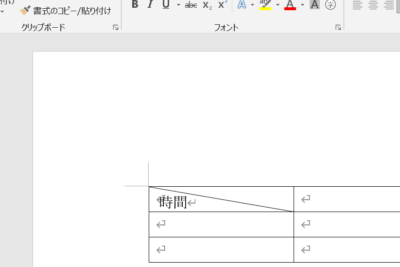
Wordで斜線を引く方法を探していますか?文書にアクセントを加えたいけど、どうすればいいのかわからない?この記事では、Wordで簡単に斜線を引く方法をステップバイステップで解説します。斜線を使った文章の表現方法や、様々な効果的な使い方も紹介します。Wordの機能を最大限に活用して、あなたの文書をより魅力的にしましょう!
Wordで斜線を引く方法!文書にアクセントを加える
1. Wordで斜線を引く方法
Wordで斜線を引く方法は、大きく2つの方法があります。
- 手動で斜線を引く方法
- オートシェイプを使用する方法
2. 手動で斜線を引く方法
手動で斜線を引く方法は、「挿入」タブの「図形」から「直線」を選択し、斜めに線を引く方法です。
Wordで新聞を作成!レイアウト機能を活用- 「挿入」タブをクリックします。
- 「図形」をクリックします。
- 「直線」をクリックします。
- 文書上にドラッグして斜線を引きます。
3. オートシェイプを使用する方法
オートシェイプを使用する方法は、「挿入」タブの「図形」から「斜線」を選択し、斜線を引く方法です。
- 「挿入」タブをクリックします。
- 「図形」をクリックします。
- 「斜線」をクリックします。
- 文書上にドラッグして斜線を引きます。
4. 斜線の太さや色を変更する方法
斜線の太さや色は、「図形の書式設定」タブから変更することができます。
- 斜線を選択してください。
- 「図形の書式設定」タブをクリックします。
- 「線の色」や「線の太さ」を変更してください。
5. 斜線の配置を変更する方法
斜線の配置は、「図形の書式設定」タブの「配置」グループから変更することができます。
Wordで日付をショートカット入力!簡単操作で日付を挿入- 斜線を選択してください。
- 「図形の書式設定」タブをクリックします。
- 「配置」グループから「前面へ移動」や「背面へ移動」を選択してください。
Wordでアクセント記号を入力するにはどうすればいいですか?
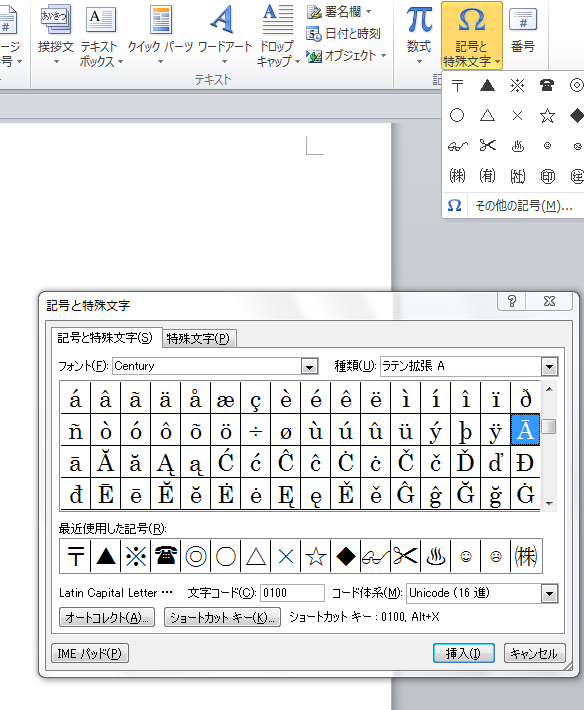
Wordでアクセント記号を入力するには、いくつかの方法があります。
✨ Wordで書式を変更!文書のデザインをカスタマイズ1. キーボードショートカットを使用する
ほとんどのアクセント記号には、キーボードショートカットがあります。たとえば、「é」を入力するには、「e」キーを押したまま「’」キーを押します。「à」を入力するには、「a」キーを押したまま「`」キーを押します。
2. 「挿入」タブの「記号」を使用する
Wordで最新バージョンに更新!新機能を活用「挿入」タブの「記号」グループから、アクセント記号を選択できます。
1. 「挿入」タブをクリックします。
2. 「記号」グループの「記号」をクリックします。
3. 「記号」ダイアログボックスで、「アクセント記号」を選択し、「挿入」をクリックします。
3. 「オートコレクト」を使用する
Wordには、アクセント記号を自動的に挿入する「オートコレクト」機能があります。
1. 「ファイル」タブをクリックします。
2. 「オプション」をクリックします。
3. 「校正」タブをクリックします。
4. 「オートコレクト」オプションの「オートコレクトオプション」をクリックします。
5. 「オートコレクト」タブで、「アクセント記号」を選択し、「OK」をクリックします。
4. 「入力」タブの「記号」を使用する
「入力」タブの「記号」グループから、アクセント記号を選択できます。
1. 「入力」タブをクリックします。
2. 「記号」グループの「記号」をクリックします。
3. 「記号」ダイアログボックスで、「アクセント記号」を選択し、「挿入」をクリックします。
5. 「文字」ダイアログボックスを使用する
「文字」ダイアログボックスで、アクセント記号を選択できます。
1. 「挿入」タブをクリックします。
2. 「記号」グループの「記号」をクリックします。
3. 「記号」ダイアログボックスで、「文字」をクリックします。
4. 「文字」ダイアログボックスで、「アクセント記号」を選択し、「挿入」をクリックします。
Wordで斜め線を引くには?
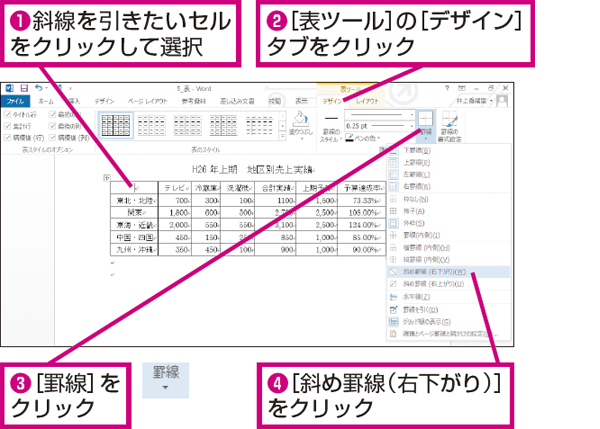
Wordで斜め線を引く方法
Wordで斜め線を引く方法はいくつかあります。最も一般的な方法は、「図形」ツールを使用する方法です。図形ツールは、Wordの「挿入」タブにあります。図形ツールをクリックすると、さまざまな図形の選択肢が表示されます。その中から「直線」を選択し、キャンバス上にドラッグすると斜め線が引けます。
キーボードショートカットを使用する
キーボードショートカットを使用して、斜め線を引くこともできます。Altキーを押しながら、Shiftキーと「-」キーを同時に押すと、斜め線が引けます。このショートカットを使用すると、図形ツールを使用するよりも簡単に斜め線を引くことができます。
「罫線」機能を使用する
Wordの「罫線」機能を使用して、斜め線を引くこともできます。「罫線」機能は、Wordの「ホーム」タブにあります。「罫線」機能をクリックすると、さまざまな罫線の選択肢が表示されます。その中から「斜め線」を選択し、キャンバス上にドラッグすると斜め線が引けます。
「図形」ツールで斜め線を調整する
「図形」ツールを使用して斜め線を引いた後、その斜め線を調整することができます。斜め線をドラッグして移動したり、サイズを変更したりできます。また、「図形」ツールの「図形の書式設定」オプションを使用して、斜め線の太さや色を調整することもできます。
斜め線を効果的に使用する方法
斜め線は、さまざまな目的で使用することができます。例えば、文章を区切る、図表を強調する、ページを分割する、文書に視覚的なアクセントを加えるなどです。
ワードで斜線はどうやって引くの?
ワードで斜線を引く方法
Wordで斜線を引く方法はいくつかあります。最も一般的な方法は、「罫線と網かけ」機能を使用することです。この機能を使用すると、さまざまな太さやスタイルの斜線を引くことができます。
- 「罫線と網かけ」機能を使用する
「罫線と網かけ」機能を使用するには、まず斜線を引きたい場所にカーソルを置きます。次に、[ホーム]タブの「段落」グループにある「罫線と網かけ」ボタンをクリックします。すると、罫線と網かけのダイアログボックスが表示されます。ダイアログボックスで、線のスタイルや太さ、色などを選択します。そして、[OK]をクリックすると、選択したスタイルの斜線が引かれます。
- 「図形」機能を使用する
「図形」機能を使用するには、まず[挿入]タブの「図形」グループから、斜線として使用する図形を選択します。たとえば、直線図形や曲線図形などです。図形を選択したら、斜線を引きたい場所にドラッグアンドドロップします。図形のサイズや位置を調整するには、図形を選択した状態でドラッグするか、ハンドルをドラッグします。必要に応じて、図形のスタイルや色を変更することもできます。
- 「手書き」機能を使用する
「手書き」機能を使用するには、まず[挿入]タブの「手書き」グループから「手書き」ボタンをクリックします。すると、手書きツールバーが表示されます。手書きツールバーから、ペンツールやハイライトツールなど、斜線を描くのに適したツールを選択します。そして、斜線を引きたい場所にマウスやペンで線を描きます。
- 「ショートカットキー」を使用する
ショートカットキーを使用すると、簡単に斜線を引くことができます。斜線を引きたい場所にカーソルを置き、「Ctrl + Shift + _」キーを同時に押します。すると、水平線が表示されます。斜線を引きたい方向にカーソルを移動させると、斜線が伸びます。斜線の長さを調整するには、Shiftキーを押しながらドラッグします。
- 「表」機能を使用する
「表」機能を使用すると、斜線を引くだけでなく、表の中にデータを入力することもできます。まず、[挿入]タブの「表」グループから、斜線を引くために必要な行と列の数を指定します。そして、表を作成したら、斜線を引きたいセルにカーソルを置きます。次に、[ホーム]タブの「段落」グループにある「罫線と網かけ」ボタンをクリックします。すると、罫線と網かけのダイアログボックスが表示されます。ダイアログボックスで、線のスタイルや太さ、色などを選択します。そして、[OK]をクリックすると、選択したスタイルの斜線が引かれます。
斜線を引く際の注意点
Wordで斜線を引く際には、以下の点に注意する必要があります。
- 斜線の太さやスタイルを適切に選択する
斜線の太さやスタイルは、文書の目的に合わせて適切に選択する必要があります。たとえば、重要な情報を強調するために斜線を引く場合は、太い線を使用する方が効果的です。一方、さりげなく区切り線を引く場合は、細い線を使用する方が良いでしょう。
- 斜線の位置を調整する
斜線の位置は、文書の見栄えに大きく影響します。斜線を引く前に、斜線の位置が適切かどうか確認しましょう。特に、段落の途中に斜線を引く場合は、斜線が段落の行頭に揃っているか、段落の行末に揃っているかを確認してください。
- 斜線を引く前に、文書のレイアウトを確認する
斜線を引く前に、文書のレイアウトを確認しましょう。斜線を引くことによって、文書のレイアウトが崩れる場合があるからです。特に、ページの余白や行間が狭くなっている場合は、斜線を引くことで文書が見にくくなってしまう可能性があります。
Wordで斜線を引く方法のメリット
Wordで斜線を引く方法には、さまざまなメリットがあります。
- 文書の見栄えを向上させる
斜線を引くことで、文書の見栄えを向上させることができます。たとえば、章のタイトルや見出しを区切るために斜線を引くことで、文書が整理され、読みやすくなります。
- 情報を強調する
斜線を引くことで、重要な情報を強調することができます。たとえば、重要な文章を斜線で囲むことで、読者の注目を集めることができます。
- 文書の構造を明確にする
斜線を引くことで、文書の構造を明確にすることができます。たとえば、文章の区切りを示すために斜線を引くことで、読者は文書の内容をより理解しやすくなります。
Wordで斜線を引く方法のデメリット
Wordで斜線を引く方法には、いくつかのデメリットがあります。
- 斜線が多すぎると、文書が見にくくなる
斜線を引くことは、文書の見栄えを向上させることができますが、斜線が多すぎると、文書が見にくくなってしまいます。特に、斜線が重なったり、斜線と他の要素が衝突したりすると、文書の可読性が低下する可能性があります。
- 斜線が邪魔になる場合がある
斜線は、文書の構造を明確にするために役立ちますが、斜線が邪魔になる場合もあります。たとえば、重要な文章を斜線で囲むことで、読者は斜線に気を取られて、文章の内容に集中できなくなる可能性があります。
- 斜線が印刷されない場合がある
Wordで斜線を引く場合、斜線が印刷されない場合があります。これは、斜線のスタイルや印刷設定によって発生する可能性があります。斜線が印刷されない場合は、斜線のスタイルや印刷設定を確認し、必要に応じて修正する必要があります。
Wordで斜線を引く方法の応用
Wordで斜線を引く方法は、さまざまな場面で応用することができます。
- 表を作成する
Wordで斜線を引く機能は、表を作成するためにも使用できます。斜線を使って、表の行と列を区切ることができます。
- 図形を作成する
Wordで斜線を引く機能は、図形を作成するためにも使用できます。たとえば、斜線を使って、直線や曲線を描くことができます。
- 文書のレイアウトを調整する
Wordで斜線を引く機能は、文書のレイアウトを調整するためにも使用できます。たとえば、斜線を使って、文書の余白や行間を調整することができます。
斜線の引き方は?

斜線の引き方
斜線の引き方は、使用するソフトウェアや目的によって異なります。一般的に、斜線は「/」記号を用いて入力されますが、場合によっては他の方法が用いられることもあります。
テキストエディタでの斜線
テキストエディタでは、通常「/」記号を直接入力することで斜線を引くことができます。ただし、エディタによっては、斜線記号を自動的に別の記号に変換したり、斜線記号を特殊な機能に割り当てたりすることがあります。
- 「/」記号を入力して斜線を引く
- ショートカットキーを利用する
- メニューから斜線記号を選択する
ワードプロセッサでの斜線
ワードプロセッサでは、テキストエディタと同様に「/」記号を入力することで斜線を引くことができます。また、ワードプロセッサには、斜線記号を挿入するための専用の機能が用意されている場合もあります。
- 「/」記号を入力して斜線を引く
- 「挿入」メニューから斜線記号を選択する
- ショートカットキーを利用する
スプレッドシートでの斜線
スプレッドシートでは、斜線記号をセルに入力することで、セル内に斜線を引くことができます。また、スプレッドシートには、斜線を引くための専用の機能が用意されている場合もあります。
- 「/」記号をセルに入力する
- セルを結合して斜線を引く
- 「挿入」メニューから斜線記号を選択する
プログラミング言語での斜線
プログラミング言語では、斜線記号はコメントアウトや、ファイルパス、正規表現などの様々な用途で使用されます。具体的な使用方法や意味は、使用するプログラミング言語によって異なります。
- コメントアウト
- ファイルパス
- 正規表現
よくある質問
Wordで斜線を引く方法は?
Wordで斜線を引く方法はいくつかあります。最も一般的な方法は、「罫線と網かけ」機能を使用することです。これは、テキストの両側に斜線を引くことができるため、強調するために非常に便利です。
別の方法は、「図形」機能を使用することです。これは、斜線だけでなく、さまざまな形状の線を作成できます。この方法は、より柔軟性があり、斜線をカスタマイズすることができます。
これらの方法に加えて、「図形の書式設定」機能を使用すると、線の色、太さ、スタイルを調整できます。これらの機能を組み合わせて使用すると、Word文書にさまざまなスタイルの斜線を作成できます。
斜線を引くときに、テキストを横断させたい場合はどうすればいいですか?
テキストを横断させる斜線を引くには、「罫線と網かけ」機能を使用します。テキストを選択し、「罫線と網かけ」ボタンをクリックします。次に、「罫線」タブの「スタイル」リストから「斜線」を選択し、「適用」ボタンをクリックします。
「罫線と網かけ」機能では、斜線の位置やスタイルを調整することもできます。例えば、「線の位置」オプションを使用して、斜線をテキストの上または下に配置できます。「線のスタイル」オプションを使用して、斜線の太さや色を変更できます。
斜線を引く際に、特定の角度で線を引きたい場合はどうすればいいですか?
特定の角度で線を引くには、「図形」機能を使用します。「挿入」タブの「図形」グループから、「直線」を選択します。次に、マウスを使用して、希望する角度で線を引きます。
「図形の書式設定」機能を使用して、線のスタイルをカスタマイズできます。例えば、「線の太さ」オプションを使用して、線の太さを変更できます。「線のスタイル」オプションを使用して、線の種類を変更できます。「線の色」オプションを使用して、線の色を変更できます。
Wordで斜線を引く際に、斜線を複数引くことはできますか?
はい、Wordでは複数の斜線を引くことができます。「罫線と網かけ」機能または「図形」機能を使用すると、複数の斜線を引くことができます。
例えば、「罫線と網かけ」機能を使用して、テキストの上と下に斜線を引くことができます。「図形」機能を使用して、異なる角度で複数の斜線を引くことができます。
これらの機能を組み合わせて使用すると、Word文書にさまざまなスタイルの斜線を作成できます。