Wordで日付をショートカット入力!簡単操作で日付を挿入
Wordで、日付を簡単に挿入したいと思いませんか?面倒な入力作業から解放されたいあなたに、日付をショートカット入力する方法をご紹介します。この記事では、Wordで日付をすばやく簡単に挿入するための、便利なショートカットキーと操作方法を解説します。ぜひ、あなたのWord作業を効率化するために、役立ててください。
Wordで日付をショートカット入力!簡単操作で日付を挿入
Wordで日付をショートカット入力!簡単操作で日付を挿入
1. 日付のショートカットキー
Wordで日付を簡単に挿入するには、ショートカットキーを使うのが便利です。日付を挿入するショートカットキーは、「Ctrl + Shift + D」です。このキーを押すだけで、現在の日付が自動的に挿入されます。
✨ Wordで書式を変更!文書のデザインをカスタマイズ2. 時間のショートカットキー
日付だけでなく、時間もしっかり管理したいですよね。Wordでは、時間を挿入するショートカットキーも用意されています。時間のショートカットキーは、「Ctrl + Shift + T」です。このキーを押すだけで、現在時刻が自動的に挿入されます。
3. 日付と時間のフォーマット設定
Wordで挿入される日付と時間のフォーマットは、デフォルトで設定されています。しかし、日付の表示形式や時間の表示形式を変更したい場合は、以下の手順で設定を変更できます。
- 日付または時間を挿入した後に、挿入した日付または時間をダブルクリックします。
- 「日付と時刻」のダイアログボックスが表示されます。
- 「日付」タブまたは「時刻」タブで、好みの表示形式を選びます。
- 「OK」をクリックして設定を確定します。
4. 日付と時間の自動更新
Wordで挿入した日付と時間は、自動的に更新されます。つまり、ドキュメントを開くたびに、最新の日付と時刻が表示されるので、常に最新の情報を確認できます。
Wordで最新バージョンに更新!新機能を活用5. フィールドコードによる日付と時間の挿入
ショートカットキー以外に、フィールドコードを使って日付と時間を挿入することもできます。
- 「挿入」タブの「フィールド」グループで「日付と時刻」をクリックします。
- 「日付と時刻」ダイアログボックスで、好みの日付や時刻の表示形式を選びます。
- 「OK」をクリックすると、日付または時刻がフィールドコードとして挿入されます。
フィールドコードを使うと、日付と時刻の表示形式を細かく設定することができます。また、フィールドコードは更新するたびに自動的に最新情報に更新されます。
️ Wordで最近使ったアイテムを削除!プライバシー保護ワードで日付をショートカットキーで入力するには?
ワードで日付をショートカットキーで入力する方法
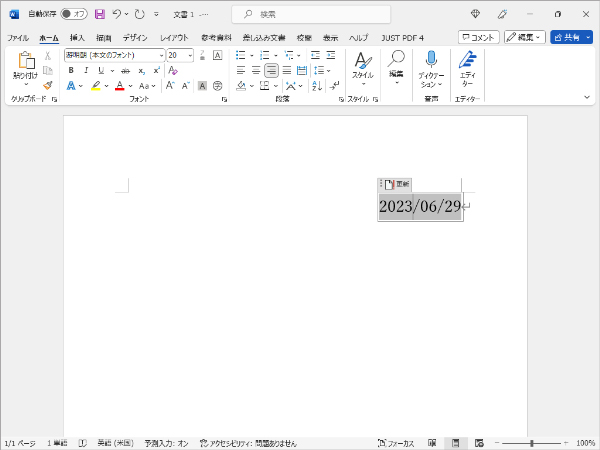
ワードで日付を簡単に挿入するには、ショートカットキーを使うことができます。これは、マウスでメニューバーを探す必要がないため、非常に便利です。以下は、ワードで日付をショートカットキーで入力する方法です。
1. Ctrl+Shift+D
日付を現在の形式で挿入するには、Ctrl+Shift+D を押します。これは、最も一般的な日付入力方法です。日付は、ワードの設定で指定された日付形式で表示されます。
Wordで月額料金を計算!表計算機能を活用2. Alt+Shift+D
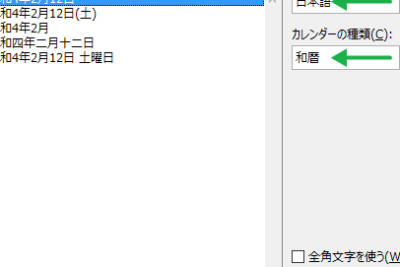
日付を別の形式で挿入するには、Alt+Shift+D を押します。これにより、日付の書式設定ダイアログボックスが開きます。ここでは、日付の書式設定をカスタマイズできます。たとえば、年のみ、月と日、曜日と日付などを表示できます。
3. Ctrl+F9
日付をフィールドコードとして挿入するには、Ctrl+F9 を押します。フィールドコードは、文書の更新時に自動的に更新される動的なテキストです。日付をフィールドコードとして挿入するには、次の手順に従います。
- Ctrl+F9 を押してフィールドコードを挿入します。
- フィールドコードの中にDATE と入力します。
- F9 を押して日付を更新します。
4. 日付の書式設定
日付を挿入した後、必要に応じて書式設定を変更できます。日付を選択して、ホームタブの書式設定グループにあるツールを使用します。書式設定を変更するには、日付の書式設定 ボタンをクリックし、適切な書式を選択します。
5. 自動日付の更新
ワードでは、日付を自動的に更新できます。この機能を有効にするには、ファイルタブのオプションをクリックします。表示タブで、ドキュメントの内容 を選択し、自動的に日付と時刻を更新する チェックボックスをオンにします。これで、ドキュメントを開くたびに、日付と時刻が自動的に更新されます。
ワードで日付けを挿入するには?
ワードで日付を挿入する方法
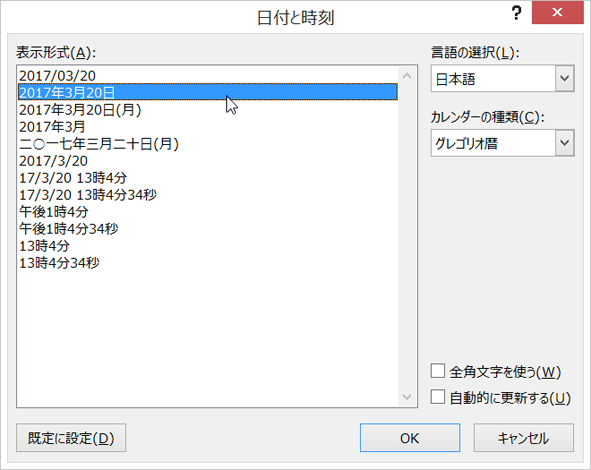
ワードで日付を挿入するには、次の手順に従います。
1. 「挿入」タブをクリックします。
2. 「日付と時刻」グループで、「日付と時刻」ボタンをクリックします。
3. 日付の書式を選択します。
4. 「OK」をクリックします。
日付は、選択した書式でドキュメントに挿入されます。
自動日付の更新
ワードでは、日付を自動的に更新するように設定することもできます。
1. 「挿入」タブをクリックします。
2. 「日付と時刻」グループで、「日付と時刻」ボタンをクリックします。
3. 「日付の更新」チェックボックスをオンにします。
4. 「OK」をクリックします。
これで、ドキュメントを開くたびに日付が自動的に更新されます。
特定の日付の挿入
特定の日付を挿入したい場合は、次の手順に従います。
1. 「挿入」タブをクリックします。
2. 「日付と時刻」グループで、「日付と時刻」ボタンをクリックします。
3. 「日付の更新」チェックボックスをオフにします。
4. 日付を入力します。
5. 「OK」をクリックします。
指定した日付がドキュメントに挿入されます。
日付の書式設定
ワードでは、日付の書式設定を変更することができます。
1. 日付をダブルクリックします。
2. 「日付と時刻」ダイアログボックスが表示されます。
3. 「日付の書式」リストから、必要な書式を選択します。
4. 「OK」をクリックします。
日付の書式が変更されます。
日付の表示位置
日付の表示位置を変更するには、次の手順に従います。
1. 日付をドラッグアンドドロップします。
2. または、「ホーム」タブの「段落」グループで、「配置」ボタンをクリックして、日付の配置を変更します。
日付の位置が変更されます。
ワードで日時を入力するショートカットは?
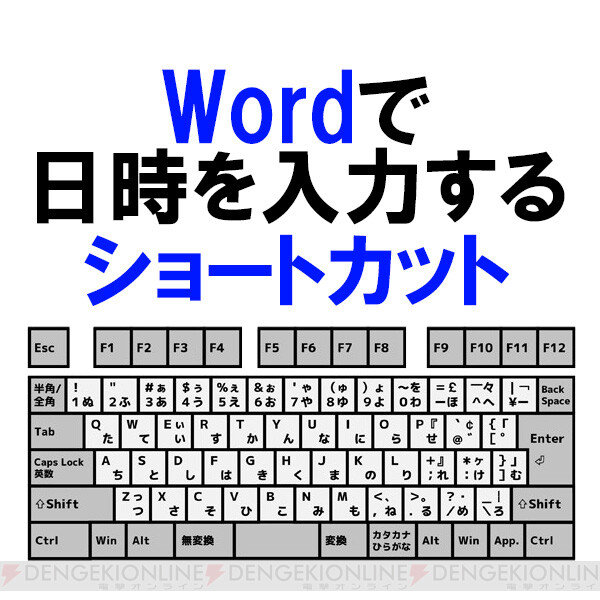
Word で日時を入力するショートカットは?
Word で日時を入力するショートカットは、「Ctrl + Shift + F9」です。このショートカットキーを押すと、日付と時刻が自動的に挿入されます。
日時を入力するショートカットの詳細
Word で日時を入力するショートカットは、以下のとおりです。
- 「Ctrl + Shift + F9」を押します。
- 「{」と「}」の間に、日時を挿入する形式を入力します。
- 「Enter」キーを押します。
日時を挿入する形式
「{」と「}」の間に、以下のいずれかの形式を入力することで、日付と時刻の表示形式を変更できます。
- 「yyyy/mm/dd」: 年/月/日
- 「mm/dd/yyyy」: 月/日/年
- 「dd/mm/yyyy」: 日/月/年
- 「hh:mm:ss」: 時:分:秒
- 「hh:mm AM/PM」: 時:分 午前/午後
自動更新機能
Word で日時を入力すると、自動更新機能が有効になります。つまり、ドキュメントを開くたびに、日付と時刻が自動的に更新されます。
- 自動更新機能を無効にするには、日付と時刻を挿入した後に、「F9」キーを押します。
- 自動更新機能を再度有効にするには、「F9」キーをもう一度押します。
日付と時刻の書式設定
Word で挿入した日付と時刻の書式を変更するには、次の手順に従います。
- 日付または時刻を右クリックします。
- 「書式設定」をクリックします。
- 「日付」または「時刻」タブで、好みの書式を選択します。
- 「OK」をクリックします。
日付を入力するショートカットキーは?
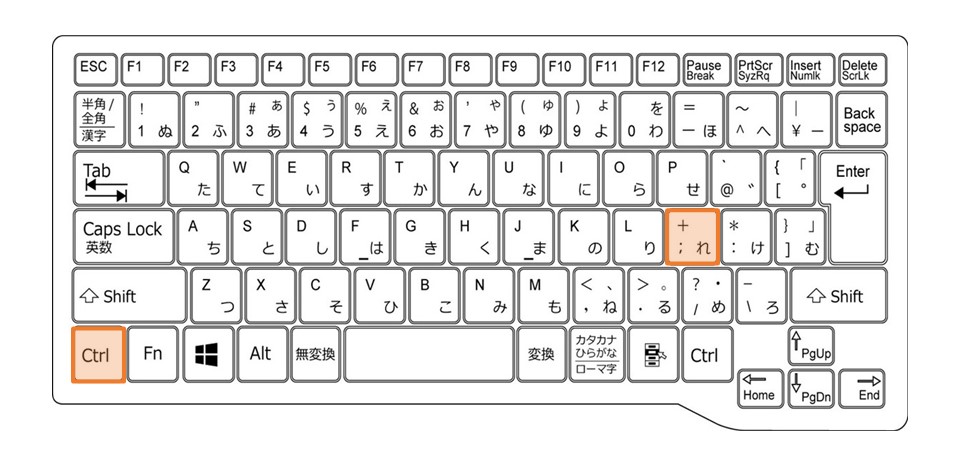
日付入力のショートカットキーとは?
日付入力のショートカットキーは、日付を素早く簡単に入力するための便利な機能です。 多くのアプリケーションやウェブサイトで利用されており、日付を入力する際に時間と労力を節約できます。
日付入力のショートカットキーの種類
日付入力のショートカットキーは、プラットフォームやアプリケーションによって異なる場合があります。 いくつかの一般的なショートカットキーを以下に示します。
- Ctrl + Shift + / (スラッシュ): WindowsやLinuxでは、このショートカットキーを使用して日付を挿入できます。
- Cmd + Shift + / (スラッシュ): Macでは、このショートカットキーを使用して日付を挿入できます。
- Alt + Shift + D: 一部のアプリケーションでは、このショートカットキーを使用して日付を挿入できます。
日付入力のショートカットキーの使用例
日付入力のショートカットキーは、さまざまな場面で役立ちます。 例えば、以下のような場合に使用できます。
- メールの作成: メールに日付を挿入する際に、ショートカットキーを使用すると時間を節約できます。
- 文書の作成: 文書に日付を挿入する際に、ショートカットキーを使用すると便利です。
- スプレッドシートの作成: スプレッドシートに日付を挿入する際に、ショートカットキーを使用すると効率的です。
日付入力のショートカットキーの利点
日付入力のショートカットキーを使用すると、次のような利点があります。
- 時間と労力の節約: マウスを使用して日付を入力するよりも、ショートカットキーを使用する方がはるかに高速です。
- 入力ミスを減らす: ショートカットキーを使用すると、日付の入力ミスを減らすことができます。
- 効率的な作業: 日付入力のショートカットキーを使用することで、より効率的に作業を進めることができます。
日付入力のショートカットキーの覚え方
日付入力のショートカットキーを覚えるには、以下の方法が効果的です。
- 繰り返し練習: 頻繁にショートカットキーを使用することで、自然と覚えることができます。
- メモに書き留める: よく使用するショートカットキーをメモに書き留めて、いつでも確認できるようにしておくと便利です。
- ショートカットキー集を参照: オンラインでショートカットキー集を検索して、必要なショートカットキーを確認することができます。
よくある質問
Wordで日付をショートカット入力!簡単操作で日付を挿入する方法について、教えてください。
Wordで日付を簡単に挿入する方法として、ショートカットキーを使う方法があります。ショートカットキーを使うことで、マウス操作よりも素早く日付を入力できます。具体的な手順は次のとおりです。
- 日付を入力したい箇所にカーソルを移動します。
- キーボードの「Alt」キーと「Shift」キーを同時に押しながら、「D」キーを押します。
- これで、現在の日付が自動的に挿入されます。
このように、ショートカットキーを使えば、マウス操作よりも簡単に日付を入力することができます。
日付の書式をカスタマイズすることはできますか?
はい、Wordでは日付の書式をカスタマイズすることができます。「Ctrl」キーと「F9」キーを同時に押すと、フィールドコードが表示されます。このフィールドコードの中に、日付の書式を指定するコードを記述します。
例えば、「{ DATE @ “yyyy/MM/dd” }」と記述すると、年/月/日の形式で日付が表示されます。また、「{ DATE @ “MMMM d, yyyy” }」と記述すると、日本語で月日、年の形式で日付が表示されます。
さらに、「{ DATE @ “ddd, MMM d, yyyy” }」のように記述すると、曜日、月日、年の形式で日付が表示されます。
このように、フィールドコードを使って日付の書式を自由にカスタマイズすることができます。
日付以外の情報を挿入することもできますか?
はい、日付以外にも、時間、ファイルパス、ユーザー名、ファイル名などを挿入することができます。
時間を挿入するには、「Alt」キーと「Shift」キーを同時に押しながら、「T」キーを押します。ファイルパスを挿入するには、「Alt」キーと「Shift」キーを同時に押しながら、「F」キーを押します。
ユーザー名を挿入するには、「Alt」キーと「Shift」キーを同時に押しながら、「U」キーを押します。ファイル名を挿入するには、「Alt」キーと「Shift」キーを同時に押しながら、「N」キーを押します。
これらのショートカットキーを使うことで、様々な情報を簡単に挿入することができます。
日付の自動更新機能はありますか?
はい、Wordには日付の自動更新機能があります。日付を挿入した後、「F9」キーを押すと、日付が現在の日付に更新されます。
この機能を使うことで、常に最新の日付を反映した文書を作成することができます。