Wordで新聞を作成!レイアウト機能を活用
Wordは、文書作成だけでなく、新聞作成にも役立つ強力なツールです。この記事では、Wordのレイアウト機能を活用して、見栄えの良い新聞を作成する方法を解説します。見出し、本文、画像、表など、新聞に必要となる要素を効果的に配置する方法をステップバイステップで紹介します。Wordで簡単にプロフェッショナルな新聞を作成してみましょう!
Wordで新聞を作成!レイアウト機能を活用してプロ並みの仕上がりを
1. 新聞のレイアウトの基本を理解する
Wordで新聞を作成するには、まず新聞のレイアウトの基本を理解することが重要です。新聞のレイアウトは、見出し、本文、写真、図表などを効果的に配置することで、読者の目を引くように設計されています。
- 見出しは、記事の内容を端的に示す重要な要素です。大きく目立つように、フォントサイズや太字などを使い、記事の注目度を高めるようにしましょう。
- 本文は、記事の内容を詳しく説明する部分です。読みやすくするために、適切な行間や字間を設定し、視覚的にストレスを感じさせないように配慮しましょう。
- 写真や図表は、記事の内容をより理解しやすくするために役立ちます。適切な場所に配置し、記事の内容と調和するようにしましょう。
2. Wordのレイアウト機能を活用する
Wordには、新聞を作成するのに役立つ様々なレイアウト機能が備わっています。これらの機能を効果的に活用することで、プロ並みの仕上がりを実現することができます。
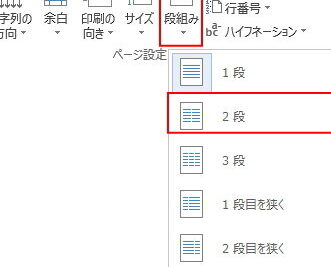
Wordで日付をショートカット入力!簡単操作で日付を挿入- カラム機能を使って、新聞記事のような複数カラムのレイアウトを作成できます。
- セクション機能を使って、見出しや本文を区切り、記事の見やすさを向上させることができます。
- 罫線機能を使って、記事を囲む枠線や、見出しを強調する線を引くことができます。
- 図形機能を使って、写真や図表の配置を調整したり、記事に装飾を加えたりすることができます。
3. テンプレートを活用する
Wordには、新聞のレイアウトを簡単に作成できるテンプレートが用意されています。これらのテンプレートを活用することで、レイアウト設計の時間を短縮し、効率的に新聞を作成することができます。
- 新聞テンプレートには、見出し、本文、写真などの配置が予め設定されています。これらの設定を参考に、記事の内容に合わせて調整することができます。
- オンラインで検索すれば、無料で利用できる様々な新聞テンプレートを見つけることができます。
4. フォントや色使いを工夫する
フォントや色使いを工夫することで、記事の印象を大きく変えることができます。新聞のレイアウトに適したフォントを選び、色使いも統一感を意識することで、プロらしい仕上がりを実現できます。
- ゴシック体や明朝体など、読みやすいフォントを選びましょう。
- 見出しと本文で異なるフォントサイズやフォント種類を使用することで、メリハリをつけられます。
- 色使いは、新聞のテーマや記事の内容に合わせて選びましょう。基本的には、白黒や薄い色を基調とし、ポイントとなる部分に色を使うようにしましょう。
5. 印刷設定を確認する
新聞を作成したら、印刷設定を確認しましょう。印刷設定によって、記事の仕上がりや見栄えが変わってきます。
✨ Wordで書式を変更!文書のデザインをカスタマイズ- 用紙サイズや余白を適切に設定しましょう。
- 解像度を高く設定することで、印刷物の鮮明度を向上させることができます。
- 印刷プレビューで仕上がりを確認し、必要があれば調整しましょう。
ワードで新聞みたいにするにはどうすればいいですか?

Wordで新聞のようなレイアウトを作成するには、いくつかのテクニックを組み合わせる必要があります。以下に、具体的な手順とポイントを紹介します。
Wordで最新バージョンに更新!新機能を活用1. テンプレートを活用する
Wordには、新聞のようなレイアウトのテンプレートがいくつか用意されています。
テンプレートから始めることで、基本的なレイアウトやデザインを簡単に設定できます。
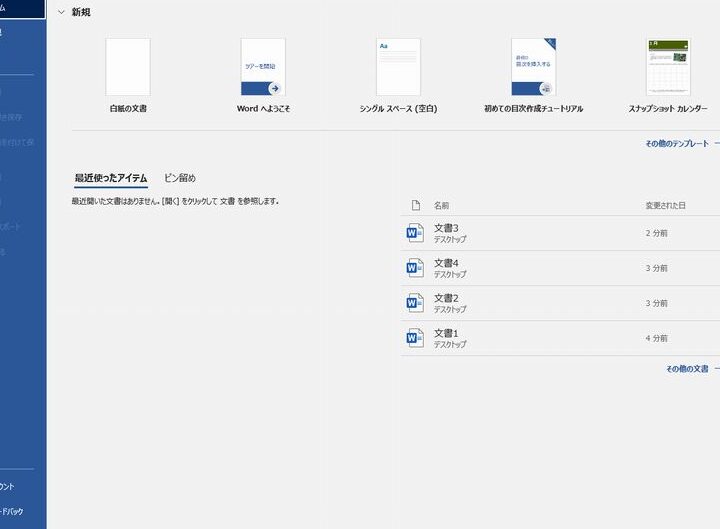
テンプレートは、Wordの[ファイル]タブから[新規作成]を選択し、検索欄に「新聞」と入力することで見つけることができます。
2. レイアウト設定
テンプレートを使わない場合は、自分でレイアウトを設定する必要があります。
️ Wordで最近使ったアイテムを削除!プライバシー保護ページ設定: [レイアウト]タブから[ページ設定]を選択し、用紙サイズや余白を調整します。
セクション分割: 新聞は複数の記事で構成されています。セクション分割機能を使って、記事ごとに領域を分け、異なるレイアウトを適用することができます。
列の追加: 記事を複数の列に分割することで、新聞のような見栄えを実現できます。[レイアウト]タブの[列]グループで列の数を調整できます。
3. フォントとスタイル
新聞は、読みやすく、情報が伝わりやすいフォントとスタイルを使用しています。
フォント: 読みやすいゴシック体や明朝体を使用しましょう。新聞記事によく使われるフォントとしては、「ゴシック体」や「明朝体」があります。
フォントサイズ: 見出しや本文のサイズを調整し、情報の重要度を視覚的に表現しましょう。
行間: 行間を調整することで、読みやすさを向上させることができます。
スタイル: 見出し、本文、キャプションなど、それぞれ異なるスタイルを適用することで、情報の整理と視覚的なメリハリをつけましょう。
4. 画像と図表
画像や図表は、記事の内容をよりわかりやすく説明するのに役立ちます。
画像: 高画質で、記事の内容に合った画像を使用しましょう。画像の配置には、「回り込み」機能を使うと、文字と画像を効果的に配置できます。
図表: 表やグラフなどの図表は、データを視覚的に表現するのに適しています。
5. 印刷設定
最後に、印刷設定を確認しましょう。
用紙サイズ: 新聞用紙のサイズに設定します。
印刷範囲: 余白やフッターなどの印刷範囲を調整します。
カラー印刷: 新聞は一般的にモノクロ印刷なので、モノクロ設定にして印刷します。
新聞のレイアウトはどのように決めますか?

新聞のレイアウトは、読者が記事を理解しやすく、興味を持って読み進められるように、さまざまな要素を考慮して決定されます。
記事の内容とターゲット読者
- 記事の内容によって、必要なレイアウトは異なります。例えば、政治記事では、客観的な情報を伝えるために、簡潔で分かりやすいレイアウトが求められます。一方、エンターテイメント記事では、視覚的に魅力的なレイアウトで読者の興味を引き付けることが重要です。
- ターゲット読者の年齢層や興味関心も考慮する必要があります。若者向けの記事では、写真やイラストを多く使い、視覚的にアピールするレイアウトが効果的です。高齢者向けの記事では、文字サイズを大きくしたり、読みやすい書体を使用したりする必要があります。
紙面の大きさ
- 新聞の紙面の大きさは、記事の量や広告の掲載スペースなどによって決まります。一般的な新聞のサイズは、A4判、B5判、タブロイド判などがあります。
- 紙面の大きさに合わせて、記事の配置や写真、イラストのサイズを調整する必要があります。
写真とイラスト
- 写真は記事の内容を視覚的に理解する上で重要な役割を果たします。写真を選ぶ際には、記事の内容に合致し、読者の興味を引くものを選択する必要があります。
- イラストも記事の内容を分かりやすく説明したり、読者の興味を引き付けたりするのに役立ちます。イラストは、写真よりも自由な表現が可能で、記事の内容をより効果的に伝えることができます。
見出しとタイトル
- 見出しは、記事の内容を簡潔に示し、読者の興味を引く役割を果たします。見出しは、大きく、太字で、目立つように配置する必要があります。
- タイトルは、記事の内容を端的に示し、読者が記事の内容を理解できるようにする役割を果たします。タイトルは、見出しよりも小さく、簡潔で分かりやすい言葉で表現する必要があります。
記事の配置
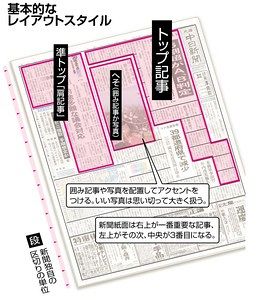
- 記事の配置は、読者が記事を理解しやすく、興味を持って読み進められるように工夫する必要があります。重要な記事は、紙面の上部に配置したり、見出しを大きくしたりするなど、目立つように配置する必要があります。
- 記事の配置は、読者の視線に沿って、自然な流れで読めるように配慮する必要があります。
新聞のレイアウトはなぜそのようになっていますか?
新聞のレイアウトの目的
新聞のレイアウトは、読者に情報を効果的に伝えるために設計されています。新聞のレイアウトは、読者の目を引く見出し、重要な情報を強調する写真、記事を整理して読みやすくする段落、そして情報を迅速に理解できるようにする視覚的な要素で構成されています。これらの要素が組み合わさることで、読者は新聞を読む際に目的の情報を容易に見つけることができ、効率的に情報を得ることが可能です。
見出しとタイトルの重要性
新聞の見出しは、読者に記事の内容をすぐに理解させる重要な役割を果たします。見出しは通常、大きく、太字で書かれ、記事のテーマを明確に示しています。また、見出しは読者の興味を引くために、魅力的で簡潔である必要があります。新聞のレイアウトでは、見出しは記事の内容を反映し、読者の関心を集めるように配置されています。
写真と画像の役割
新聞の写真や画像は、記事の内容を視覚的に表現し、読者の理解を深める役割を果たします。写真は、記事の内容をよりリアルに伝えるだけでなく、読者の感情に訴えかける効果もあります。新聞のレイアウトでは、写真や画像は記事の内容と関連付けられ、適切なサイズと配置で掲載されています。
記事の構成と段落
新聞の記事は、読者が理解しやすいように、明確な構成と段落で書かれています。記事は、導入部、展開部、結論部の3つの部分に分かれており、それぞれの部分で明確なテーマが展開されています。また、段落は、文章を整理し、読者が情報を理解しやすくするための重要な役割を果たします。新聞のレイアウトでは、記事の構成と段落が明確に示され、読者が容易に情報を読み取ることができるように設計されています。
視覚的な要素とデザイン
新聞のレイアウトには、読者の目を引く視覚的な要素が使用されています。例えば、見出しのフォントサイズや太字、写真や画像の配置、記事の段落の長さ、空白スペースなどです。これらの要素は、読者の視線を誘導し、重要な情報を強調する役割を果たします。新聞のレイアウトは、これらの要素を効果的に使用することで、読者が情報を容易に理解し、新聞を読むことを楽しめるように設計されています。
よくある質問
Wordで新聞を作成!レイアウト機能を活用して、本格的な新聞を完成させたいのですが、具体的にどのようなレイアウト機能が役立ちますか?
Wordで新聞を作成する際には、レイアウト機能を効果的に活用することで、本格的な新聞に近づけることができます。具体的には、カラム機能を使って記事を複数列に分割したり、セクション区切りを使って見出しや記事を区分けしたり、ヘッダーとフッター機能を使って新聞タイトルやページ番号を挿入したりすることができます。また、表機能を利用して、データや図表を整理して見やすくすることも可能です。これらの機能を組み合わせることで、見栄えが良く、情報が整理された新聞を作成することができます。
Wordで新聞を作成する際に、見出しの書式設定はどのように行えばよいですか?
Wordで新聞を作成する際に、見出しの書式設定は、新聞のデザインに合わせて行うことが重要です。一般的な新聞では、見出しのフォント、サイズ、色、太字などが記事の重要度によって異なります。例えば、トップ記事の見出しは大きく太字で、サブ記事の見出しは小さく普通字で書かれることが多いです。また、見出しの行間や字間も調整することで、より見やすく、読みやすい新聞を作成できます。
Wordで新聞を作成する際に、写真や画像を効果的に配置するにはどうすればよいですか?
Wordで新聞を作成する際に、写真や画像は、記事の内容をより理解しやすく、視覚的に訴求力のあるものにするために重要な要素です。効果的な配置には、画像のサイズや解像度を調整することが重要です。また、画像の配置場所も、記事の内容やレイアウトに合わせて慎重に検討する必要があります。画像にキャプションをつけることで、画像の内容を説明し、理解を深めることもできます。
Wordで作成した新聞を印刷する際に、注意すべき点はありますか?
Wordで作成した新聞を印刷する際には、印刷設定を適切に行うことが重要です。特に、用紙サイズや印刷範囲、余白などを確認し、印刷結果が意図した通りになるように調整する必要があります。また、印刷品質も、高品質な印刷物を作成するためには重要な要素です。必要に応じて、印刷の解像度や印刷モードを調整することで、より美しい仕上がりを実現することができます。