✨ Wordで書式を変更!文書のデザインをカスタマイズ
Wordは、文書を作成するための定番ソフトですが、単に文章を書くだけではありません。Wordには、文書のデザインを自由自在にカスタマイズできる機能が豊富に備わっています。フォント、色、段落、表、図形など、様々な要素を調整することで、見やすく、魅力的な文書を作成することができます。この記事では、Wordの書式設定機能を活用し、文書のデザインをレベルアップする方法を詳しく解説します。
Wordで書式を変更して文書のデザインをカスタマイズしよう!
1. フォントとサイズで印象を変える
文書の見た目は、フォントとサイズで大きく変わります。Wordでは、さまざまなフォントとサイズが用意されているので、文書の内容に合わせて選びましょう。
Wordで最新バージョンに更新!新機能を活用- フォントの種類:明朝体、ゴシック体、楷書体など、文書のジャンルや用途に合わせて選びましょう。例えば、ビジネス文書ならゴシック体、小説なら明朝体などが一般的です。
- フォントのサイズ:文字の大きさを調整します。見出しやタイトルは大きく、本文は小さめに設定すると、見やすくなります。
- フォントの色:文字の色を変えることで、強調したり、視覚的にメリハリをつけたりすることができます。ただし、使いすぎると読みにくくなるので注意が必要です。
2. 段落の書式で読みやすくする
段落の書式設定は、文書全体の読みやすさに大きく影響します。適切な設定をすることで、文章がスッキリと整理され、見やすくなります。
- 字下げ:段落の先頭に空白を入れることで、文章が区切られ、読みやすくなります。
- 行間:行と行の間隔を調整することで、文字が詰まって見えたり、逆にスカスカに見えたりすることがなくなります。
- 揃え:左揃え、中央揃え、右揃え、両端揃えなど、文書の用途に合わせて適切な揃えを選びましょう。
3. リストで情報を整理する
リストを使うことで、情報を整理して見やすくすることができます。Wordでは、箇条書きや番号付きリストなど、さまざまな種類のリストが用意されています。
- 箇条書き:項目を箇条書きにすることで、視覚的に情報を整理することができます。
- 番号付きリスト:項目を番号で順番に並べることで、手順や順番を明確にすることができます。
4. 表でデータを分かりやすく表示する
表を使うことで、データを分かりやすく整理して表示することができます。Wordでは、表の罫線や色、フォントなどを自由にカスタマイズすることができます。
️ Wordで最近使ったアイテムを削除!プライバシー保護- 表の罫線:表の枠線や区切り線などを設定することで、データが整理され、見やすくなります。
- 表の色:表の色を変えることで、視覚的に情報を強調したり、区別したりすることができます。
- 表のフォント:表の文字のフォントやサイズなどを設定することで、データの見やすさを向上させることができます。
5. 図や画像で視覚的に訴える
図や画像を挿入することで、文書の内容をより視覚的に訴えることができます。Wordでは、さまざまな図や画像を挿入することができます。
- 図の挿入:図形、グラフ、チャートなどを挿入することで、データや情報を視覚的に表現することができます。
- 画像の挿入:写真、イラストなどを挿入することで、文書の内容をより具体的に説明することができます。
Wordで書式を変更するにはどうすればいいですか?
Wordで書式を変更するには、いくつかの方法があります。以下に、いくつかの一般的な方法を説明します。
1. リボンの書式設定ツールを使用する
Wordのリボンには、書式設定ツールが多数用意されています。これらのツールを使用して、テキストのフォント、サイズ、色、スタイルなどを変更できます。
フォントの変更: フォントドロップダウンメニューから、使用するフォントを選択できます。
フォントサイズの変更: フォントサイズドロップダウンメニューから、使用するフォントサイズを選択できます。
テキストの太字、斜体、下線: 太字、斜体、下線ボタンを使用して、テキストの書式を変更できます。
テキストの色を変更: テキストの色ドロップダウンメニューから、使用するテキストの色を選択できます。
段落の書式設定: 段落の書式設定ボタンを使用して、段落のインデント、行間、揃えなどを変更できます。
2. ショートカットキーを使用する
Wordでは、多くの書式設定操作にショートカットキーを使用できます。ショートカットキーを使用すると、マウスを使用するよりも高速に書式を変更できます。
テキストの太字: Ctrl + B
テキストの斜体: Ctrl + I
テキストの下線: Ctrl + U
テキストの色を変更: Ctrl + Shift + C
段落のインデント: Tabキー
段落の行間を変更: Ctrl + 1(シングルスペース)、Ctrl + 2(ダブルスペース)、Ctrl + 0(行間なし)
3. 書式設定ペイントブラシを使用する
書式設定ペイントブラシを使用すると、選択したテキストの書式設定を他のテキストにコピーできます。
書式設定ペイントブラシの使用方法: 書式設定ペイントブラシボタンをクリックし、書式設定したいテキストを選択します。次に、ペイントブラシのアイコンがマウスポインタに変わります。書式設定をコピーしたいテキストの上にマウスポインタを移動してクリックすると、書式設定がコピーされます。
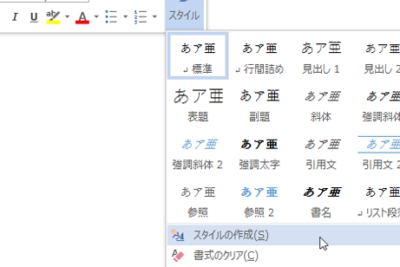
4. スタイルを使用する
Wordでは、スタイルを使用して、テキストの書式設定を簡単に変更できます。スタイルは、テキストのフォント、サイズ、色、スタイルなどを含む書式設定の組み合わせです。
スタイルの使用方法: スタイルドロップダウンメニューから、使用するスタイルを選択します。または、テキストを選択してスタイルボタンをクリックします。
スタイルの作成: [ホーム]タブの[スタイル]グループにある[新しいスタイルの作成]ボタンをクリックすると、新しいスタイルを作成できます。
5. 書式設定の変更を解除する
テキストの書式設定を変更した場合は、[ホーム]タブの[書式設定のクリア]ボタンをクリックして、書式設定を解除できます。
Word文書のスタイルの設定方法は?

Word文書のスタイルの設定方法
Word文書のスタイルを設定するには、次の手順に従います。
1. 「ホーム」タブを開きます。
2. 「スタイル」グループにあるドロップダウンメニューから、使用するスタイルを選択します。
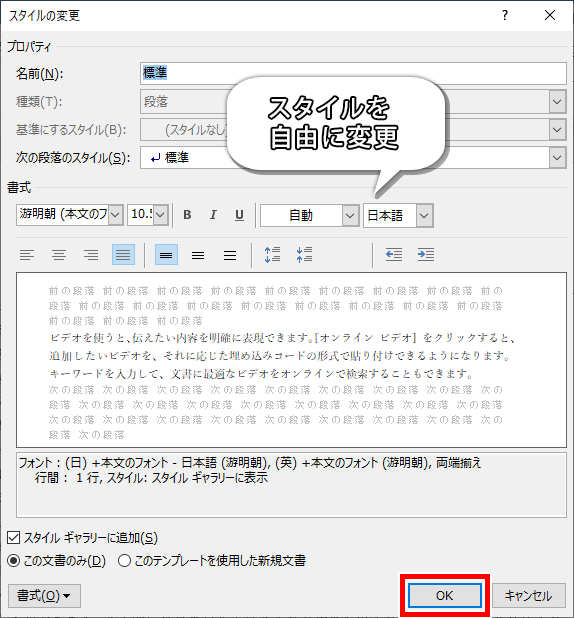
3. スタイルを変更する場合は、「スタイルを変更する」ボタンをクリックして、スタイルのオプションを選択します。
スタイルの定義と適用
スタイルとは、文字、段落、表などの書式設定をまとめて設定できるものです。スタイルを使用することで、文書全体に統一感を出すことができます。
スタイルを定義するには、次の手順に従います。
1. 「ホーム」タブの「スタイル」グループで、「新規スタイルの作成」ボタンをクリックします。
2. スタイルの名前とスタイルのオプションを設定します。
3. 「OK」ボタンをクリックします。
定義したスタイルを適用するには、スタイルのドロップダウンメニューからスタイルを選択します。
スタイルの編集
スタイルを編集するには、次の手順に従います。
1. 「ホーム」タブの「スタイル」グループで、編集するスタイルを選択します。
2. 「スタイルを変更する」ボタンをクリックします。
3. スタイルのオプションを変更します。
4. 「OK」ボタンをクリックします。
スタイルの削除
スタイルを削除するには、次の手順に従います。
1. 「ホーム」タブの「スタイル」グループで、削除するスタイルを選択します。
2. 「スタイルを変更する」ボタンをクリックします。
3. 「削除」ボタンをクリックします。
スタイルの管理
スタイルを管理するには、次の手順に従います。
1. 「ホーム」タブの「スタイル」グループで、「スタイルの管理」ボタンをクリックします。
2. 「スタイルの管理」ダイアログボックスで、スタイルのリストが表示されます。
3. スタイルを追加、編集、削除、または複製できます。
4. 「OK」ボタンをクリックします。
Wordのテンプレートのデザインを変更するには?

Wordのテンプレートのデザインを変更する方法
Wordのテンプレートのデザインを変更するには、いくつかの方法があります。具体的には、以下の手順に従うことができます。
- テンプレートを開く: まず、デザインを変更したいテンプレートを開きます。これは、Wordを起動して[ファイル] > [新規作成] > [個人用テンプレート]から開くか、既存のテンプレートファイルを開くことで行えます。
- デザイン要素を編集する: テンプレートを開いたら、デザイン要素を編集します。これは、リボンにある[ホーム]、[挿入]、[レイアウト]などのタブから行えます。たとえば、フォントやフォントサイズを変更したり、ページの余白を調整したり、ヘッダーやフッターを編集したりできます。
- スタイルを変更する: テンプレートのデザインをさらに変更するには、スタイルを変更します。スタイルは、リボンにある[ホーム]タブの[スタイル]グループにあります。スタイルを変更すると、テキストの書式、段落の書式、リストの書式などの要素が同時に変更されます。
- テーマを変更する: テンプレートのデザインを簡単に変更したい場合は、テーマを変更します。テーマは、リボンにある[デザイン]タブの[テーマ]グループにあります。テーマを変更すると、フォント、色、効果などの要素が同時に変更されます。
- テンプレートを保存する: デザインを変更したら、テンプレートを保存します。これは、[ファイル] > [名前を付けて保存]から行えます。テンプレートを保存すると、次回Wordを起動したときに使用できるようになります。
テンプレートのデフォルトデザインを変更する
Wordのテンプレートのデフォルトデザインを変更するには、以下の手順に従うことができます。
- Wordのオプションを開く: まず、Wordのオプションを開きます。これは、[ファイル] > [オプション]から行えます。
- 「保存」タブをクリックする: Wordのオプションが開いたら、「保存」タブをクリックします。
- 「新しい文書の既定値」セクションで「新しい文書を作成する際のドキュメントテンプレート」を選択する: 「新しい文書の既定値」セクションで「新しい文書を作成する際のドキュメントテンプレート」を選択します。このドロップダウンメニューから、デフォルトで使用するテンプレートを選択できます。
- 「OK」ボタンをクリックする: 変更を保存したら、「OK」ボタンをクリックします。
テンプレートから新しい文書を作成する
テンプレートから新しい文書を作成するには、以下の手順に従うことができます。
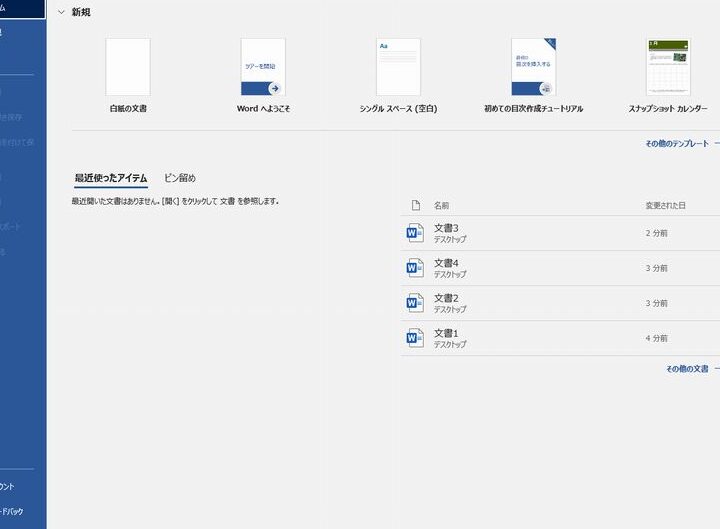
- Wordを起動する: まず、Wordを起動します。
- [ファイル] > [新規作成]をクリックする: Wordが起動したら、[ファイル] > [新規作成]をクリックします。
- 「個人用テンプレート」をクリックする: 「新規作成」画面が表示されたら、「個人用テンプレート」をクリックします。
- テンプレートを選択する: 「個人用テンプレート」画面から、使用したいテンプレートを選択します。
- [作成]ボタンをクリックする: テンプレートを選択したら、[作成]ボタンをクリックします。
テンプレートのカスタマイズ
Wordのテンプレートは、自分のニーズに合わせてカスタマイズできます。テンプレートのカスタマイズには、以下の方法があります。
- テキストや画像の追加: テンプレートにテキストや画像を追加できます。これにより、テンプレートをさらに個性的にすることができます。
- スタイルの適用: テンプレートにスタイルを適用できます。これにより、テンプレートの見た目を簡単に変更することができます。
- セクションの追加や削除: テンプレートにセクションを追加したり、削除したりできます。これにより、テンプレートのレイアウトを変更することができます。
- ヘッダーやフッターの編集: テンプレートのヘッダーやフッターを編集できます。これにより、テンプレートの情報を変更することができます。
テンプレートの共有
Wordのテンプレートは、他のユーザーと共有できます。テンプレートの共有には、以下の方法があります。
- テンプレートを保存する: まず、テンプレートを保存します。これは、[ファイル] > [名前を付けて保存]から行えます。
- テンプレートをメールで送る: 保存したテンプレートをメールで送ることができます。
- テンプレートをクラウドストレージにアップロードする: 保存したテンプレートをクラウドストレージにアップロードすることができます。
- テンプレートを共有フォルダに保存する: 保存したテンプレートを共有フォルダに保存することができます。
ワードのデザインを変えるには?
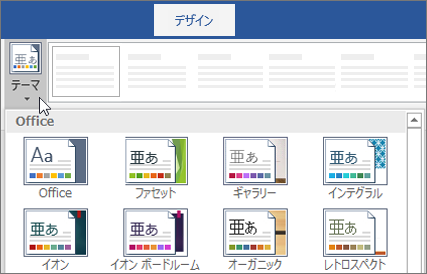
ワードのデザインを変える方法はたくさんあります。基本的なものから高度なものまで、あなたの好みに合わせてカスタマイズできます。
フォントを変える
文字の見た目を変えるには、フォントを変更するのが一番簡単です。
- ホームタブの「フォント」グループで、フォント名をクリックします。
- ドロップダウンリストから、お好みのフォントを選択します。
- フォントサイズ、スタイル、色なども変更できます。
段落のスタイルを変更する
段落のスタイルを変更すると、テキストの配置、行間、インデントなどを調整できます。
- ホームタブの「段落」グループで、段落スタイルをクリックします。
- ドロップダウンリストから、お好みのスタイルを選択します。
- スタイルをカスタマイズすることもできます。「段落のスタイルを変更」をクリックして、新しいスタイルを作成または変更できます。
テーマを適用する
テーマを適用すると、文書全体のカラーパレット、フォント、効果を一括で変更できます。
- デザインタブの「テーマ」グループで、テーマをクリックします。
- ドロップダウンリストから、お好みのテーマを選択します。
- 「色のテーマ」または「フォントのテーマ」をクリックして、個別にテーマを変更することもできます。
ページのレイアウトを変更する
ページのレイアウトを変更すると、文書の外観を大きく変えられます。
- レイアウトタブの「ページ設定」グループで、「ページのレイアウト」をクリックします。
- ドロップダウンリストから、お好みのレイアウトを選択します。
- 「余白」、「向き」、「サイズ」などを変更することもできます。
図形や画像を追加する
図形や画像を追加することで、文書に視覚的な要素を加えられます。
- 挿入タブの「イラスト」グループで、「図形」または「画像」をクリックします。
- お好みの図形や画像を選択して挿入します。
- 挿入した図形や画像のサイズ、位置、色などを変更できます。
よくある質問
Wordで書式を変更!文書のデザインをカスタマイズ
Wordでは、文書のデザインをカスタマイズするさまざまな方法があります。たとえば、フォントやフォントサイズ、文字色を変更したり、段落の配置や行間を調整したり、図表や画像を挿入したりすることができます。
Wordで書式を変更するメリットは何ですか?
Wordで書式を変更することで、文書の見栄えを良くすることができます。また、読みやすさも向上し、情報伝達を効果的に行うことができます。さらに、個性を表現したり、ブランドイメージを構築したりすることも可能です。
Wordで書式を変更するにはどうすればよいですか?
Wordで書式を変更するには、まず、変更したいテキストやオブジェクトを選択する必要があります。次に、リボンの「ホーム」タブや「レイアウト」タブから、適切な書式設定オプションを選びます。たとえば、フォントを変更したい場合は、「フォント」グループにあるフォント名やフォントサイズのドロップダウンリストから選択します。
Wordで書式を変更する際の注意点は何ですか?
Wordで書式を変更する際には、過剰な装飾は避け、シンプルで見やすくすることを心がけることが重要です。また、ターゲット読者や文書の目的に合わせた適切な書式を選ぶようにしましょう。さらに、一貫性を保つことも重要です。文書全体で同じ書式設定を適用することで、統一感のある仕上がりになります。