️ Wordで最近使ったアイテムを削除!プライバシー保護
Wordで作業中に、最近使ったアイテムリストに個人情報や機密情報が残ってしまうことがあります。これはプライバシー保護の観点から懸念される問題です。本記事では、Wordで最近使ったアイテムを削除する方法を解説し、プライバシー保護の重要性を改めて認識する機会とします。
️ Wordの最近使ったアイテムを削除!プライバシー保護
- Wordで最近使ったアイテムを削除!プライバシー保護
- なぜ最近使ったアイテムを削除すべきなのか?
- Wordの最近使ったアイテムを削除する方法
- 1. ファイルタブを開く
- 2. オプションを選択する
- 3. 詳細設定タブを選択する
- 4. 最近使ったファイルの表示設定を変更する
- 5. OKボタンをクリックする
- 最近使ったアイテムを削除するその他の方法
- 1. ファイルの履歴を手動でクリアする
- 2. レジストリを編集する
- 3. Wordの「クイックアクセス」ツールバーをカスタマイズする
- Wordのプライバシー設定について
- 1. Wordのプライバシー設定を確認する
- 2. プライバシー設定を変更する
- Wordのプライバシー保護に関する追加のヒント
- 1. ファイルを保存する前にパスワードを設定する
- 2. ファイルを暗号化する
- 3. Wordを最新の状態に保つ
- 4. Wordの使用を停止する
- 5. Wordのアカウントを削除する
Wordで最近使ったアイテムを削除!プライバシー保護
なぜ最近使ったアイテムを削除すべきなのか?
Wordで作成したファイルや開いたファイルの履歴は、最近使ったアイテムとして一覧表示されます。この機能は、頻繁に使用するファイルへのアクセスを容易にするためにある一方、プライバシーの観点から懸念が生じる可能性があります。
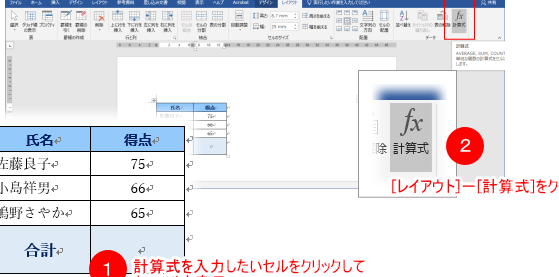
Wordで月額料金を計算!表計算機能を活用特に、職場や学校で共有のコンピュータを使用する場合、個人情報を含むファイルの履歴が他のユーザーに知られてしまうリスクがあります。また、プライベートな文書を扱う場合も、履歴が残ってしまうことで情報漏洩のリスクが高まります。
Wordの最近使ったアイテムを削除する方法
Wordの最近使ったアイテムを削除するには、以下の手順に従ってください。
1. ファイルタブを開く
Wordの画面左上にある「ファイル」タブをクリックします。
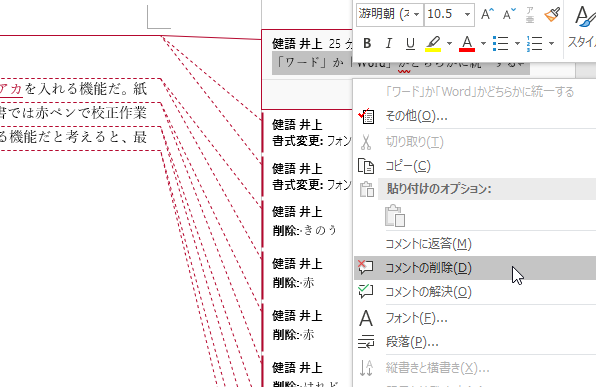
Wordで校正機能を非表示にする!文書をスッキリ見せる2. オプションを選択する
ファイルタブの下部にある「オプション」をクリックします。
3. 詳細設定タブを選択する
左側のメニューから「詳細設定」タブを選択します。
4. 最近使ったファイルの表示設定を変更する
「最近使ったファイルの表示設定」セクションで、以下の設定を変更します。
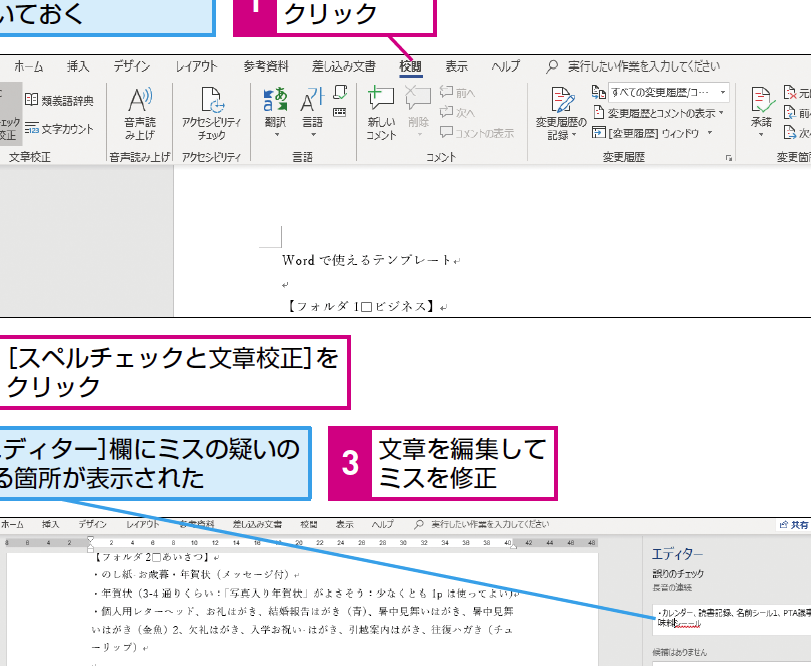
Wordの校閲機能の使い方!誤字脱字や文法ミスを防ぐ 「最近使ったファイルのリストに表示する項目数」: この設定で、最近使ったアイテムの表示数を変更できます。
「最近使ったファイルのリストに表示するフォルダの数」: この設定で、表示されるフォルダの数を変更できます。
「最近のドキュメントと最近使ったファイルのリストを表示する」: この設定をオフにすると、最近使ったアイテムが一覧表示されなくなります。
5. OKボタンをクリックする
設定を変更したら、右下の「OK」ボタンをクリックします。
最近使ったアイテムを削除するその他の方法
Wordの最近使ったアイテムを削除するには、以下の方法も利用できます。
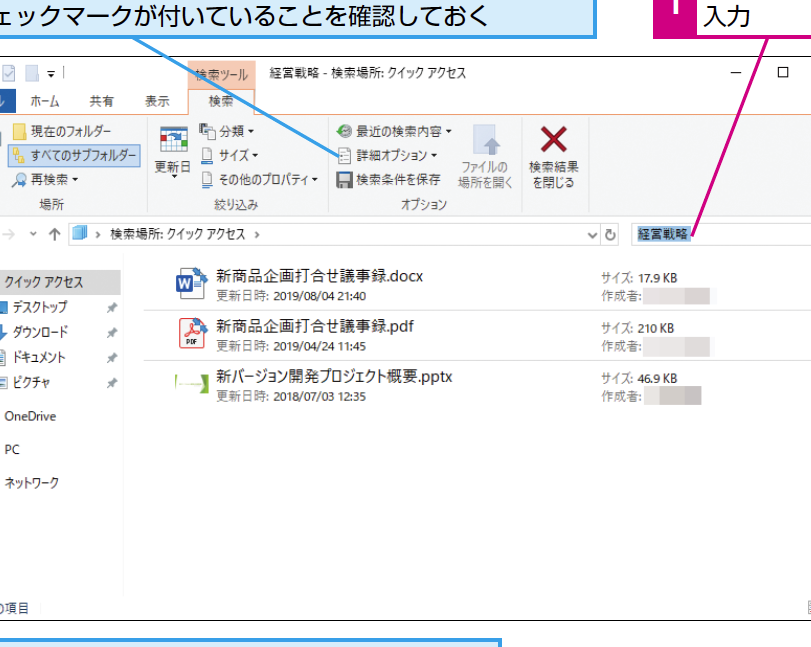
️ Wordで複数のファイルを検索!目的の文書を素早く見つける1. ファイルの履歴を手動でクリアする
ファイルタブを開きます。
「最近使ったファイル」セクションで、削除したいファイルの右にある「ピン」アイコンをクリックします。
削除したいファイルの右にある「×」アイコンをクリックします。
2. レジストリを編集する
Windowsキー + Rキーを押して、[ファイル名を指定して実行]ダイアログボックスを開きます。
「regedit」と入力して、「OK」ボタンをクリックします。
レジストリエディタが開いたら、以下のキーに移動します。
`HKEY_CURRENT_USERSoftwareMicrosoftOffice16.0WordFile MRU`
`HKEY_CURRENT_USERSoftwareMicrosoftOffice16.0CommonFile MRU`
削除したいファイルの履歴に対応するキーを右クリックして、「削除」を選択します。
3. Wordの「クイックアクセス」ツールバーをカスタマイズする
Wordの「クイックアクセス」ツールバーを右クリックします。
「その他のコマンド」を選択します。
左側の「選択可能なコマンド」から「最近使ったファイル」を選択します。
右側の「追加」ボタンをクリックします。
「OK」ボタンをクリックします。
Wordのプライバシー設定について
Wordには、プライバシー設定を変更できるオプションがあります。
1. Wordのプライバシー設定を確認する
ファイルタブを開きます。
「アカウント」を選択します。
「プライバシーオプション」をクリックします。
2. プライバシー設定を変更する
「個人情報オプション」セクションで、以下の設定を変更できます。
「Wordのオンライン機能の使用を許可する」: この設定をオフにすると、Wordのオンライン機能が使用できなくなります。
「Wordのユーザーエクスペリエンスを向上させるためにデータをMicrosoftに送信する」: この設定をオフにすると、Wordの使用状況に関するデータがMicrosoftに送信されなくなります。
「ドキュメントのコンテンツに基づいて広告を表示する」: この設定をオフにすると、Wordのドキュメントのコンテンツに基づいた広告が表示されなくなります。
Wordのプライバシー保護に関する追加のヒント
Wordのプライバシー保護を強化するためには、以下の追加のヒントが役立ちます。
1. ファイルを保存する前にパスワードを設定する
ファイルを保存する前に、パスワードを設定することで、ファイルへのアクセスを制限できます。
パスワードを設定するには、ファイルタブを開いて「保存」を選択します。
「ツール」をクリックし、「全般オプション」を選択します。
「パスワードを付ける」にチェックを入れて、パスワードを設定します。
2. ファイルを暗号化する
ファイルを暗号化することで、ファイルの内容を保護できます。
ファイルを暗号化するには、ファイルタブを開いて「保存」を選択します。
「ツール」をクリックし、「オプション」を選択します。
「詳細設定」タブを選択します。
「セキュリティ」セクションで、「ドキュメントを暗号化する」にチェックを入れて、暗号化キーを設定します。
3. Wordを最新の状態に保つ
Wordを最新の状態に保つことで、セキュリティ上の脆弱性を修正できます。
Wordを最新の状態に保つには、Wordの「ファイル」タブを開いて「アカウント」を選択します。
「更新オプション」をクリックし、「今すぐ更新」を選択します。
4. Wordの使用を停止する
Wordの使用を停止することで、プライバシー保護を強化できます。
Wordを使用する代わりに、他のテキストエディタを使用することも検討できます。
5. Wordのアカウントを削除する
Wordのアカウントを削除することで、Wordの使用状況に関するデータがMicrosoftに送信されなくなります。
Wordのアカウントを削除するには、Wordの「ファイル」タブを開いて「アカウント」を選択します。
「アカウントの削除」をクリックします。
Wordのプライバシー情報はどうやって削除する?
Wordのプライバシー情報の削除方法
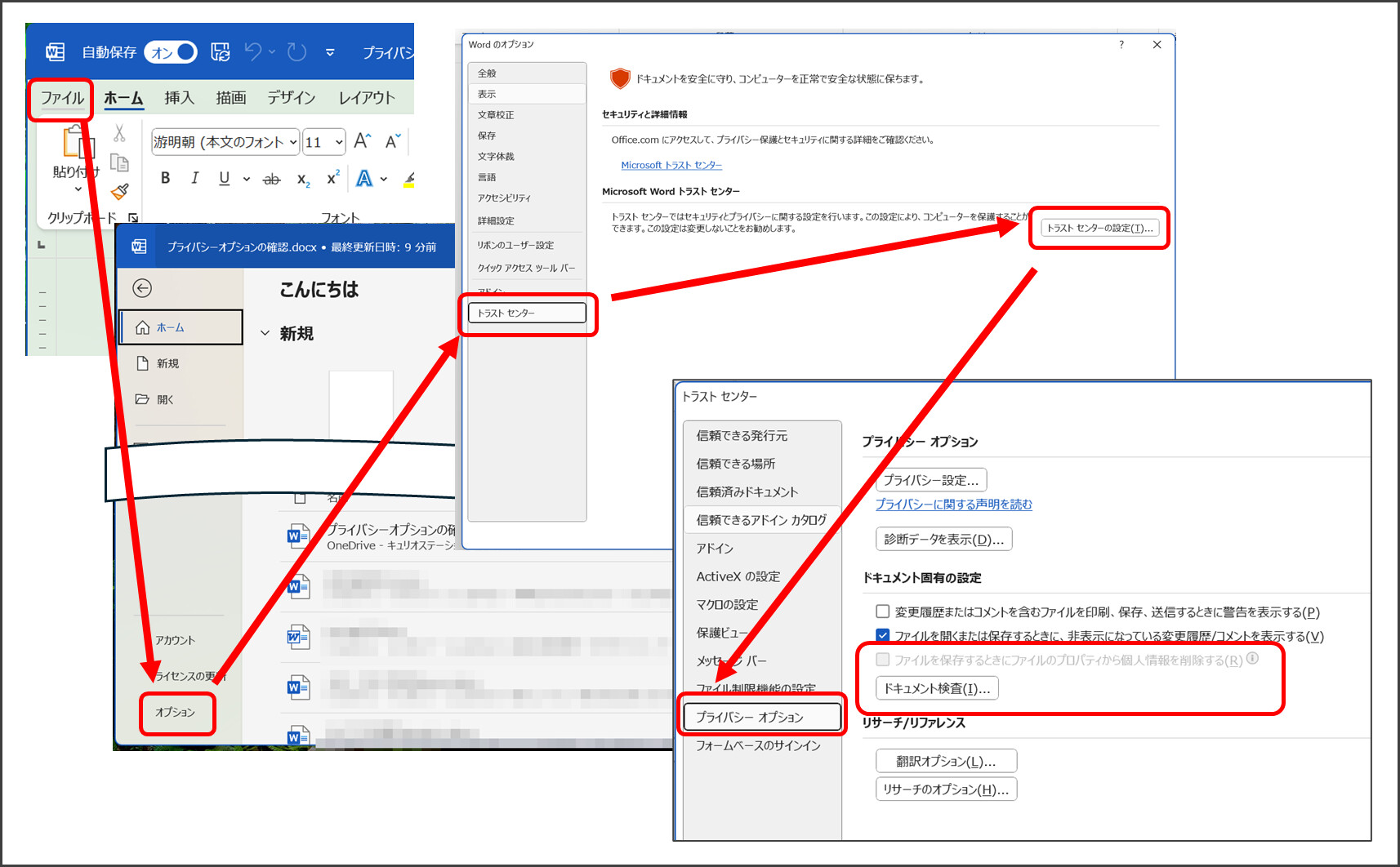
Wordのプライバシー情報は、いくつかの方法で削除できます。最も一般的な方法は、Wordのオプション設定でプライバシー設定を調整することです。この設定では、Wordがユーザーの個人情報や使用状況データを収集する方法を制御できます。また、Wordのデータをすべて削除したい場合は、Wordのインストールを完全に削除することもできます。この方法では、Wordのデータすべてが削除されるため、Wordを再インストールする必要があります。最後に、Wordのデータを削除する別の方法として、Wordのデータを手動で削除することもできます。これは、Wordのデータフォルダを手動で削除することで行います。この方法では、Wordのデータが完全に削除されるため、Wordのデータのバックアップを作成することをお勧めします。
Wordのプライバシー設定の調整
Wordのプライバシー設定は、Wordのオプション設定で調整できます。Wordのオプション設定を開くには、Wordのメニューバーの「ファイル」をクリックし、「オプション」を選択します。オプション設定では、さまざまな設定を変更できます。プライバシー設定を変更するには、「セキュリティとプライバシー」をクリックします。プライバシー設定では、Wordがユーザーの個人情報や使用状況データを収集する方法を制御できます。たとえば、Wordがユーザーのドキュメントのコンテンツを分析して、関連する機能やサービスを推奨することを許可するか、または許可しないかを選択できます。また、Wordがユーザーのドキュメントの場所や開いた日時などのデータを収集することを許可するか、または許可しないかを選択できます。
Wordのインストールの削除
Wordのインストールを完全に削除することで、Wordのデータをすべて削除できます。Wordを削除するには、Windowsの「コントロールパネル」を開き、「プログラムと機能」を選択します。プログラムと機能のリストでWordを選択し、「アンインストール」をクリックします。アンインストールプロセスが完了すると、Wordのデータはすべて削除されます。Wordを再インストールするには、MicrosoftのウェブサイトからWordをダウンロードしてインストールする必要があります。
Wordのデータフォルダの手動削除
Wordのデータを手動で削除するには、Wordのデータフォルダを手動で削除する必要があります。Wordのデータフォルダは、通常、次の場所に保存されています。
- C:Usersユーザー名AppDataRoamingMicrosoftWord
- C:Usersユーザー名DocumentsMicrosoft Usersユーザー名Word Data
Wordのデータフォルダを削除するには、ファイルエクスプローラーを開き、上記のフォルダに移動して、フォルダを削除する必要があります。Wordのデータフォルダを削除する前に、Wordのデータをバックアップすることをお勧めします。Wordのデータをバックアップするには、Wordのデータフォルダを別の場所にコピーする必要があります。
Wordのプライバシー情報を削除するための追加のヒント
Wordのプライバシー情報を削除するための追加のヒントを以下に示します。
- Wordのドキュメントを開く前に、常にドキュメントのコンテンツを確認してください。ドキュメントに個人情報が含まれている場合は、個人情報を削除するか、ドキュメントを削除してください。
- Wordのドキュメントを保存する前に、常にドキュメントを暗号化してください。ドキュメントを暗号化すると、ドキュメントのコンテンツが保護され、他のユーザーがアクセスできなくなります。
- Wordのドキュメントを共有する場合は、常にドキュメントの共有設定を確認してください。ドキュメントの共有設定では、ドキュメントにアクセスできるユーザーを制御できます。
Wordで最近使ったアイテムを表示しないようにするには?
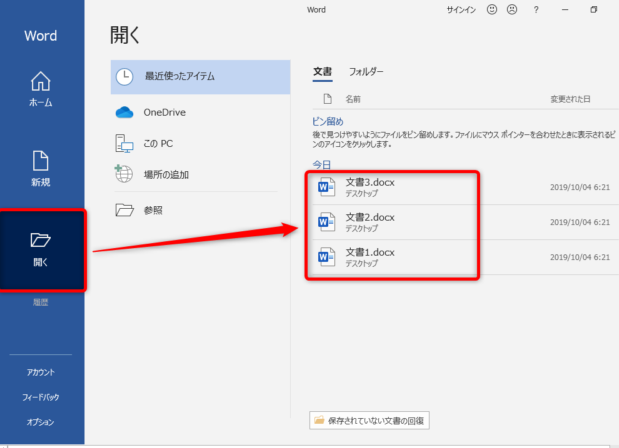
Wordで最近使ったアイテムを非表示にする方法
Wordで最近使ったアイテムを非表示にするには、いくつかの方法があります。最も一般的な方法は、Wordのオプションを変更することです。この方法では、最近使ったドキュメント、テンプレート、およびその他のアイテムを非表示にすることができます。
ファイルタブから最近使ったアイテムを非表示にする
- Wordを開き、ファイルタブをクリックします。
- オプションをクリックします。
- 詳細タブを選択します。
- 最近使ったドキュメントのリストの表示のチェックボックスをオフにします。
- OKをクリックします。
レジストリを変更して最近使ったアイテムを非表示にする
Wordのオプションを変更する方法以外に、レジストリを変更することで最近使ったアイテムを非表示にすることもできます。
グループポリシーを使用して最近使ったアイテムを非表示にする
グループポリシーを使用すると、組織内のすべてのユーザーに対して最近使ったアイテムを非表示にすることができます。
サードパーティ製のツールを使用して最近使ったアイテムを非表示にする
サードパーティ製のツールを使用すると、Wordのオプションを変更したり、レジストリを変更したりすることなく、最近使ったアイテムを非表示にすることができます。
最近使ったアイテムを非表示にすることの利点
- プライバシー保護:最近使ったアイテムを非表示にすると、他のユーザーが自分のドキュメントやテンプレートにアクセスすることを防ぐことができます。
- セキュリティ強化:最近使ったアイテムを非表示にすると、悪意のあるユーザーが自分のドキュメントにアクセスすることを防ぐことができます。
- ディスク容量の節約:最近使ったアイテムを非表示にすると、Wordがこれらのアイテムをメモリに保持しなくなるため、ディスク容量を節約できます。
Wordで最近使ったファイルを削除するには?
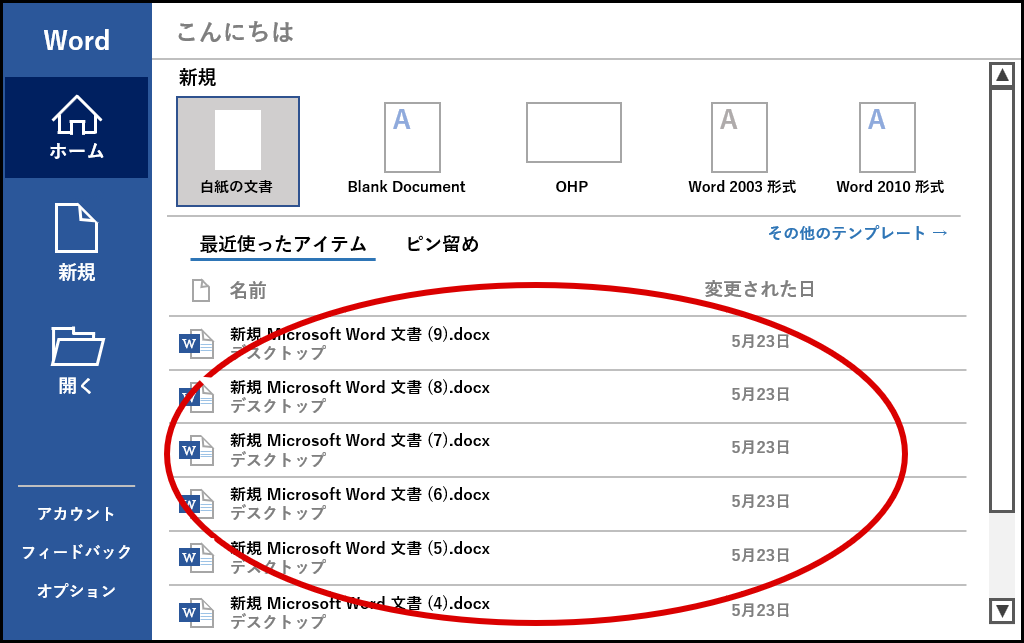
Wordで最近使ったファイルのリストから特定のファイルを取り除く方法はいくつかあります。
1. 最近使ったファイルリストから直接削除
1. Wordを開きます。
2. 最近使ったファイルリストで削除したいファイルを見つけます。
3. ファイル名の上にマウスを置くと、「ファイルの場所」と「ファイルの削除」のオプションが表示されます。
4. 「ファイルの削除」をクリックします。
2. Wordのオプションから削除
1. Wordを開きます。
2. [ファイル]タブをクリックします。
3. [オプション]をクリックします。
4. [保存]を選択します。
5. [最近使ったファイルのリスト]セクションで、「最近使ったファイルのリストに表示するファイルの数」を「0」に設定します。
6. [OK]をクリックします。
3. レジストリから削除
1. Windowsの検索バーに「regedit」と入力して、レジストリエディタを起動します。
2. 以下のキーに移動します。
HKEY_CURRENT_USERSoftwareMicrosoftOffice16.0WordFile MRU
(「16.0」はWordのバージョンによって異なる場合があります。)
3. 右側のパネルで、削除したいファイルに対応するキー(たとえば、「File MRU List」)を見つけます。
4. キーを右クリックして、[削除]を選択します。
4. ファイルエクスプローラーから削除
1. Windowsのファイルエクスプローラーを開きます。
2. 削除したいファイルを見つけます。
3. ファイルを右クリックして、[削除]を選択します。
5. Wordを再インストールする
上記の方法で解決できない場合は、Wordをアンインストールして再インストールすることで、最近使ったファイルのリストをリセットすることができます。
注意: レジストリエディタを誤って操作すると、Windowsが正常に動作しなくなる可能性があります。レジストリを編集する前に、必ずバックアップを作成してください。
最近使ったアイテムを表示しないようにするには?
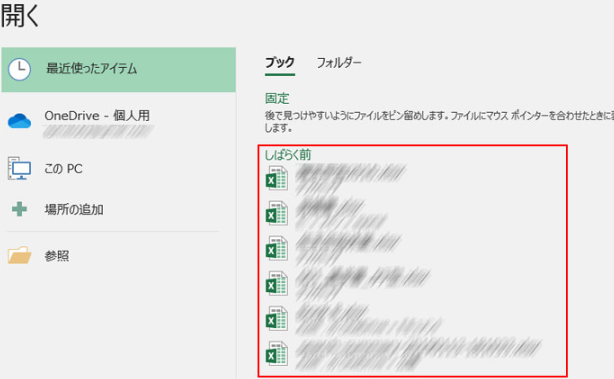
最近使ったアイテムを表示しないようにするには、いくつかの方法があります。方法は、使用しているアプリケーションやオペレーティングシステムによって異なります。以下に、一般的な方法をいくつかご紹介します。
ファイルエクスプローラーでの最近使ったアイテムの非表示
Windows のファイルエクスプローラーでは、最近使ったアイテムの表示を非表示にすることができます。
- ファイルエクスプローラーを開きます。
- 「表示」タブをクリックします。
- 「オプション」をクリックします。
- 「表示」タブをクリックします。
- 「最近使ったファイルの表示」のチェックを外します。
- 「OK」をクリックします。
ブラウザでの最近使ったアイテムの非表示
ウェブブラウザでは、最近使ったアイテムの表示を非表示にすることができます。方法はブラウザによって異なりますが、一般的には以下の手順で行えます。
- ブラウザのメニューを開きます。
- 「設定」または「オプション」をクリックします。
- 「プライバシー」または「セキュリティ」の項目を探します。
- 「履歴の消去」または「最近使ったアイテムのクリア」のオプションを選択します。
- 必要な項目を指定して「クリア」または「消去」をクリックします。
アプリケーション設定での最近使ったアイテムの非表示
一部のアプリケーションでは、個別に最近使ったアイテムの表示設定を変更できます。
- アプリケーションを開きます。
- メニューから「設定」または「オプション」をクリックします。
- 「最近使ったアイテム」または「履歴」の項目を探します。
- 最近使ったアイテムの表示設定を変更します。
- 変更を保存します。
レジストリ編集による最近使ったアイテムの非表示
Windows では、レジストリを編集することで最近使ったアイテムの表示を非表示にすることもできます。ただし、レジストリを編集する際には十分に注意してください。間違った操作を行うと、システムが不安定になる可能性があります。
- 「スタート」メニューから「regedit」と入力して、レジストリエディタを開きます。
- 以下のキーに移動します。
HKEY_CURRENT_USERSoftwareMicrosoftWindowsCurrentVersionExplorerRecentDocs- 右側のペインで、最近使ったアイテムのファイル名をクリックして削除します。
- レジストリエディタを閉じます。
プライバシー設定での最近使ったアイテムの非表示
一部のアプリケーションやオペレーティングシステムでは、プライバシー設定から最近使ったアイテムの表示を非表示にすることができます。
- 設定アプリまたはシステム設定を開きます。
- 「プライバシー」または「セキュリティ」の項目を探します。
- 「最近使ったアイテムの表示」または「履歴の表示」の項目を探します。
- 最近使ったアイテムの表示設定を変更します。
- 変更を保存します。
よくある質問
Wordで最近使ったアイテムを削除するにはどうすればよいですか?
Wordで最近使ったアイテムを削除するには、次の手順に従います。
- Wordを開きます。
- ファイルタブをクリックします。
- オプションをクリックします。
- 左側のメニューで「保存」を選択します。
- 「最近使ったファイル」セクションで、「最近使ったファイルを表示しない」にチェックを入れます。
- 「OK」をクリックします。
これで、Wordで最近使ったアイテムが削除されます。
Wordで最近使ったアイテムを削除すると、ファイルは消えてしまいますか?
いいえ、Wordで最近使ったアイテムを削除しても、ファイル自体は消えません。これは、Wordが最近使ったファイルのリストを削除するだけで、ファイル自体はコンピュータ上に残っているためです。
Wordで最近使ったアイテムを削除すると、プライバシーが保護されますか?
はい、Wordで最近使ったアイテムを削除すると、プライバシーが保護される可能性があります。これは、Wordが最近使ったファイルのリストを削除することで、他の人があなたのファイルを見ることができなくなるためです。ただし、Wordで最近使ったアイテムを削除しても、ファイル自体が削除されるわけではないため、プライバシー保護の完璧な手段ではありません。
Wordで最近使ったアイテムを削除するには、他の方法がありますか?
はい、Wordで最近使ったアイテムを削除するには、他にも方法があります。
- Wordで最近使ったファイルを右クリックし、「削除」を選択する。
- Wordで最近使ったファイルを右クリックし、「名前の変更」を選択し、ファイル名を変更する。
- Wordで最近使ったファイルを右クリックし、「プロパティ」を選択し、「読み取り専用」にチェックを入れる。
これらの方法を使用すると、Wordで最近使ったアイテムのリストからファイルが削除されます。