Wordで最新バージョンに更新!新機能を活用
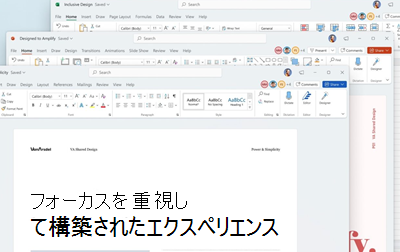
Wordの最新バージョンがリリースされ、多くの新機能が追加されました。このアップデートでは、文書作成をより効率的に、そしてより楽しくする革新的な機能が搭載されています。この記事では、これらの新機能を詳しく解説し、Wordを最大限に活用する方法をご紹介します。最新のWordで、あなたの文書作成をより快適なものにしてみましょう。
Wordを最新バージョンに更新して新機能を活用しよう!
Wordの最新バージョンで何が変わったの?
Wordの最新バージョンでは、さまざまな新機能が追加され、より快適で効率的な文書作成が可能になりました。具体的には、以下の点が挙げられます。
- デザインとレイアウトの向上: より洗練されたデザインとレイアウトオプションが追加され、文書の視覚的な魅力を高めることができます。
- コラボレーション機能の強化: 共同作業をスムーズに行うための新機能が追加され、チームでの文書作成がより効率的になります。
- アクセシビリティの向上: すべてのユーザーがアクセスしやすいように、アクセシビリティ機能が強化されました。
- AI機能の導入: 文書作成を支援するAI機能が導入され、文章の校正や提案などがより高度になりました。
- セキュリティの強化: 最新のセキュリティ対策が導入され、文書の安全性が向上しました。
最新バージョンへの更新方法
Wordの最新バージョンに更新するには、以下の手順に従ってください。
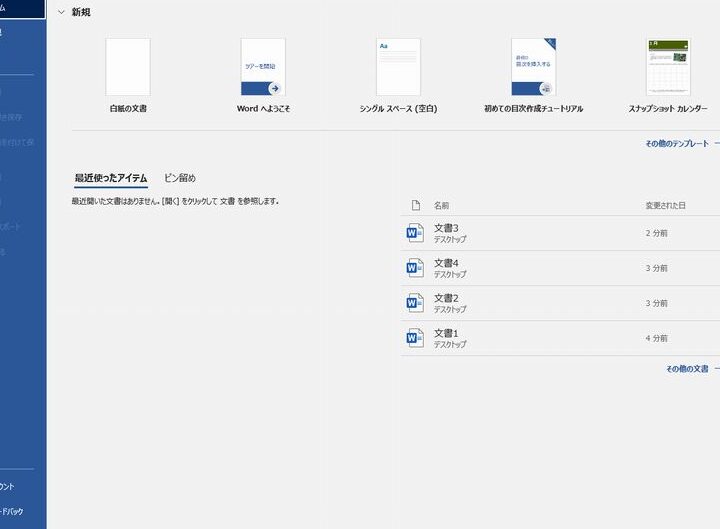
️ Wordで最近使ったアイテムを削除!プライバシー保護- Microsoft Officeの公式ウェブサイトにアクセスします。
- 「ダウンロード」または「更新」のボタンをクリックします。
- 画面の指示に従って、最新バージョンをダウンロードしてインストールします。
新機能の使い方
最新バージョンには、さまざまな新機能が追加されています。これらの新機能の使い方を学ぶには、以下の方法があります。
- オンラインヘルプ: Microsoft Officeの公式ウェブサイトには、新機能に関する詳細な情報が掲載されています。
- チュートリアルビデオ: YouTubeやMicrosoft Officeの公式ウェブサイトでは、新機能の使い方を解説したチュートリアルビデオが公開されています。
- Wordのヘルプ機能: Wordのヘルプ機能を利用して、新機能に関する情報を検索することができます。
新機能を活用して文書作成を効率化しよう!
最新バージョンには、文書作成を効率化するのに役立つ新機能が数多く追加されています。これらの機能を活用することで、より短時間で高品質な文書を作成することができます。
- 自動文章修正機能: AI機能によって、文章の誤字脱字や文法ミスを自動的に修正することができます。
- スマート検索機能: ドキュメント内の特定の単語やフレーズを簡単に見つけることができます。
- テンプレート機能: さまざまな種類の文書を作成するためのテンプレートが用意されています。
Wordの最新バージョンで文書作成をもっと楽しく!
Wordの最新バージョンは、さまざまな新機能が追加され、より楽しく、効率的に文書作成を行うことができます。ぜひ最新バージョンに更新して、新機能を試してみてください。
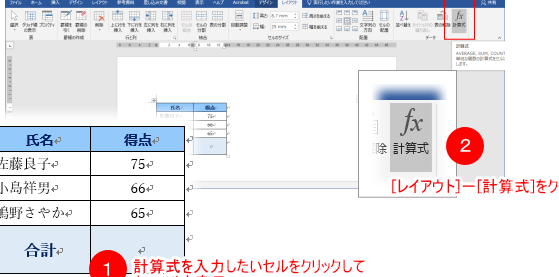
Wordで月額料金を計算!表計算機能を活用Wordの最新バージョンにアップデートするにはどうすればいいですか?
Word の最新バージョンにアップデートするには?
Word の最新バージョンにアップデートするには、いくつかの方法があります。最も一般的な方法は、Microsoft Office の公式ウェブサイトからアップデートをダウンロードしてインストールすることです。また、Microsoft Store や Microsoft 365 サブスクリプションからアップデートすることもできます。
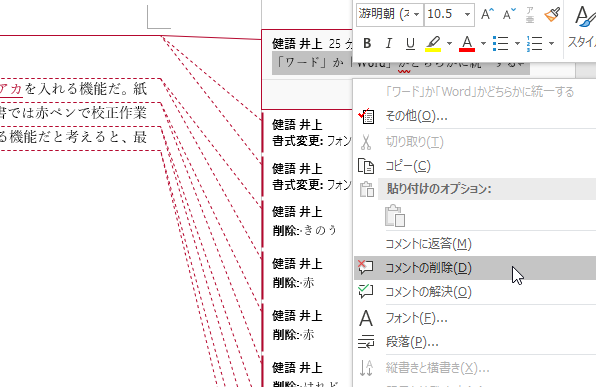
Wordで校正機能を非表示にする!文書をスッキリ見せるMicrosoft Office 公式ウェブサイトからアップデート
- Microsoft Office の公式ウェブサイトにアクセスします。
- サインインして、アカウントにアクセスします。
- “ダウンロードとインストール” または “更新” のようなセクションを探します。
- 最新バージョンの Word を選択してダウンロードします。
- ダウンロードしたファイルを実行して、インストールプロセスを開始します。
Microsoft Store からアップデート
- Microsoft Store を開きます。
- 検索バーに “Microsoft Word” を入力して検索します。
- Word の最新バージョンが表示されるので、それを選択します。
- “アップデート” または “インストール” ボタンをクリックします。
- インストールプロセスが完了したら、Word を最新バージョンにアップデートできます。
Microsoft 365 サブスクリプションからアップデート
- Microsoft 365 サブスクリプションにサインインします。
- “アカウント” または “設定” セクションを開きます。
- “更新” または “インストール” オプションを探します。
- 最新バージョンの Word を選択して、インストールを開始します。
- インストールが完了したら、Word が最新バージョンにアップデートされます。
自動アップデート
- Word を開きます。
- メニューバーから “ファイル” を選択します。
- “アカウント” をクリックします。
- “更新オプション” を見つけて、”自動的に更新する” を選択します。
- これで、Word は自動的に最新バージョンにアップデートされます。
アップデートの手順
- 最新の Word バージョンをダウンロードしてインストールします。
- 以前のバージョンの Word をアンインストールします。
- 新しいバージョンを起動して、サインインします。
- 最新機能と改善点を探してみましょう。
Wordの更新を有効にするにはどうすればいいですか?
Wordの更新を有効にする方法
Wordの更新を有効にする方法は、バージョンによって異なります。最新のWordの場合、自動的に更新されるように設定されている場合が多いです。ただし、更新を有効にする必要がある場合は、以下の手順に従ってください。
1. Microsoft Office アプリを開く
- スタートメニューから「Microsoft Office」を探してクリックします。
- 「Word」を選択して開きます。
2. ファイルタブをクリックする
- Wordのウィンドウ上部にある「ファイル」タブをクリックします。
- 左側のメニューから「アカウント」を選択します。
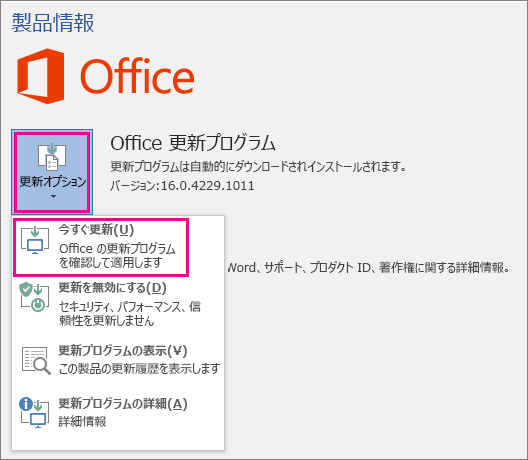
3. 「更新オプション」をクリックする
- 「アカウント」ページで、「更新オプション」をクリックします。
- 「今すぐ更新」を選択して、最新バージョンに更新します。
4. 更新を完了する
- 更新が完了するまで待ちます。
- 更新が完了したら、Wordを再起動します。
5. 自動更新を有効にする
- 「更新オプション」で「自動更新」を選択すると、最新バージョンが自動的にダウンロードされインストールされます。
- 自動更新を有効にすることで、常に最新バージョンを使用することができます。
ワードの新しいバージョンにするにはどうすればいいですか?
ワードの新しいバージョンにするには、以下の手順に従ってください。
- マイクロソフトの公式ウェブサイトにアクセスします。
- ウェブサイトの検索バーで「Word」と入力して検索します。
- 検索結果から、最新バージョンのWordのダウンロードページをクリックします。
- ダウンロードページで、オペレーティングシステムを選択し、ダウンロードボタンをクリックします。
- ダウンロードが完了したら、インストーラーを実行します。
- 画面の指示に従って、Wordをインストールします。
- インストールが完了したら、Wordを起動して使用できます。
マイクロソフト365のサブスクリプションを購入する
マイクロソフト365のサブスクリプションを購入すると、Wordを含むさまざまなマイクロソフト製品の最新バージョンを利用できます。
- マイクロソフトの公式ウェブサイトにアクセスします。
- 「マイクロソフト365」をクリックします。
- サブスクリプションプランを選択し、「今すぐ購入」をクリックします。
- アカウント情報を入力し、支払い方法を選択して、注文を完了します。
- 購入が完了したら、Wordを含むマイクロソフト365製品の最新バージョンを利用できます。
旧バージョンのWordを最新バージョンにアップデートする
旧バージョンのWordを最新バージョンにアップデートする方法は、使用しているWordのバージョンによって異なります。
- Wordを起動し、「ファイル」タブをクリックします。
- 「アカウント」をクリックします。
- 「アップデートの確認」ボタンをクリックします。
- アップデートが利用可能な場合は、画面の指示に従ってアップデートをインストールします。
新しいバージョンのWordをインストールする際に注意すべきこと
新しいバージョンのWordをインストールする際には、以下の点に注意してください。
- コンピュータのスペックを確認してください。新しいバージョンのWordは、旧バージョンよりも多くのシステムリソースを必要とする場合があります。
- インストール前にバックアップを取ってください。インストール中に問題が発生した場合、バックアップがあればデータを復元できます。
- インターネット接続を確認してください。インストールにはインターネット接続が必要です。
- ソフトウェアライセンスを確認してください。最新バージョンのWordを使用するには、有効なソフトウェアライセンスが必要です。
Wordの新しいバージョンに関する情報を探す
Wordの新しいバージョンに関する情報は、マイクロソフトの公式ウェブサイトやオンラインヘルプサイトで入手できます。
- マイクロソフトの公式ウェブサイトで、「Word」と入力して検索します。
- オンラインヘルプサイトで、「Word 最新バージョン」と入力して検索します。
- Wordのユーザーフォーラムで、他のユーザーから情報を収集できます。
MacのWordのアップデート方法は?
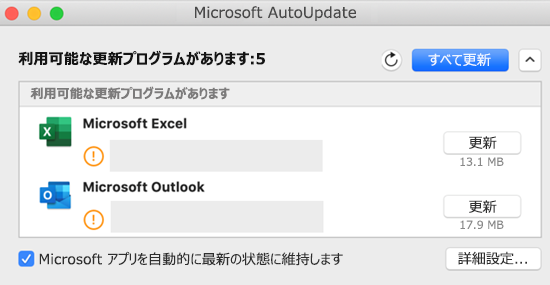
MacでWordをアップデートする方法
MacでMicrosoft Wordをアップデートするには、以下の手順に従ってください。
- Microsoft AutoUpdateを使用する
- Wordを開きます。
- メニューバーから「ヘルプ」をクリックします。
- 「アップデートの確認」をクリックします。
- 画面の指示に従ってアップデートを完了します。
- Microsoft Officeの公式ウェブサイトからダウンロードする
- Microsoft Officeの公式ウェブサイトにアクセスします。
- 「ダウンロード」または「アップデート」のボタンをクリックします。
- 画面の指示に従ってアップデートをダウンロードしてインストールします。
- Microsoft Storeからアップデートする
- Microsoft Storeを開きます。
- 検索バーに「Microsoft Word」と入力して検索します。
- Wordのページで「アップデート」ボタンをクリックします。
- 画面の指示に従ってアップデートを完了します。
MacでWordを最新バージョンにアップデートするメリット
Wordを最新バージョンにアップデートすると、以下のメリットがあります。
- 新しい機能や改善点を利用できる: 最新バージョンでは、新しい機能や改善点が追加されているため、より効率的かつ快適にWordを使用できます。
- セキュリティの強化: 最新バージョンでは、セキュリティ上の脆弱性が修正されているため、より安全にWordを使用できます。
- 互換性の向上: 最新バージョンでは、他のアプリケーションやサービスとの互換性が向上しているため、スムーズなデータのやり取りが可能です。
MacでWordのアップデートに失敗した場合
Wordのアップデートに失敗した場合、以下の原因と解決策が考えられます。
- インターネット接続が不安定: インターネット接続が不安定な場合、アップデートが失敗する可能性があります。安定したインターネット接続を確認してください。
- ディスク容量が不足: アップデートには一定のディスク容量が必要となります。ディスク容量が不足している場合は、不要なファイルを削除するなどして容量を確保してください。
- ソフトウェアの競合: 他のソフトウェアと競合している場合、アップデートが失敗する可能性があります。競合するソフトウェアを一時的に無効にしてからアップデートを試してください。
MacでWordの自動アップデートを有効にする方法
Wordの自動アップデートを有効にすると、最新バージョンが自動的にインストールされるため、常に最新の状態を保つことができます。
- Microsoft AutoUpdateを有効にする
- Wordを開きます。
- メニューバーから「ヘルプ」をクリックします。
- 「アップデートの確認」をクリックします。
- 「自動更新」タブを選択し、「自動更新を有効にする」にチェックを入れます。
MacでWordのアップデートに関するよくある質問
Wordのアップデートに関するよくある質問とその回答を以下にまとめました。
- アップデートは無料ですか?
Wordのアップデートは、Microsoft Officeのサブスクリプション契約に含まれており、無料で行うことができます。
- アップデート後にデータは消えますか?
アップデート後も、既存のデータはそのまま保持されます。ただし、アップデート前にデータをバックアップしておくことをお勧めします。
- アップデート後にWordが使えなくなることはありますか?
まれに、アップデート後にWordが使えなくなる場合がありますが、アップデート前にデータをバックアップしておけば、問題が発生した場合でも復旧できます。
よくある質問
Wordを最新バージョンに更新するメリットは何ですか?
Wordを最新バージョンに更新することで、新しい機能や改善された機能を利用できます。最新バージョンでは、パフォーマンスが向上し、セキュリティが強化されているため、より快適にWordを使用できます。また、最新バージョンでは、最新のOSや他のアプリケーションとの互換性が向上しています。さらに、最新バージョンでは、新しいテンプレートや画像など、より多くのリソースを利用できます。Wordを最新バージョンに更新することで、より多くの機能を活用し、効率的に作業を進めることができます。
Wordの最新バージョンに更新するにはどうすればよいですか?
Wordの最新バージョンに更新するには、次の手順に従います。
- Wordを起動します。
- メニューバーから「ファイル」をクリックします。
- 「アカウント」をクリックします。
- 「更新オプション」をクリックします。
- 「今すぐ更新」をクリックします。
Wordは自動的に最新バージョンに更新されます。最新バージョンが既にインストールされている場合は、「更新オプション」に「更新済み」と表示されます。
Wordの最新バージョンにはどのような新機能がありますか?
Wordの最新バージョンには、コラボレーション機能、デザイン機能、アクセシビリティ機能など、さまざまな新機能が追加されています。たとえば、共同編集機能では、複数のユーザーが同時に同じ文書を編集することができます。また、新しいデザインテンプレートや画像を使用することで、文書のデザインをより洗練させることができます。さらに、アクセシビリティ機能では、視覚障碍者の方でも文書を快適に利用することができます。
Wordの最新バージョンはどのOSで動作しますか?
Wordの最新バージョンは、WindowsとmacOSの両方で動作します。ただし、最新バージョンを利用するには、最新のOSバージョンがインストールされている必要があります。Wordのシステム要件については、MicrosoftのWebサイトでご確認ください。