Wordで月額料金を計算!表計算機能を活用
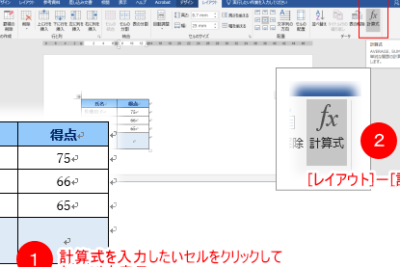
毎月の料金を計算する必要があるけど、複雑な計算に苦労していませんか? Wordの表計算機能を使えば、簡単に月額料金を計算できます。この記事では、Wordの表計算機能を活用して、月額料金を正確に算出する方法を解説します。難しい計算式は不要!誰でも簡単にできる手順を紹介するので、ぜひ参考にしてください。
Wordで月額料金を計算!表計算機能を活用
Wordの表計算機能とは?
Wordは文書作成ソフトとして知られていますが、実は表計算機能も備えています。この機能を活用すれば、月額料金の計算を簡単に行うことができます。
Wordで月額料金を計算するメリット
- Excelなどの専用ソフトがなくても計算できるため、手軽に始められます。
- Wordで作成した文書に計算結果を直接埋め込むことができるため、別途データをコピー&ペーストする必要がありません。
- 基本的な計算機能を備えているため、複雑な計算にも対応できます。
月額料金計算の具体的な手順
- Wordを起動し、新しい文書を作成します。
- 「挿入」タブをクリックし、「表」から必要な行数と列数の表を作成します。
- 表に月額料金の項目を入力します。(例:基本料金、従量料金など)
- それぞれの項目に金額を入力します。
- 合計金額を計算したいセルを選択し、「=」を入力します。
- 計算したいセルのセルアドレスを入力します。(例:A1+B1)
- 「Enter」キーを押すと、合計金額が表示されます。
計算式を自動で更新する
- 「ファイル」タブをクリックし、「オプション」を選択します。
- 「詳細設定」の「編集オプション」で「自動計算」にチェックを入れます。
- これで、金額を変更した場合、自動的に合計金額が更新されます。
Wordの表計算機能でできること
- 月額料金の合計金額計算
- 複数月の料金の合計計算
- 割引や税金の計算
Co Pilotはいつから使えるようになるの?

CoPilot の利用開始時期
CoPilot の利用開始時期は、いくつかの要因によって異なります。具体的には、以下の点が挙げられます。
- 開発の進捗状況: CoPilot の開発は継続的に進んでおり、その進捗状況によって利用開始時期は変化します。
- テストと評価: 開発された CoPilot は、実際に利用される前にテストと評価が実施されます。このプロセスには一定の時間がかかります。
- 規制上の承認: CoPilot が特定の地域で利用可能になるためには、規制上の承認が必要になる場合があります。この承認を得るにも時間がかかる可能性があります。
- パートナーとの連携: CoPilot は、他の企業や組織との連携によって提供される場合もあります。その場合、連携先の状況によって利用開始時期が影響を受ける可能性があります。
- 市場の需要: CoPilot の市場需要が高ければ高いほど、利用開始時期が早まる可能性があります。
CoPilot のベータ版
CoPilot のベータ版は、一部のユーザーに対して先行して提供される場合があります。ベータ版では、CoPilot の機能を試すことができますが、まだ開発段階であり、すべての機能が利用できるわけではありません。ベータ版への参加は、通常は招待制です。
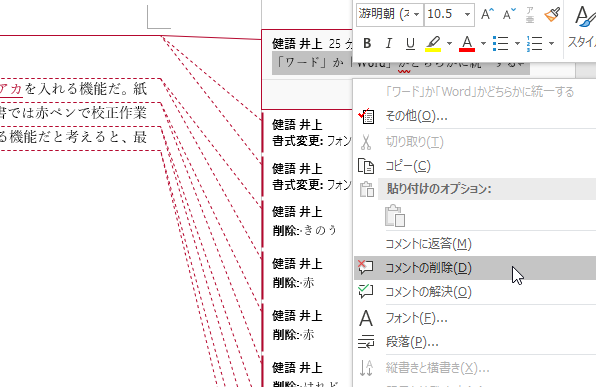
Wordの校閲機能の使い方!誤字脱字や文法ミスを防ぐCoPilot の正式版
CoPilot の正式版は、ベータ版のテストと評価が完了し、規制上の承認を得た後に提供されます。正式版では、すべての機能が利用可能になり、安定した動作が期待できます。
CoPilot の利用料金
CoPilot の利用料金は、提供方法によって異なります。無料版、有料版、サブスクリプション制など、さまざまな料金体系が考えられます。利用料金については、CoPilot の提供元から情報を確認する必要があります。
CoPilot の利用方法
CoPilot の利用方法は、提供元によって異なります。Web サイト、アプリ、API など、さまざまな方法で利用可能になる可能性があります。CoPilot の利用方法については、CoPilot の提供元から情報を確認する必要があります。
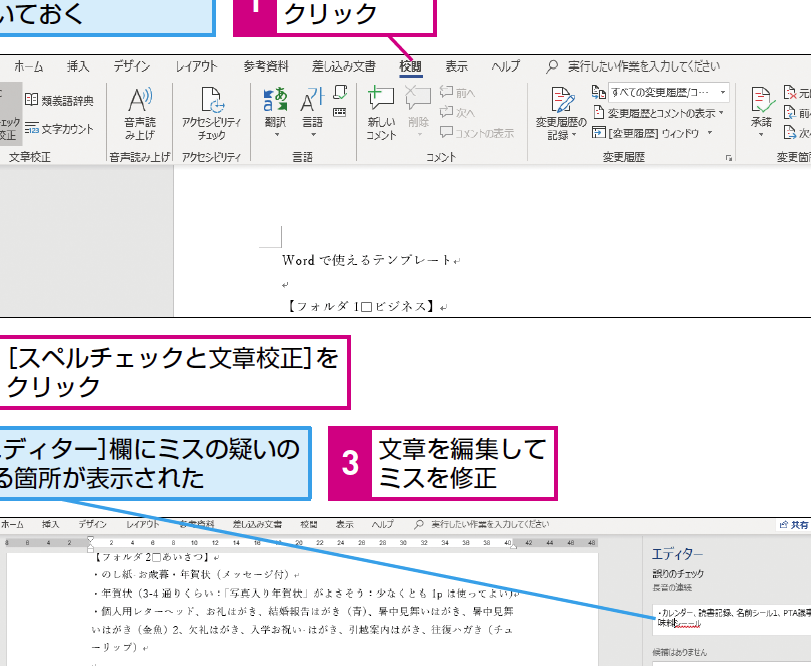
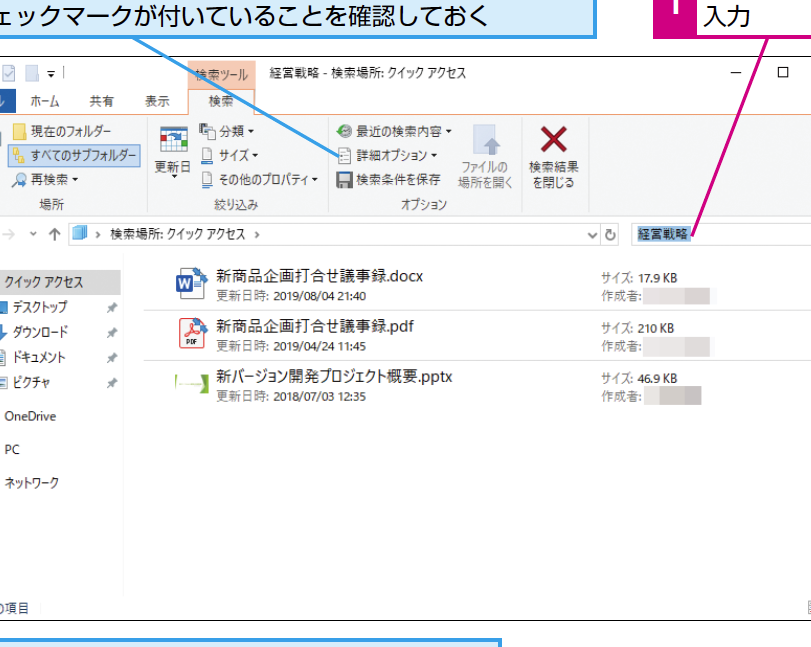
️ Wordで複数のファイルを検索!目的の文書を素早く見つけるMicrosoft Copilotで何が出来るの?
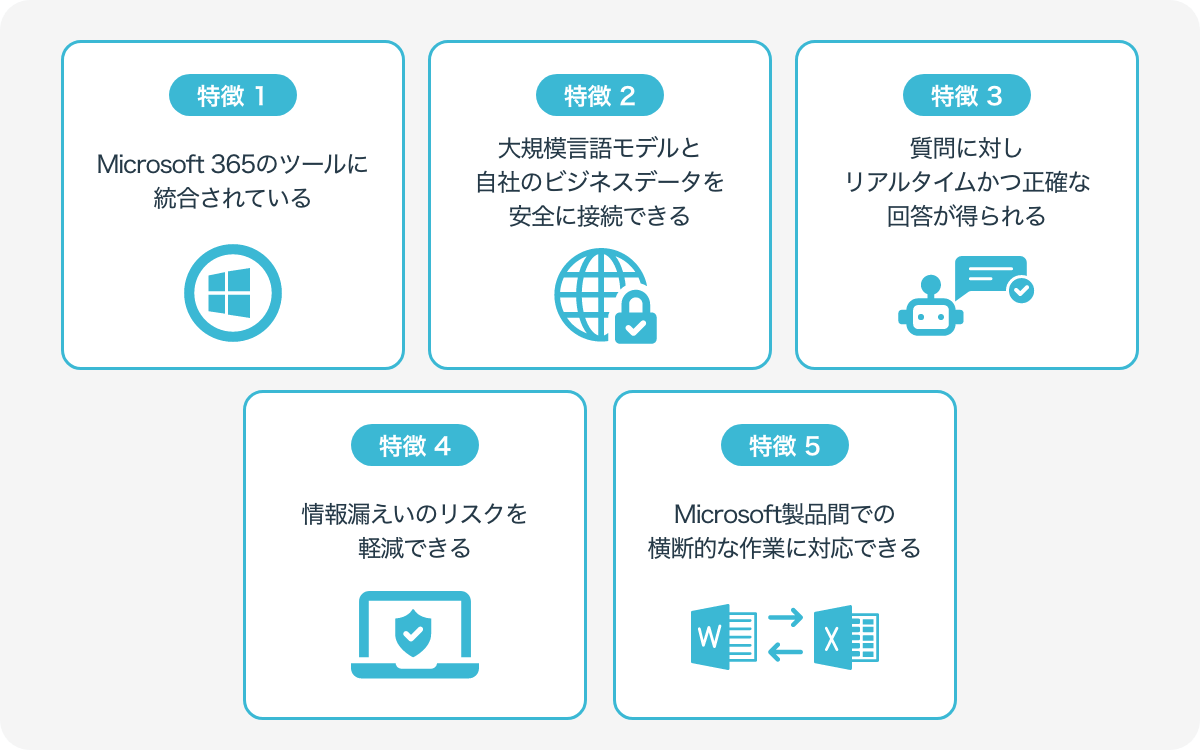
Microsoft Copilot で何ができますか?
Microsoft Copilot は、コードの生成、コードの補完、コードのドキュメント化、コードのリファクタリングなど、さまざまなタスクを支援する、強力な AI ベースのコーディングアシスタントです。
コードの生成
Microsoft Copilot は、自然言語で記述されたコードの要件に基づいてコードを生成できます。たとえば、「ユーザーの入力を取得し、それをコンソールに表示する関数を作成する」と入力すると、Microsoft Copilot は適切なコードを生成します。これは、開発者がコードを最初から記述する時間を節約し、より複雑なタスクに集中できるようにします。
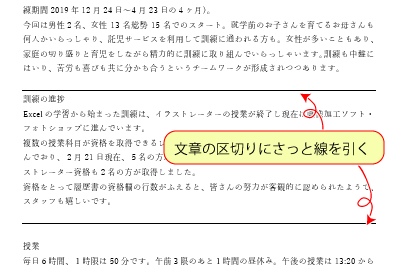
➖ Wordで横線を引く!文書を区切る- さまざまなプログラミング言語をサポート: Python、JavaScript、Java、C、C++ など、多くのプログラミング言語に対応しています。
- 自然言語によるコード生成: 自然言語でコードの要件を記述すると、Copilot はそれを理解してコードを生成します。
- コードの例を提供: さまざまなライブラリやフレームワークの使用方法を示すコードの例を提供することで、開発者はより効率的にコーディングできます。
コードの補完
Microsoft Copilot は、開発者がコードを記述している間に、コードを補完することができます。これは、開発者がコードの構文を覚えたり、特定のライブラリやフレームワークの使用方法を調べる時間を節約するのに役立ちます。
- コードの候補を提供: 入力したコードに基づいて、Copilot は適切なコードの候補を提供します。
- 自動補完: 開発者がコードを入力すると、Copilot はコードの残りを自動的に補完することもできます。
- コードのスタイルを統一: Copilot は、開発者が使用しているコードのスタイルに従って、コードの候補を提供します。
コードのドキュメント化
Microsoft Copilot は、コードのドキュメント化を支援することができます。これは、開発者がコードのコメントを作成したり、ドキュメントを生成したりする時間を節約するのに役立ちます。
- コードのコメントを生成: Copilot は、コードのコメントを自動的に生成できます。
- コードの説明を生成: Copilot は、コードの機能を説明するドキュメントを生成できます。
- ドキュメントのスタイルを統一: Copilot は、開発者が使用しているドキュメントのスタイルに従って、ドキュメントを生成します。
コードのリファクタリング
Microsoft Copilot は、コードをリファクタリングするのに役立つことができます。これは、開発者がコードの可読性や保守性を向上させるのに役立ちます。
- コードの重複を削除: Copilot は、コード内の重複した部分を特定し、削除するのに役立ちます。
- コードの構造を改善: Copilot は、コードの構造を改善するために、コードの変数名や関数名を変更したり、コードのブロックを移動したりできます。
- コードの可読性を向上: Copilot は、コードの可読性を向上させるために、コードのコメントやドキュメントを更新できます。
Microsoft WordやExcelは無料で使える?

マイクロソフトワードとエクセルは無料で使える?
マイクロソフトワードとエクセルは、世界中で広く使われているオフィスソフトですが、無料で使えるのか、多くの人が疑問に思っているでしょう。結論から言うと、完全に無料で使えるわけではありません。
マイクロソフトオフィス製品の料金体系
マイクロソフトオフィス製品には、いくつかの料金体系があります。
- マイクロソフト365: 毎月のサブスクリプション制で、ワード、エクセル、パワーポイントなど、すべてのオフィスアプリを利用できます。個人向け、家庭向け、ビジネス向けなど、さまざまなプランがあります。
- 永続ライセンス版: 一度購入すれば、永続的に使用できます。ただし、新しいバージョンがリリースされた場合、アップデートには別途費用がかかる場合があります。
- 無料版: マイクロソフトは、ワードやエクセルなどのオフィスアプリの無料版を提供していません。ただし、オンライン版のマイクロソフトオフィスオンラインは無料で利用できます。
マイクロソフトオフィスオンラインとは?
マイクロソフトオフィスオンラインは、ブラウザ上で利用できる、マイクロソフトオフィス製品の無料版です。ワード、エクセル、パワーポイント、ワンノートなどの主要なアプリが無料で利用できます。ただし、オフラインでの使用はできません。
- 無料版の機能制限: オンライン版は無料ですが、機能は制限されています。たとえば、すべての機能を利用するには、マイクロソフトアカウントでログインする必要があります。
- 広告表示: 無料版では、広告が表示されることがあります。
- データの保存: 無料版で作成したデータは、マイクロソフトのサーバーに保存されます。
マイクロソフトオフィス製品の無料トライアル
マイクロソフトは、マイクロソフト365の無料トライアルを提供しています。無料トライアル期間中は、すべての機能を無料で利用できます。トライアル期間後も引き続き使用したい場合は、サブスクリプションに申し込む必要があります。
無料の代替オフィスソフト
マイクロソフトオフィス以外にも、無料で利用できるオフィスソフトはたくさんあります。
- グーグルドキュメント: オンライン版のオフィスソフトで、ワード、エクセル、パワーポイントなどの機能が無料で利用できます。
- オープンオフィス: デスクトップ版のオフィスソフトで、無料でダウンロードして利用できます。
- リブレオフィス: オープンソースのオフィスソフトで、無料でダウンロードして利用できます。
マイクロソフトのサブスクリプションの料金はいくらですか?
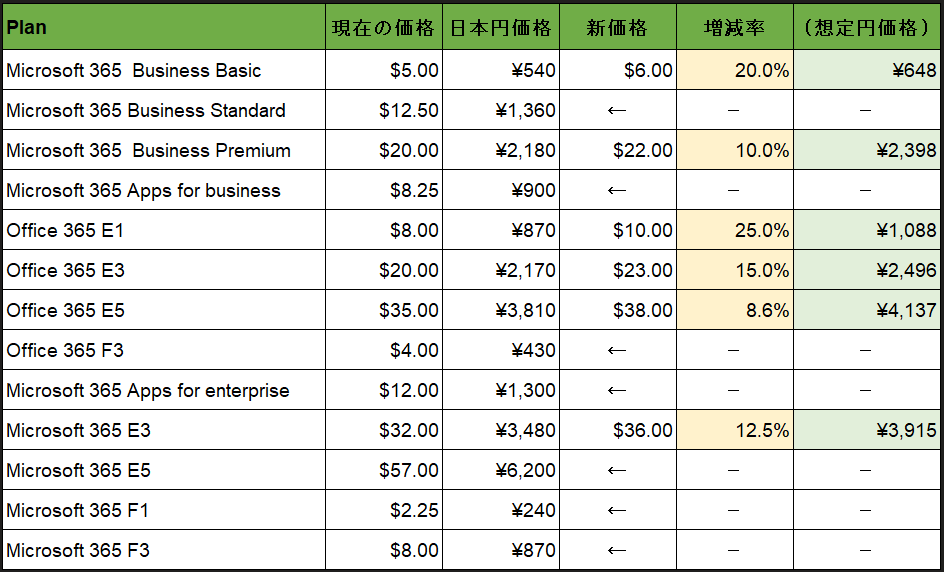
マイクロソフトのサブスクリプション料金は、サービスとプランによって異なります。
マイクロソフトは、Windows、Office、Azureなど、幅広い製品とサービスを提供しています。サブスクリプション料金は、選択した製品、プラン、期間によって異なります。詳細な料金については、マイクロソフトの公式ウェブサイトでご確認ください。
Windows のサブスクリプション料金
Windows のサブスクリプションは、Windows 11とWindows 10で異なります。
- Windows 11:月額料金は、プランによって異なりますが、Home版は約10ドル、Pro版は約20ドルです。
- Windows 10:永続ライセンスの購入が一般的ですが、サブスクリプションプランも提供されています。料金は、Home版は約10ドル、Pro版は約20ドルです。
Office のサブスクリプション料金
Office のサブスクリプションは、Microsoft 365として提供されています。料金は、プランとユーザー数によって異なります。
- 個人向け:月額料金は、Personal版は約7ドル、Family版は約10ドルです。
- ビジネス向け:月額料金は、Business Basic版は約5ドル、Business Standard版は約12ドルです。
Azure のサブスクリプション料金
Azure は、クラウドコンピューティングサービスです。サブスクリプション料金は、使用するサービスとリソースによって異なります。
- 使用量ベースの課金:利用したリソースに対して料金が発生します。
- 予約インスタンス:特定の期間、特定の仮想マシンを予約することで、割引料金が適用されます。
その他のマイクロソフトサブスクリプション料金
マイクロソフトは、WindowsやOffice以外にも、さまざまなサブスクリプションサービスを提供しています。
- Xbox Game Pass:ゲームのサブスクリプションサービスで、月額料金で数百種類のゲームをプレイできます。
- Microsoft Cloud for Gaming:ゲームストリーミングサービスで、クラウド上でゲームをプレイできます。
よくある質問
Wordで月額料金を計算!表計算機能を活用 – よくある質問
Wordで月額料金を計算する方法について、よくある質問をまとめました。
Wordで表計算機能を使うことは可能ですか?
はい、Wordで表計算機能を使うことは可能です。Wordには、表を作成し、数値を入力して計算を行う機能が備わっています。「表」タブにある「合計」などの機能を使うことで、簡単に合計値や平均値などを計算できます。
Wordで月額料金を計算する際に注意すべきことはありますか?
Wordの表計算機能は、Excelなどの本格的な表計算ソフトと比べて機能が限られています。複雑な計算式や関数を使うことはできません。また、データの入力ミスや計算式の誤りに注意が必要です。正確な計算結果を得るためには、入力した数値や計算式を慎重に確認することが大切です。
Wordで月額料金を計算するメリットは?
Wordは、文書作成ソフトとして広く普及しており、多くのユーザーが使い慣れています。そのため、Excelなどの専門的なソフトをインストールする必要がなく、手軽に月額料金を計算できます。また、Wordで作成した表は、文書に組み込むことができるため、月額料金の計算結果をそのまま報告書などに利用できます。
Wordで月額料金を計算する際に便利な機能は?
Wordには、月額料金を計算する際に便利な機能がいくつかあります。たとえば、「合計」機能を使えば、複数の数値の合計を簡単に計算できます。また、「オートSUM」機能を使えば、選択した範囲の数値の合計を自動的に計算できます。これらの機能を活用することで、月額料金の計算を効率的に行うことができます。