➡️ Wordで文頭を揃える!文書を見やすく整える
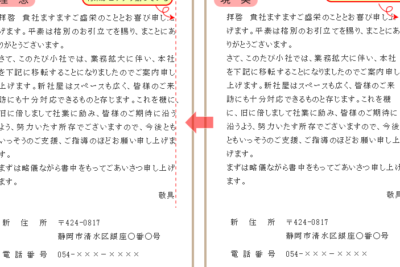
Wordで文書を作成する際に、見栄えを良くするために重要なのが、文頭を揃えることです。綺麗に揃った文章は、読みやすく、見やすいため、相手に好印象を与えます。本記事では、Wordで文頭を揃える方法について、初心者の方にもわかりやすく解説していきます。Wordの機能を最大限に活用して、美しい文書を作成しましょう。
Wordで文章の頭を揃えて、文書の見栄えを良くしよう!
1. 文頭を揃えるメリット
文章の頭を揃えることは、文書の見栄えを良くするだけでなく、読みやすさにも大きく貢献します。
- 視覚的な整え: 文頭が揃うことで、文章全体がスッキリと美しく見えます。特に、複数段落の文章や表組みなど、様々な要素が混在する文書では、視覚的な統一感が生まれます。
- 読みやすさの向上: 文頭が揃っていることで、読者は次の行の始まりの位置をすぐに把握できます。そのため、文章をスムーズに追うことができ、読解力も向上します。
- プロフェッショナルな印象: 文頭を揃えることは、文書全体に洗練された印象を与えます。ビジネス文書やレポートなど、重要な文書では特に効果的です。
2. Wordで文頭を揃える方法
Wordで文頭を揃える方法はいくつかあります。
/ Wordで斜線を引く方法!文書にアクセントを加える- 「段落」タブの「揃え」グループ:
- 左揃え: 文頭を左側に揃えます。
- 中央揃え: 文頭を中央に揃えます。
- 右揃え: 文頭を右側に揃えます。
- 両端揃え: 文頭を両側に揃えます。行間が均等になるように調整されます。
- ショートカットキー:
- Ctrl + L: 左揃え
- Ctrl + E: 中央揃え
- Ctrl + R: 右揃え
- Ctrl + J: 両端揃え
- 「段落」ダイアログボックス:
- 「段落」タブの「段落」グループにある「段落」ボタンをクリックします。
- 「インデントと間隔」タブで、「揃え」の項目から希望の揃え方を選択します。
3. 文頭を揃える際の注意点
- 文章の種類: 文頭を揃える方法は、文章の種類によって適切なものが異なります。例えば、詩歌や小説などでは、左揃えが一般的です。ビジネス文書やレポートでは、両端揃えが好まれる傾向があります。
- 字間調整: 両端揃えの場合、字間が不自然に広がってしまうことがあります。必要に応じて、字間調整を行うことで、より自然な見た目にすることができます。
- 段落の構成: 文頭を揃える際には、段落の構成にも注意が必要です。段落の始まりと終わりが明確になるように、適切な空白行やインデントを挿入しましょう。
4. 文頭を揃えることで得られる効果
- 文書の美しさ: 文頭を揃えることで、文書全体に統一感が生まれます。見た目も美しくなり、より魅力的な文書になります。
- 読みやすさの向上: 文頭の揃え方によって、文章を読み進める際の視覚的な流れが変化します。適切な揃え方を採用することで、読者はよりスムーズに文章を理解することができます。
- 信頼感の向上: 文頭を揃えることは、文書を作成者に丁寧さや正確さを示すサインになります。信頼感のある文書を作成することで、読者に好印象を与えることができます。
5. Wordで文書の見栄えをさらに良くする方法
- フォントの種類とサイズ: 文書全体の印象を左右する要素の一つです。適切なフォントを選び、サイズを調整することで、より見やすく美しい文書を作成できます。
- 行間: 行間が狭すぎると読みにくくなります。適切な行間を設定することで、見やすさを向上させることができます。
- 色使い: 色使いは文書の雰囲気を大きく左右します。重要な箇所を強調したり、視覚的なアクセントをつけたりするなど、効果的に色を使用しましょう。
- 図表の活用: 図表を効果的に活用することで、複雑な情報を分かりやすく伝えられます。文章だけでなく、図表も適切に配置することで、文書の見栄えが格段に向上します。
Wordで文頭を揃える方法は?
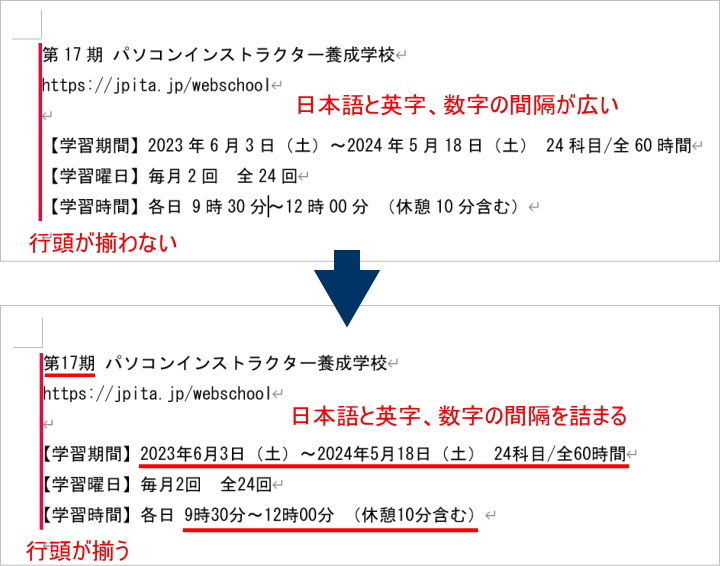
Wordで文頭を揃える方法
Wordで文頭を揃える方法はいくつかあります。最も一般的な方法は、次のとおりです。
Wordで新聞を作成!レイアウト機能を活用- 段落の左揃えを使用する:これは、最も一般的な方法であり、すべての段落の最初の行を左端に揃えます。段落の左揃えにするには、[ホーム]タブの[段落]グループにある「左揃え」ボタンをクリックします。
- 段落の右揃えを使用する:これは、すべての段落の最初の行を右端に揃えます。段落の右揃えにするには、[ホーム]タブの[段落]グループにある「右揃え」ボタンをクリックします。
- 段落の中央揃えを使用する:これは、すべての段落の最初の行を中央に揃えます。段落の中央揃えにするには、[ホーム]タブの[段落]グループにある「中央揃え」ボタンをクリックします。
- 段落の両端揃えを使用する:これは、すべての段落の最初の行を両端に揃えます。段落の両端揃えにするには、[ホーム]タブの[段落]グループにある「両端揃え」ボタンをクリックします。
- インデントを使用する:これは、段落の最初の行を左または右にずらして、他の段落から区別します。インデントを使用するには、[ホーム]タブの[段落]グループにある「インデント」ボタンをクリックします。インデントの量を変更するには、[インデント]ボタンの矢印をクリックして、[インデント]または[アウトデント]を選択します。
Wordで段落の左揃え
Wordで段落の左揃えにするには、次の手順に従います。
- 左揃えにする段落を選択します。
- [ホーム]タブの[段落]グループにある「左揃え」ボタンをクリックします。
Wordで段落の右揃え
Wordで段落の右揃えにするには、次の手順に従います。
- 右揃えにする段落を選択します。
- [ホーム]タブの[段落]グループにある「右揃え」ボタンをクリックします。
Wordで段落の中央揃え
Wordで段落の中央揃えにするには、次の手順に従います。
Wordで日付をショートカット入力!簡単操作で日付を挿入- 中央揃えにする段落を選択します。
- [ホーム]タブの[段落]グループにある「中央揃え」ボタンをクリックします。
Wordで段落の両端揃え
Wordで段落の両端揃えにするには、次の手順に従います。
- 両端揃えにする段落を選択します。
- [ホーム]タブの[段落]グループにある「両端揃え」ボタンをクリックします。
Wordで文章をそろえるには?
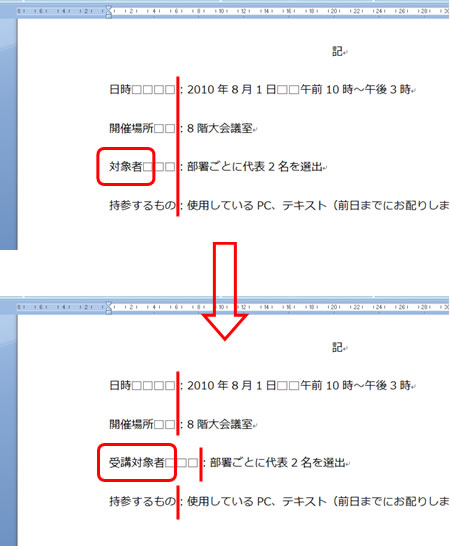
Wordで文章をそろえる方法
Wordで文章をそろえる方法はいくつかあります。テキストの配置を調整することで、見た目のバランスを整え、読みやすさを向上させることができます。ここでは、Wordで文章をそろえるための一般的な方法を説明します。
✨ Wordで書式を変更!文書のデザインをカスタマイズ1. 左寄せ
左寄せは、テキストの左端を揃え、右端が不揃いの状態です。これは、文章の自然な流れを維持し、読みやすさを向上させるための一般的な方法です。
- テキストを選択する。
- ホームタブの「段落」グループにある「左揃え」ボタンをクリックする。
2. 右寄せ
右寄せは、テキストの右端を揃え、左端が不揃いの状態です。これは、タイトルや見出しなど、強調したいテキストを目立たせるのに役立ちます。
- テキストを選択する。
- ホームタブの「段落」グループにある「右揃え」ボタンをクリックする。
3. 中央揃え
中央揃えは、テキストを左右両方に均等に揃えます。これは、タイトル、見出し、または短いテキストブロックを強調したい場合に適しています。
- テキストを選択する。
- ホームタブの「段落」グループにある「中央揃え」ボタンをクリックする。
4. 均等割り付け
均等割り付けは、テキストの両端を揃え、行の間に均等なスペースを作成します。これは、長い文章やテキストブロックをより整然と見せるために使用されます。均等割り付けは、読みやすさを向上させるだけでなく、プロフェッショナルな外観を文書に与えることができます。
- テキストを選択する。
- ホームタブの「段落」グループにある「均等割り付け」ボタンをクリックする。
5. 揃えの解除
揃えの解除は、テキストの揃えをすべて解除します。これは、テキストを自由に配置したい場合や、揃えを無効にしたい場合に使用できます。
- テキストを選択する。
- ホームタブの「段落」グループにある「揃えの解除」ボタンをクリックする。
ワードで文字をきれいにそろえるには?
ワードで文字をきれいに揃えるには?
ワードで文字をきれいに揃えるには、いくつかの方法があります。
1. 段落の揃え方
- 左揃え: 文頭が揃い、右側は不揃いになります。通常の文章に最適です。
- 中央揃え: 文頭と文末が中央に揃います。見出しやタイトルによく使われます。
- 右揃え: 文末が揃い、左側は不揃いになります。日付や電話番号など、右側に揃えたい場合に便利です。
- 両端揃え: 文頭と文末が揃います。文章全体が整然とした印象になります。
2. 文字の揃え方
- 文字の配置: 「ホーム」タブの「配置」グループで、文字を上下左右に揃えることができます。
- 文字間隔の調整: 「ホーム」タブの「フォント」グループで、文字間隔を調整できます。文字を均等に配置することができます。
3. 表の揃え方
- 表のセルを揃える: 「表ツール」タブの「レイアウト」グループで、表のセルを揃えることができます。
- 表全体の揃え方: 表全体を中央揃えにするには、表を選択して「ホーム」タブの「配置」グループで「中央揃え」をクリックします。
4. 図形の揃え方
- 図形の配置: 図形を選択して「図形の書式」タブの「配置」グループで、図形を上下左右に揃えることができます。
- 図形間の間隔調整: 図形を選択して「図形の書式」タブの「配置」グループで、「整列」ボタンをクリックし、図形の間隔を調整することができます。
5. その他の揃え方
- タブを使って揃える: タブキーを使って、文字を均等に揃えることができます。
- グリッド線を使って揃える: 「表示」タブの「グリッド線」にチェックを入れると、グリッド線が表示されます。グリッド線に沿って文字や図形を揃えることができます。
ワードで文末をそろえるには?

Wordで文末を揃えるには、いくつかの方法があります。最も一般的な方法は、次のとおりです。
1. 右寄せ
右寄せは、文末を右側に揃える方法です。右寄せにするには、次の手順に従います。
- 揃えたい文章を選択してください。
- リボンメニューの「ホーム」タブをクリックしてください。
- 「段落」グループの「右揃え」ボタンをクリックしてください。
2. 左寄せ
左寄せは、文末を左側に揃える方法です。左寄せにするには、次の手順に従います。
- 揃えたい文章を選択してください。
- リボンメニューの「ホーム」タブをクリックしてください。
- 「段落」グループの「左揃え」ボタンをクリックしてください。
3. 中央揃え
中央揃えは、文末を中央に揃える方法です。中央揃えにするには、次の手順に従います。
- 揃えたい文章を選択してください。
- リボンメニューの「ホーム」タブをクリックしてください。
- 「段落」グループの「中央揃え」ボタンをクリックしてください。
4. 均等割り付け
均等割り付けは、各行の文字数を均等に調整して、文末を揃える方法です。均等割り付けにするには、次の手順に従います。
- 揃えたい文章を選択してください。
- リボンメニューの「ホーム」タブをクリックしてください。
- 「段落」グループの「均等割り付け」ボタンをクリックしてください。
5. 揃え幅の調整
揃え幅は、文末が揃う位置を調整する設定です。揃え幅を調整するには、次の手順に従います。
- リボンメニューの「ページレイアウト」タブをクリックしてください。
- 「ページ設定」グループの「段落」ボタンをクリックしてください。
- 「インデントと行間隔」タブをクリックしてください。
- 「揃え」セクションの「揃え幅」で、希望の幅を設定してください。
よくある質問
Wordで文頭を揃える方法を教えてください。
Wordで文頭を揃える方法は、いくつかあります。最も一般的な方法は、「段落」タブの「左揃え」ボタンをクリックすることです。これにより、すべての段落の左端が揃えられます。さらに、「中央揃え」や「右揃え」ボタンを使用することで、段落を中央または右端に揃えることもできます。
また、「揃え」グループの「両端揃え」ボタンを使用すると、段落の両端が揃えられます。これは、文章全体をきれいに整えるのに役立ちます。
さらに、特定の段落や文字列を揃えたい場合は、「ホーム」タブの「揃え」グループから適切なオプションを選択してください。
Wordは、さまざまな揃えオプションを提供しており、ニーズに合わせて文書のレイアウトを調整することができます。
Wordで文頭を揃える際の注意点は何ですか?
Wordで文頭を揃える際に、いくつか注意すべき点があります。
まず、「段落」タブの「左揃え」ボタンをクリックすると、段落の左端が揃えられますが、右端は揃いません。そのため、文章が不揃いになる可能性があります。これは、特に長い単語や句読点がある場合に顕著です。
次に、「両端揃え」ボタンを使用すると、段落の両端が揃いますが、単語間のスペースが不自然に広がったり、狭まったりすることがあります。これは、「行間」や「文字間隔」の設定に影響されるためです。
最後に、「揃え」機能は、テキストの書式設定に影響を与えるため、使用する前に、文書全体でどのような影響があるかを確認することをお勧めします。
Wordで文頭を揃える際に、見栄えをよくする方法はあるのでしょうか?
Wordで文頭を揃える際に、見栄えをよくする方法はいくつかあります。
まず、「段落」タブの「行間」設定を調整することで、文章全体のバランスを整えることができます。「1.5行」や「2行」などの設定を試して、見栄えの良い行間を見つけてください。
次に、「文字間隔」設定を調整することで、単語間のスペースを調整できます。「標準」よりも少し広めに設定すると、文章が見やすくなります。
また、「段落」タブの「インデント」設定を使用して、段落の最初の行を少し下げることで、文章の可読性を高めることもできます。
これらの設定を組み合わせることで、見栄えの良い文書を作成することができます。
Wordで文頭を揃える際に、他の機能と組み合わせて使うとどうなるのでしょうか?
Wordで文頭を揃える際には、他の機能と組み合わせて使うことで、より効果的に文書を整理できます。
例えば、「見出し」機能と組み合わせて使用することで、文書の見出しを目立たせることができます。見出しに「中央揃え」や「両端揃え」を適用すると、文書の構造が明確になり、読みやすくなります。
また、「表」機能と組み合わせて使用することで、データを整理することができます。表の各セルに「左揃え」や「右揃え」を適用することで、表の見やすさを向上させることができます。
さらに、「図形」機能と組み合わせて使用することで、文書に視覚的な要素を追加することができます。図形に「中央揃え」を適用すると、文書全体のバランスが良くなります。
このように、Wordのさまざまな機能を組み合わせることで、文書のレイアウトをより効果的に調整することができます。