Wordの文書をPDFに変換!ファイル形式を変更
Wordで作成した文書をPDFに変換したいけど、どうすればいいか分からない?この記事では、Word文書をPDFに変換する方法をわかりやすく解説します。ファイル形式の変更は、簡単で便利な機能を使って行えます。Word文書をPDFに変換することで、編集できないようにしたり、印刷しやすいようにしたりすることができます。さあ、一緒にWord文書をPDFに変換してみましょう!
Word文書をPDFに変換!ファイル形式を変更
Word文書をPDFに変換する方法
なぜWord文書をPDFに変換する必要があるのか?
Word文書をPDFに変換する理由はいくつかあります。
➡️ Wordで文頭を揃える!文書を見やすく整える- 編集不可にする: PDFに変換すると、文書の編集や変更を防ぐことができます。これは、重要な書類を保護したり、誤って変更されるのを防ぐために有効です。
- レイアウトを維持: Word文書をPDFに変換すると、フォント、画像、レイアウトなどの書式設定がそのまま維持されます。これは、印刷された文書と同じ外観で共有したり、オンラインで表示したりするのに役立ちます。
- ファイルサイズを小さくする: Word文書は、PDFよりもファイルサイズが大きくなる傾向があります。PDFに変換することで、ファイルサイズを小さくし、ファイルの共有や保存を容易にすることができます。
- 互換性を向上: PDFは、さまざまなオペレーティングシステムやデバイスで表示できます。Word文書をPDFに変換すると、より多くのユーザーが文書にアクセスできるようになります。
Word文書をPDFに変換する簡単な方法
Word文書をPDFに変換するには、いくつかの簡単な方法があります。
- Wordの「名前を付けて保存」機能: Word文書を開き、「ファイル」>「名前を付けて保存」を選択し、「ファイルの種類」で「PDF」を選択して保存します。
- 無料のオンラインコンバーター: Google DocsやSmallpdfなどの無料のオンラインコンバーターを使用して、Word文書をPDFに変換できます。
- PDF変換ソフト: Adobe AcrobatなどのPDF変換ソフトを使用すると、Word文書をPDFに変換するだけでなく、編集や署名などの追加機能も利用できます。
PDFに変換する際の注意点
Word文書をPDFに変換する際には、いくつか注意すべき点があります。
- 画像の品質: Word文書に画像が含まれている場合、PDFに変換すると画像の品質が低下することがあります。画像の品質を維持するために、高解像度の画像を使用することをお勧めします。
- フォントの埋め込み: PDFに変換する際に、フォントを埋め込むように設定することをお勧めします。そうすることで、PDFファイルを表示するコンピューターにフォントがインストールされていなくても、正しいフォントで表示されます。
- セキュリティ設定: PDFに変換する際に、パスワードを設定して、文書へのアクセスを制限することができます。
PDFに変換した文書の編集
PDFに変換した文書を編集したい場合は、PDF編集ソフトを使用する必要があります。Adobe Acrobatなどのソフトを使用すると、テキストの編集、画像の追加や削除、ページの追加や削除などの編集が可能です。
/ Wordで斜線を引く方法!文書にアクセントを加えるWord文書をPDFに変換するメリット
Word文書をPDFに変換すると、いくつかのメリットがあります。
- セキュリティの強化: PDFは編集が難しいため、文書のセキュリティを強化できます。
- レイアウトの維持: PDFはレイアウトを維持するため、印刷された文書と同じように表示されます。
- 互換性の向上: PDFは多くのデバイスで表示できるため、互換性を向上させることができます。
Word文書をPDFに変換するにはどうすればいいですか?
Word文書をPDFに変換する方法
Word文書をPDFに変換する方法はいくつかあります。最も一般的な方法を以下に示します。
- Wordの「名前を付けて保存」機能を使用する
- 無料のオンラインコンバーターを使用する
- PDF作成ソフトウェアを使用する
Wordの「名前を付けて保存」機能を使用する方法
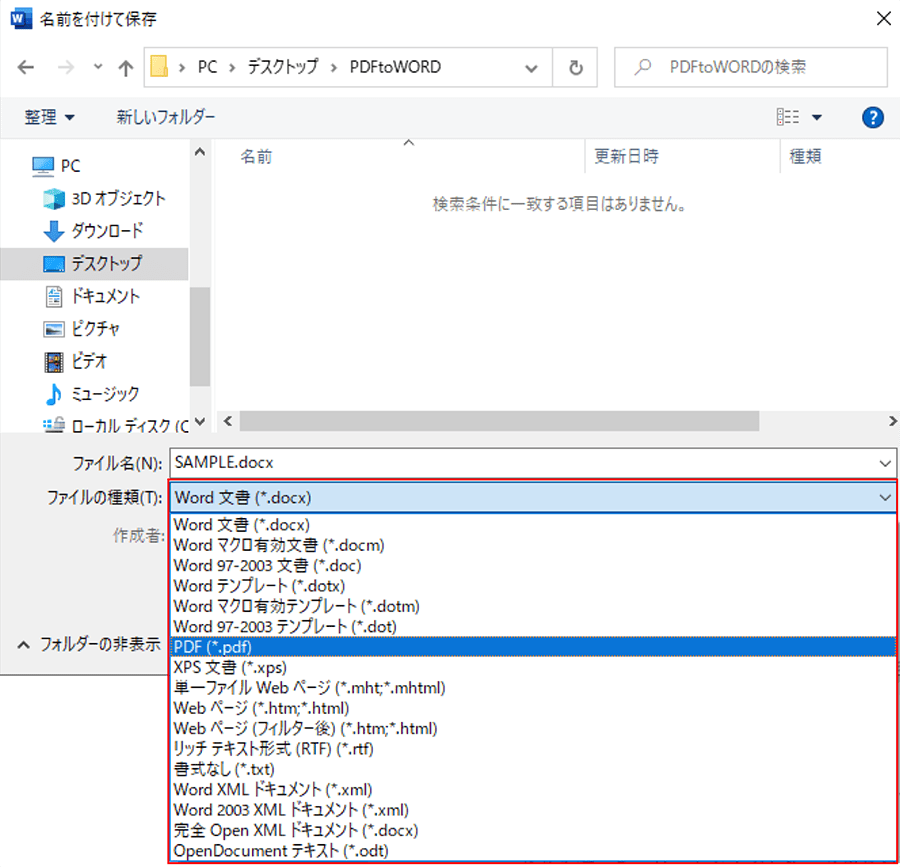
Wordの「名前を付けて保存」機能を使用してPDFに変換するには、以下の手順に従います。
- Word文書を開きます。
- 「ファイル」タブをクリックします。
- 「名前を付けて保存」をクリックします。
- 「ファイルの種類」ドロップダウンリストから「PDF (.pdf)」を選択します。
- 「保存」をクリックします。
無料のオンラインコンバーターを使用する方法
無料のオンラインコンバーターを使用してPDFに変換するには、以下の手順に従います。
Wordで日付をショートカット入力!簡単操作で日付を挿入- お気に入りのWebブラウザを開きます。
- オンラインコンバーターのウェブサイトにアクセスします。
- Word文書をアップロードします。
- 「変換」ボタンをクリックします。
- 変換が完了したら、PDFファイルをダウンロードします。
PDF作成ソフトウェアを使用する方法
PDF作成ソフトウェアを使用してPDFに変換するには、以下の手順に従います。
- PDF作成ソフトウェアをインストールします。
- ソフトウェアを開きます。
- 「ファイル」メニューから「開く」を選択します。
- Word文書を選択します。
- 「ファイル」メニューから「保存」を選択します。
- 「ファイルの種類」ドロップダウンリストから「PDF」を選択します。
- 「保存」をクリックします。
Word文書をPDFに変換する際のヒント
Word文書をPDFに変換する際に、以下のヒントが役立ちます。
- PDFの品質設定: PDFの品質は、変換方法によって異なります。高品質のPDFを作成するには、Wordの「名前を付けて保存」機能を使用するか、PDF作成ソフトウェアを使用することをお勧めします。
- パスワードの追加: PDFファイルにパスワードを追加して、アクセスを制限することができます。
- フォントの埋め込み: Word文書に埋め込まれたフォントがPDFファイルに正しく表示されない場合、フォントを埋め込む必要があります。
WordでPDF形式に変換するにはどうすればいいですか?
WordでPDF形式に変換する方法
Word文書をPDF形式に変換するには、いくつかの方法があります。最も簡単な方法は、Wordの「名前を付けて保存」機能を使用することです。この機能を使用すると、Word文書をPDF形式で保存できます。
方法1: 「名前を付けて保存」機能を使用する
- Word文書を開きます。
- 「ファイル」タブをクリックします。
- 「名前を付けて保存」をクリックします。
- 「ファイルの種類」ドロップダウンリストから「PDF (.pdf)」を選択します。
- ファイル名を入力して「保存」をクリックします。
方法2: 「印刷」機能を使用する
- Word文書を開きます。
- 「ファイル」タブをクリックします。
- 「印刷」をクリックします。
- 「プリンター」ドロップダウンリストから「Microsoft Print to PDF」を選択します。
- 「印刷」をクリックします。
- ファイル名を入力して「保存」をクリックします。
方法3: 「エクスポート」機能を使用する
- Word文書を開きます。
- 「ファイル」タブをクリックします。
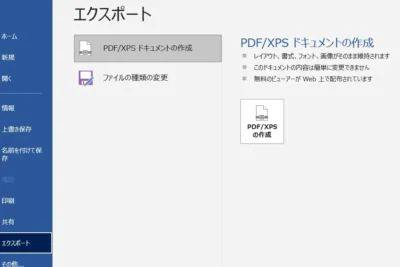
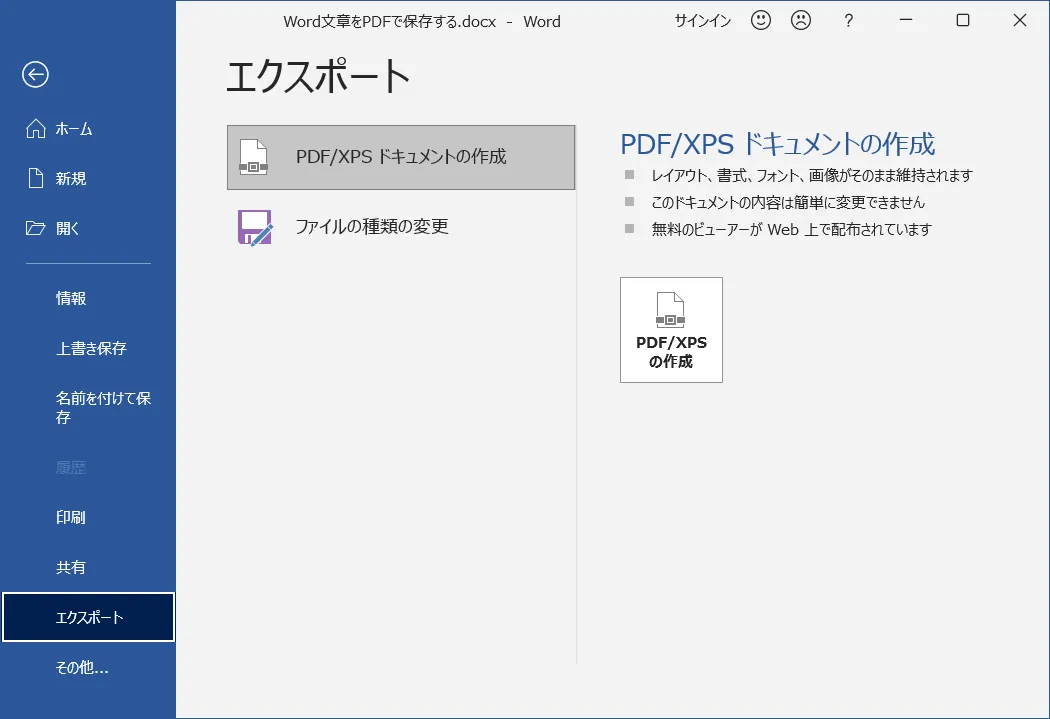
- 「エクスポート」をクリックします。
- 「PDF/XPS ドキュメントの作成」をクリックします。
- 「PDF/XPS のオプション」ダイアログボックスで、オプションを設定します。
- 「公開」をクリックします。
- ファイル名を入力して「保存」をクリックします。
方法4: オンラインツールを使用する
Word文書をPDF形式に変換するオンラインツールはたくさんあります。これらのツールを使用すると、Word文書をPDF形式に変換できます。
方法5: Wordのアドインを使用する
Wordのアドインを使用すると、Word文書をPDF形式に変換できます。アドインは、Wordの機能を拡張するプログラムです。
ファイル形式をPDFに変更するにはどうすればいいですか?
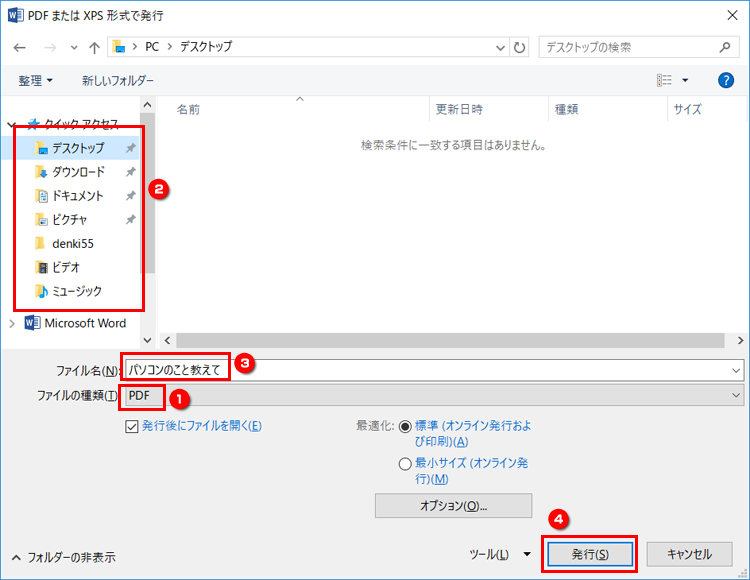
ファイル形式をPDFに変更する方法
ファイル形式をPDFに変更する方法は、元のファイル形式や使用するソフトウェアによって異なります。一般的な方法をいくつかご紹介します。
1. オンライン変換サービスを利用する
最も簡単で便利な方法です。オンライン変換サービスは、様々なファイル形式をPDFに変換できます。無料のものから有料のものまで、様々なサービスがあります。ファイルをアップロードして変換するだけなので、特別なソフトウェアをインストールする必要はありません。
- オンライン変換サービスにアクセスします。
- 変換したいファイルを選択してアップロードします。
- PDFとして保存します。
2. Microsoft WordでPDFに変換する
Microsoft Wordで作成したドキュメントは、簡単にPDFに変換できます。Wordの「ファイル」メニューから「名前を付けて保存」を選択し、ファイル形式を「PDF」に設定して保存するだけです。
- Wordでドキュメントを開きます。
- 「ファイル」メニューから「名前を付けて保存」を選択します。
- ファイル形式を「PDF」に設定して保存します。
3. Adobe AcrobatでPDFに変換する
Adobe Acrobatは、PDFを作成・編集するための定番ソフトウェアです。様々なファイル形式をPDFに変換できます。Adobe Acrobat Proは有料ですが、無料版のAdobe Acrobat ReaderでもPDFへの変換機能が利用できます。
- Adobe Acrobatを開きます。
- 「ファイル」メニューから「開く」を選択して、変換したいファイルを開きます。
- 「ファイル」メニューから「名前を付けて保存」を選択し、ファイル形式を「PDF」に設定して保存します。
4. プリンタードライバーを利用する
一部のプリンタードライバーには、PDFへの変換機能が搭載されています。印刷設定で「PDF」を選択して印刷すると、ファイルがPDFとして保存されます。
- 変換したいファイルを開きます。
- 「印刷」を選択し、プリンターとして「PDF」を選択して印刷します。
5. 無料のPDF変換ソフトウェアを利用する
様々な無料のPDF変換ソフトウェアがあります。これらのソフトウェアは、オンライン変換サービスよりも機能が充実している場合があります。ただし、ソフトウェアのインストールが必要になります。
- PDF変換ソフトウェアをダウンロードしてインストールします。
- ソフトウェアを起動して、変換したいファイルを選択して開きます。
- PDFとして保存します。
Word文書をファイルに保存するにはどうすればいいですか?
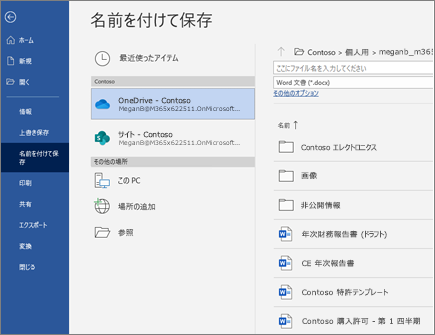
Word文書をファイルに保存する方法
Word文書をファイルに保存するには、次の手順に従います。
1. 「ファイル」タブをクリックします。 画面の左上隅にあるタブをクリックします。
2. 「保存」をクリックします。 「ファイル」タブのメニューから「保存」をクリックします。
3. ファイル名を入力します。 ファイル名を入力するボックスが表示されます。ファイル名を入力します。
4. 「保存」をクリックします。 ファイルを保存する場所を選択し、「保存」をクリックします。
ファイルの種類を選択する
Word文書を保存するファイルの種類を選択することができます。
1. 「ファイル」タブをクリックします。 画面の左上隅にあるタブをクリックします。
2. 「保存」をクリックします。 「ファイル」タブのメニューから「保存」をクリックします。
3. 「ファイルの種類」をクリックします。 ファイル名を指定したボックスの下にある「ファイルの種類」をクリックします。
4. 保存するファイルの種類を選択します。 「Word文書 (.docx)」や「PDF (.pdf)」などのファイルの種類から選択します。
5. 「保存」をクリックします。 ファイルを保存する場所を選択し、「保存」をクリックします。
別の場所に保存する
Word文書を別の場所に保存したい場合は、次の手順に従います。
1. 「ファイル」タブをクリックします。 画面の左上隅にあるタブをクリックします。
2. 「保存」をクリックします。 「ファイル」タブのメニューから「保存」をクリックします。
3. 「参照」をクリックします。 ファイル名を指定したボックスの下にある「参照」をクリックします。
4. 保存する場所を選択し、「保存」をクリックします。
自動保存を設定する
Word文書を自動的に保存するように設定することができます。
1. 「ファイル」タブをクリックします。 画面の左上隅にあるタブをクリックします。
2. 「オプション」をクリックします。 「ファイル」タブのメニューから「オプション」をクリックします。
3. 「保存」をクリックします。 左側のメニューから「保存」をクリックします。
4. 「自動保存を行う」のチェックボックスにチェックを入れます。
5. 自動保存の間隔を設定します。 「自動保存の間隔」ボックスに自動保存の間隔を入力します。
6. 「OK」をクリックします。
既存のファイルを上書きする
既存のファイルを上書きして保存する場合は、次の手順に従います。
1. 「ファイル」タブをクリックします。 画面の左上隅にあるタブをクリックします。
2. 「保存」をクリックします。 「ファイル」タブのメニューから「保存」をクリックします。
3. 上書きするファイルを選択し、「保存」をクリックします。 同じ名前のファイルが既に存在する場合は、上書きするか、別の名前で保存するかを選択するメッセージが表示されます。上書きする場合は、「保存」をクリックします。
よくある質問
Word文書をPDFに変換する方法は?
Word文書をPDFに変換するには、いくつかの方法があります。最も一般的な方法は、Wordの[ファイル]タブから[名前を付けて保存]を選択し、ファイルの種類としてPDFを選択することです。これにより、Word文書をPDFファイルとして保存することができます。
他に、Word文書をPDFに変換する方法として、無料のオンラインコンバーターやPDF変換ソフトを使用する方法もあります。これらのツールは、Word文書をPDFに変換するだけでなく、他のファイル形式との変換も可能です。
Word文書をPDFに変換する際の注意点は何ですか?
Word文書をPDFに変換する際には、いくつかの注意点があります。まず、文字のフォントや画像のサイズが、PDFファイルに変換後も正しく表示されるか確認する必要があります。特に、特殊なフォントを使用している場合は、PDFファイルで正しく表示されない場合がありますので、注意が必要です。
また、Word文書にマクロが含まれている場合は、PDFファイルに変換後にマクロが実行されない可能性があります。マクロを実行する必要がある場合は、PDF変換前にマクロを無効化するか、PDFファイルに変換せずにWord文書をそのまま保存することをお勧めします。
Word文書をPDFに変換すると何が変わるのでしょうか?
Word文書をPDFに変換すると、ファイル形式が変更されます。Word文書は、編集可能な文書ファイルですが、PDFファイルは編集不可能な文書ファイルです。そのため、PDFファイルに変換すると、Word文書の編集機能は失われます。
しかし、PDFファイルは、Word文書よりもセキュリティが高く、ファイルサイズが小さく、表示が安定しているというメリットがあります。そのため、Word文書を印刷したり、インターネットで共有したりする場合には、PDFファイルに変換しておくと便利です。
Word文書をPDFに変換するメリットは何ですか?
Word文書をPDFに変換すると、いくつかのメリットがあります。まず、PDFファイルは編集不可能であるため、ファイルの改ざんを防ぐことができます。これは、重要な文書や機密情報を含む文書を安全に保管するのに役立ちます。
また、PDFファイルは表示が安定しており、異なるOSやソフトウェアで同じように表示されます。そのため、他のユーザーに文書を共有する場合でも、表示の乱れを心配する必要がありません。
さらに、PDFファイルはファイルサイズが小さく、ダウンロードや転送が容易です。これは、インターネットで文書を共有する場合に特に便利です。