
Wordの文書の保護を解除!編集を可能にする

Word文書は、パスワードや保護機能で編集を制限することができますが、編集が必要な場合もあります。この記事では、Word文書の保護を解除し、編集を可能にする方法を解説します。パスワードを忘れた場合や、保護機能を誤って設定してしまった場合でも、このガイドに従うことで、文書の編集を再開することができます。
Word文書の保護を解除して編集できるようにする方法!
1. パスワードで保護されたWord文書のロック解除
✍️ Wordで文書の書き方講座!基本操作から応用テクニックまでWord文書がパスワードで保護されている場合、編集する前にパスワードを解除する必要があります。これを行うには、次の手順に従ってください。
1. Word文書を開きます。
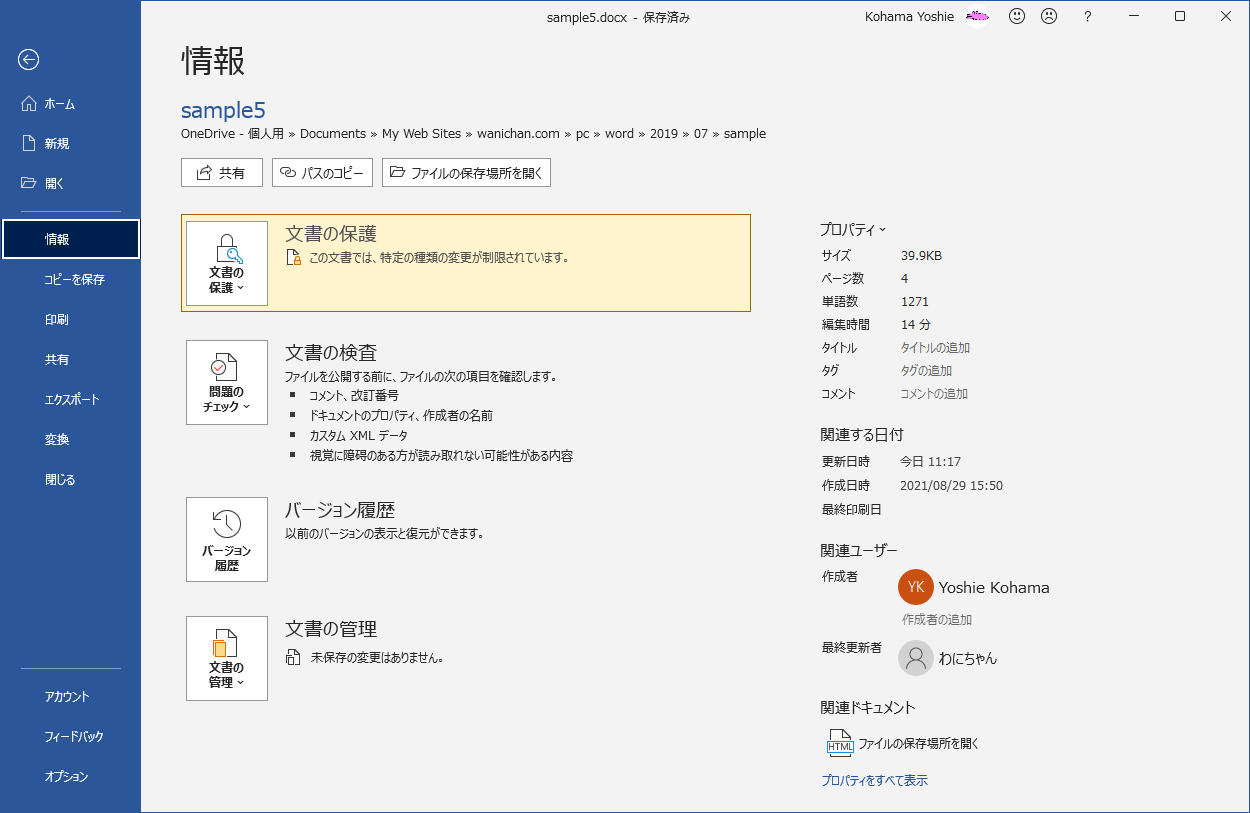
2. ファイルタブをクリックし、[情報]をクリックします。
3. [文書の保護]をクリックします。
4. [パスワードの解除]をクリックします。
5. パスワードを入力し、[OK]をクリックします。
これで、文書のパスワードが解除され、編集できます。
Wordで看板を作成!デザイン性の高い看板を作る2. 編集制限がかけられているWord文書のロック解除
Word文書に編集制限がかけられている場合、これらの制限を解除して文書を編集できるようにする必要があります。これを行うには、次の手順に従ってください。
1. Word文書を開きます。
2. ファイルタブをクリックし、[情報]をクリックします。
3. [文書の保護]をクリックします。
4. [制限の解除]をクリックします。
5. パスワードを入力し(必要に応じて)、[OK]をクリックします。
これで、文書の編集制限が解除され、編集できます。
3. 共有されたWord文書の編集のロック解除
共有されたWord文書は、編集のロックがかかっている場合があります。これを行うには、次の手順に従ってください。
Wordで見やすい資料を作る!レイアウトとフォント選びのポイント1. Word文書を開きます。
2. [レビュー]タブをクリックします。
3. [変更の追跡]グループで、[変更の追跡]がオフになっていることを確認します。
4. [共有]グループで、[共有の停止]をクリックします。
5. [保存]をクリックします。
これで、共有されたWord文書の編集のロックが解除され、編集できます。
4. Word文書の編集のロック解除のための追加のヒント
Word文書の編集のロック解除のための追加のヒントを以下に示します。
1. ファイルの所有者に連絡して、パスワードを解除してもらうことができます。
2. ファイルが古いバージョンのWordで作成された場合、新しいバージョンのWordで開いて編集しようとすると、編集のロックがかかっている場合があります。この場合は、古いバージョンのWordでファイルを開いて編集するか、ファイルの所有者にファイルのバージョンを更新してもらうように依頼する必要があります。
3. ファイルが破損している場合、編集のロックがかかっている場合があります。この場合は、ファイルの修復を試みる必要があります。
5. Word文書の編集のロック解除に問題がある場合
Word文書の編集のロック解除に問題がある場合は、Microsoftサポートに問い合わせてみてください。
Wordで編集できない文書の解除方法は?
Wordで編集できない文書の解除方法?
Wordで編集できない文書は、いくつかの理由で発生する可能性があります。最も一般的な理由は、文書が保護されているか、壊れていることです。保護された文書は、パスワードで保護されているか、編集機能が制限されています。壊れた文書は、ファイルが破損しているか、互換性のないソフトウェアで作成されたものです。以下は、Wordで編集できない文書の解除方法です。
1. 保護されている文書の解除
保護されている文書を編集するには、まずパスワードを解除する必要があります。パスワードがわからない場合は、文書を作成した人に問い合わせる必要があります。パスワードがわかっている場合は、次の手順に従います。
- Wordを開いて、編集できない文書を開きます。
- 「ファイル」タブをクリックします。
- 「情報」をクリックします。
- 「保護」をクリックします。
- 「パスワードの解除」をクリックします。
- パスワードを入力して「OK」をクリックします。
2. 編集機能が制限されている文書の解除
編集機能が制限されている文書は、文書の作成者が編集機能を制限しているため、編集できません。編集機能を制限するには、文書の「保護」機能を使用します。編集機能を解除するには、次の手順に従います。
- Wordを開いて、編集できない文書を開きます。
- 「ファイル」タブをクリックします。
- 「情報」をクリックします。
- 「保護」をクリックします。
- 「保護の解除」をクリックします。
3. 壊れた文書の修復
壊れた文書は、Wordで開いたり編集したりすることができません。壊れた文書を修復するには、次の手順に従います。
- Wordを開いて、編集できない文書を開きます。
- 「ファイル」タブをクリックします。
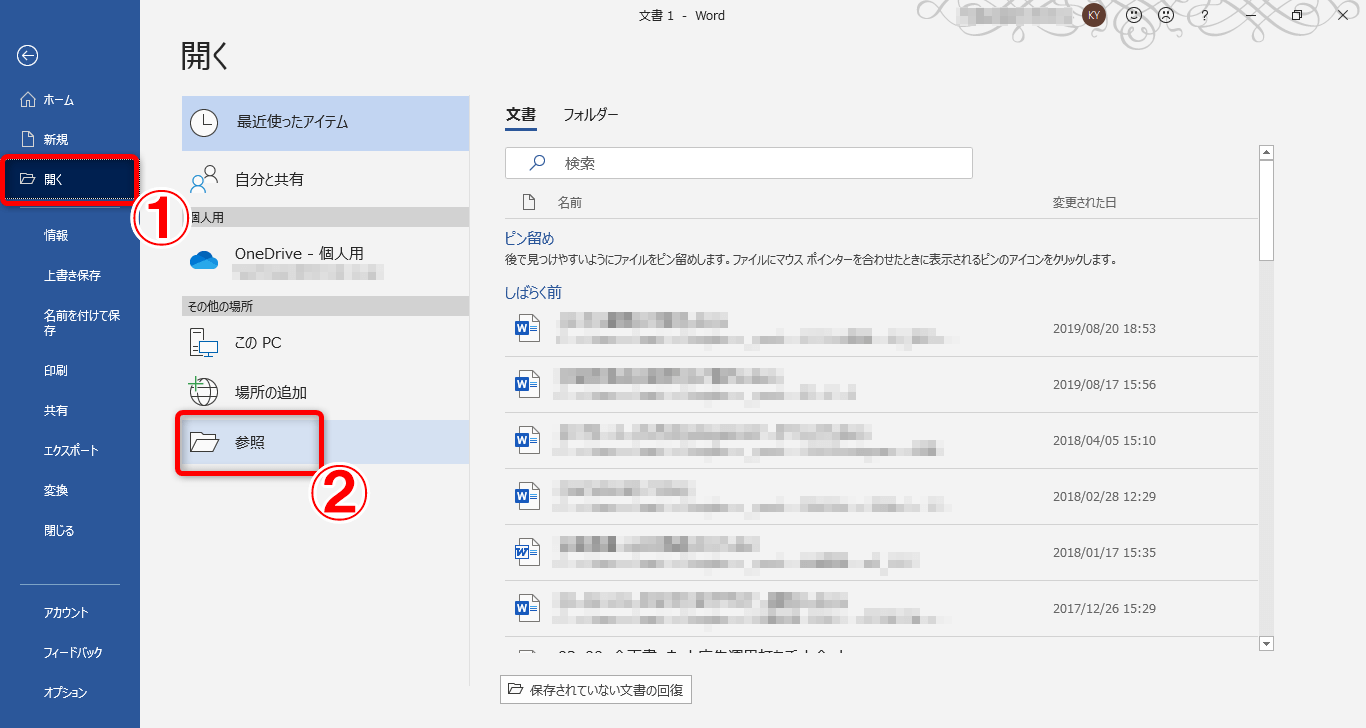
- 「開く」をクリックします。
- 「開く」ダイアログボックスで、壊れた文書を選択します。
- 「開く」ボタンをクリックします。
- 「ファイルの修復」ダイアログボックスが表示されます。修復するオプションを選択して「修復」をクリックします。
4. 互換性のないソフトウェアで作成された文書の変換
互換性のないソフトウェアで作成された文書は、Wordで開いたり編集したりすることができません。互換性のないソフトウェアで作成された文書を変換するには、次の手順に従います。
- Wordを開いて、編集できない文書を開きます。
- 「ファイル」タブをクリックします。
- 「開く」をクリックします。
- 「開く」ダイアログボックスで、互換性のないソフトウェアで作成された文書を選択します。
- 「開く」ボタンをクリックします。
- 「文書の変換」ダイアログボックスが表示されます。変換するオプションを選択して「変換」をクリックします。
5. Wordの更新
Wordのバージョンが古くなっている場合、編集できない文書が表示されることがあります。最新のバージョンに更新すると、問題が解決する可能性があります。
- Microsoft Officeのウェブサイトにアクセスします。
- 最新のWordバージョンをダウンロードします。
- ダウンロードしたファイルを実行して、Wordをインストールします。
ワードで編集可能にするにはどうすればいいですか?
ワードで編集可能にする方法
Wordで編集可能にする方法は、ファイルの形式や状況によって異なります。具体的には、以下の3つの方法があります。
- 既存のファイル形式を編集可能にする: Wordで開けるファイル形式(.doc、.docx、.rtfなど)であれば、そのままWordで開いて編集できます。もし、開けないファイル形式(.pdfなど)であれば、Wordで開ける形式に変換する必要があります。
- 新しいファイルを作成して編集可能にする: Wordを起動して、新しいドキュメントを作成します。この方法では、自由に編集できる状態から始められます。
- 編集権限を確認する: ファイルの所有者や管理者によっては、編集権限が制限されている場合があります。編集権限を確認し、必要な権限を得る必要があります。
Wordで開けるファイル形式とは?
Wordで開けるファイル形式には、以下のものがあります。
- .doc: Word 97-2003形式のドキュメントファイル。
- .docx: Word 2007以降の形式のドキュメントファイル。
- .rtf: リッチテキスト形式のドキュメントファイル。
- .txt: テキスト形式のファイル。
- .pdf: ポータブルドキュメント形式のファイル。
PDFをWordで編集可能にする方法
PDFファイルは、Wordで直接編集することはできません。Wordで編集可能にするには、以下の方法があります。
- PDFをWordに変換する: PDF変換ソフトを使用して、PDFファイルをWord形式に変換します。変換後、Wordで開いて編集できます。
- PDFを編集可能な状態にする: Adobe AcrobatなどのPDF編集ソフトを使用して、PDFファイルを編集可能な状態にします。編集後、Wordで開いて編集できます。
編集権限の確認方法
ファイルの編集権限を確認するには、ファイルの「プロパティ」を確認します。
- ファイルを選択して右クリックします。
- 「プロパティ」をクリックします。
- 「セキュリティ」タブを開きます。
- 「編集」の権限を確認します。
編集権限の取得方法
ファイルの編集権限を取得するには、ファイルの所有者や管理者に連絡する必要があります。
- ファイルの所有者や管理者から編集権限を付与してもらう必要があります。
- 編集権限を取得するには、ファイルの所有者や管理者から許可を得る必要があります。
Wordの保護ビューを解除できません。どうすればいいですか?
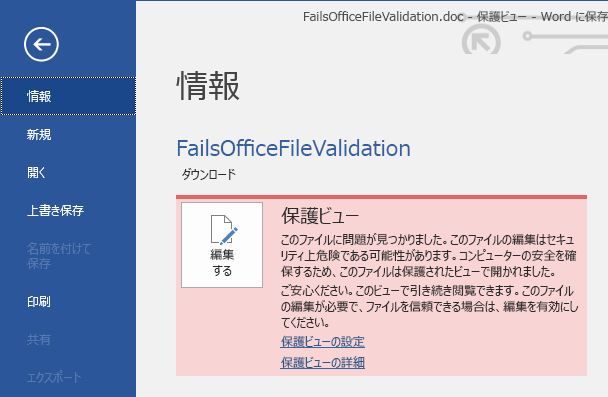
Wordの保護ビューを解除できない場合、原因はいくつか考えられます。以下は、最も一般的な原因と解決策です。
1. ファイルが信頼されていないソースから取得された
Wordは、信頼されていないソースから取得されたファイルを開く際に、保護ビューで開きます。これは、ウイルスやマルウェアからユーザーを守るためです。
- ファイルが信頼できるソースから取得されたことを確認してください。
- ファイルが信頼できる場合、「コンテンツの有効化」ボタンをクリックして、保護ビューを解除できます。
- ファイルが信頼できない場合は、開かないでください。
2. ファイルが壊れている
Wordファイルが壊れている場合、保護ビューで開かれることがあります。
- ファイルを別の場所に保存してみてください。
- ファイルを修復してみてください。
- 新しいファイルを作成して、壊れたファイルの内容をコピーしてみてください。
3. Wordが最新バージョンではない
Wordが最新バージョンではない場合、保護ビューで開かれることがあります。
- Wordを最新バージョンに更新してください。
4. Wordのセキュリティ設定が厳しすぎる
Wordのセキュリティ設定が厳しすぎる場合、保護ビューで開かれることがあります。
- Wordのセキュリティ設定を緩めてみてください。
5. ファイルの拡張子が間違っている
ファイルの拡張子が間違っている場合、保護ビューで開かれることがあります。
- ファイルの拡張子が「.docx」であることを確認してください。
ワードのセキュリティを解除するにはどうすればいいですか?
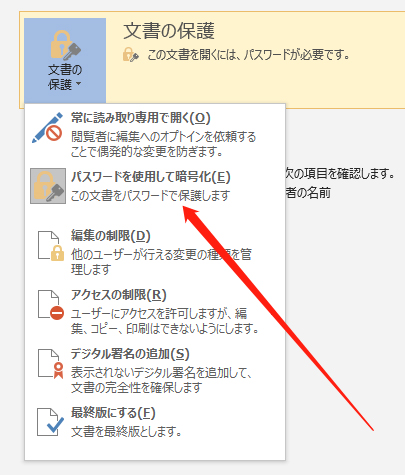
ワードのセキュリティを解除するには、いくつかの方法があります。 具体的な方法は、セキュリティの種類によって異なります。 以下に、一般的なセキュリティの種類と解除方法を説明します。
1. パスワードで保護されたドキュメントを解除する
パスワードで保護されたワードドキュメントを解除するには、パスワードを知っている必要があります。 パスワードを忘れた場合は、残念ながらドキュメントにアクセスすることはできません。
2. ファイルの暗号化を解除する
ワードドキュメントは、ファイルレベルで暗号化されることがあります。 この場合は、暗号化キーまたはパスワードが必要です。 暗号化キーまたはパスワードを忘れた場合は、ドキュメントの暗号化を解除することはできません。
3. ドキュメントの保護を解除する
ワードドキュメントには、編集、印刷、またはコピーなどの操作を制限する保護がかけられることがあります。 この場合は、保護を解除する必要があります。
ドキュメントの保護を解除するには、次の手順に従ってください。
1. ワードドキュメントを開きます。
2. 「ファイル」タブをクリックします。
3. 「情報」をクリックします。
4. 「保護」をクリックします。
5. 「ドキュメントの保護の解除」をクリックします。
6. パスワードを入力して、「OK」をクリックします。
4. ドキュメントの編集を許可する
ワードドキュメントを編集できるようにするには、「ファイル」>「情報」>「保護」をクリックし、「ドキュメントの編集の許可」をクリックします。
編集を許可するユーザーを選択することができます。
1. 「特定のユーザーのみ」を選択して、編集を許可するユーザーを指定します。
2. 「全員」を選択して、すべてのユーザーに編集を許可します。
5. ドキュメントの共有を許可する
ワードドキュメントを共有するには、「ファイル」>「共有」をクリックします。
共有する方法を選択することができます。
1. 「メールで共有」をクリックして、メールでドキュメントを共有します。
2. 「クラウドで共有」をクリックして、クラウドサービスでドキュメントを共有します。
3. 「ファイルの保存」をクリックして、ドキュメントを保存します。
よくある質問
Word文書の保護を解除する方法を教えてください。
Word文書の保護を解除するには、いくつかの方法があります。文書がパスワードで保護されている場合は、まずパスワードを入力する必要があります。パスワードがわからない場合は、文書の作成者に問い合わせる必要があります。パスワードを入力した後、文書の保護を解除するオプションが表示されます。このオプションを選択すると、文書の編集が可能になります。
文書がパスワードで保護されていない場合は、保護を解除するオプションが直接表示されます。このオプションを選択すると、文書の編集が可能になります。
文書の保護を解除する方法がわからない場合は、Wordのヘルプを参照してください。ヘルプでは、文書の保護を解除する方法が詳しく説明されています。
Word文書を編集できない場合、どうすればいいですか?
Word文書を編集できない場合は、文書が保護されている可能性があります。文書の保護を解除するには、まず文書の保護を解除する必要があります。文書の保護を解除する方法がわからない場合は、Wordのヘルプを参照してください。ヘルプでは、文書の保護を解除する方法が詳しく説明されています。
文書が保護されていない場合は、編集できない原因を特定する必要があります。例えば、文書が読み取り専用モードで開かれている可能性があります。読み取り専用モードを解除するには、文書を右クリックし、「読み取り専用で開く」のチェックを外します。
文書の編集を妨げている他の原因がある可能性もあります。例えば、文書が別のプログラムによって開かれている可能性があります。このような場合は、別のプログラムを閉じてから、Word文書を編集してみてください。
Word文書の保護レベルを変更したいのですが、どうすればいいですか?
Word文書の保護レベルを変更するには、まず文書を開く必要があります。次に、[レビュー]タブをクリックし、[保護]グループの[文書の保護]をクリックします。
表示されるダイアログボックスで、希望する保護レベルを選択します。例えば、文書をパスワードで保護したい場合は、[パスワードで保護する]を選択し、パスワードを入力します。
保護レベルを選択したら、[OK]をクリックします。これで、Word文書の保護レベルが変更されました。
Word文書の保護を解除すると、何ができますか?
Word文書の保護を解除すると、編集、保存、印刷など、文書に対するすべての操作が可能になります。また、文書を共有したり、他のプログラムで開いたりすることもできます。
Word文書の保護を解除すると、文書に対するすべての権限が与えられます。ただし、文書の保護を解除すると、文書の機密性が損なわれる可能性があります。文書を保護する必要がある場合は、保護を解除する前に慎重に検討してください。



