
Wordで文字数と行数をカウント!文書の規模を把握

Wordで文章を作成する際、文字数や行数を把握することは重要です。文書の規模を正確に把握することで、読者の集中力を維持し、適切な長さの文章を作成することができます。この記事では、Wordで文字数と行数を簡単にカウントする方法を紹介します。Wordの機能を活用して、効率的に文書の規模を管理しましょう。
Wordで文字数と行数を簡単にカウント!文書の規模を把握しよう
Wordで文字数をカウントする方法
Wordで文字数をカウントするには、以下の手順に従います。
- 「レビュー」タブをクリックします。
- 「単語数」グループの「単語数」をクリックします。
- 「文字数」タブで、「文字数(スペースを含む)」と「文字数(スペースを含まない)」を確認できます。
Wordで行数をカウントする方法
Wordで行数をカウントするには、以下の手順に従います。
Wordの文書をPDFに変換!ファイル形式を変更- 「レイアウト」タブをクリックします。
- 「ページ設定」グループの「段落」をクリックします。
- 「インデントと間隔」タブの「行数とページ」セクションで、「行数」を確認できます。
Wordで文字数と行数を同時にカウントする方法
Wordで文字数と行数を同時にカウントするには、以下の手順に従います。
- 「ファイル」タブをクリックします。
- 「情報」をクリックします。
- 「プロパティ」をクリックします。
- 「統計情報」タブで、「文字数」と「行数」を確認できます。
Wordで特定の範囲の文字数や行数をカウントする方法
Wordで特定の範囲の文字数や行数をカウントするには、以下の手順に従います。
- カウントしたい範囲を選択してください。
- 「レビュー」タブをクリックします。
- 「単語数」グループの「単語数」をクリックします。
- 「文字数」タブで、「文字数(スペースを含む)」と「文字数(スペースを含まない)」を確認できます。
Wordで文字数や行数を自動的にカウントする方法
Wordで文字数や行数を自動的にカウントするには、以下の手順に従います。
➡️ Wordで文頭を揃える!文書を見やすく整える- 「ファイル」タブをクリックします。
- 「オプション」をクリックします。
- 「表示」をクリックします。
- 「ステータスバー」の「文字数」と「行数」のチェックボックスをオンにします。
ワードで文字数と行数を確認する方法は?
ワードで文字数と行数を確認する方法
ワードで文字数と行数を確認するには、いくつかの方法があります。ここでは、最も一般的な方法をいくつかご紹介します。
/ Wordで斜線を引く方法!文書にアクセントを加える1. ステータスバーを使用する
ステータスバーは、ワードの画面の下部に表示されるバーです。このバーには、文書のページ数、単語数、文字数などの情報が表示されます。
- ワードの画面の下部のステータスバーを確認します。
- ステータスバーの右側に、「文字数」と「行数」が表示されています。
- ステータスバーの左側に、「ページ数」が表示されています。
2. [ファイル]タブの[情報]セクションを使用する
ワードの[ファイル]タブの[情報]セクションにも、文書の文字数と行数などの情報が表示されます。
- ワードの画面の上部にある[ファイル]タブをクリックします。
- [ファイル]タブの左側にある[情報]セクションをクリックします。
- [情報]セクションには、「文字数」と「行数」が表示されています。
3. [校閲]タブの[単語数]機能を使用する
[校閲]タブの[単語数]機能を使用すると、文書の文字数、単語数、行数などの情報を詳細に確認できます。
Wordで新聞を作成!レイアウト機能を活用- ワードの画面の上部にある[校閲]タブをクリックします。
- [校閲]タブの[単語数]をクリックします。
- [単語数]ダイアログボックスが表示されます。このダイアログボックスには、「文字数」と「行数」が表示されています。
4. [ホーム]タブの[段落]グループの[行間]機能を使用する
[ホーム]タブの[段落]グループの[行間]機能を使用すると、文書の行数を調整できます。行数を調整することで、文字数を調整することもできます。
- ワードの画面の上部にある[ホーム]タブをクリックします。
- [ホーム]タブの[段落]グループの[行間]をクリックします。
- [行間]のオプションを選択して、文書の行数を調整します。行数を調整することで、「文字数」と「行数」を調整できます。
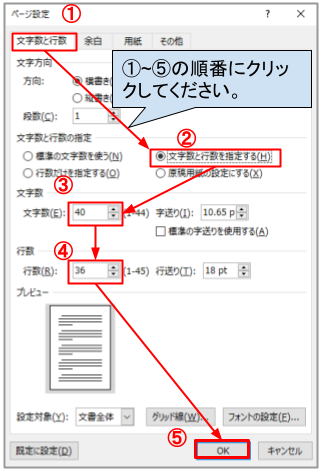
5. [ページレイアウト]タブの[ページ設定]機能を使用する
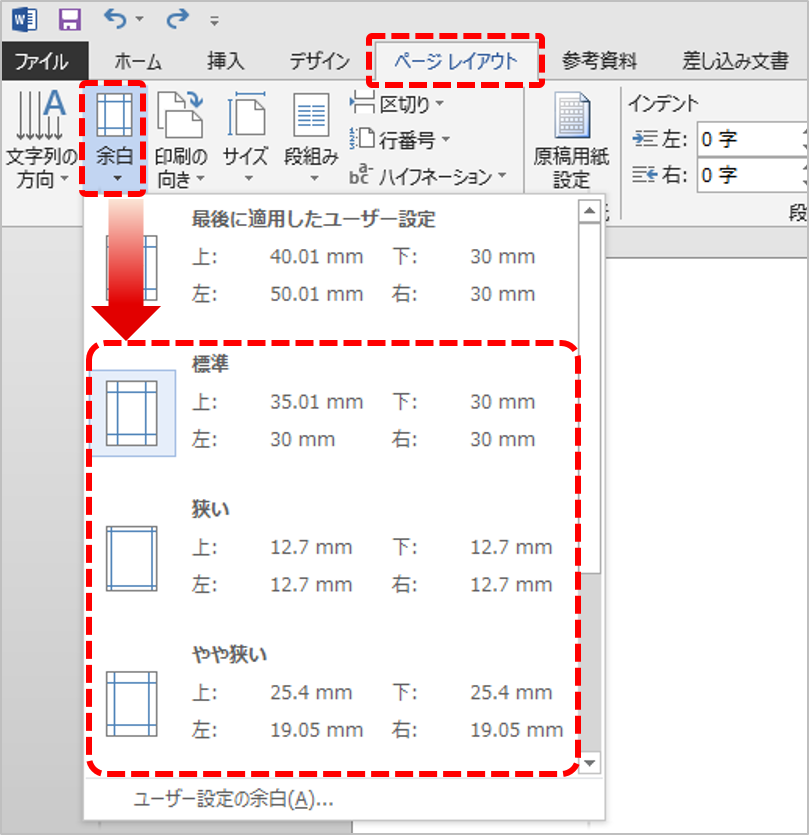
[ページレイアウト]タブの[ページ設定]機能を使用すると、文書のページサイズ、余白、向きなどを設定できます。これらの設定を変更することで、文書の文字数と行数が変わる場合があります。
- ワードの画面の上部にある[ページレイアウト]タブをクリックします。
- [ページレイアウト]タブの[ページ設定]グループの[ページ設定]をクリックします。
- [ページ設定]ダイアログボックスが表示されます。このダイアログボックスで、「ページサイズ」や「余白」などを変更することで、文書の文字数と行数を調整できます。
文字数と行数をカウントするにはどうすればいいですか?
文字数を数える方法
文字数を数えるには、いくつかの方法があります。最も一般的な方法は、テキストエディタやワードプロセッサを使用することです。多くのテキストエディタやワードプロセッサには、文字数をカウントする機能が組み込まれています。たとえば、Microsoft Wordでは、「レビュー」タブの「単語数」をクリックすると、文字数が表示されます。また、オンラインの文字数カウントツールを使用することもできます。多くの無料の文字数カウントツールがウェブサイトで提供されています。これらのツールは、テキストを貼り付けるだけで文字数を数えてくれます。
- テキストエディタやワードプロセッサを使用する
- オンラインの文字数カウントツールを使用する
- 手動で文字数を数える
行数を数える方法
行数を数えるには、テキストエディタやワードプロセッサを使用することができます。多くのテキストエディタやワードプロセッサには、行数をカウントする機能が組み込まれています。たとえば、Microsoft Wordでは、「表示」タブの「行番号」をクリックすると、行番号が表示されます。また、オンラインの行数カウントツールを使用することもできます。多くの無料の行数カウントツールがウェブサイトで提供されています。これらのツールは、テキストを貼り付けるだけで行数を数えてくれます。
- テキストエディタやワードプロセッサを使用する
- オンラインの行数カウントツールを使用する
- 手動で行数を数える
文字数と行数のカウント方法を選ぶ
文字数と行数のカウント方法は、状況によって異なります。たとえば、エッセイや論文の文字数を数える場合は、ワードプロセッサを使用するのが便利です。一方、短いメッセージやコメントの文字数を数える場合は、オンラインの文字数カウントツールを使用するのが便利です。
- 目的を明確にする
- 使用するツールを選ぶ
- 正確性を確認する
文字数と行数のカウントの注意点
文字数と行数のカウントには、いくつかの注意点があります。たとえば、空白や改行コードがカウントされるかどうかは、ツールによって異なります。また、日本語の場合、全角文字と半角文字では文字数が異なるため、注意が必要です。
- ツールによってカウント方法が異なる
- 空白や改行コードの扱い
- 全角文字と半角文字の区別
文字数と行数のカウントの活用
文字数と行数のカウントは、さまざまな場面で活用できます。たとえば、エッセイや論文の文字数制限を守ったり、ブログ記事の文字数を調整したり、広告の文字数を制限したりすることができます。
- 文字数制限の遵守
- 文章の長さの調整
- 広告の文字数制限の遵守
Wordで文書の一部の文字数をカウントするには?
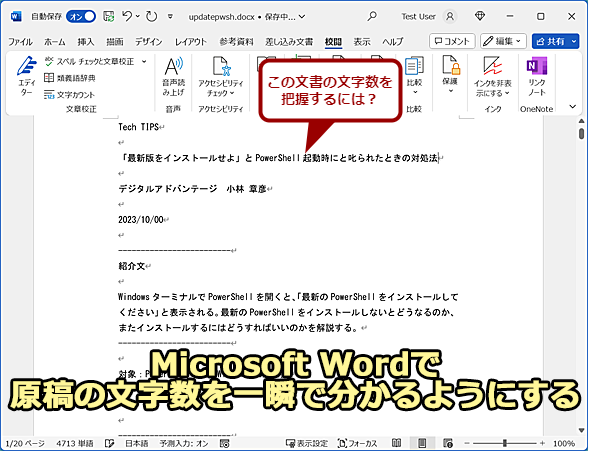
Wordで文書の一部のみの文字数をカウントするには?
Wordで文書の一部のみの文字数をカウントするには、いくつかの方法があります。最も一般的な方法は、次のとおりです。
- 選択したテキストの文字数をカウントする: 文字数をカウントしたいテキストを選択し、[ホーム]タブの[文字数]グループで[文字数]をクリックします。ダイアログボックスが表示され、選択したテキストの文字数、単語数、段落数、行数が表示されます。
- 「文字数」ダイアログボックスを使用する: [レビュー]タブの[校正]グループで[文字数]をクリックします。ダイアログボックスが表示され、文書全体の文字数、単語数、段落数、行数に加えて、選択したテキストの文字数、単語数、段落数、行数も表示されます。
- 「数式」機能を使用する: [挿入]タブの[テキスト]グループで[数式]をクリックし、数式を入力して文字数をカウントします。たとえば、”=LEN(A1)”は、セルA1の文字数をカウントします。
- VBAマクロを使用する: VBAマクロを使用すると、選択したテキストの文字数を自動的にカウントすることができます。VBAマクロの作成には、プログラミングの知識が必要です。
Wordで特定の範囲の文字数をカウントするには?
Wordで特定の範囲の文字数をカウントするには、次の手順に従います。
- 文字数をカウントしたい範囲を選択する: カウントしたい範囲の先頭から末尾までをドラッグして選択します。
- [ホーム]タブの[文字数]グループで[文字数]をクリックする: 選択した範囲の文字数、単語数、段落数、行数が表示されます。
Wordで特定の文字数をカウントするには?
Wordで特定の文字数をカウントするには、次の手順に従います。
- [編集]タブの[検索と置換]グループで[置換]をクリックする: [置換]ダイアログボックスが表示されます。
- [検索する文字列]ボックスにカウントしたい文字を入力する: 例えば、”a”をカウントしたい場合は、”a”と入力します。
- [置換後の文字列]ボックスは空欄のままにしておく: このボックスは、文字を置換するために使用されますが、今回はカウントのみを行うので空欄のままにしておきます。
- [すべて置換]をクリックする: Wordが文書全体を検索し、カウントしたい文字をすべて見つけ、置換します。置換された文字数は、ダイアログボックスの[置換]ボタンの下に表示されます。
Wordで文字数を自動的にカウントするには?
Wordで文字数を自動的にカウントするには、次の手順に従います。
- [ファイル]タブの[オプション]をクリックする: [Wordのオプション]ダイアログボックスが表示されます。
- [表示]をクリックする: [表示]タブが表示されます。
- [ステータスバー]の[文字数]チェックボックスをオンにする: ステータスバーに文字数、単語数、段落数、行数が表示されます。
Wordで文字数をカウントできない場合の対処法
Wordで文字数をカウントできない場合は、次の対処法を試してください。
- 文書を保存して、再度開いてみる: ドキュメントが破損している可能性があります。文書を保存して、再度開いてみてください。
- Wordを再起動してみる: Wordが正常に動作していない可能性があります。Wordを再起動してみてください。
- Wordを最新バージョンに更新してみる: Wordのバージョンが古くなっている可能性があります。Wordを最新バージョンに更新してみてください。
- Wordを修復してみる: Wordが破損している可能性があります。Wordを修復してみてください。
Wordで指定した範囲の文字数を調べるには?
Wordで指定した範囲の文字数を調べる方法
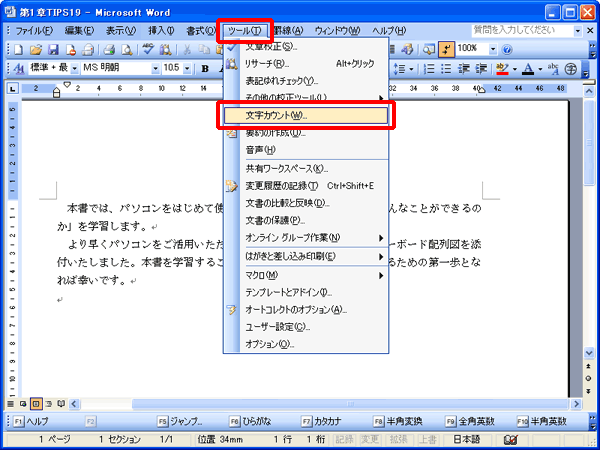
Wordで指定した範囲の文字数を調べる方法はいくつかあります。最も一般的な方法は、次のとおりです。
- 「文字数カウント」機能を使用する: Wordの「レビュー」タブにある「文字数カウント」機能を使用すると、選択範囲の文字数、単語数、段落数、行数などを確認できます。この機能は、文書全体または選択した範囲の文字数を調べるために使用できます。
- 「ホーム」タブの「文字数」機能を使用する: 「ホーム」タブの「段落」グループにある「文字数」機能を使用すると、選択範囲の文字数、単語数、段落数などを確認できます。この機能は、「文字数カウント」機能と同様ですが、より簡単にアクセスできます。
- 「ファイル」>「情報」>「プロパティ」で確認する: 文書の文字数や単語数を確認したい場合は、「ファイル」>「情報」>「プロパティ」で確認できます。ただし、この方法は文書全体の文字数しか確認できません。
- 「表示」>「非表示のマーク」で確認する: 文書の文字数を正確に確認したい場合は、「表示」>「非表示のマーク」をオンにして、すべての文字を表示させてから確認してください。この方法で、スペースや改行などの非表示の文字も含まれた文字数を調べることができます。
- 「Wordのカウント機能」を使用する: Wordのカウント機能は、選択範囲の文字数、単語数、段落数、行数などをカウントします。この機能は、選択範囲を右クリックして表示されるコンテキストメニューからアクセスできます。
Wordで指定した範囲の文字数以外の情報を調べる方法
Wordでは、文字数以外にも様々な情報を調べることができます。たとえば、次の情報も調べることができます。
- 単語数: 選択範囲の単語数を調べるには、「文字数カウント」機能または「ホーム」タブの「文字数」機能を使用します。
- 段落数: 選択範囲の段落数を調べるには、「文字数カウント」機能または「ホーム」タブの「文字数」機能を使用します。
- 行数: 選択範囲の行数を調べるには、「文字数カウント」機能を使用します。
- 文字の種類: 選択範囲の文字の種類を調べるには、「文字数カウント」機能を使用します。この機能では、スペース、タブ、改行、その他の文字の種類を個別にカウントできます。
- ページ数: 文書のページ数を調べるには、「ファイル」>「情報」>「プロパティ」で確認できます。
Wordで指定した範囲の文字数を調べる際の注意点
Wordで指定した範囲の文字数を調べる際に、いくつかの注意点があります。
- 文字数カウント機能は、選択範囲の文字数をカウントするだけで、文書全体や他の部分の文字数はカウントしません。
- 文字数カウント機能は、スペースや改行などの非表示の文字もカウントします。正確な文字数を調べたい場合は、「表示」>「非表示のマーク」をオンにして確認してください。
- 文字数カウント機能は、画像や図表などのオブジェクトはカウントしません。オブジェクトの文字数はカウントされません。
- 文字数カウント機能は、ヘッダーやフッターの文字数はカウントしません。ヘッダーやフッターの文字数を調べるには、別途カウントする必要があります。
- 文字数カウント機能は、脚注や端注の文字数はカウントしません。脚注や端注の文字数を調べるには、別途カウントする必要があります。
Wordで指定した範囲の文字数を調べる際の便利な機能
Wordには、指定した範囲の文字数を調べる際に便利な機能がいくつかあります。
- 選択範囲の文字数を自動的にカウントする機能: Wordでは、選択範囲の文字数を自動的にカウントする機能があります。この機能は、選択範囲を変更するたびに自動的に更新されます。
- 文字数カウント機能の結果をクリップボードにコピーする機能: Wordでは、文字数カウント機能の結果をクリップボードにコピーする機能があります。この機能を使用すると、他のアプリケーションに結果を貼り付けることができます。
- 文字数カウント機能の結果をファイルに保存する機能: Wordでは、文字数カウント機能の結果をファイルに保存する機能があります。この機能を使用すると、結果を後で参照できます。
Wordで指定した範囲の文字数を調べる際のトラブルシューティング
Wordで指定した範囲の文字数を調べる際に、トラブルが発生することがあります。トラブルが発生した場合、次の方法を試してみてください。
- Wordを再起動する: Wordを再起動すると、問題が解決する場合があります。
- 文書を保存して再度開く: 文書を保存して再度開くと、問題が解決する場合があります。
- Wordのアップデートを確認する: Wordのアップデートが利用可能な場合があります。アップデートを適用すると、問題が解決する場合があります。
- Wordのサポートに問い合わせる: 上記の方法を試しても問題が解決しない場合は、Wordのサポートに問い合わせてください。
よくある質問
Wordで文字数と行数をカウントする方法を教えてください。
Wordで文字数と行数をカウントするには、いくつかの方法があります。
1つ目は、「レビュー」タブの「単語数」をクリックすることです。これにより、文書全体の文字数、行数、段落数が表示されます。
2つ目は、「ホーム」タブの「段落」グループにある「行間」の小さな矢印をクリックし、「行間オプション」を選択することです。これにより、「行数」タブが表示され、文書の「行数」を確認することができます。
これらの方法を使用することで、Word文書の規模を簡単に把握することができます。
Wordで文字数と行数をカウントする際に、空白や改行は含まれますか?
Wordで文字数と行数をカウントする際に、空白や改行は含まれます。
Wordの「単語数」機能では、空白や改行も文字としてカウントされます。そのため、文書の実際の文字数よりも、「単語数」で表示される文字数が多くなる場合があります。
しかし、「行数」機能では、空白や改行はカウントされません。そのため、文書の実際の「行数」が正確に表示されます。
Wordで文字数と行数をカウントする際に、特定の範囲のみをカウントすることはできますか?
はい、Wordで文字数と行数をカウントする際に、特定の範囲のみをカウントすることはできます。
範囲を指定してカウントするには、まず「レビュー」タブの「単語数」をクリックします。その後、「選択範囲の単語数」を選択します。
次に、文書内でカウントしたい範囲を選択し、「単語数」ボタンをクリックします。これにより、選択した範囲の文字数、行数、段落数が表示されます。
Wordで文字数と行数をカウントした結果を別のファイルに保存することはできますか?
残念ながら、Wordでは、文字数と行数をカウントした結果を直接別のファイルに保存することはできません。
しかし、「単語数」ダイアログボックスで表示された結果をコピーし、別のファイルに貼り付けることは可能です。
また、「単語数」機能の結果を「表」形式で表示し、その表を別ファイルにコピーすることもできます。



