Wordで文字を詰める!文書のスペースを節約
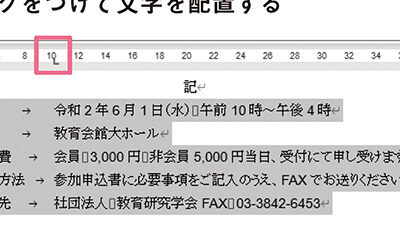
Wordで文書を作成する際に、スペースを節約したいと思ったことはありませんか?文字を詰めることで、よりコンパクトな文書を作成することができます。この記事では、Wordで文字を詰めるための様々なテクニックを紹介します。余白の調整、フォントサイズの変更、行間調整など、効果的な方法を詳しく解説します。文書のスペースを有効活用し、より見やすく、効率的な文書作成を目指しましょう。
Wordで文字を詰める!文書のスペースを節約
Wordで文字を詰めるメリット
Wordで文字を詰めることで、文書のスペースを節約できます。これにより、印刷コストの削減、ページ数の削減、書類のコンパクト化など、さまざまなメリットがあります。
文字詰め機能の使い方
Wordには、文字を詰めるためのさまざまな機能があります。
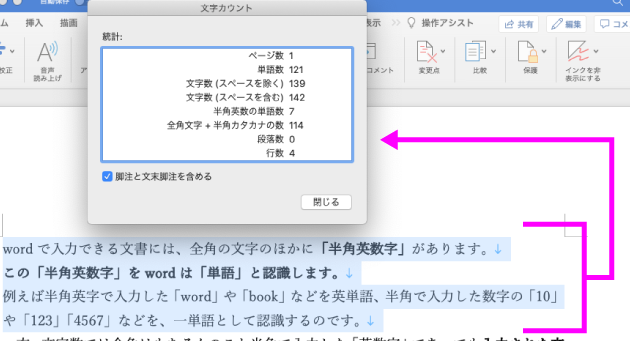
Wordで文字数と行数をカウント!文書の規模を把握- 文字間隔の調整: 文字間のスペースを調整することで、文字を詰めることができます。
- 行間隔の調整: 行間のスペースを調整することで、文字を詰めることができます。
- フォントサイズの変更: フォントサイズを小さくすることで、文字を詰めることができます。
- 文字の縮小: 文字を縮小することで、文字を詰めることができます。
- 余白の調整: ページの余白を狭くすることで、文字を詰めることができます。
文字詰めによる注意点
文字を詰めすぎると、読みづらくなってしまうことがあります。文字詰めの際は、バランスを意識することが重要です。
文字詰め以外にスペースを節約する方法
文字詰め以外にも、文書のスペースを節約する方法はいくつかあります。
- 不要な画像や図形の削除
- 無駄なスペースの削除
- フォントの変更
- 段落の調整
文字詰めを活用して効率的な文書作成を!
文字詰め機能を効果的に活用することで、文書のスペースを節約し、効率的な文書作成を実現できます。
Wordの文書をPDFに変換!ファイル形式を変更Wordで文字と文字の間のスペースをなくすにはどうすればいいですか?
Wordで文字と文字の間のスペースをなくす方法
Wordで文字と文字の間のスペースをなくすには、いくつかの方法があります。最も一般的な方法は、次のとおりです。
➡️ Wordで文頭を揃える!文書を見やすく整える- 文字間のスペースを削除する: 文字を選択し、[ホーム]タブの[フォント]グループにある[字間]ボタンをクリックします。[字間]ダイアログボックスで、[字間]を「-100」に設定します。これにより、文字間のスペースが完全に削除されます。
- 文字をくっつける: 文字を選択し、[ホーム]タブの[フォント]グループにある[字間]ボタンをクリックします。[字間]ダイアログボックスで、[字間]を「-100」に設定し、[文字をくっつける]チェックボックスをオンにします。これにより、文字がくっつき、スペースが完全に削除されます。
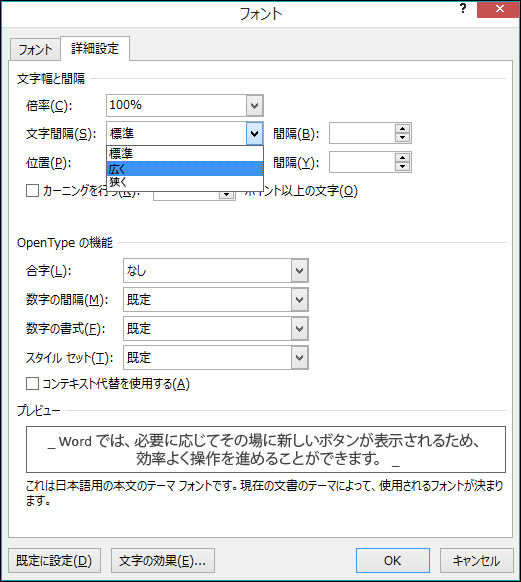
- 文字の幅を調整する: 文字を選択し、[ホーム]タブの[フォント]グループにある[フォント]ダイアログボックスを開きます。[文字間隔]タブで、[拡大/縮小]を「100%」に設定します。これにより、文字の幅が調整され、スペースが狭くなります。
- フォントを変更する: 一部のフォントは、文字間隔が狭くなっています。フォントを変更すると、文字間のスペースが狭くなることがあります。
- 段落の調整: 段落の調整を変更すると、文字間のスペースが狭くなることがあります。段落を選択し、[ホーム]タブの[段落]グループにある[調整]ボタンをクリックします。[調整]ダイアログボックスで、[揃え]を「両端揃え」または「中央揃え」に設定します。
文字間のスペースを削除する方法
文字間のスペースを削除するには、次の手順に従います。
- 文字を選択する: スペースを削除したい文字を選択します。
- [字間]ボタンをクリックする: [ホーム]タブの[フォント]グループにある[字間]ボタンをクリックします。
- [字間]ダイアログボックスを開く: [字間]ダイアログボックスが開きます。
- [字間]を「-100」に設定する: [字間]を「-100」に設定します。
- [OK]をクリックする: [OK]をクリックして設定を適用します。
文字をくっつける方法
文字をくっつけるには、次の手順に従います。
- 文字を選択する: くっつけたい文字を選択します。
- [字間]ボタンをクリックする: [ホーム]タブの[フォント]グループにある[字間]ボタンをクリックします。
- [字間]ダイアログボックスを開く: [字間]ダイアログボックスが開きます。
- [字間]を「-100」に設定する: [字間]を「-100」に設定します。
- [文字をくっつける]チェックボックスをオンにする: [文字をくっつける]チェックボックスをオンにします。
- [OK]をクリックする: [OK]をクリックして設定を適用します。
文字の幅を調整する方法
文字の幅を調整するには、次の手順に従います。
/ Wordで斜線を引く方法!文書にアクセントを加える- 文字を選択する: 幅を調整したい文字を選択します。
- [フォント]ダイアログボックスを開く: [ホーム]タブの[フォント]グループにある[フォント]ダイアログボックスを開きます。
- [文字間隔]タブを選択する: [文字間隔]タブを選択します。
- [拡大/縮小]を「100%」に設定する: [拡大/縮小]を「100%」に設定します。
- [OK]をクリックする: [OK]をクリックして設定を適用します。
フォントを変更する方法
フォントを変更するには、次の手順に従います。
- 文字を選択する: フォントを変更したい文字を選択します。
- [フォント]ドロップダウンリストをクリックする: [ホーム]タブの[フォント]グループにある[フォント]ドロップダウンリストをクリックします。
- フォントを選択する: 文字間隔が狭くなっているフォントを選択します。
Wordで文字と文字の間に隙間が空くのはなぜですか?
Wordで文字と文字の間に隙間が空く理由
Wordで文字と文字の間に隙間が空く理由は、いくつか考えられます。最も一般的な原因は、フォントの設計と文字間隔の設定です。
フォントの設計
フォントは、各文字の形状や大きさ、文字間の隙間などを決めるための設計データです。フォントによっては、文字間の隙間が大きめに設計されているものがあります。これは、フォントのデザイン上の意図であり、読みやすさを考慮した結果である場合もあります。例えば、ゴシック体などの角張ったフォントは、明朝体などの丸みを帯びたフォントよりも文字間の隙間が大きくなりがちな傾向があります。
- 文字間の隙間は、フォントのデザインによって異なる
- ゴシック体や角張ったフォントは、明朝体や丸みを帯びたフォントよりも文字間の隙間が大きくなる傾向がある
- フォントのデザインは、読みやすさや見た目の美しさなどを考慮して設計される
文字間隔の設定
Wordでは、文字間隔の設定を変更することができます。文字間隔は、文字と文字の間のスペースの量を調整する設定です。文字間隔の設定を変更すると、文字間の隙間が狭くなったり、広がったりします。
- 文字間隔の設定を変更することで、文字間の隙間を調整できる
- 文字間隔を広げると、文字間の隙間が大きくなる
- 文字間隔を狭めると、文字間の隙間が小さくなる
行間隔の設定
行間隔は、行と行の間のスペースの量を調整する設定です。行間隔を広げると、文字間の隙間が大きくなるように見える場合があります。これは、行間隔が広がることで、各行の文字が横に広がり、文字間の隙間が大きくなるように見えるためです。
- 行間隔を広げると、文字間の隙間が大きくなるように見える
- 行間隔は、行と行の間のスペースを調整する設定
- 行間隔を広げると、各行の文字が横に広がり、文字間の隙間が大きくなるように見える
段落のインデント
段落のインデントは、段落の先頭を空白にする設定です。段落のインデントを設定すると、段落の先頭にスペースが入り、文字間の隙間が大きくなるように見える場合があります。
- 段落のインデントを設定すると、文字間の隙間が大きくなるように見える
- 段落のインデントは、段落の先頭を空白にする設定
- 段落のインデントを設定すると、段落の先頭にスペースが入り、文字間の隙間が大きくなるように見える
その他
フォントの設計、文字間隔の設定、行間隔の設定、段落のインデント以外にも、文字間の隙間が大きくなる原因はいくつかあります。例えば、文字のサイズや文字の種類によって、文字間の隙間が変わる場合があります。
- 文字のサイズが大きいほど、文字間の隙間が大きくなる傾向がある
- 文字の種類によっては、文字間の隙間が大きくなる傾向がある
ワードで文字と文字の間を詰めるには?
ワードで文字と文字の間を詰めるには、いくつか方法があります。最も一般的な方法は、文字間隔を変更することです。文字間隔を変更するには、次の手順に従います。
- 文字を選択します。
- ホームタブの「フォント」グループで、「文字間隔」をクリックします。
- 「文字間隔」ドロップダウンメニューから、目的の文字間隔を選択します。
文字間隔を変更する
文字間隔を変更すると、文字と文字の間のスペースを変更できます。文字間隔を変更するには、次の手順に従います。
- 文字を選択します。
- ホームタブの「フォント」グループで、「文字間隔」をクリックします。
- 「文字間隔」ドロップダウンメニューから、目的の文字間隔を選択します。
- 「OK」をクリックします。
行間を変更する
行間を変更すると、行と行の間のスペースを変更できます。行間を変更するには、次の手順に従います。
- 文字を選択します。
- ホームタブの「段落」グループで、「行間」をクリックします。
- 「行間」ドロップダウンメニューから、目的の行間を選択します。
- 「OK」をクリックします。
文字のサイズを変更する
文字のサイズを変更すると、文字の大きさを変更できます。文字のサイズを変更するには、次の手順に従います。
- 文字を選択します。
- ホームタブの「フォント」グループで、「フォントサイズ」ボックスで、目的のサイズを入力します。
- 「Enter」キーを押します。
文字のフォントを変更する
文字のフォントを変更すると、文字の外観を変更できます。文字のフォントを変更するには、次の手順に従います。
- 文字を選択します。
- ホームタブの「フォント」グループで、「フォント」ドロップダウンメニューから、目的のフォントを選択します。
Wordでスペースが空きすぎたらどうすればいいですか?
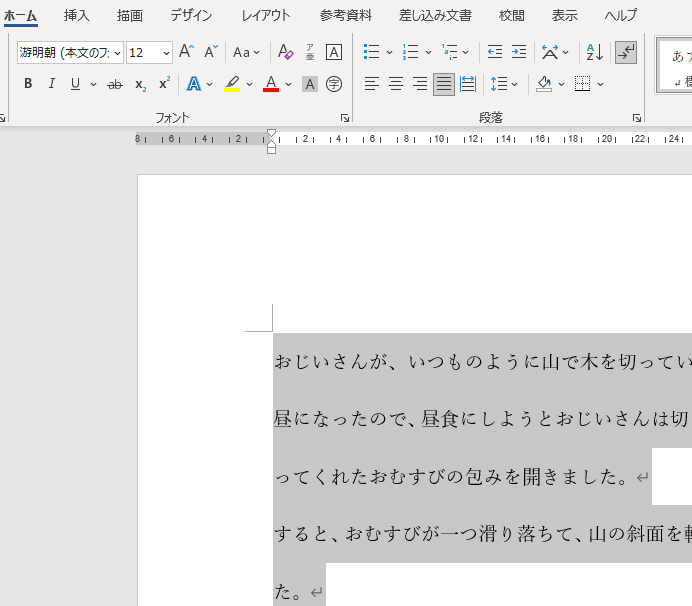
Wordでスペースが空きすぎている場合は、以下の方法で調整できます。
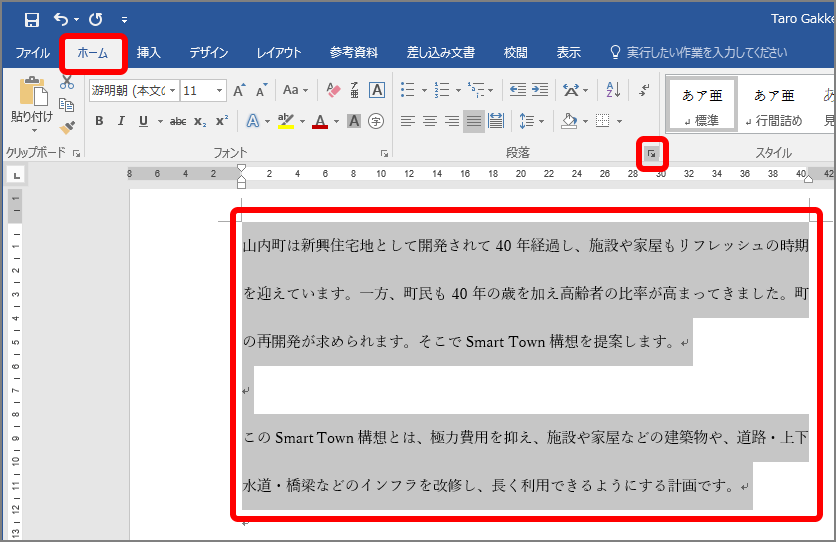
段落の調整
- 段落間隔の調整: 段落間隔が空きすぎている場合は、段落間隔を狭くします。段落を選択し、「ホーム」タブの「段落」グループで「段落間隔」のオプションから適切な設定を選びます。
- 行間隔の調整: 行間隔が空きすぎている場合は、行間隔を狭くします。段落を選択し、「ホーム」タブの「段落」グループで「行間隔」のオプションから適切な設定を選びます。
- 行送り: 行送りが空きすぎている場合は、行送りを調整します。「ホーム」タブの「段落」グループで「行送り」オプションから適切な設定を選びます。
余白の調整
- ページ余白: ページの余白が空きすぎている場合は、余白を狭くします。「レイアウト」タブの「ページ設定」グループで「余白」をクリックし、適切な余白を設定します。
- セクション余白: 文書内の特定のセクションの余白を調整する必要がある場合は、「レイアウト」タブの「ページ設定」グループで「セクションの余白」をクリックし、適切な余白を設定します。
フォントサイズの調整
- フォントサイズ: フォントサイズが大きすぎる場合は、フォントサイズを小さくします。文字を選択し、「ホーム」タブの「フォント」グループでフォントサイズを変更します。
図形のサイズ調整
- 図形のサイズ: 図形が大きすぎる場合は、図形のサイズを小さくします。図形を選択し、図形の角にある調整ハンドルをドラッグしてサイズを変更します。
不要なスペースの削除
- 不要なスペース: 文書内に不要なスペースがある場合は、スペースを削除します。不要なスペースを選択し、「Delete」キーを押して削除します。
よくある質問
Wordで文字を詰める!文書のスペースを節約する方法について教えてください。
Wordで文字を詰める方法はいくつかあります。最も一般的な方法は、行間や文字間を調整することです。行間を狭くすることで、文章全体をコンパクトにすることができます。また、文字間を調整することで、文字の詰まり具合を微調整できます。さらに、フォントサイズを小さくしたり、余白を狭くしたりすることも有効です。これらの方法を組み合わせることで、より効果的にスペースを節約できます。
Wordで文字を詰める際に気を付けることはありますか?
文字を詰めすぎると、可読性が低下する可能性があります。行間や文字間が狭すぎると、文字が詰まって見え、読みにくくなってしまいます。また、フォントサイズが小さすぎると、老眼の方が見づらくなってしまう可能性があります。そのため、文字を詰める際には、可読性を考慮することが重要です。見やすさとスペース節約のバランスを意識しながら、適切な調整を行いましょう。
Wordで文字を詰める際に便利な機能はありますか?
Wordには、文字を詰める際に便利な機能がいくつかあります。例えば、「文字間隔」機能では、文字間のスペースを調整できます。また、「行間」機能では、行間のスペースを調整できます。これらの機能を利用することで、効率的に文字を詰めることができます。さらに、「段落スタイル」機能を使うことで、事前に設定された文字詰めスタイルを適用することも可能です。これらの機能を活用することで、より簡単に文書のスペースを節約できます。
Wordで文字を詰める以外のスペース節約方法はありますか?
文字を詰める以外にも、Wordでスペースを節約する方法はいくつかあります。例えば、図表や画像を適切に配置することで、余白を有効活用できます。また、表の幅や高さを調整することで、スペースを節約できます。さらに、不要なページやセクションを削除することで、ファイルサイズを小さくすることができます。これらの方法を組み合わせることで、より効果的にスペースを節約できます。