
❌ Wordで「文字位置の指定に誤りがあります」と表示される原因と対処法
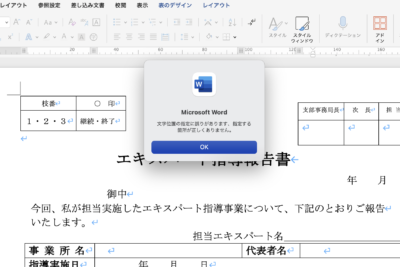
Wordで「文字位置の指定に誤りがあります」というエラーメッセージが表示されることは、非常にイライラするものです。このエラーは、様々な原因によって発生する可能性があり、解決策も複数あります。この記事では、このエラーの原因を詳しく解説し、問題を解決するための効果的な対処法をステップバイステップで紹介します。Wordでこのエラーに悩まされている方は、ぜひこの記事を読んでみてください。
Wordで「文字位置の指定に誤りがあります」エラーの原因と対処法
エラーが発生する主な原因
Wordで「文字位置の指定に誤りがあります」というエラーメッセージが表示される主な原因は次のとおりです。
- ファイルの破損: Wordファイルが破損している場合、文字位置の指定情報が正しく読み込まれず、エラーが発生する可能性があります。
- 互換性問題: Wordのバージョンが異なると、互換性の問題が発生し、文字位置の指定情報が正しく解釈されないことがあります。
- フォントの問題: 使用しているフォントが破損している、またはWordでサポートされていないフォントの場合、文字位置の指定に問題が生じることがあります。
- マクロやアドイン: インストールされているマクロやアドインが、Wordファイルの文字位置指定に影響を与えている可能性があります。
- ハードウェアの問題: ハードディスクの空き容量が不足している、またはハードウェアの故障によってエラーが発生することがあります。
対処法1: ファイルの修復を試す
Wordファイルが破損している可能性がある場合は、以下の手順で修復を試すことができます。
Wordの文書の保護を解除!編集を可能にする- Wordを起動し、問題のWordファイルを開きます。
- メニューバーの「ファイル」をクリックし、「開く」を選択します。
- ファイル選択画面で、問題のWordファイルを右クリックし、「開く」を選択します。
- 「開く」ダイアログボックスで、「ファイルの修復を試す」にチェックを入れ、「OK」をクリックします。
対処法2: 互換性モードで開く
Wordのバージョンが異なる場合、互換性モードで開くことでエラーが解消されることがあります。
- Wordを起動し、問題のWordファイルを開きます。
- メニューバーの「ファイル」をクリックし、「開く」を選択します。
- ファイル選択画面で、問題のWordファイルを右クリックし、「開く」を選択します。
- 「開く」ダイアログボックスで、「互換性モードで開く」にチェックを入れ、「OK」をクリックします。
対処法3: フォントを再インストールする
使用しているフォントが破損している場合、フォントを再インストールすることでエラーが解消されることがあります。
- Windowsの「コントロールパネル」を開きます。
- 「フォント」をクリックします。
- 問題のフォントを右クリックし、「削除」を選択します。
- フォントを再インストールします。
対処法4: マクロとアドインを無効にする
マクロやアドインがエラーの原因になっている可能性がある場合は、マクロとアドインを無効にしてみてください。
✍️ Wordで文書の書き方講座!基本操作から応用テクニックまで- Wordを起動し、問題のWordファイルを開きます。
- メニューバーの「ファイル」をクリックし、「オプション」を選択します。
- 「信頼センター」をクリックし、「信頼センターの設定」を選択します。
- 「マクロの設定」タブで、「すべてのマクロを無効にする」にチェックを入れ、「OK」をクリックします。
https://youtube.com/watch?v=%25E3%2582%25AF%25E3%2583%25A9%25E3%2582%25B7%25E3%2583%25AB%25E3%2583%25AA%25E3%2583%25AF%25E3%2583%25BC%25E3%2583%2589%25E7%25A7%25BB%25E5%258B%2595%25E3%2581%25A7%25E8%25B2%25AF%25E3%2581%25BE%25E3%2582%2589%25E3%2581%25AA%25E3%2581%2584-%25E7%259B%25B4%25E3%2581%2597%25E6%2596%25B9
Wordの表の文字位置がずれる原因は何ですか?
Wordの表の文字位置がずれる原因
Wordの表の文字位置がずれる原因は、いくつか考えられます。以下に、一般的な原因と対策をまとめました。
Wordで看板を作成!デザイン性の高い看板を作る1. セルの幅と文字列の長さの不一致
セルの幅に対して、文字列が長すぎる場合、文字位置がずれてしまうことがあります。セルを幅広くする、または文字列を短くするなどの対策が必要です。
- セルを幅広くする:セルの境界線をクリックしてドラッグすることで、セルの幅を広げることができます。
- 文字列を短くする:文字列を改行する、フォントサイズを小さくする、または不要な文字を削除するなどの対策を検討してください。
2. フォントの種類やサイズによる影響
フォントの種類やサイズによっては、文字の幅が異なり、文字位置がずれてしまうことがあります。特に、全角文字と半角文字の混在や、フォントの種類やサイズが異なる場合に注意が必要です。
- 全角文字と半角文字の混在:全角文字と半角文字が混在すると、文字間のスペースが不均等になり、文字位置がずれて見えることがあります。文字列全体を全角文字または半角文字で統一する、または適切なスペースを挿入するなどの対策が必要です。
- フォントの種類やサイズの違い:フォントの種類やサイズが異なる文字列を同じセルに入力すると、文字位置がずれて見えることがあります。フォントの種類やサイズを統一する、またはセルの幅を調整するなどの対策が必要です。
3. 段落のインデントや行間による影響
段落のインデントや行間が設定されている場合、文字位置がずれてしまうことがあります。特に、表の中に段落のインデントや行間を設定している場合に注意が必要です。
「編集のためロックされています 自分 Windows10」Wordでファイルが開けない時の対処法- 段落のインデント:段落のインデントが設定されていると、文字位置がずれて見えることがあります。段落のインデントを解除する、またはセルの幅を調整するなどの対策が必要です。
- 行間:行間が設定されていると、文字位置がずれて見えることがあります。行間を調整する、またはセルの高さを調整するなどの対策が必要です。
4. 表の罫線による影響
表の罫線が設定されている場合、文字位置がずれてしまうことがあります。特に、罫線の太さや種類が異なる場合に注意が必要です。
- 罫線の太さ:罫線が太い場合、文字位置がずれて見えることがあります。罫線の太さを調整する、またはセルの幅を調整するなどの対策が必要です。
- 罫線の種類:罫線の種類が異なる場合、文字位置がずれて見えることがあります。罫線の種類を統一する、またはセルの幅を調整するなどの対策が必要です。
5. 表の配置方法による影響
表の配置方法によっては、文字位置がずれてしまうことがあります。特に、表がページの端近くに配置されている場合や、表が他のオブジェクトと重なっている場合に注意が必要です。
- 表の配置:表がページの端近くに配置されている場合、文字位置がずれて見えることがあります。表の位置を調整する、またはセルの幅を調整するなどの対策が必要です。
- オブジェクトとの重なり:表が他のオブジェクトと重なっている場合、文字位置がずれて見えることがあります。オブジェクトの位置を調整する、または表の配置方法を変更するなどの対策が必要です。
Wordで文字がずれて表示されるのはなぜですか?
Wordで文字がずれる原因
Wordで文字がずれて表示される原因はいくつか考えられます。以下に一般的な原因と対処法をまとめました。
- フォントの問題: 使用しているフォントが破損している、またはWordと互換性がない可能性があります。別のフォントに変更して確認してみましょう。
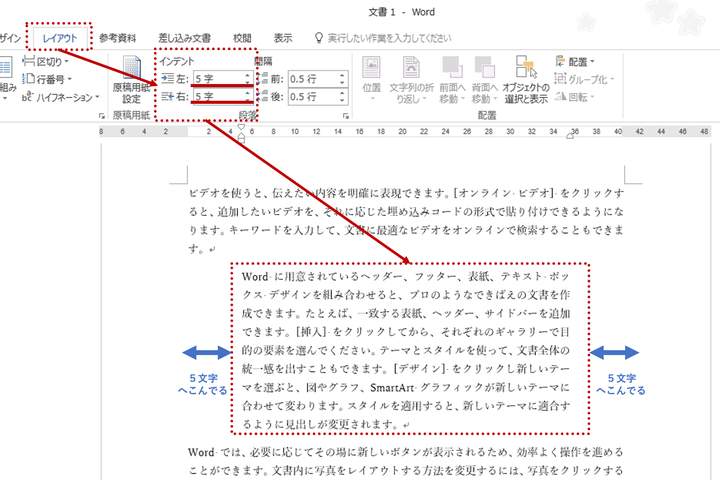
- 段落の設定: 段落のインデントや行間が適切に設定されていない場合、文字がずれて表示されることがあります。段落の書式設定を確認し、必要に応じて調整しましょう。
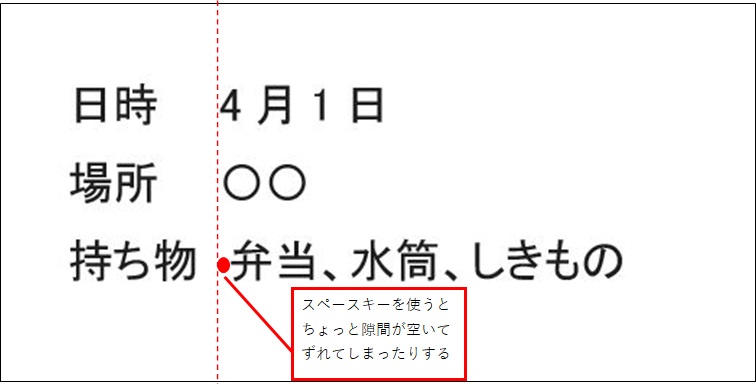
- タブの設定: タブの幅や位置が正しく設定されていない場合、文字がずれて表示されることがあります。タブの設定を確認し、必要に応じて調整しましょう。
- ページの余白: ページの余白が狭すぎる場合、文字がページの端に詰まってしまい、ずれて表示されることがあります。ページの余白を調整しましょう。
- Wordのバージョン: 使用しているWordのバージョンが古い場合、最新の機能に対応していないため、文字がずれて表示されることがあります。Wordを最新バージョンにアップデートしてみましょう。
フォントの問題
Wordで文字がずれる原因の一つに、フォントの問題が挙げられます。フォントが破損している、またはWordと互換性がない場合、文字が正しく表示されないことがあります。フォントの問題を解決するには、以下の手順を試してみてください。
- 別のフォントに変更する: 同じ文字で、別のフォントに変更して確認してみましょう。もし別のフォントで正しく表示される場合は、使用していたフォントが破損している可能性があります。
- フォントを修復する: フォントを修復するツールを使用してみましょう。フォントの修復ツールは、インターネットで検索すれば、無料で使用できるものが多数あります。
- フォントを再インストールする: フォントを再インストールしてみましょう。フォントの再インストールは、コントロールパネルの「フォント」から行うことができます。
段落の設定
Wordで文字がずれる原因の一つに、段落の設定が挙げられます。段落のインデントや行間が適切に設定されていない場合、文字が正しく表示されないことがあります。段落の設定を修正するには、以下の手順を試してみてください。
- 段落のインデントを確認する: 段落のインデントが正しく設定されているかを確認しましょう。段落のインデントは、段落の左端や右端に余白をつけるための設定です。
- 行間を確認する: 行間が適切に設定されているかを確認しましょう。行間は、行と行の間のスペースのことです。
- 段落の書式設定をリセットする: 段落の書式設定をリセットしてみましょう。段落の書式設定をリセットすると、段落のインデントや行間などがデフォルトの設定に戻ります。
タブの設定
Wordで文字がずれる原因の一つに、タブの設定が挙げられます。タブの幅や位置が正しく設定されていない場合、文字が正しく表示されないことがあります。タブの設定を修正するには、以下の手順を試してみてください。
- タブの幅を確認する: タブの幅が正しく設定されているかを確認しましょう。タブの幅は、タブキーを押したときにカーソルが移動する距離のことです。
- タブの位置を確認する: タブの位置が正しく設定されているかを確認しましょう。タブの位置は、タブキーを押したときにカーソルが移動する位置のことです。
- タブの設定をリセットする: タブの設定をリセットしてみましょう。タブの設定をリセットすると、タブの幅や位置などがデフォルトの設定に戻ります。
ページの余白
Wordで文字がずれる原因の一つに、ページの余白が挙げられます。ページの余白が狭すぎる場合、文字がページの端に詰まってしまい、ずれて表示されることがあります。ページの余白を修正するには、以下の手順を試してみてください。
- ページの余白を確認する: ページの余白が適切に設定されているかを確認しましょう。ページの余白は、ページの端から文字までの距離のことです。
- ページの余白を調整する: ページの余白を調整しましょう。ページの余白は、ページレイアウトの「余白」で設定できます。
- ページの余白をリセットする: ページの余白をリセットしてみましょう。ページの余白をリセットすると、ページの余白がデフォルトの設定に戻ります。
ワードで文字の位置を揃えるには?
Wordで文字の位置を揃える方法はいくつかあります。最も一般的な方法は、次のとおりです。
1. 段落の配置
- 左揃え: 段落のすべての行の左端を揃えます。これは、ほとんどの文書のデフォルトの配置です。
- 中央揃え: 段落のすべての行の中央を揃えます。見出しやタイトルに適しています。
- 右揃え: 段落のすべての行の右端を揃えます。住所や日付を表示する場合に便利です。
- 両端揃え: 段落のすべての行の左右両端を揃えます。より正式な文書に適しています。
2. タブを使用する
- タブの配置: タブを使用して、テキストを特定の位置に配置できます。タブの配置は、[タブストップ] ダイアログボックスを使用してカスタマイズできます。
- タブのリーダー: タブリーダーを使用すると、タブ位置の正確な場所を視覚的に確認できます。
3. 文字間隔を調整する
- 文字間隔: 文字間隔を調整して、テキストの外観を変更できます。たとえば、テキストをより広くまたは狭くすることができます。
- 均等割り付け: 均等割り付けは、文字間隔を調整して、すべての行の幅が均等になるようにします。テキストがより均一に見えます。
4. 揃え記号を使用する
- 揃え記号: 揃え記号を使用して、テキストを特定の位置に配置できます。揃え記号は、キーボードの [Ctrl] キーを押しながら [F8] キーを押すことで挿入できます。
5. テーブルを使用する
- テーブルのセル: テーブルのセルを使用して、テキストを特定の位置に配置できます。テーブルのセルの幅と高さを調整して、テキストの外観を変更できます。
Wordの表の文字位置を調整するには?
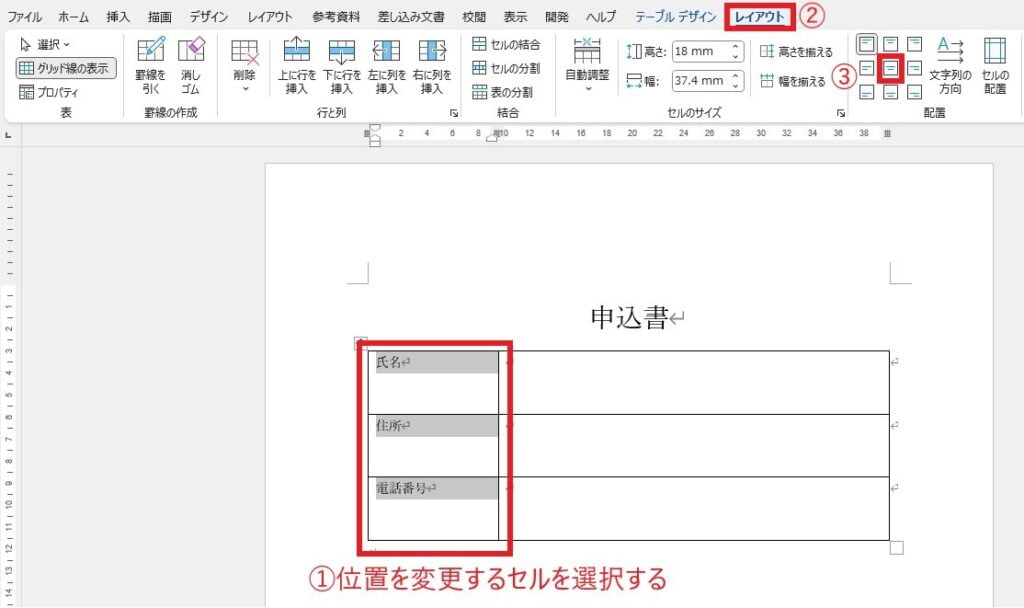
Wordの表の文字位置を調整するには、いくつかの方法があります。
セルの幅と高さを調整する
セルの幅と高さを調整することで、文字の位置を変更できます。
- セルの境界線をドラッグする: セル境界線にマウスカーソルを合わせると、カーソルが矢印に変わります。この矢印をクリックしてドラッグすると、セルの幅または高さを調整できます。
- 「セルサイズ」ダイアログボックスを使用する: 表を選択し、「レイアウト」タブの「セルサイズ」グループで「セルサイズ」をクリックします。ダイアログボックスで、幅と高さを数値で指定できます。
文字の配置を変更する
セルの文字の配置を変更することで、文字の位置を調整できます。
- 「配置」ボタンを使用する: 表を選択し、「レイアウト」タブの「配置」グループで、左揃え、中央揃え、右揃え、および均等割り当てのボタンをクリックします。
- ショートカットキーを使用する: 左揃えは Ctrl+L、中央揃えは Ctrl+E、右揃えは Ctrl+R です。
テキストの折り返しを設定する
テキストの折り返しを設定することで、文字がセル内にどのように表示されるかを調整できます。
- 「折り返し」ボタンを使用する: 表を選択し、「レイアウト」タブの「配置」グループで「折り返し」をクリックします。ここでは、折り返しなし、自動調整、および折り返しを指定できます。
- ショートカットキーを使用する: Alt+Enterで改行を追加できます。
行と列の高さを調整する
行と列の高さを調整することで、文字の位置を調整できます。
- 行の高さ調整: 行の境界線にマウスカーソルを合わせると、カーソルが矢印に変わります。この矢印をクリックしてドラッグすると、行の高さを調整できます。または、「レイアウト」タブの「行の高さ」グループで、行の高さを入力します。
- 列の幅調整: 列の境界線にマウスカーソルを合わせると、カーソルが矢印に変わります。この矢印をクリックしてドラッグすると、列の幅を調整できます。または、「レイアウト」タブの「列の幅」グループで、列の幅を入力します。
セルの結合と分割
セルの結合と分割は、文字の位置調整に役立つ機能です。
- セルの結合: 結合するセルを選択し、「レイアウト」タブの「結合」グループで「結合」をクリックします。
- セルの分割: 分割するセルを選択し、「レイアウト」タブの「結合」グループで「分割」をクリックします。
よくある質問
Wordで「文字位置の指定に誤りがあります」と表示される原因は何ですか?
「文字位置の指定に誤りがあります」というエラーメッセージは、Wordでテキストを挿入したり、編集したりする際に、文字の配置に関する問題が発生していることを示しています。このエラーの一般的な原因には、次のものがあります。
- テキストボックスや図形などのオブジェクトにテキストが挿入されている場合:テキストボックスや図形内にテキストを挿入しようとすると、オブジェクトのサイズや配置がテキストのサイズと合わない場合に、このエラーが発生することがあります。
- テキストがページの余白を超えている場合:テキストがページの余白を超えて配置されている場合、このエラーが表示されることがあります。
- テキストが段落の境界を超えている場合:テキストが段落の境界を超えて配置されている場合、このエラーが表示されることがあります。
- テキストが改ページ記号またはその他の特殊な文字を含む場合:改ページ記号やその他の特殊な文字がテキスト内に含まれている場合、これらの文字が誤って配置されていると、このエラーが発生することがあります。
- テキストが損傷している場合:まれに、テキストファイル自体が破損しているために、このエラーが発生することがあります。
「文字位置の指定に誤りがあります」というエラーを解決するにはどうすればよいですか?
このエラーを解決するために、次の方法を試してみてください。
- テキストボックスや図形などのオブジェクトのサイズを変更する:テキストボックスや図形などのオブジェクトがテキストを完全に収容できるサイズになっていることを確認します。オブジェクトのサイズを変更するには、オブジェクトを選択して、ハンドルをドラッグします。
- テキストをページの余白内に移動する:テキストがページの余白を超えて配置されている場合は、テキストを余白内に移動します。テキストの移動には、テキストを選択してドラッグします。
- テキストを段落の境界内に移動する:テキストが段落の境界を超えて配置されている場合は、テキストを段落の境界内に移動します。テキストの移動には、テキストを選択してドラッグします。
- テキストから改ページ記号やその他の特殊な文字を削除する:テキスト内に改ページ記号やその他の特殊な文字が含まれている場合は、これらの文字を削除します。これらの文字は、テキストを選択して、[ホーム]タブの[段落]グループにある[表示]ボタンをクリックして、[非表示記号]を選択することで表示できます。
- テキストを新しいファイルにコピーして貼り付ける:テキストが破損している場合は、テキストを新しいファイルにコピーして貼り付けることで問題を解決できる場合があります。新しいファイルを作成し、テキストをコピーして貼り付けます。
- Wordを再起動する:Wordを再起動することで、問題が解決する場合があります。
- Wordを更新する:Wordが最新バージョンであることを確認してください。最新バージョンでは、バグが修正されている可能性があります。
「文字位置の指定に誤りがあります」というエラーはどのようにして回避できますか?
このエラーを回避するために、次の点に注意してください。
- テキストボックスや図形などのオブジェクトにテキストを挿入する前に、オブジェクトのサイズを調整する:テキストボックスや図形にテキストを挿入する前に、オブジェクトのサイズをテキストが完全に収容できるサイズに調整しておきます。
- テキストがページの余白を超えないように注意する:テキストを挿入または編集する際には、テキストがページの余白を超えないように注意してください。
- テキストに改ページ記号やその他の特殊な文字を使用する場合は、適切な場所に配置する:改ページ記号やその他の特殊な文字を使用する場合は、テキスト内で適切な場所に配置してください。これらの文字が誤って配置されると、エラーが発生する可能性があります。
「文字位置の指定に誤りがあります」というエラーが解決しない場合はどうすればよいですか?
上記の解決策を試してもエラーが解決しない場合は、Microsoftのサポートに問い合わせるか、Wordのオンラインフォーラムで助けを求めることを検討してください。Microsoftのサポートでは、エラーの原因を特定し、適切な解決策を提供することができます。



