
➗ Wordで数式ショートカットが使えない場合の対処法

Wordで数式を入力する際に、ショートカットが使えないという問題に悩んでいる方はいませんか? これは、設定や環境によって発生する可能性があります。この記事では、Wordで数式ショートカットが使えない場合の対処法を解説し、スムーズに数式を入力できるようサポートします。具体的な手順と注意点などを詳しく説明していくので、ぜひ最後まで読んでみてください。
Wordで数式ショートカットが使えない場合の対処法
ショートカットキーが機能しない理由
Wordで数式ショートカットが機能しない理由はいくつか考えられます。
- ショートカットキーが正しく設定されていない
- Wordのバージョンが古い
- アドインや拡張機能が干渉している
- システム設定の問題
- Wordの不具合
ショートカットキーの設定を確認する
まず、ショートカットキーが正しく設定されているか確認しましょう。
❌ Wordで「文字位置の指定に誤りがあります」と表示される原因と対処法- Wordを開き、[ファイル] > [オプション]をクリックします。
- [カスタマイズ]タブを選択し、[キーボードのショートカット]をクリックします。
- 右側の[カテゴリ]から「挿入」を選択します。
- 左側のリストから「数式」を選択します。
- ショートカットキーが正しく設定されているか確認し、必要に応じて変更します。
Wordのバージョンを確認する
Wordのバージョンが古い場合は、ショートカットキーが機能しないことがあります。最新バージョンに更新することをおすすめします。
- Microsoft Officeの公式ウェブサイトから最新バージョンをダウンロードしてインストールします。
アドインや拡張機能を無効にする
アドインや拡張機能がWordの動作に干渉している可能性があります。アドインや拡張機能を無効にして、ショートカットキーが機能するか確認してみましょう。
- Wordを開き、[ファイル] > [オプション]をクリックします。
- [アドイン]タブを選択し、[管理]のドロップダウンメニューから「COMアドイン」を選択して[設定]をクリックします。
- アドイン一覧で、不要なアドインのチェックを外して[OK]をクリックします。
システム設定を確認する
システム設定がWordの動作に影響を与えている可能性があります。システム設定を確認し、必要に応じて修正しましょう。
Wordの文書の保護を解除!編集を可能にする- キーボードレイアウトを確認します。間違ったキーボードレイアウトが設定されていると、ショートカットキーが正しく機能しません。
- キーボードの接続を確認します。キーボードが正しく接続されていないと、ショートカットキーが機能しません。
https://youtube.com/watch?v=7070522704713108738%3Flang%3Dja-JP
ワードで数式を開くショートカットは?
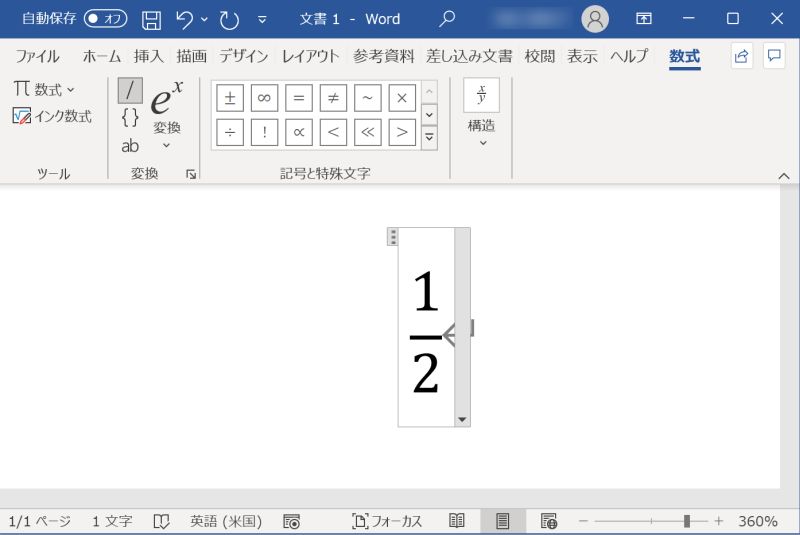
Wordで数式を開くショートカットは、「Alt + =」です。これは、数式エディターを開くための一般的なショートカットです。数式エディターを使用すると、分数、平方根、積分記号などの数学記号や式を簡単に作成できます。
✍️ Wordで文書の書き方講座!基本操作から応用テクニックまでその他のショートカット
Wordでは、数式を開くために他にもいくつかのショートカットがあります。これらのショートカットは、数式の作成をさらに簡単にします。
- 「Ctrl + Shift + =」: このショートカットは、数式を現在の行の最後に挿入します。
- 「Ctrl + Shift + +」: このショートカットは、数式を現在の行の最後に挿入し、数式エディターを開きます。
- 「Ctrl + Shift + -」: このショートカットは、数式を現在の行の最後に挿入し、数式エディターを開きます。ただし、数式は行の最後に挿入されるのではなく、行の途中に挿入されます。
数式エディター
数式エディターは、Wordに組み込まれた機能で、数式を作成するための豊富な機能を提供しています。数式エディターを使用すると、分数、平方根、積分記号などの数学記号や式を簡単に作成できます。また、数式エディターは、数式に色やフォントを適用したり、数式を図表に組み込んだりする機能も提供しています。
数式エディターの使用方法
数式エディターを使用するには、次の手順に従います。
Wordで看板を作成!デザイン性の高い看板を作る- Wordでドキュメントを開きます。
- 「挿入」タブをクリックします。
- 「数式」グループで、「数式」ボタンをクリックします。
- 数式エディターが表示されます。ここで、数学記号や式を入力できます。
数式エディターのヒント
数式エディターを使用する際には、次のヒントが役立ちます。
- 「Ctrl + 1」: このショートカットは、数式のインデックスを下げます。
- 「Ctrl + 2」: このショートカットは、数式のインデックスを上げます。
- 「Ctrl + 3」: このショートカットは、数式を括弧で囲みます。
ワードで数式が打てないのはなぜですか?

ワードで数式が打てない理由は、ワードが元々数式入力に特化したソフトウェアではないからです。ワードは主に文章作成に特化したソフトウェアであり、数式入力はあくまでも付加機能として提供されています。
ワードの数式入力機能の限界
ワードの数式入力機能は、基本的な数式や記号の入力には対応していますが、複雑な数式や特殊な記号の入力には対応していません。また、数式の表示方法も限られており、数式の編集や調整が難しい場合があります。
数式入力に適したソフトウェア
数式入力に特化したソフトウェアとしては、以下のものが挙げられます。
- Microsoft Equation Editor
- MathType
- LaTeX
ワードで数式を入力する方法
ワードで数式を入力するには、以下の方法があります。
- 「挿入」タブの「数式」をクリックして、数式を入力する。
- 「数式」タブで、さまざまな数式記号やテンプレートを選択する。
- 「数式」タブの「手書き入力」を使って、手書きで数式を入力する。
ワードで数式を入力する際の注意点
ワードで数式を入力する際は、以下の点に注意する必要があります。
- 数式を入力する前に、数式入力モードにする必要がある。
- 数式入力モードでは、通常の文字入力とは異なる操作方法になる。
- 複雑な数式や特殊な記号を入力する場合は、数式入力に特化したソフトウェアを使用することをおすすめする。
数式モードのショートカットキーは?
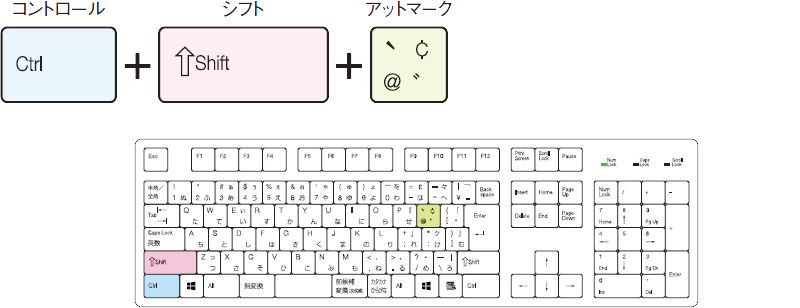
数式モードのショートカットキーは、使用するテキストエディタやソフトウェアによって異なります。最も一般的なショートカットキーは次のとおりです。
- Ctrl + Shift + L (Windows/Linux) または Command + Shift + L (Mac): これは、多くのテキストエディタやソフトウェアで数式モードをアクティブにするために使用される一般的なショートカットキーです。
- Alt + =: これは、Microsoft Word や Google Docs などのいくつかのソフトウェアで数式モードをアクティブにするために使用されるショートカットキーです。
- $: これは、LaTeX のようなマークダウン言語で数式モードをアクティブにするために使用されるショートカットキーです。
- `: これは、Markdown などの一部のテキストエディタで数式モードをアクティブにするために使用されるショートカットキーです。
- Ctrl + Shift + M (Windows/Linux) または Command + Shift + M (Mac): これは、一部のテキストエディタやソフトウェアで数式モードをアクティブにするために使用されるショートカットキーです。
数式モードのショートカットキーは、どのように使用できますか?
数式モードのショートカットキーを使用すると、テキストエディタやソフトウェアの数式入力モードを簡単にアクティブにすることができます。 これにより、キーボードを使用して数式を簡単に作成できます。 ショートカットキーを使用する方法は、使用するテキストエディタやソフトウェアによって異なります。 通常、ショートカットキーを押すと、数式エディタが表示され、ここで数式を作成できます。
数式モードのショートカットキーは、どのような状況で使用できますか?
数式モードのショートカットキーは、次のような状況で使用できます。
- 数学の論文やレポートを書くとき
- 教科書や研究論文を作成するとき
- プレゼンテーションを作成するとき
- ウェブページに数式を挿入するとき
数式モードのショートカットキーは、どのように覚えておけばよいですか?
数式モードのショートカットキーを覚えるために、次の方法を試してみてください。
- 頻繁に使用: 頻繁に使用すると、自然に覚えてくることができます。
- メモをとる: ショートカットキーをメモに書き留めて、常に目に見える場所に置いておきましょう。
- キーバインディングソフトウェアを使用: キーバインディングソフトウェアを使用すると、ショートカットキーをカスタマイズできます。
数式モードのショートカットキーは、どんな利点がありますか?
数式モードのショートカットキーには、次のような利点があります。
- 効率性: 数式を簡単に作成できます。
- 正確性: キーボードを使用して数式を作成するため、手書きよりも正確になります。
- 柔軟性: さまざまな数式を簡単に作成できます。
Wordで数式を入力するにはどうすればいいですか?
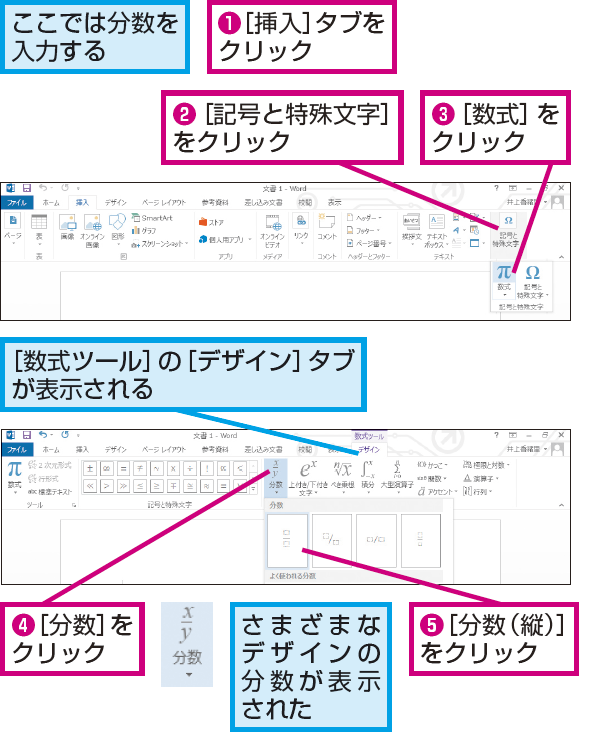
Wordで数式を入力するには、次の手順に従います。
1. 「挿入」タブをクリックします。
2. 「数式」グループで、「数式」をクリックします。
3. 数式バーが表示されます。ここで、数式を入力します。
4. 数式バーには、一般的な数学記号や関数が用意されています。
5. 必要な記号や関数をクリックして、数式に挿入します。
6. 数式を入力し終わったら、数式バーの外をクリックして編集を完了します。
数式バーの利用
数式バーには、様々な記号や関数が用意されています。
「分数」: 分数を簡単に作成できます。
「根号」: √などの根号を挿入できます。
「総和」: Σなどの総和記号を挿入できます。
「積分」: ∫などの積分記号を挿入できます。
「行列」: 行列を作成できます。
「関数」: sin、cos、tanなどの関数を挿入できます。
数式エディターの使い方
Wordには、数式をより詳細に編集するための「数式エディター」という機能もあります。
1. 「数式」をクリックして数式バーを表示します。
2. 数式バーで、「数式デザイン」タブをクリックします。
3. 「数式デザイン」タブには、数式を編集するための様々なツールが用意されています。
4. 例えば、「フォント」や「サイズ」を変更したり、「色」を付けたりできます。
5. また、「上下付き文字」や「括弧」などの記号を挿入することもできます。
数式の書式設定
数式をより見やすくするために、書式設定を行うこともできます。
1. 数式を選択します。
2. 「ホーム」タブをクリックします。
3. 「フォント」グループで、フォント名、フォントサイズ、文字色などを変更できます。
4. 「段落」グループで、字下げ、行間などを変更できます。
数式を図として挿入
数式を図として挿入することで、より複雑な数式を表現したり、他の図と組み合わせて使用したりできます。
1. 「挿入」タブをクリックします。
2. 「図」グループで、「図形」をクリックします。
3. 図形のリストから、「手書き」を選択します。
4. 「手書き」をクリックして、数式を手書きで入力します。
5. 数式を手書きで入力したら、「描画ツール」を使って、線の色、線の太さなどを変更できます。
6. 数式を手書きで入力したら、「書式」タブで、数式全体のサイズや位置を調整できます。
よくある質問
Wordで数式ショートカットが使えない場合の対処法について教えてください。
Wordで数式ショートカットが使えない場合は、いくつか考えられる原因があります。まず、「数式オートコレクト」機能が有効になっているか確認してください。この機能が無効になっていると、ショートカットが使えなくなります。設定を確認するには、Wordの「ファイル」タブから「オプション」を選択し、「校正」タブの「オートコレクトオプション」をクリックします。「数式オートコレクト」タブで、「数式オートコレクト」が有効になっていることを確認してください。
それでもショートカットが使えない場合は、「数式ツール」が有効になっているかを確認してください。「数式ツール」は、数式を挿入するための機能です。「数式ツール」が有効になっていないと、ショートカットが使えなくなります。設定を確認するには、Wordの「挿入」タブから「数式」を選択します。「数式ツール」が有効になっていることを確認してください。
上記の設定を確認してもショートカットが使えない場合は、Wordのバージョンが古い可能性があります。最新のWordバージョンでは、数式ショートカットが利用できるようになっています。Wordのバージョンを確認して、必要であれば最新バージョンにアップデートしてください。
それでも解決しない場合は、Wordを再起動したり、パソコンを再起動したりしてみてください。それでも解決しない場合は、Microsoftのサポートに問い合わせてみてください。
Wordで数式ショートカットを有効にするにはどうすればいいですか?
Wordで数式ショートカットを有効にするには、以下の手順に従ってください。
1. Wordの「ファイル」タブから「オプション」を選択します。
2. 「校正」タブの「オートコレクトオプション」をクリックします。
3. 「数式オートコレクト」タブで、「数式オートコレクト」が有効になっていることを確認します。
4. 「OK」をクリックして設定を保存します。
これで、Wordで数式ショートカットが使えるようになります。
Wordで数式ショートカットが使えない場合、どのようなショートカットが使えますか?
Wordで数式ショートカットが使えない場合でも、いくつかのショートカットは使用できます。
例えば、「Ctrl + Shift + =」で、数式を入力するための「数式フィールド」を挿入できます。「数式フィールド」に、数式を入力すると、自動的に数式として表示されます。
また、「Alt + =」で、「数式オートコレクト」を使用して、簡単な数式を挿入できます。
さらに、「Ctrl + Shift + N」で、数式の「新規数式」を挿入できます。「新規数式」は、「数式ツール」の「デザイン」タブにある「数式」コマンドと同じ機能を持ちます。
これらのショートカットを使用することで、Wordで数式を効率的に入力することができます。
Wordで数式ショートカットを使う際の注意点は何ですか?
Wordで数式ショートカットを使う際には、いくつかの注意点があります。
まず、「数式オートコレクト」が有効になっていることを確認してください。「数式オートコレクト」が有効になっていないと、ショートカットが使えなくなります。
次に、ショートカットキーと他のアプリケーションのショートカットキーが競合しないように注意してください。例えば、「Ctrl + Shift + =」は、Excelでは別の機能に使用されるため、ExcelでWordのショートカットを使用すると、意図した動作にならないことがあります。
また、ショートカットを使用する前に、「数式オートコレクト」のオプションを確認してください。「数式オートコレクト」のオプションによっては、ショートカットが使えない場合があります。
これらの注意点を守れば、Wordで数式ショートカットを安全に効率的に使用することができます。



