Wordで数字を入力!書式設定で桁数を揃える
Wordで数字を入力する際に、桁数が揃っていないと見栄えが悪くなってしまうことがあります。しかし、Wordには数字の桁数を揃えるための便利な書式設定機能があります。この記事では、Wordで数字を入力する際に、桁数を揃える方法について解説していきます。Wordの機能を活用して、見栄えの良いドキュメントを作成しましょう。
Wordで数字を入力!書式設定で桁数を揃える
Wordで数字を入力する際に、桁数を揃えて綺麗に表示したいという場面は多いですよね。ここでは、Wordで数字の桁数を揃えるための様々な方法をご紹介します。
1. セル結合と桁揃え
セル結合を使って数字を綺麗に揃える方法です。
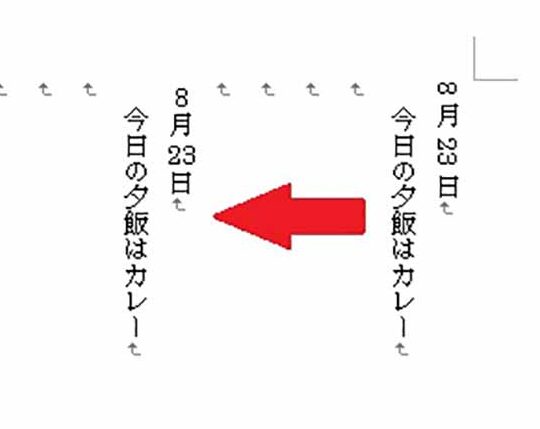
➡️ Wordで数字を横書きにする方法!縦書き文書でも数字を横書きに- 数字を入力するセルを選択し、[表ツール]タブの[レイアウト]グループにある[セル結合]をクリックします。
- 結合したセルを選択し、[表ツール]タブの[配置]グループにある[中央揃え]または[右揃え]をクリックします。
2. 数値書式設定
数値書式設定を使うことで、桁数を揃えたり、カンマ区切りを挿入したりできます。
- 数字を入力したセルを選択し、[ホーム]タブの[数値]グループにある[数値]ボタンをクリックします。
- 表示されるダイアログボックスで、[カテゴリ]から[数値]を選択し、[小数点以下の桁数]を調整します。
- 必要に応じて[カンマ区切り]のチェックボックスにチェックを入れます。
3. タブキーによる桁揃え
タブキーを使って数字を綺麗に揃える方法です。
- 数字を入力する前に、[ホーム]タブの[段落]グループにある[タブ]ボタンをクリックし、[タブ位置]を設定します。
- 数字を入力後、タブキーを押すことで、設定したタブ位置に数字が揃います。
4. 桁揃え機能
Wordには、数字を自動的に桁揃えしてくれる機能があります。
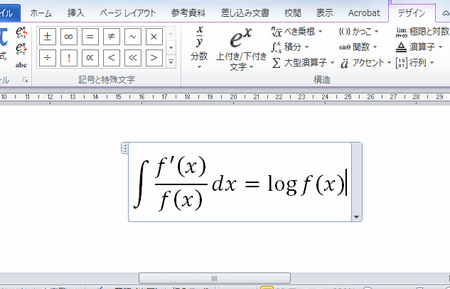
Wordで数式を入力!数式エディターの使い方- 数字を入力したセルを選択し、[ホーム]タブの[段落]グループにある[揃え]ボタンをクリックします。
- [右揃え]を選択すると、数字が右端に揃います。
5. 手動での調整
上記の方法以外にも、スペースキーやバックスペースキーを使って手動で数字の桁数を調整することもできます。
- 数字の後にスペースキーを押すと、数字の右側にスペースが挿入されます。
- 数字の前にスペースキーを押すと、数字の左側にスペースが挿入されます。
Wordで数字の桁を揃えるには?

Wordで数字の桁を揃える方法
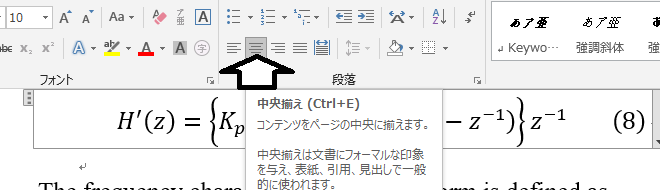
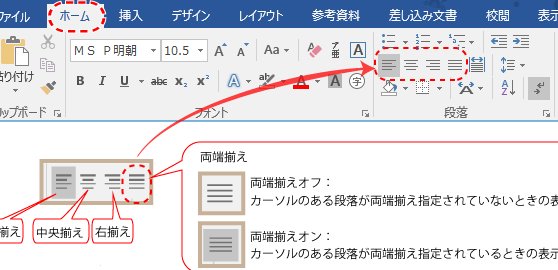
Wordで数字の桁を揃えるには、いくつかの方法があります。最も一般的な方法は、「配置」タブの「段落」グループにある「揃え」機能を使用することです。この機能を使用すると、数字を左揃え、中央揃え、右揃え、または両端揃えにできます。数字の桁を揃えるには、「右揃え」を使用するのが一般的です。
Wordで数式を揃える!美しいレイアウトで論文作成タブを使って数字の桁を揃える
タブを使って数字の桁を揃えることもできます。タブストップを設定することで、数字の桁を正確に揃えることができます。
- 「ホーム」タブの「段落」グループにある「タブ」をクリックします。
- 「タブ設定」ダイアログボックスが表示されます。ここで、タブストップの位置と種類を設定します。
- 数字を揃えたい桁の位置にタブストップを設定します。
- 数字を入力したら、タブキーを押して次のタブストップに移動します。
「表」機能を使って数字の桁を揃える
「表」機能を使用して数字の桁を揃えることもできます。表を作成し、数字をセルに入力することで、すべての数字を同じ桁数で揃えることができます。
- 「挿入」タブの「表」グループにある「表」をクリックします。
- 必要な行数と列数の表を作成します。
- 数字をセルに入力します。
- 表のセルを右揃えに設定します。
「セクション区切り」を使って数字の桁を揃える
「セクション区切り」を使って数字の桁を揃えることもできます。「セクション区切り」を使用すると、文書内の特定のセクションに独自の書式設定を適用できます。数字の桁を揃えたいセクションに「セクション区切り」を挿入し、そのセクションで「右揃え」を設定すると、そのセクション内のすべての数字が桁を揃えて表示されます。
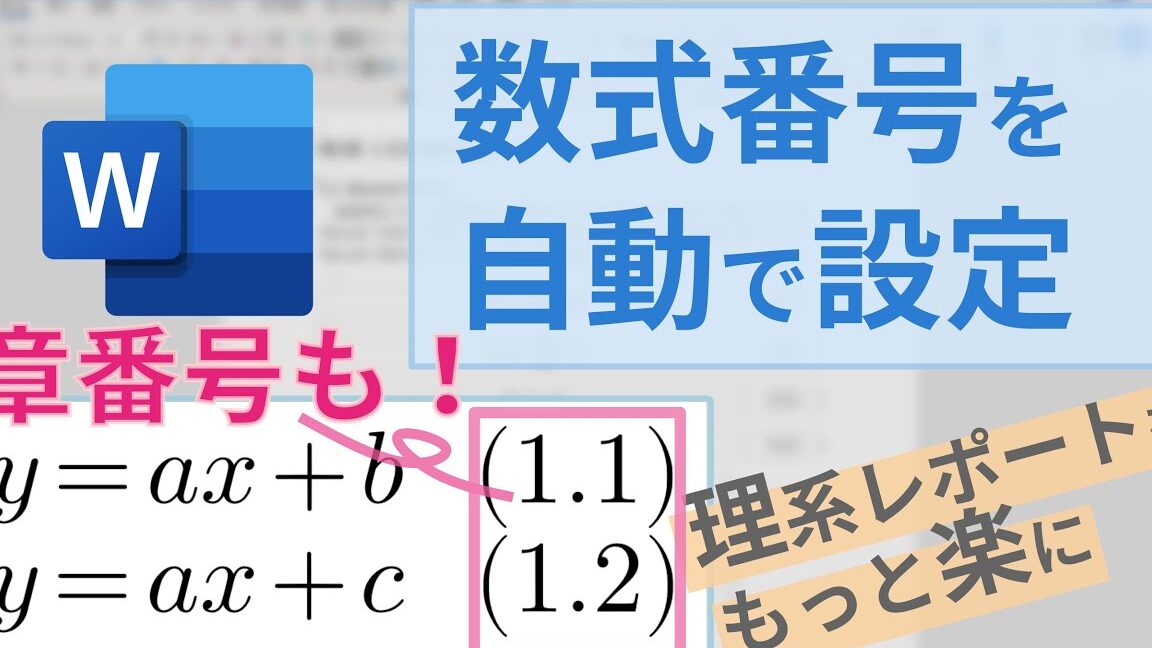
Wordで数式番号を自動で付ける!論文作成を効率化「段落記号」を使って数字の桁を揃える
「段落記号」を使って数字の桁を揃えることもできます。「段落記号」は、段落の開始と終了を示す記号です。「段落記号」をクリックして、数字の桁を揃えたい段落を選択します。その後、「右揃え」を設定すると、その段落内のすべての数字が桁を揃えて表示されます。
Wordの表の桁揃えはどうやってする?
Wordの表の桁揃えの方法
Wordの表で桁揃えを行う方法はいくつかあります。最も一般的な方法は、次のとおりです。
- セルの境界線をクリックして、揃えたいセルの範囲を選択します。
- 「ホーム」タブの「段落」グループで、必要な揃えのボタンをクリックします。 左揃え、中央揃え、右揃え、および分散揃えの4つのボタンがあります。
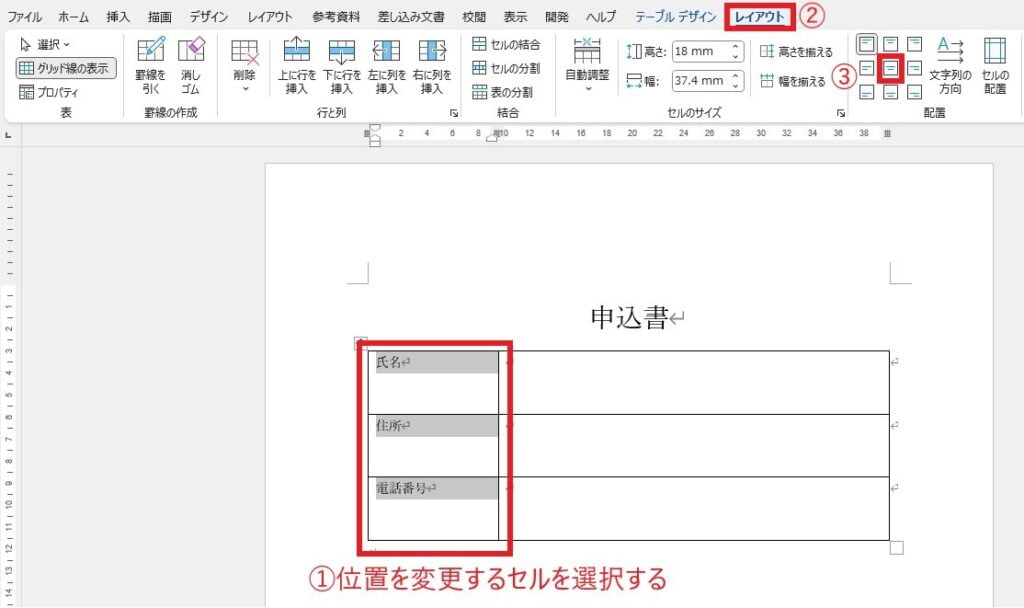
- 「レイアウト」タブの「セル」グループで、必要な揃えのボタンをクリックします。 セルの垂直揃え(上揃え、中央揃え、下揃え)、セルの水平揃え(左揃え、中央揃え、右揃え)を調整できます。
テーブルの列全体を揃える
テーブルの列全体を揃えるには、次の手順に従います。
- 揃えたい列のヘッダーセルをクリックします。
- 「レイアウト」タブの「セル」グループで、「列の揃え」ボタンをクリックします。
- 必要な揃えの種類を選択します。
数値を右揃えにする
数値を右揃えにするには、次の手順に従います。
- 数値を含むセルの範囲を選択します。
- 「ホーム」タブの「段落」グループで、「右揃え」ボタンをクリックします。
テキストを中央揃えにする
テキストを中央揃えにするには、次の手順に従います。
- 中央揃えにするテキストを含むセルを選択します。
- 「ホーム」タブの「段落」グループで、「中央揃え」ボタンをクリックします。
表の行高と列幅を調整する
表の行高と列幅を調整するには、次の手順に従います。
- 調整したい行または列の境界線をクリックします。
- カーソルが上下矢印または左右矢印に変わったら、ドラッグして調整します。
エクセルで数字の桁数を揃えるには?
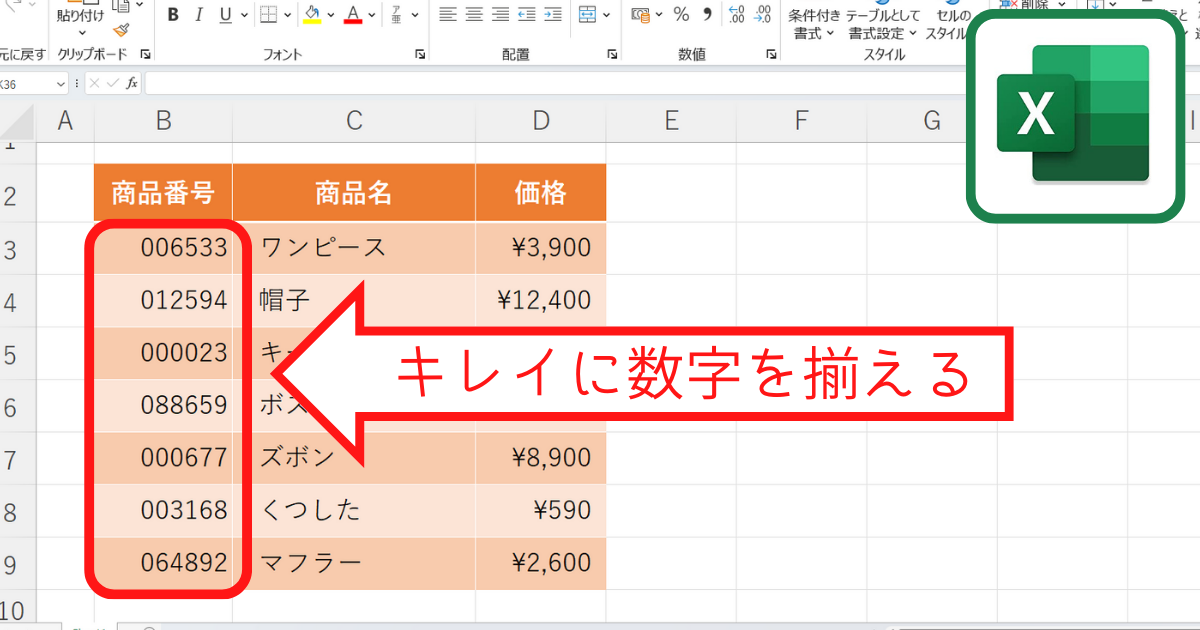
エクセルで数字の桁数を揃える方法
エクセルで数字の桁数を揃えるには、いくつかの方法があります。データの見た目や使いやすさを向上させるために、数字の桁数を揃えることは非常に重要です。ここでは、よく使われる方法をいくつか紹介します。
1. セルの書式設定を使用する
最も一般的な方法は、セルの書式設定を使用することです。これにより、数字の表示方法を簡単に変更できます。
- 桁数を揃えたいセルを選択します。
- 右クリックして、「セルの書式設定」を選択します。
- 「表示形式」タブをクリックします。
- 「数値」カテゴリを選択します。
- 「小数点以下の桁数」で、必要な桁数を入力します。
- 「OK」をクリックします。
2. 「桁揃え」機能を使用する
Excelには、数字の桁数を揃えるための「桁揃え」機能があります。この機能を使用すると、セル内の数字を右揃えまたは左揃えにすることができます。
- 桁数を揃えたいセルを選択します。
- 「ホーム」タブの「配置」グループで、「桁揃え」ボタンをクリックします。
- 「右揃え」または「左揃え」を選択します。
3. 「文字列に変換」機能を使用する
数字を文字列に変換すると、数字の桁数を揃えることができます。文字列に変換すると、数字はテキストとして扱われるため、桁数が揃えられます。
- 桁数を揃えたいセルを選択します。
- 「データ」タブの「テキスト」グループで、「文字列に変換」をクリックします。
- 「区切り記号」を選択し、「次へ」をクリックします。
- 「区切り記号」で「スペース」を選択し、「次へ」をクリックします。
- 「完了」をクリックします。
4. 関数を使用する
Excelには、数字の桁数を揃えるための関数があります。例えば、「TEXT」関数を使用して、数字を指定された桁数で表示することができます。
- 桁数を揃えたいセルを選択します。
- 「数式」タブの「関数ライブラリ」グループで、「テキスト」をクリックします。
- 「TEXT」関数を選択します。
- 「値」に、桁数を揃えたい数値を入力します。
- 「書式設定」に、必要な桁数の書式を入力します。例えば、「000」と入力すると、3桁で表示されます。
- 「OK」をクリックします。
5. 他の方法
上記の方法以外にも、数字の桁数を揃える方法はいくつかあります。例えば、「空白」または「0」を使って、数字の桁数を揃えることができます。
- 「空白」を使って桁数を揃える場合、「スペース」キーを使用します。
- 「0」を使って桁数を揃える場合、セルに直接「0」を入力します。
Wordで小数点以下の桁数を表示するには?
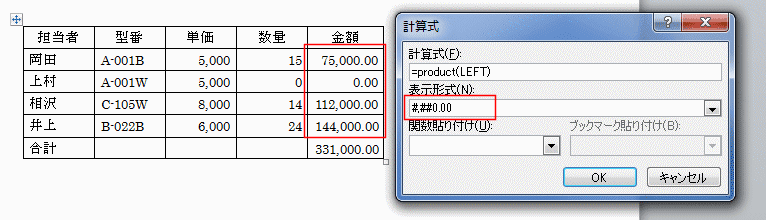
Wordで小数点以下の桁数を表示するには、次の手順に従います。
1. 表示したい数字を選択します。
2. 「ホーム」タブの「数値」グループで、「小数点以下の桁数」ボタンをクリックします。
3. 表示したい桁数を選択します。
小数点以下の桁数を表示するその他の方法
Wordには、小数点以下の桁数を表示するための追加の方法がいくつかあります。
1. 「書式」メニューを使用します。選択した数字を右クリックして、「書式」を選択し、「数値」タブで桁数を指定します。
2. 「数値」ダイアログボックスを使用します。メニューバーの「挿入」>「フィールド」>「数値」を選択し、ダイアログボックスで桁数を指定します。
3. ショートカットキーを使用します。数字を選択し、Ctrl + 1 を押して「数値」ダイアログボックスを開き、桁数を指定します。
小数点以下の桁数を表示する際の注意点
表示する桁数が多い場合、数字が長くなり、見にくくなる場合があります。必要最低限の桁数で表示するようにしましょう。
表示する桁数が少ない場合、数字が丸められます。正確な値が必要な場合は、表示する桁数を増やしましょう。
桁数の設定は、選択した数字にのみ適用されます。他の数字の桁数は変更されません。
小数点以下の桁数を表示する例
1.23456789 を 2桁で表示する場合、1.23 となります。
1.23456789 を 4桁で表示する場合、1.2346 となります。
1.23456789 を 0桁で表示する場合、1 となります。
小数点以下の桁数を表示する際のヒント
数字の書式設定は、数字の表示方法を変えるだけでなく、数字の計算方法にも影響を与えます。
桁数の設定は、ドキュメント全体の数字の表示方法に影響を与えるため、慎重に設定しましょう。
必要に応じて、小数点以下の桁数を変更できます。
よくある質問
Wordで数字を入力!書式設定で桁数を揃える際に、数字が右寄せにならない場合はどうすればいいですか?
Wordで数字を入力し、書式設定で桁数を揃えようとしても、数字が右寄せにならない場合は、以下のいずれかの原因が考えられます。
1. 段落の揃え方が左寄せになっている: 数字を右寄せにするには、まず段落全体を右寄せにする必要があります。段落の揃え方は、ホームタブの「段落」グループにある「揃え」ボタンで変更できます。
2. 文字列の配置が左寄せになっている: 段落全体を右寄せにしても、数字のみを右寄せにしたい場合は、数字を選択し、「ホーム」タブの「段落」グループにある「文字列の配置」ボタンから「右揃え」を選択してください。
3. 数字が文字として認識されていない: Wordは、数字を文字として認識すると、桁数を揃えても右寄せにならない場合があります。数字を数値として認識させるには、数字を選択し、「ホーム」タブの「フォント」グループにある「数字の書式」ボタンをクリックし、「数字」を選択してください。
上記の方法を試しても解決しない場合は、Wordのバージョンや設定を確認してみてください。
Wordで数字を入力し、桁数を揃えたいのですが、どの機能を使えばいいですか?
Wordで数字を入力し、桁数を揃えるには、「桁揃え」機能を使用します。この機能は、数字の桁数を揃え、見やすく整列させるために役立ちます。
桁揃え機能を使用するには、以下の手順に従います。
- 数字を含むセルを選択します。
- 「ホーム」タブの「段落」グループにある「桁揃え」ボタンをクリックします。
- 必要な桁揃え方法を選択します。
桁揃えの方法には、「左揃え」、「中央揃え」、「右揃え」、「小数点揃え」などがあります。数字の表示に合わせて、適切な方法を選択してください。
Wordで桁数を揃える際に、小数点の位置を揃えたいのですが、どうすればいいですか?
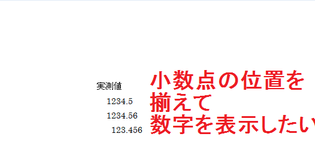
Wordで桁数を揃える際に、小数点の位置を揃えたい場合は、「小数点揃え」機能を使用します。この機能は、小数点を含む数字の小数点の位置を揃え、見やすく整列させるために役立ちます。
小数点揃え機能を使用するには、以下の手順に従います。
- 小数点を含む数字を含むセルを選択します。
- 「ホーム」タブの「段落」グループにある「桁揃え」ボタンをクリックします。
- 「小数点揃え」を選択します。
小数点揃えを選択すると、小数点の位置が揃えられ、見やすくなります。
Wordで桁数を揃える際、特定の桁数で揃えたいのですが、どのように設定すればいいですか?
Wordで桁数を揃える際、特定の桁数で揃えたい場合は、「桁数」機能を使用します。この機能は、数字を指定した桁数で揃え、見やすく整列させるために役立ちます。
桁数機能を使用するには、以下の手順に従います。
- 数字を含むセルを選択します。
- 「ホーム」タブの「段落」グループにある「桁揃え」ボタンをクリックします。
- 「桁数」を選択します。
- 「桁数」ダイアログボックスで、必要な桁数を入力します。
- 「OK」をクリックします。
これで、選択した数字が指定した桁数で揃えられます。