Wordで数式を揃える!美しいレイアウトで論文作成
Wordで論文を作成する際に、美しい数式レイアウトは読者の理解度を高め、論文全体の印象を格段に向上させます。しかし、数式をきれいに揃えるのは意外に難しいものです。本記事では、Wordで数式を美しく揃えるためのテクニックを、具体的な手順と合わせてご紹介します。論文作成の効率化と品質向上に役立つヒントを満載でお届けします。
Wordで数式を揃えて美しい論文レイアウトを実現!
Wordで数式を揃えるための基本
Wordで数式を揃えるには、いくつかの基本的な方法があります。
- 数式エディタを使用する: Wordには、数式を簡単に作成できる「数式エディタ」という機能があります。このエディタを使用すれば、数式を自動的に揃えてくれるため、美しいレイアウトを実現できます。
- タブキーを利用する: 数式エディタ以外にも、タブキーを使って数式を揃えることができます。タブキーを押すたびに、カーソルがあらかじめ設定された間隔で移動するため、数式を綺麗に揃えることができます。
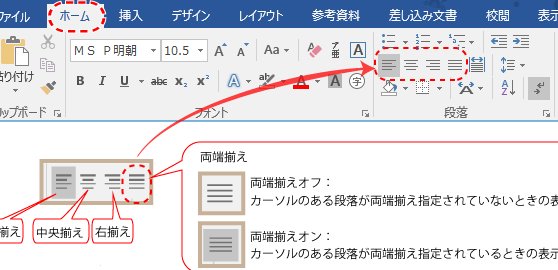
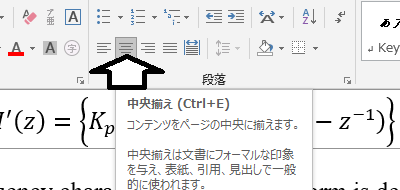
- 「配置」機能を使う: Wordの「配置」機能を使用すれば、数式を左揃え、中央揃え、右揃えなど、自由に配置することができます。
論文のレイアウトを美しくするためのヒント
論文のレイアウトを美しくするには、数式だけでなく、文章全体を考慮する必要があります。
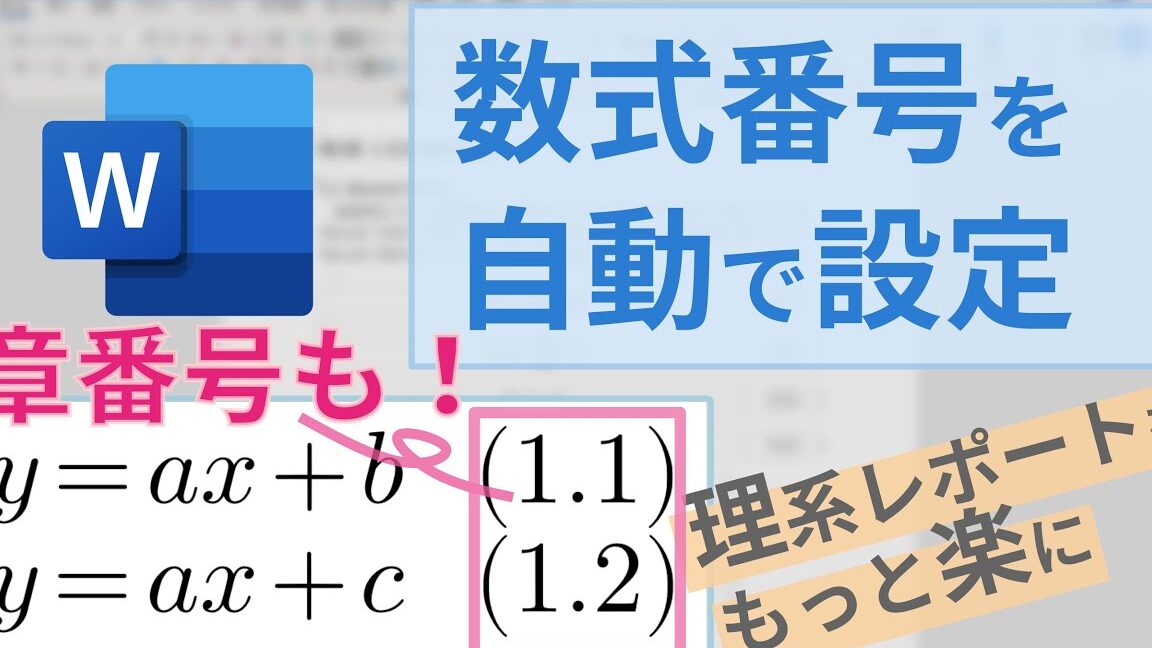
Wordで数式番号を自動で付ける!論文作成を効率化- フォント: 論文に適したフォントを選びましょう。Times New RomanやArialなどの書体がお勧めです。
- フォントサイズ: 論文のフォントサイズは、一般的に10〜12ポイントが適切です。
- 行間: 論文の行間は、読みやすくするために1.5〜2.0が適切です。
- 段落のインデント: 論文の段落のインデントは、1.25cm程度が一般的です。
- 見出しのスタイル: 論文の見出しは、フォントサイズや太字で強調しましょう。
数式の書式設定
論文中の数式は、適切な書式設定をすることで、より見やすく理解しやすくなります。
- 数式番号: 論文中の数式には、番号を付けましょう。番号を付けることで、数式を参照しやすくなります。
- 変数の表記: 数式中の変数は、イタリック体で表記しましょう。
- 単位: 数式中に単位がある場合は、単位記号を明記しましょう。
論文作成に便利なツール
論文作成を効率的に行うには、様々なツールを活用することも有効です。
- 参考文献管理ソフト: 論文作成には、参考文献管理ソフトが役立ちます。参考文献管理ソフトを使用すれば、参考文献の管理や引用の挿入を効率的に行うことができます。
- 図表作成ソフト: 論文に図表を挿入する場合は、図表作成ソフトを使うと便利です。図表作成ソフトを使用すれば、高品質な図表を簡単に作成できます。
- LaTeX: より本格的な論文を作成する場合は、LaTeXという組版システムを利用する方法もあります。LaTeXは、数式や図表を綺麗に表示することができるため、学術論文などに適しています。
Wordで数式を綺麗に揃えて、論文作成を成功させましょう!
Wordで文字を中央揃え!文書のバランスを整える論文に数式をWordで書くには?
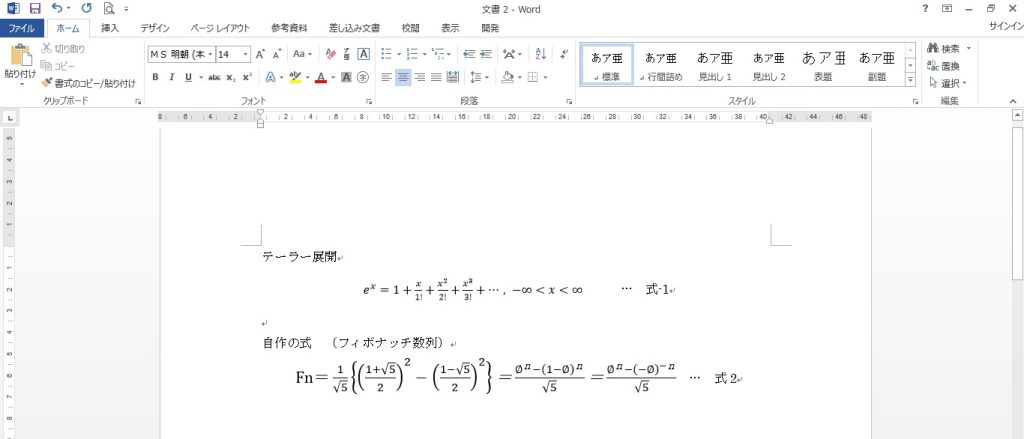
1. 数式エディタの使い方
Wordで数式を書くには、「数式エディタ」を使う必要があります。数式の挿入方法は、バージョンによって異なりますが、一般的には以下のいずれかの方法でできます。
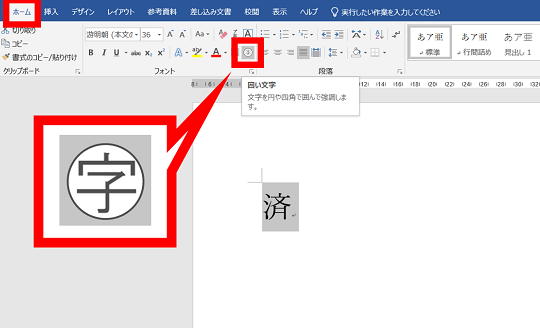
⏹️ Wordで文字を四角で囲む!強調したい部分を目立たせる「挿入」タブから「数式」ボタンをクリックします。
「数式ツール」の「デザイン」タブにある「新規数式」ボタンをクリックします。
数式エディタが開いたら、数式を入力できます。数式エディタには、様々な記号や演算子が用意されているので、それらを使って数式を構築できます。
2. 数式の書式設定
Wordで文字を固定する!レイアウトが崩れないように数式エディタで数式を入力したら、書式設定を行うことができます。書式設定では、フォントサイズ、フォントスタイル、文字色などを変更できます。
数式の書式設定は、「数式ツール」の「デザイン」タブで行うことができます。
フォントサイズやフォントスタイルを変更する場合は、「フォント」グループを使用します。
文字色を変更する場合は、「文字色」グループを使用します。
数式のサイズや配置を変更する場合は、「配置」グループを使用します。
3. 数式の種類
Wordでは、様々な種類の数式を書くことができます。
分数: 「分数」ボタンを使って分数を入力できます。
平方根: 「平方根」ボタンを使って平方根を入力できます。
累乗: 「累乗」ボタンを使って累乗を入力できます。
積分: 「積分」ボタンを使って積分を入力できます。
微分: 「微分」ボタンを使って微分を入力できます。
4. 数式とテキストの連携
数式は、テキストと一緒に表示することができます。
数式をテキストの中に挿入する場合は、「数式」ボタンをクリックして、数式を入力します。
数式をテキストの上に配置する場合は、「数式」ボタンをクリックして、数式を入力し、その後、「レイアウト」タブの「配置」グループから「上付き」または「下付き」を選択して、数式の位置を変更します。
5. 数式の自動番号付け
Wordでは、数式に自動で番号を付けることができます。
「数式ツール」の「デザイン」タブにある「番号付け」グループから、「数式番号」ボタンをクリックします。
「数式番号」ダイアログボックスで、数式番号の書式を設定します。
数式に番号を付けると、論文全体で数式を一意に識別することができます。
Wordで等式を揃えるには?

Wordで等式を揃える方法
Wordで等式を揃える方法はいくつかあります。最も一般的な方法は、「数式」機能を使用することです。数式機能を使用すると、等式を美しく、正確に揃えることができます。
数式機能の使用
1. 「挿入」タブをクリックします。
2. 「数式」グループにある「数式」ボタンをクリックします。
3. 数式入力エリアに等式を入力します。
4. 「デザイン」タブをクリックします。
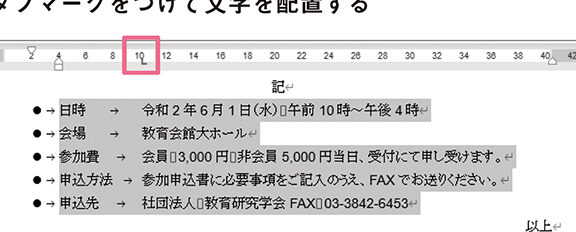
5. 「数式ツール」の「配置」グループにある「揃え」ボタンをクリックして、等式の揃え方を指定します。
等式エディターの使用
Wordには、「等式エディター」と呼ばれる機能もあります。この機能を使用すると、より複雑な等式を作成することができます。
1. 「挿入」タブをクリックします。
2. 「シンボル」グループにある「等式エディター」ボタンをクリックします。
3. 等式エディターで等式を入力します。
4. 等式エディターのツールバーを使用して、等式の揃え方、フォント、サイズなどを調整します。
タブキーの使用
等式を揃えるために、タブキーを使用することもできます。
1. 等式を入力します。
2. 「ホーム」タブをクリックします。
3. 「段落」グループにある「タブ」ボタンをクリックして、タブの設定を開きます。
4. 「タブ位置」に、等式を揃えたい位置を入力します。
5. 等式の各要素の後にタブキーを押すと、等式が揃います。
テキストボックスの使用
等式をテキストボックスに配置すると、テキストボックスのサイズに合わせて自動的に揃えられます。
1. 「挿入」タブをクリックします。
2. 「テキスト」グループにある「テキストボックス」ボタンをクリックします。
3. テキストボックスに等式を入力します。
4. テキストボックスのサイズを調整すると、等式が自動的に揃います。
その他の方法
「図形」を使用して等式を配置すると、図形の枠内に収まるように等式が自動的に揃えられます。
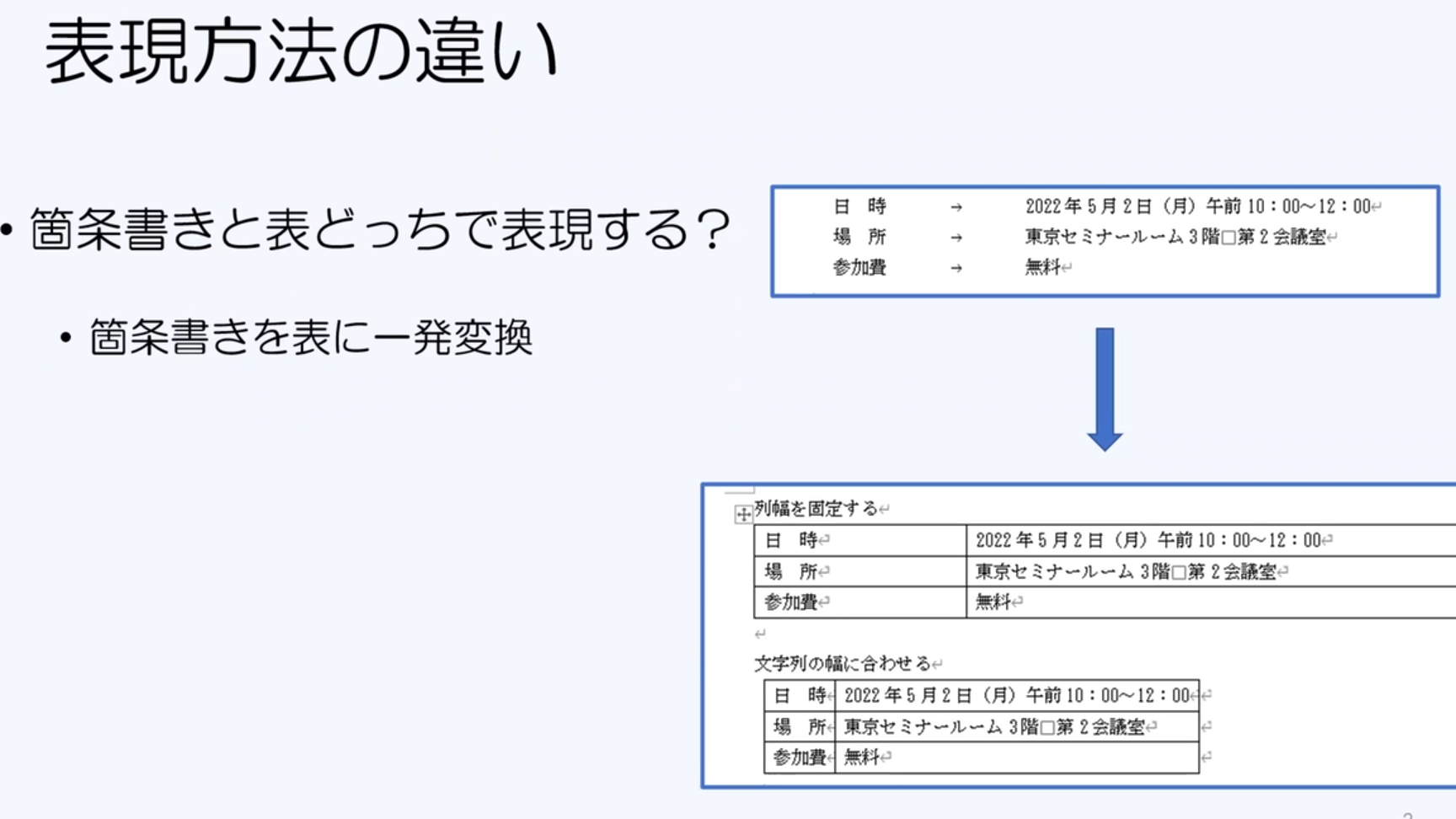
「テーブル」を使用して等式を配置すると、テーブルのセルに合わせて等式が自動的に揃えられます。
「段落の揃え」を使用して等式を揃えることもできます。ただし、この方法では等式が正確に揃わない場合があります。
これらの方法を組み合わせて、Wordで等式を美しく、正確に揃えることができます。
Wordで数式をこの文字に揃えるには?
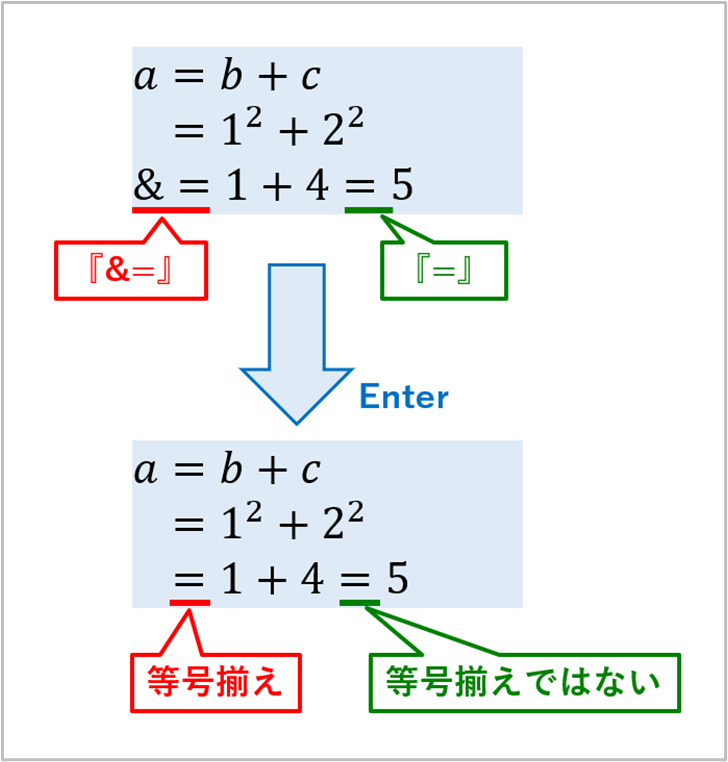
Wordで数式を文字に揃える方法
Wordで数式を文字に揃えるには、いくつかの方法があります。以下に、一般的な方法をいくつか紹介します。
- 「数式ツール」タブの「配置」グループにある「揃え」ボタンを使用する
このボタンを使用すると、数式を左揃え、中央揃え、右揃え、または両端揃えにすることができます。 - 「段落」グループの「揃え」ボタンを使用する
このボタンを使用すると、数式を含む段落全体を揃えることができます。 - 「書式」タブの「段落」グループにある「インデントと間隔」ボタンを使用する
このボタンを使用すると、数式のインデントと間隔を調整できます。 - 「数式ツール」タブの「デザイン」グループにある「数式」ボタンを使用する
このボタンを使用すると、数式をさまざまな書式で表示できます。 - 「数式ツール」タブの「デザイン」グループにある「数式スタイル」ボタンを使用する
このボタンを使用すると、数式にさまざまなスタイルを適用できます。
数式の配置を調整する
Wordで数式を文字に揃える場合、「配置」グループにある「揃え」ボタンを使用すると、数式を左揃え、中央揃え、右揃え、または両端揃えにすることができます。
- 数式を選択して、「数式ツール」タブの「配置」グループにある「揃え」ボタンをクリックします。
- 目的の揃え方を選択します。
段落全体を揃える
段落全体を揃えたい場合は、「段落」グループの「揃え」ボタンを使用します。
- 数式を含む段落を選択して、「ホーム」タブの「段落」グループにある「揃え」ボタンをクリックします。
- 目的の揃え方を選択します。
数式のインデントと間隔を調整する
数式のインデントと間隔を調整する場合は、「インデントと間隔」ボタンを使用します。
- 数式を選択して、「ホーム」タブの「段落」グループにある「インデントと間隔」ボタンをクリックします。
- 目的のインデントと間隔を設定します。
数式の書式を設定する
数式の書式を設定する場合は、「数式」ボタンを使用します。
- 数式を選択して、「数式ツール」タブの「デザイン」グループにある「数式」ボタンをクリックします。
- 目的の書式を選択します。
Wordで数式を作成するにはどうすればいいですか?
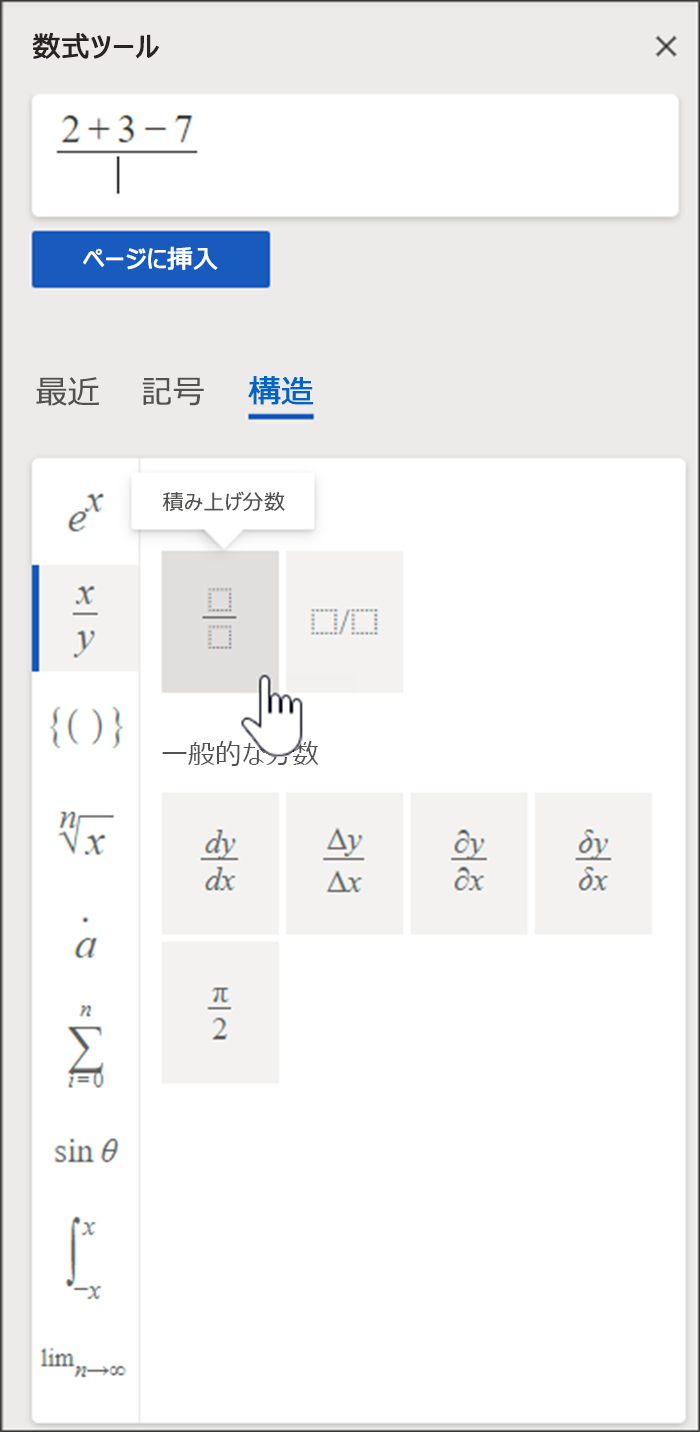
Wordで数式を作成する方法
Wordで数式を作成するには、いくつかの方法があります。最も一般的な方法は、「数式」ツールを使用することです。これは、Wordのメニューバーにある「挿入」タブにあります。数式ツールを使用すると、さまざまな数学記号や式を簡単に挿入することができます。また、「方程式エディター」を使用することもできます。これは、Wordのメニューバーにある「挿入」タブにある「記号」グループにあります。方程式エディターを使用すると、より複雑な数式を作成できます。
数式ツールを使用する
数式ツールを使用すると、さまざまな数学記号や式を簡単に挿入することができます。以下は、数式ツールを使用する方法の例です。
- 「挿入」タブをクリックします。
- 「数式」グループにある「数式」をクリックします。
- 数式を入力します。
- 必要な場合は、数式ツールバーのボタンを使用して、数式をフォーマットします。
方程式エディターを使用する
方程式エディターを使用すると、より複雑な数式を作成できます。以下は、方程式エディターを使用する方法の例です。
- 「挿入」タブをクリックします。
- 「記号」グループにある「方程式エディター」をクリックします。
- 数式を入力します。
- 必要な場合は、方程式エディターのメニューを使用して、数式をフォーマットします。
数式のフォーマット
数式をフォーマットするには、数式ツールバーまたは方程式エディターのメニューを使用できます。これらのツールを使用すると、フォント、サイズ、色、スタイルなどの数式の外観を変更できます。また、数式を上下左右に揃えることもできます。
数式を挿入する方法
数式を挿入するには、いくつかの方法があります。最も一般的な方法は、「挿入」タブにある「数式」ツールまたは「方程式エディター」を使用することです。また、ショートカットキーを使用することもできます。たとえば、「Alt + =」を押すと、数式を作成することができます。また、「Ctrl + Shift + =」を押すと、方程式エディターを開くことができます。また、数式をコピーして貼り付けることもできます。数式をコピーするには、数式を選択して「Ctrl + C」を押します。数式を貼り付けるには、「Ctrl + V」を押します。
よくある質問
Wordで数式を揃えるにはどうすればいいですか?
Wordで数式を揃えるには、いくつかの方法があります。最も一般的な方法は、「数式」タブにある「揃える」機能を使用することです。この機能を使用すると、数式を左揃え、中央揃え、右揃え、または両端揃えにできます。また、「数式」タブの「間隔」機能を使って、数式間のスペースを調整することもできます。数式を美しく揃えるには、これらの機能をうまく活用することが重要です。
数式をきれいに書くためのヒントはありますか?
数式をきれいに書くためには、いくつかのヒントがあります。まず、数式エディタを使って数式を書くことをお勧めします。数式エディタでは、様々な記号や数式要素を簡単に挿入することができます。また、「数式」タブの「スタイル」機能を使って、数式フォントやサイズを調整することもできます。さらに、「数式」タブの「配置」機能を使って、数式を文章の中に美しく配置することもできます。
数式に番号を付けるにはどうすればいいですか?
Wordで数式に番号を付けるには、「数式」タブの「番号付け」機能を使用します。この機能を使うと、数式に自動的に番号を付けることができます。また、「数式」タブの「番号付けオプション」で、番号の書式や位置を調整することもできます。論文作成において、数式に番号を付けることは、参照する際に非常に便利です。
数式を論文に挿入するにはどうすればいいですか?
Wordで数式を論文に挿入するには、まず「数式」タブをクリックします。次に、「新しい数式」ボタンをクリックして、数式を入力します。入力後、「数式」タブの「配置」機能を使って、数式を文章の中に配置します。論文に数式を挿入する場合、数式と文章のバランスを意識することが重要です。