➡️ Wordで数字を横書きにする方法!縦書き文書でも数字を横書きに
Wordで文書を作成する際、数字を縦書きにすることは一般的ですが、横書きにしたい場合もあるかと思います。本記事では、Wordで数字を横書きにする方法を解説します。縦書き文書でも数字だけを横書きにする方法や、数字の書式設定について詳しくご紹介します。Wordで数字の表示方法を変更したい方は、ぜひご覧ください。
Wordで数字を横書きにする方法!縦書き文書でも数字を横書きに
Wordで数字を横書きにする方法
Wordで数字を横書きにする方法はいくつかあります。文書全体を横書きに設定するか、特定の数字だけを横書きにすることができます。
文書全体を横書きにする
1. Word文書を開き、「レイアウト」タブをクリックします。
2. 「方向」グループで、「横書き」をクリックします。
特定の数字だけを横書きにする
1. 数字を選択します。
2. 「ホーム」タブをクリックします。
3. 「フォント」グループで、「文字向き」をクリックし、「縦書き」を選択します。
4. 数字を選択します。
5. 「ホーム」タブをクリックします。
6. 「フォント」グループで、「文字向き」をクリックし、「横書き」を選択します。
縦書き文書で数字を横書きにする方法
縦書き文書で数字だけを横書きにする方法は、次のとおりです。
1. 数字を選択します。
2. 「ホーム」タブをクリックします。
3. 「フォント」グループで、「文字向き」をクリックし、「縦書き」を選択します。
4. 「段落」タブをクリックします。
5. 「インデントと間隔」グループで、「右揃え」をクリックします。
Wordで数字を横書きにする際の注意点
Wordで数字を横書きにする際には、次の点に注意してください。
1. 文書の全体的なレイアウト: 数字だけを横書きにすると、文書全体のレイアウトが崩れる可能性があります。
2. 数字の書式: 数字の書式が異なる場合は、横書きにした際に違和感が出る可能性があります。
3. 数字の種類: 数字の種類によっては、横書きにすることが適切でない場合があります。
Wordで数字を横書きにするその他の方法
Wordには、数字を横書きにするためのその他の方法があります。
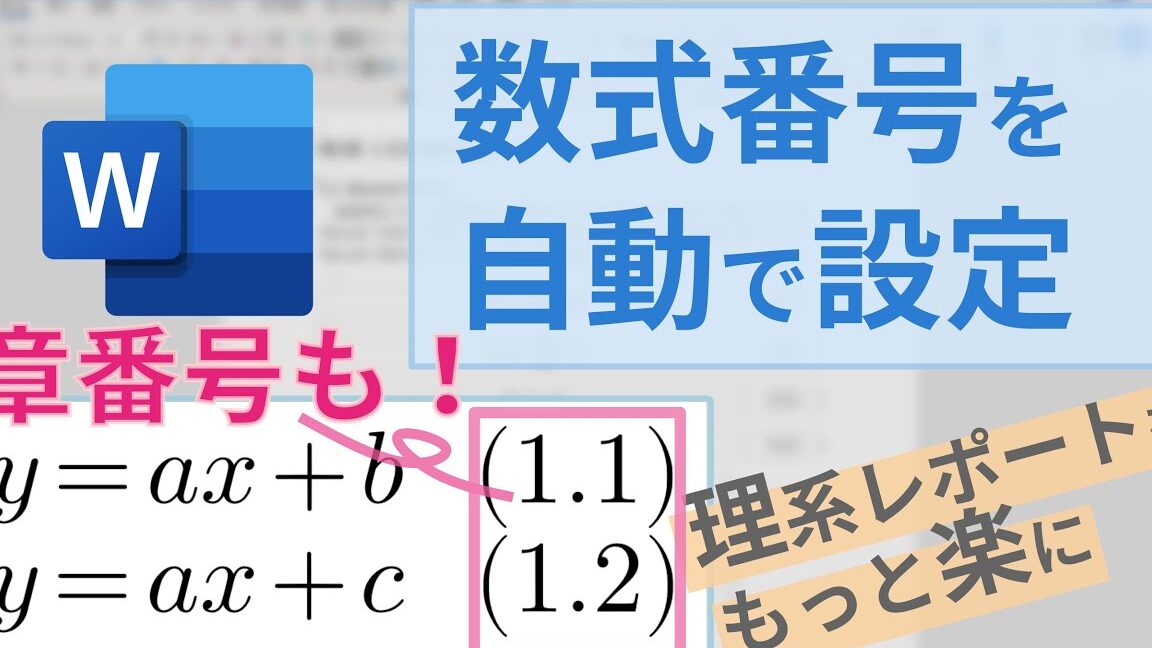
Wordで数式番号を自動で付ける!論文作成を効率化1. 「図形」を使って、数字を横書きにできます。
2. 「表」を使って、数字を横書きにできます。
3. 「図」を使って、数字を横書きにできます。
Wordで数字を横書きにする際のヒント
Wordで数字を横書きにする際に、次のヒントが役立ちます。
1. 「プレビュー」機能を使って、数字の横書きがどのように見えるかを確認できます。
2. 「undo」機能を使って、横書きにした数字を元に戻すことができます。
3. 「保存」機能を使って、横書きにした数字を保存できます。
ワードで縦書きで数字だけ横書きにするには?
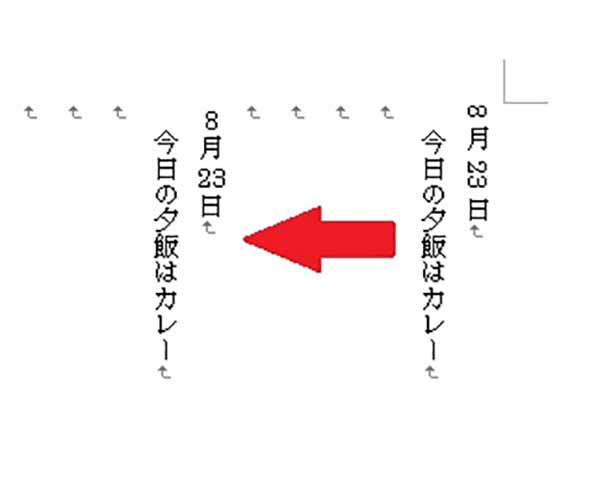
ワードで縦書きで数字だけ横書きにする方法
ワードで縦書きの文章の中に数字だけ横書きにする方法はいくつかあります。ここでは、代表的な3つの方法を紹介します。
- 「数字書式」を使用する方法: これは最も一般的な方法です。数字を選択し、右クリックして「フォント」を選択、「文字方向」で「横書き」を選択すれば、数字だけ横書きになります。
- 「段落記号」を使用する方法: これは、数字を段落記号で囲むことで横書きにする方法です。数字を「段落記号」で囲み、「フォント」で「文字方向」を「横書き」に設定すれば、数字だけ横書きになります。
- 「文字列の向き」を使用する方法: これは、数字を選択し、「文字列の向き」の機能で「横書き」に設定する方法です。この方法では、数字以外の文字も横書きになる場合があるので注意が必要です。
数字書式を使用する方法
数字書式を使用する方法は、最も簡単で一般的な方法です。数字を選択し、右クリックして「フォント」を選択、「文字方向」で「横書き」を選択すれば、数字だけ横書きになります。
- 数字を選択してください。
- 右クリックして「フォント」を選択してください。
- 「文字方向」の項目で「横書き」を選択してください。
段落記号を使用する方法
段落記号を使用する方法は、数字を段落記号で囲むことで横書きにする方法です。数字を「段落記号」で囲み、「フォント」で「文字方向」を「横書き」に設定すれば、数字だけ横書きになります。
- 数字を「段落記号」で囲んでください。
- 数字を選択し、「フォント」で「文字方向」を「横書き」に設定してください。
文字列の向きを使用する方法
文字列の向きを使用する方法は、数字を選択し、「文字列の向き」の機能で「横書き」に設定する方法です。この方法では、数字以外の文字も横書きになる場合があるので注意が必要です。
- 数字を選択してください。
- 「文字列の向き」の機能で「横書き」に設定してください。
その他
これらの方法以外にも、ワードにはさまざまな機能が用意されています。ご自身のニーズに合わせて、最適な方法を探してみてください。
- ワードのヘルプ機能を活用してください。
- インターネットで検索してみてください。
Wordで数字を横書きにしたいのですが?
Wordで数字を横書きにする方法
Wordで数字を横書きにする方法は、いくつかあります。最も一般的な方法は、「書式」タブの「方向」グループにある「横書き」ボタンをクリックすることです。これにより、選択したテキストまたは段落が横書きに設定されます。また、「段落」ダイアログボックスで「配置」タブを選択し、「方向」から「横書き」を選択することもできます。
数字を横書きにするための設定
Wordでは、数字を横書きにするためのいくつかの設定があります。具体的には、次の設定が挙げられます。
- 「書式」タブの「方向」グループで、数字の向きを設定できます。
- 「段落」ダイアログボックスの「配置」タブで、数字の向きを設定できます。
- 「ページ設定」ダイアログボックスの「レイアウト」タブで、ページ全体の方向を設定できます。
数字を横書きにする際の注意点
Wordで数字を横書きにする際に注意すべき点がいくつかあります。具体的には、次の点に注意が必要です。
- 数字の向きが、他のテキストや図形と一致しているか確認する必要があります。
- 数字の向きが、ページの方向と一致しているか確認する必要があります。
- 数字の向きが、使用するフォントと互換性があるか確認する必要があります。
数字を横書きにするためのショートカットキー
Wordで数字を横書きにするためのショートカットキーは、次のとおりです。
- 「Ctrl+Shift+F1」キーを押すと、「書式」タブの「方向」グループにある「横書き」ボタンをクリックするのと同じ操作を実行できます。
- 「Alt+H+O+H」キーを押すと、「段落」ダイアログボックスの「配置」タブを選択し、「方向」から「横書き」を選択するのと同じ操作を実行できます。
数字を横書きにするための追加情報
Wordで数字を横書きにするための追加情報については、次のリソースを参照してください。
- Microsoft Office ヘルプ: https://support.office.com/ja-jp/article/%E6%96%87%E6%9B%B8%E3%81%AE%E6%96%B9%E5%90%91%E3%82%92%E5%89%8A%E3%81%A8%E3%81%99%E3%82%8B-d28b4e4b-8266-4c17-a248-6832620a8486
- Microsoft コミュニティ フォーラム: https://answers.microsoft.com/ja-jp/msoffice/forum/
ワードで縦文字を横文字にするには?
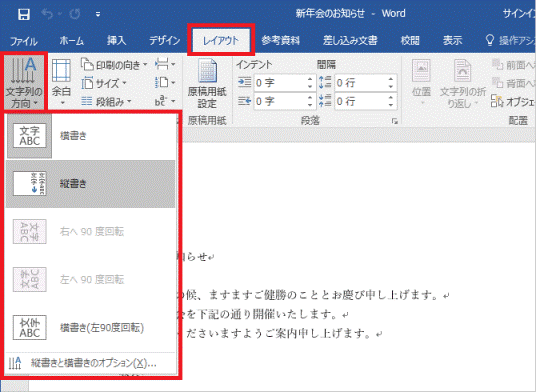
ワードで縦文字を横文字にする方法はいくつかあります。最も一般的な方法は、次のとおりです。
- 「文字の向き」機能を使用する:
- 縦文字になっているテキストを選択する。
- 「ホーム」タブの「配置」グループにある「文字の向き」ボタンをクリックする。
- ドロップダウンメニューから「横書き」を選択する。
- ショートカットキーを使用する:
- 縦文字になっているテキストを選択する。
- キーボードで「Ctrl + Shift + T」キーを押す。
- 「書式設定」ペインを使用する:
- 縦文字になっているテキストを選択する。
- 右クリックして「フォント」を選択する。
- 「フォント」ダイアログボックスの「文字の向き」セクションで「横書き」を選択する。
- 「OK」をクリックする。
- 「段落」ダイアログボックスを使用する:
- 縦文字になっているテキストを選択する。
- 「ホーム」タブの「段落」グループにある「段落」ボタンをクリックする。
- 「段落」ダイアログボックスの「配置」セクションで「左揃え」または「中央揃え」を選択する。
- 「OK」をクリックする。
- 「テキスト ボックス」を使用する:
- 「挿入」タブの「テキスト」グループにある「テキスト ボックス」ボタンをクリックする。
- テキスト ボックスをドラッグして作成する。
- テキスト ボックス内に縦文字を貼り付ける。
- テキスト ボックスの「書式設定」オプションを使用して文字の向きを横書きに変更する。
ワードで縦文字を横文字にする際の注意点
ワードで縦文字を横文字にする際に、以下の点に注意する必要があります。
- 文字の幅が変わる可能性がある:縦文字を横文字に変更すると、文字の幅が変わる可能性があります。そのため、レイアウトが崩れる可能性があります。必要に応じて、文字間隔や行間隔を調整する必要があります。
- フォントによっては、縦書きに適していないフォントもある:縦書きに適していないフォントを使用すると、横書きにしたときに文字が崩れてしまう可能性があります。縦書きに適したフォントを選択することが重要です。
- 縦文字が複数行にわたっている場合は、すべての行を横書きにする必要がある:縦文字が複数行にわたっている場合は、すべての行を横書きにする必要があります。一部の行だけを横書きにすると、レイアウトが崩れてしまう可能性があります。
ワードで縦文字を横文字にするための追加のヒント
ワードで縦文字を横文字にするための追加のヒントをいくつか紹介します。
- 「文字の向き」機能を使用するときは、ドロップダウンメニューから適切な向きを選択してください:ドロップダウンメニューには、さまざまな文字の向きが用意されています。適切な向きを選択しないと、意図したとおりに文字が回転しない場合があります。
- ショートカットキーは、文字の向きを変更するのに非常に便利です:ショートカットキーを使用すると、マウスを使用せずに文字の向きを変更できます。ショートカットキーを覚えることで、作業効率を向上させることができます。
- 「書式設定」ペインを使用すると、文字の向きだけでなく、その他のフォント設定も変更できます:フォントサイズ、フォントの色、フォントスタイルなどを変更できます。必要に応じて、他の設定も変更してみてください。
- 「段落」ダイアログボックスを使用すると、段落全体の配置を変更できます:文字の向きを変更するだけでなく、段落の左寄せ、中央寄せ、右寄せなども変更できます。必要に応じて、段落の配置も変更してみてください。
- 「テキスト ボックス」を使用すると、縦文字を簡単に横文字に変換できます:テキスト ボックスを使用すると、文字を簡単にグループ化して移動できます。必要に応じて、テキスト ボックスを使用して縦文字を移動してみてください。
ワードで縦文字を横文字に変換する際のトラブルシューティング
ワードで縦文字を横文字に変換する際に、問題が発生することがあります。問題が発生した場合は、次の手順を試してみてください。
- ワードを再起動する:ワードを再起動することで、問題が解決される場合があります。
- ドキュメントを保存して、別の名前で保存する:ドキュメントを別の名前で保存することで、元のドキュメントを破損から保護できます。
- ドキュメントを新しいドキュメントにコピーする:ドキュメントを新しいドキュメントにコピーすることで、問題が解決される場合があります。
- ワードを最新バージョンに更新する:ワードを最新バージョンに更新することで、バグが修正され、パフォーマンスが向上する場合があります。
ワードで縦文字を横文字に変換する際のヒントとコツ
ワードで縦文字を横文字に変換する際のヒントとコツをいくつか紹介します。
- 変換する前に、ドキュメントのバックアップを作成する:変換する前に、ドキュメントのバックアップを作成することで、万が一問題が発生した場合でも、元のドキュメントを復元できます。
- 変換する前に、ドキュメントを印刷して確認する:変換する前に、ドキュメントを印刷して確認することで、レイアウトが崩れていないかどうかを確認できます。
- 変換後は、ドキュメントを再度確認する:変換後は、ドキュメントを再度確認することで、すべての文字が正しく横書きになっているかどうかを確認できます。
ワードで縦書きの数字を縦にするには?
ワードで縦書きの数字を縦にする方法
ワードで縦書きの数字を縦にする方法はいくつかあります。最も一般的な方法は、テキストボックスを使用することです。テキストボックスを作成し、数字を入力します。次に、テキストボックスの書式設定で、「方向」を「縦書き」に変更します。
テキストボックスを使用する方法
- テキストボックスを作成します。「挿入」タブの「図形」グループから「テキストボックス」を選択し、ドキュメント上にテキストボックスを描画します。
- テキストボックスに数字を入力します。
- テキストボックスの書式設定を変更します。テキストボックスを選択し、「書式」タブの「配置」グループで「方向」をクリックします。ドロップダウンメニューから「縦書き」を選択します。
文字列を回転させる方法
- 数字を含むテキストを選択します。
- 「書式」タブの「配置」グループで「回転」をクリックします。
- 「回転」メニューから「90°回転」または「270°回転」を選択します。
「縦書き文字列」機能を使用する方法
- 「挿入」タブの「記号」グループで「その他の記号」をクリックします。
- 「特殊文字」タブで「縦書き文字列」を選択します。
- 「挿入」をクリックします。
- 縦書き文字列の中に数字を入力します。
「縦書き」スタイルを使用する方法
- 「ホーム」タブの「段落」グループで「スタイル」をクリックします。
- 「スタイル」ダイアログボックスで「新しいスタイル」をクリックします。
- 新しいスタイルの名前を入力します。
- 「書式」タブの「配置」グループで「方向」を「縦書き」に変更します。
- 「OK」をクリックします。
- 数字を選択し、「縦書き」スタイルを適用します。
よくある質問
Wordで数字を横書きにする方法!縦書き文書でも数字を横書きにする。どんな方法がありますか?
Wordで数字を横書きにする方法はいくつかあります。文書全体を横書きにする場合は、「ページレイアウト」タブの「向き」で「横向き」を選択すれば、数字も横書きになります。しかし、縦書き文書の一部にだけ数字を横書きにしたい場合は、「書式」タブの「段落」で「文字方向」を「横書き」に設定します。また、「書式」タブの「フォント」で「上下反転」を選択することで、数字を横書きにすることもできます。これらの方法を試して、ご希望の数字の向きに調整してください。
縦書き文書で、数字だけを横書きにする方法はありますか?
はい、縦書き文書で数字だけを横書きにする方法はあります。「書式」タブの「段落」で「文字方向」を「横書き」に設定することで、選択した部分だけを横書きにすることができます。ただし、この方法は数字だけでなく、その範囲内のすべての文字が横書きになります。数字だけを横書きにするには、「書式」タブの「フォント」で「上下反転」を選択する方法が有効です。この方法では、数字だけが上下反転し、他の文字はそのまま縦書きのままになります。これらの方法を使い分け、ご希望の文書を作成してください。
Wordで数字を横書きにする際に、気を付けることはありますか?
Wordで数字を横書きにする際に、いくつか注意すべき点があります。まず、「書式」タブの「段落」で「文字方向」を「横書き」に設定した場合、数字だけでなく、その範囲内のすべての文字が横書きになります。数字だけを横書きにしたい場合は、「書式」タブの「フォント」で「上下反転」を選択してください。また、「上下反転」を使用すると、数字の向きが逆になるため、数字の書体によっては見づらくなる場合があります。数字の書体やデザインに合わせて、適切な方法を選択してください。
Wordで数字を横書きにする方法が分からず、困っています。どこで質問できますか?
Wordで数字を横書きにする方法が分からず、困っている場合は、Microsoft Office のサポートサイトやオンラインコミュニティで質問することができます。これらのサイトでは、Wordの使い方に関する様々な情報が提供されており、多くのユーザーが質問や回答を共有しています。また、Wordのヘルプ機能を活用することも有効です。「ヘルプ」メニューから「Word のヘルプ」を選択すると、Wordの使い方に関する様々な情報が表示されます。これらの方法を活用して、Wordの使い方を習得し、困った問題を解決してください。