Wordで数式を入力!数式エディターの使い方

Wordで文書を作成する際、数式は欠かせない要素の一つです。しかし、複雑な数式を手書きで入力するのは大変です。そこで役立つのが、Wordに搭載されている数式エディターです。この記事では、Wordの数式エディターの使い方について解説します。数式エディターを活用することで、誰でも簡単に美しい数式を文書に組み込むことができます。
Wordで数式を入力!数式エディターの使い方
1. 数式エディターの起動
Wordで数式を入力するには、数式エディター を使う必要があります。数式エディターを起動するには、以下の手順に従います。
1. Word文書を開きます。
2. 「挿入」タブ をクリックします。
3. 「挿入」タブの「記号」グループ にある「数式」 ボタンをクリックします。
4. 数式エディターが起動します。
2. 数式の入力
数式エディターが起動したら、数式を入力 します。数式エディターには、様々な数学記号 が用意されています。
1. 数式を入力する場所をクリックします。
2. 「数式ツール」タブ をクリックします。
3. 「記号」グループ にある必要な記号 をクリックします。
4. 「構造」グループ にある「分数」 や 「根号」 などのボタンを使って、複雑な数式 を作成することもできます。
3. 数式の編集
数式を入力した後、必要に応じて編集 します。
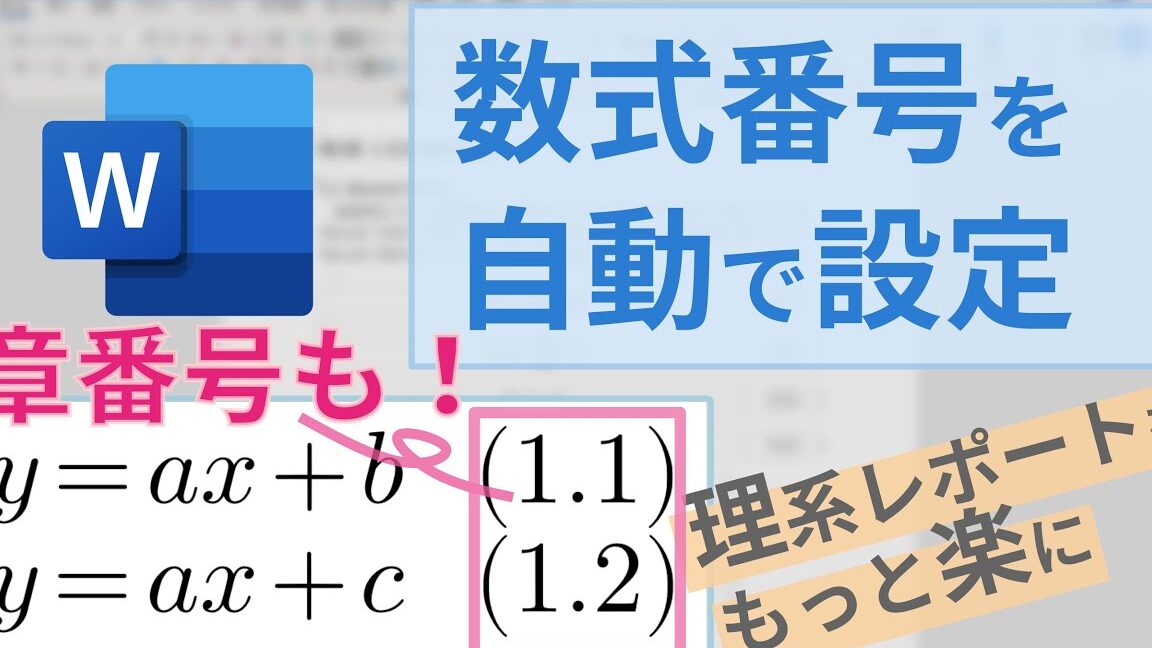
Wordで数式番号を自動で付ける!論文作成を効率化1. 編集したい場所をクリックします。
2. 「数式ツール」タブ をクリックします。
3. 「デザイン」グループ にある「数式」 ボタンをクリックします。
4. 「数式オプション」 をクリックします。
5. 「書式」タブ をクリックします。
6. 「フォント」 や 「サイズ」 などを調整します。
4. 数式の配置
数式は、文書内 に自由に配置できます。
1. 数式を選択してドラッグします。
2. 「配置」タブ をクリックします。
3. 「配置」グループ にある「配置オプション」 をクリックします。
4. 「テキストの横」 や 「テキストの上」 などの配置方法 を選択します。
5. 数式の保存
数式を作成したら、保存 します。
1. 「ファイル」タブ をクリックします。
2. 「上書き保存」 をクリックします。
これで、Word文書に数式が保存されました。
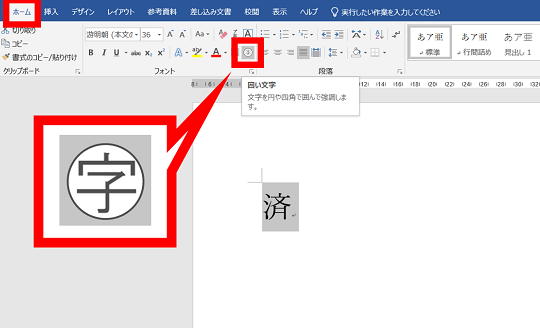
⏹️ Wordで文字を四角で囲む!強調したい部分を目立たせるWordで数式を入力するにはどうすればいいですか?
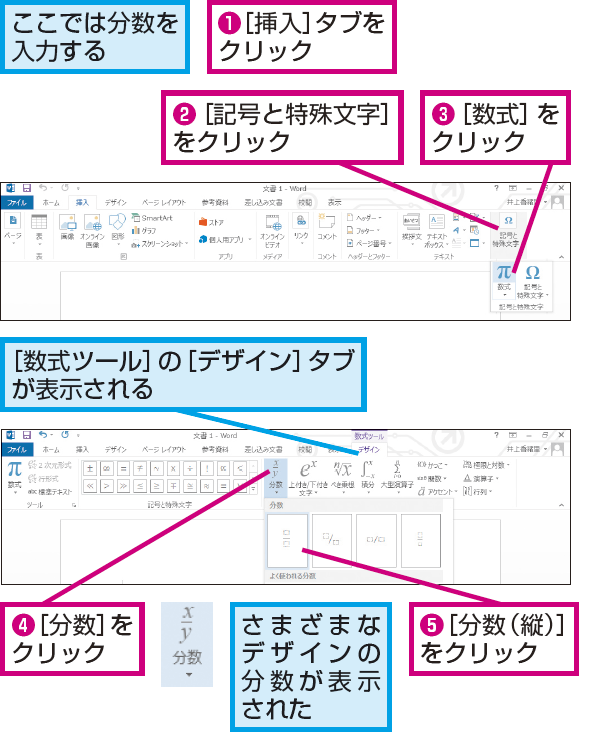
Wordで数式を入力するには、以下の手順に従います。
1. 「挿入」タブをクリックします。
2. 「数式」グループで、「数式」ボタンをクリックします。
3. 数式の入力領域が表示されます。 数式を入力する前に、必要な記号や関数を選択することができます。
4. 数式を入力します。 キーボードを使って数式を入力するか、または「数式ツール」タブの「構造」グループにあるボタンをクリックして記号や関数を選択することができます。
5. 数式を入力したら、「Enter」キーを押します。
数式ツールタブ
数式を入力した後は、「数式ツール」タブが表示されます。このタブには、数式を編集するための様々なツールが用意されています。
数式ツールタブの機能
- 「デザイン」グループ:数式のフォント、サイズ、色などを変更することができます。
- 「構造」グループ:数式に使用する記号、関数、演算子などを選択することができます。
- 「その他」グループ:数式を編集するための追加のツールが用意されています。
数式エディタ
Wordの数式エディタは、数式を入力するための専用のツールです。このエディタは、数学や科学の分野で使用される様々な記号や関数をサポートしています。
数式エディタの機能
- 数式記号の挿入:分数、根号、積分記号などの数学記号を挿入することができます。
- 関数の挿入:三角関数、指数関数、対数関数などの様々な関数を挿入することができます。
- 行列の挿入:行列を挿入することができます。
- 数式テンプレートの使用:様々な種類の数式テンプレートを使用することができます。
数式の種類
Wordでは、様々な種類の数式を入力することができます。
数式の例
- 線形方程式:y = mx + c
- 二次方程式:ax^2 + bx + c = 0
- 微分方程式:dy/dx = f(x, y)
- 積分:∫f(x) dx
- 行列:
[
a b
c d
]
数式の書式設定
Wordでは、数式を様々な方法で書式設定することができます。
書式設定の例
- フォント:数式のフォントを変更することができます。
- サイズ:数式のサイズを変更することができます。
- 色:数式の文字色を変更することができます。
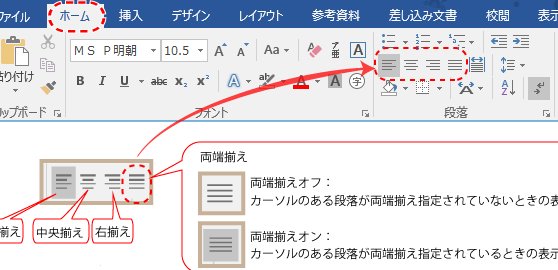
- 配置:数式の配置を変更することができます。
- 上下付き文字:数式に上下付き文字を追加することができます。
Wordで数式エディタを追加するには?
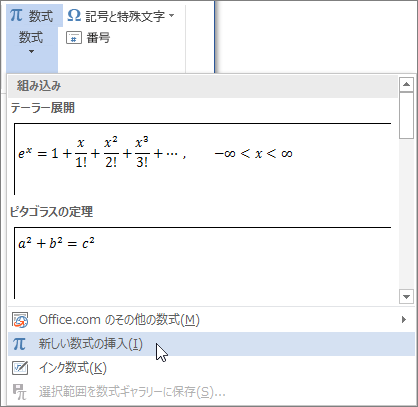
Wordで数式エディタを追加するには、以下の手順に従います。
1. Wordを起動します。
2. リボンメニューの「挿入」タブをクリックします。
3. 「記号」グループの「数式」ボタンをクリックします。
4. 「数式」タブが表示されます。
5. 「数式」タブの「数式ツール」グループに、数式エディタが表示されます。
Wordで数式エディタを追加する方法
Wordで数式エディタを追加するには、以下の2つの方法があります。
1. 「数式」ボタンをクリックして追加する: これは、Wordの標準的な方法です。リボンメニューの「挿入」タブから「数式」ボタンをクリックすると、数式エディタが追加されます。
2. 「数式」タブを追加する: Wordのオプションから「数式」タブを追加することもできます。この方法では、リボンメニューに「数式」タブが表示され、数式エディタが常に使用できるようになります。
Wordで数式エディタを使用する方法
Wordで数式エディタを使用するには、以下の手順に従います。
1. 数式エディタのツールバーから、必要な記号や数式を選択します。
2. 数式を入力します。
3. 必要に応じて、数式を編集します。
4. 数式を挿入します。
Wordで数式エディタをカスタマイズする方法
Wordで数式エディタをカスタマイズするには、以下の手順に従います。
1. 「ファイル」タブをクリックします。
2. 「オプション」をクリックします。
3. 「詳細設定」をクリックします。
4. 「編集オプション」の「数式」をクリックします。
5. 数式エディタのオプションを変更します。
Wordで数式エディタを削除する方法
Wordで数式エディタを削除するには、以下の手順に従います。
1. リボンメニューの「表示」タブをクリックします。
2. 「リボンをカスタマイズ」をクリックします。
3. 「主タブ」の「数式」タブのチェックボックスをオフにします。
4. 「OK」をクリックします。
数式を簡単に入力する方法は?
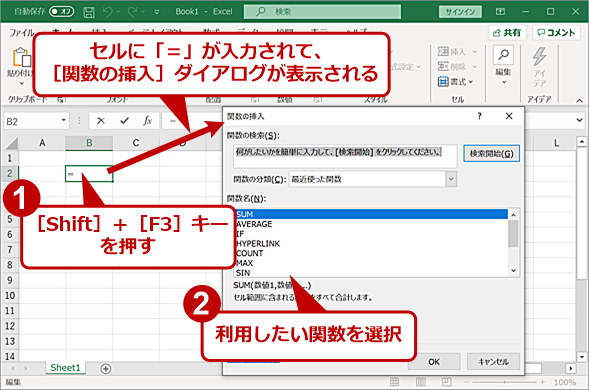
数式を簡単に入力する方法
数式を簡単に記述できる方法はたくさんあります。入力方法や使用するツールによって、快適さと効率性が大きく異なります。以下に、一般的な方法とその利点を紹介します。
- 数式エディターを使用する: Microsoft WordやGoogle Docsなどのソフトウェアには、数式エディターが組み込まれています。これを使用すると、数式を視覚的に作成し、複雑な数式を簡単に記述できます。数式の構造を直感的に把握し、誤りを減らすことができます。
- LaTeXを使用する: LaTeXは、数式、図表、表などを含む、複雑なドキュメントを作成するための強力なツールです。数式を記述するための独自の構文を持っていますが、一度理解すれば、高度な数式でも簡単に表現できます。数式のフォントやサイズを細かく調整でき、美しく正確な数式を作成できます。
- オンライン数式エディターを利用する: MathJaxやKaTeXなどのオンライン数式エディターは、Webページに数式を埋め込む際に便利です。入力した数式は美しくレンダリングされ、数式を視覚的に確認できます。様々なプラットフォームで利用可能で、コードを貼り付けるだけで簡単に数式を表示できます。
- ショートカットキーを活用する: 特定のソフトウェアやブラウザでは、数式入力のためのショートカットキーが用意されている場合があります。これらを覚えることで、数式を素早く入力できます。例えば、Windowsの「Alt + =」キーを押すと、数式エディターが開きます。
- 数式テンプレートを使用する: よく使う数式や記号をテンプレートとして保存しておけば、必要な時に簡単に呼び出せます。これにより、何度も同じ数式を手入力する手間を省き、効率的に作業できます。
数式入力ツールを選ぶポイント
数式を入力するツールを選ぶ際は、以下の点を考慮することが重要です。
- 目的と用途: 数式をどのように使うのか、どの程度複雑な数式が必要なのかによって最適なツールは異なります。
- 操作性と使いやすさ: 複雑な操作が必要なツールは、習得に時間がかかる可能性があります。自分のスキルレベルに合ったツールを選ぶことが大切です。
- 互換性: 作成した数式を他のソフトウェアやプラットフォームで共有する場合は、互換性を確認する必要があります。
- 機能とカスタマイズオプション: 必要とする機能が備わっているか、数式の外観をカスタマイズできるかどうかを確認しましょう。
- サポート体制: ツールに関する質問やトラブルが発生した場合に、適切なサポートが受けられるかどうか確認しましょう。
数式入力の効率化
数式入力の効率を高めるには、以下の工夫が役立ちます。
- キーボードショートカットを覚える: よく使う数式や記号のショートカットを覚えれば、入力時間を大幅に短縮できます。
- 数式テンプレートを作成する: よく使う数式をテンプレートとして保存しておけば、繰り返し入力する手間を省けます。
- 入力ミスを防ぐための工夫: 入力した数式をすぐに確認し、誤りを防ぐようにしましょう。
- 入力環境を整える: 快適な入力環境を確保することで、集中力を高め、効率的に数式を入力できます。
- 練習と継続的な学習: 数式入力に慣れていくためには、練習と継続的な学習が重要です。
数式入力の練習方法
数式入力に慣れていくには、練習が不可欠です。以下に、練習方法の例を紹介します。
- 教科書や論文の例題を写してみる: 数式を実際に書いてみることで、入力方法を覚え、数式の構造を理解することができます。
- オンラインの練習問題に挑戦する: 数式入力の練習問題サイトを利用することで、様々な種類の数式を入力する練習ができます。
- 自分で数式を作成してみる: 自分のアイデアを数式で表現することで、数式入力のスキルを向上させることができます。
- 数式入力に関する書籍やオンライン教材を活用する: より深く数式入力について学びたい場合は、書籍やオンライン教材を活用しましょう。
数式入力に関するよくある質問
数式入力に関するよくある質問をまとめました。
- どのようなソフトウェアやツールで数式を入力できますか?: Microsoft Word、Google Docs、LaTeX、MathJax、KaTeXなど、様々なソフトウェアやツールで数式を入力できます。
- 複雑な数式はどのように入力すれば良いですか?: 数式エディターやLaTeXなどのツールを使用すると、複雑な数式も簡単に記述できます。
- 数式を美しく表示する方法を教えてください。: 数式エディターやオンライン数式エディターを使用すると、美しくレンダリングされた数式を表示できます。
- 数式入力の練習方法について教えてください。: 教科書や論文の例題を写したり、オンラインの練習問題に挑戦したりすることで、数式入力の練習ができます。
- 数式を入力する際に注意すべき点はありますか?: 入力ミスを防ぐため、入力した数式をすぐに確認するようにしましょう。また、数式の構造を理解することが重要です。
数式エディタはどこにありますか?
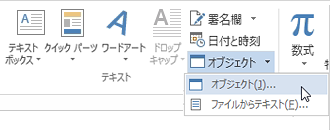
数式エディタの場所は、使用しているソフトウェアやプラットフォームによって異なります。 以下に、いくつかの一般的な場所と使用方法の例を示します。
Microsoft Word
[挿入]タブをクリックします。
[数式]グループで、[数式]ボタンをクリックします。
数式エディタが表示されます。
数式エディタで数式を入力します。
Google Docs
[挿入]メニューをクリックします。
[数式]を選択します。
数式エディタが表示されます。
数式エディタで数式を入力します。
オンライン数式エディタ
[MathJax] や [LaTeX] などのオンライン数式エディタを使用できます。
これらのエディタは、Webブラウザで数式を作成できます。
数式をHTMLコードに変換して、Webサイトやブログに貼り付けることができます。
数式エディタの機能
数式エディタは、数学記号、ギリシャ文字、関数、演算子など、さまざまな数学記号を提供します。
数式エディタは、数式をフォーマットして、読みやすく、理解しやすいようにします。
数式エディタは、数式を保存して、後で再利用できます。
数式エディタの使用例
数学の論文やレポートを書く場合、数式エディタを使用すると、数式を正確に表示できます。
ウェブサイトやブログに数式を掲載する場合、数式エディタを使用すると、数式を美しく表示できます。
数学の問題を解く場合、数式エディタを使用すると、数式を整理して、理解しやすくなります。
よくある質問
Wordで数式を入力!数式エディターの使い方ってどんなもの?
Wordの数式エディターは、複雑な数式や化学式を文書に簡単に挿入できる便利な機能です。数式エディターを使うと、手書きのように数式を入力できます。分数、平方根、積分記号、ギリシャ文字など、さまざまな数学記号や記号を簡単に挿入できます。また、数式のフォントやサイズを調整したり、数式に色を付けたりすることも可能です。
Wordの数式エディターってどうやって使うの?
Wordの数式エディターを使う方法はとても簡単です。まず、「挿入」タブをクリックし、「数式」グループにある「数式」ボタンをクリックします。これで数式エディターが開き、数式を入力できるようになります。数式バーを使って数式を入力したり、数式ギャラリーから必要な記号を選択したりできます。キーボードのショートカットキーを使うこともできます。たとえば、Alt + =キーを押すと、数式エディターが開きます。
Wordの数式エディターで使える記号ってどんなものがあるの?
Wordの数式エディターでは、分数、平方根、積分記号、ギリシャ文字など、さまざまな数学記号や記号を使うことができます。数式ギャラリーに表示されている記号のほかに、「その他の記号」ボタンをクリックすると、さらに多くの記号が表示されます。数式ギャラリーの「行列」や「方程式」など、特定の記号の種類を絞り込むこともできます。
Wordの数式エディターって難しいの?
Wordの数式エディターは、一見複雑に見えますが、実際には非常に使いやすいです。数式ギャラリーや数式バーをうまく活用すれば、簡単に数式を入力できます。数式エディターの使い方に慣れるには、実際に数式を入力してみるのが一番です。練習すればすぐに使いこなせるようになります。