⏹️ Wordで文字を四角で囲む!強調したい部分を目立たせる
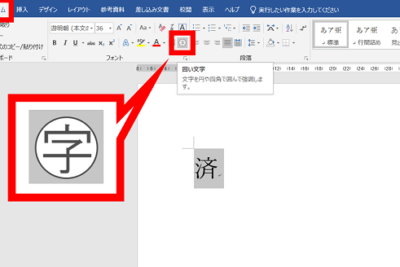
Wordで文書を作成する際、重要なポイントを強調したい時がありますよね。そんな時に役立つのが、文字を四角で囲む方法です。この記事では、Wordで文字を四角で囲む方法を解説し、さらに強調効果を高めるテクニックも紹介します。ぜひ最後まで読んで、文書の表現力をアップさせてください。
Wordで文字を四角で囲む!強調したい部分を目立たせる
1. 図形を使って文字を囲む
Wordで文字を四角で囲む方法はいくつかありますが、最も一般的な方法は図形を使うことです。
- 挿入タブをクリックします。
- 図形をクリックします。
- 四角形の形を選択して、文字を囲む四角形を描きます。
- 四角形の中に文字を入力するか、既存の文字を四角形の中にドラッグ&ドロップします。
- 必要に応じて、四角形の色、線の色、線の太さなどを変更します。
2. テキストボックスを使って文字を囲む
図形以外に、テキストボックスを使って文字を囲むこともできます。
Wordで文字を固定する!レイアウトが崩れないように- 挿入タブをクリックします。
- テキストボックスをクリックします。
- 横書きテキストボックスまたは縦書きテキストボックスを選択して、文字を囲むテキストボックスを描きます。
- テキストボックスの中に文字を入力するか、既存の文字をテキストボックスの中にドラッグ&ドロップします。
- 必要に応じて、テキストボックスの色、線の色、線の太さなどを変更します。
3. ワードアートを使って文字を囲む
ワードアートを使って、文字を装飾的な四角形で囲むこともできます。
- 挿入タブをクリックします。
- ワードアートをクリックします。
- 好きなワードアートスタイルを選択して、文字を入力します。
- ワードアートの色、フォント、サイズなどを変更して、デザインを調整します。
4. 表を使って文字を囲む
表を使って、文字を四角形で囲むこともできます。
- 挿入タブをクリックします。
- 表をクリックします。
- 必要な行数と列数を選択して表を作成します。
- 表のセルの中に文字を入力します。
- 必要に応じて、表の罫線、色、幅などを変更します。
5. その他のオプション
上記以外にも、WordArt、シェイプ、図形などの機能を使って、文字を四角形で囲む方法があります。これらの機能を組み合わせて、創造性を発揮し、自分だけのデザインを作成することができます。
Wordで文字を詰める!文書のスペースを節約Wordで文章を四角で囲むにはどうすればいいですか?
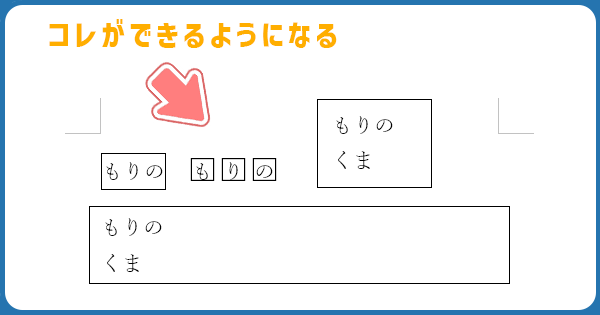
Wordで文章を四角で囲む方法
Wordで文章を四角で囲む方法はいくつかあります。最も一般的な方法は、「図形」機能を使用することです。これは、テキストを囲む四角形を作成し、その中にテキストを入力するか、既存のテキストを四角形内に移動することができます。他の方法としては、「枠線」機能を使用する方法や、「WordArt」機能を使用する方法があります。これらの方法の詳細を以下に説明します。
Wordで文字数と行数をカウント!文書の規模を把握図形機能による四角形
図形機能を使用してテキストを四角で囲む方法は、最もシンプルで一般的な方法です。
- 「挿入」タブをクリックします。
- 「図形」グループから、四角形の図形を選択します。
- 文書上に四角形を描画します。
- 四角形の中にテキストを入力するか、既存のテキストを四角形内にドラッグアンドドロップします。
- 必要に応じて、四角形のサイズ、色、スタイルを変更します。
枠線機能による四角形
枠線機能を使用してテキストを四角で囲む方法は、図形機能と比べて、テキストを四角形の中心に配置することができる利点があります。
- テキストを選択して、「ホーム」タブをクリックします。
- 「段落」グループの「枠線と網かけ」ボタンをクリックします。
- 枠線と網かけのオプションが表示されます。「枠線」タブで、「枠線」のスタイルを選択し、「色」で枠線の色を選択します。
- 「適用範囲」で「段落」を選択し、「OK」ボタンをクリックします。
WordArt機能による四角形
WordArt機能を使用してテキストを四角で囲む方法は、テキストに装飾を追加することができます。
Wordの文書をPDFに変換!ファイル形式を変更- 「挿入」タブをクリックします。
- 「テキスト」グループの「WordArt」をクリックします。
- WordArtのスタイルを選択し、「OK」ボタンをクリックします。
- テキストを入力して、「WordArtの書式設定」タブをクリックします。
- 「図形のスタイル」グループで、四角形のスタイルを選択します。
その他の方法
上記以外にも、「図形」機能と「WordArt」機能を組み合わせて使用したり、「描画ツール」を使用して四角形を作成したりすることも可能です。どのような方法が最適かは、どのような効果を出したいかによって異なります。
Wordで文字に囲み枠をつけるにはどうすればいいですか?
Wordで文字に囲み枠をつける方法
Wordで文字に囲み枠をつける方法はいくつかあります。最も一般的な方法は、次のとおりです。
- 「図形」機能を使用する:Wordの「挿入」タブから「図形」を選択し、枠線として使用する図形(長方形、正方形、円など)を選択します。枠線となる図形を描画し、文字を図形内に配置します。
- 「枠線と網かけ」機能を使用する:文字を選択し、「ホーム」タブの「段落」グループにある「枠線と網かけ」ボタンをクリックします。表示されるメニューから、枠線の種類、色、太さを選択します。
- 「テキストボックス」機能を使用する:Wordの「挿入」タブから「テキストボックス」を選択し、枠線となるテキストボックスを描画します。テキストボックス内に文字を入力します。
- 「WordArt」機能を使用する:Wordの「挿入」タブから「WordArt」を選択し、枠線となるWordArtのデザインを選択します。WordArt内に文字を入力します。
- 「罫線」機能を使用する:文字を選択し、「ホーム」タブの「段落」グループにある「罫線」ボタンをクリックします。表示されるメニューから、枠線の種類、色、太さを選択します。枠線を描くには、メニューの枠線ボタンをクリックして、枠線を描画したい位置をクリックします。
枠線の種類
Wordで文字に囲み枠をつける際に、枠線の種類を指定することができます。枠線の種類には、次のものがあります。
- 実線:最も一般的な枠線です。
- 破線:点線で枠線を引くことができます。
- 点線:点で枠線を引くことができます。
- 二重線:2本の線で枠線を引くことができます。
- 波線:波線で枠線を引くことができます。
- その他の枠線:枠線には、他にも様々な種類があります。
枠線の太さ
Wordで文字に囲み枠をつける際に、枠線の太さを指定することができます。枠線の太さには、次のものがあります。
- 細い線:最も一般的な枠線の太さです。
- 太い線:太い枠線を引くことができます。
- 非常に太い線:非常に太い枠線を引くことができます。
枠線の色
Wordで文字に囲み枠をつける際に、枠線の色を指定することができます。枠線の色には、次のものがあります。
- 黒:最も一般的な枠線の色です。
- 白:白い枠線を引くことができます。
- 赤:赤い枠線を引くことができます。
- 青:青い枠線を引くことができます。
- 緑:緑の枠線を引くことができます。
- その他の色:枠線には、他にも様々な色があります。
枠線の位置
Wordで文字に囲み枠をつける際に、枠線の位置を指定することができます。枠線の位置には、次のものがあります。
- 上部:文字の上部に枠線を引くことができます。
- 下部:文字の下部に枠線を引くことができます。
- 左側:文字の左側に枠線を引くことができます。
- 右側:文字の右側に枠線を引くことができます。
- すべて:文字の周囲に枠線を引くことができます。
ワードで文書を枠で囲むには?
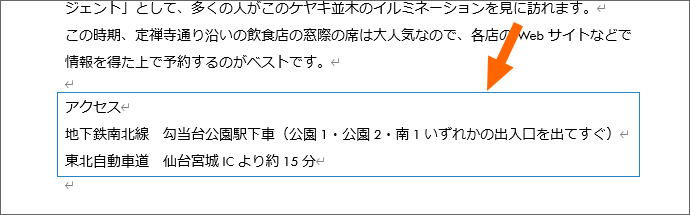
ワードで文書を枠で囲む方法
Wordで文書を枠で囲む方法はいくつかあります。最も一般的な方法は、「枠線と網かけ」機能を使用する方法です。これは、文書の周囲に枠線を引くか、または文書全体に網かけを施すことができます。
- 「枠線と網かけ」機能を使用して枠線を引くには、文書を選択し、[ホーム]タブの[段落]グループにある「枠線と網かけ」ボタンをクリックします。
- 「境界線」タブで、枠線の種類、色、太さを選択します。
- 「網かけ」タブで、網かけの種類、色、パターンを選択します。
枠線の種類
Wordでは、様々な種類の枠線を選択できます。
- 「実線」
- 「点線」
- 「破線」
- 「二重線」
- 「波線」
枠線の太さ
枠線の太さも、細線、中線、太線など、様々な太さから選択できます。
- 「細線」
- 「中線」
- 「太線」
枠線の色
枠線の色は、標準色から選択するか、自分で色を定義することができます。
網かけの種類
網かけの種類は、「なし」、「パターン」、「グラデーション」など、様々な種類から選択できます。
- 「なし」は、網かけを施しません。
- 「パターン」は、様々なパターンで網かけを施します。
- 「グラデーション」は、2色以上の色が混ざり合って、グラデーション状に網かけを施します。
ワードで□で囲むには?
ワードで□で囲む方法
ワードで□で囲む方法はいくつかあります。最も一般的な方法は、「図形」機能を使用することです。図形機能を使うことで、様々な形状の□を作成できます。また、「枠線」機能を使う方法もあります。枠線機能は、テキストや画像を囲むように□を描くことができます。さらに、「オートシェイプ」を使う方法もあります。オートシェイプは、様々な図形や記号を含むツールで、□も作成できます。ここでは、これらの方法を詳しく説明します。
図形機能を使った□の囲み方
図形機能を使うことで、様々な形状の□を作成できます。具体的には、以下の手順で□を作成できます。
- 「挿入」タブをクリックします。
- 「図形」をクリックします。
- 「長方形」または「正方形」をクリックします。
- 文書上でドラッグして、□を描きます。
- 必要に応じて、□のサイズや色を調整します。
枠線機能を使った□の囲み方
枠線機能を使うことで、テキストや画像を囲むように□を描くことができます。具体的には、以下の手順で□を作成できます。
- テキストや画像を選択します。
- 「ホーム」タブをクリックします。
- 「枠線」をクリックします。
- 「枠線」から希望の枠線を選択します。
オートシェイプを使った□の囲み方
オートシェイプを使うことで、様々な図形や記号を含むツールで、□も作成できます。具体的には、以下の手順で□を作成できます。
- 「挿入」タブをクリックします。
- 「図形」をクリックします。
- 「オートシェイプ」をクリックします。
- 「□」を選択し、文書上でドラッグして□を描きます。
- 必要に応じて、□のサイズや色を調整します。
□の活用例
□は、様々な場面で活用できます。例えば、文章の区切り、重要な箇所の強調、図表の囲みなどに使えます。また、□をデザイン要素として使うことも可能です。
よくある質問
Wordで文字を四角で囲む方法って、どんなものがあるの?
Wordで文字を四角で囲む方法はいくつかあります。最も一般的な方法は、「図形」を使って四角形を作成し、その中に文字を入力することです。その他にも、「枠線」を使って文字を囲む方法、「テキストボックス」を使って文字を囲む方法などがあります。これらの方法は、それぞれメリットとデメリットがありますので、目的に合わせて最適な方法を選択することが重要です。
文字を四角で囲むと、どんな効果があるの?
Wordで文字を四角で囲むと、強調したい部分をより目立たせる効果があります。例えば、重要な情報を強調したい場合や、文章中の特定の単語を強調したい場合などに有効です。また、文字を四角で囲むことで、視覚的に整理された印象を与えることもできます。
四角で囲む文字の大きさを変更したいんだけど、どうすればいいの?
四角で囲む文字の大きさは、「図形」または「テキストボックス」のサイズを変更することで調整できます。具体的には、四角形またはテキストボックスを選択し、四隅にある「サイズ変更ハンドル」をドラッグしてサイズを変更します。また、「図形の書式設定」または「テキストボックスの書式設定」メニューから、サイズを数値で指定することもできます。
四角で囲んだ文字の色を変えたいんだけど、どうすればいいの?
四角で囲んだ文字の色を変更するには、「図形」または「テキストボックス」を選択し、「図形の書式設定」または「テキストボックスの書式設定」メニューから「塗りつぶし」を指定します。ここでは、「色」、「グラデーション」、「パターン」などから好みの色を選択できます。