Wordで数式番号を自動で付ける!論文作成を効率化
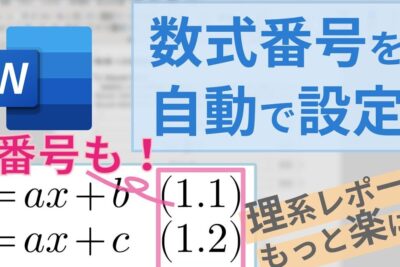
Wordで論文を作成する際に、数式番号を手動で付けるのは大変な作業です。しかし、Wordには数式番号を自動で付ける機能があり、論文作成を効率化することができます。この記事では、Wordで数式番号を自動で付ける方法を解説し、論文作成をスムーズに進めるためのヒントを紹介します。
Wordで数式番号を自動で付ける!論文作成を効率化
Wordで数式番号を自動で付ける!論文作成を効率化
数式番号の自動付番とは?
Wordで数式番号を自動で付ける機能を使うと、論文作成の効率が大幅に向上します。この機能は、数式に自動的に番号を割り当て、番号の管理を自動化します。これにより、手動で番号を付ける手間が省け、論文全体で番号が統一され、見やすくてわかりやすい論文を作成できます。
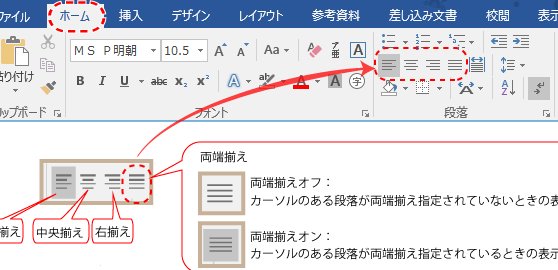
Wordで文字を中央揃え!文書のバランスを整えるWordの数式番号自動付番機能のメリット
- 時間短縮:手動での番号付けが不要になり、時間を大幅に節約できます。
- 正確性向上:自動付番により、番号のミスを防ぎ、論文全体の正確性を高めます。
- 見やすさ向上:番号が自動的に付与されることで、論文全体の視認性が向上します。
- 統一性確保:論文全体で番号のスタイルが統一され、見栄えが良くなります。
- 効率的な管理:番号の管理が自動化され、論文全体の数式を効率的に管理できます。
数式番号自動付番機能の使い方
Wordの数式番号自動付番機能は、次の手順で利用できます。
1. 数式を作成する
2. 「参照」タブをクリックする
3. 「数式」グループの「数式番号」をクリックする
4. 「番号付け」メニューから適切な番号付けスタイルを選択する
数式番号のスタイルのカスタマイズ
Wordでは、数式番号のスタイルをカスタマイズすることができます。
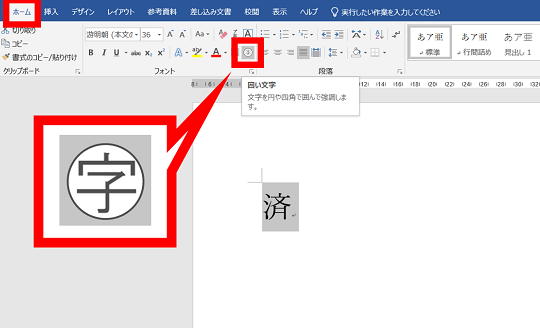
⏹️ Wordで文字を四角で囲む!強調したい部分を目立たせる- 番号付けの形式:アラビア数字、ローマ数字、文字など、様々な形式から選択できます。
- 番号の配置:数式の前、後、または左右に配置できます。
- 番号のスタイル:フォント、サイズ、色などを変更できます。
数式番号自動付番機能を活用した論文作成
Wordの数式番号自動付番機能を活用することで、論文作成の効率を大幅に向上させることができます。論文に数式を多く含む場合、この機能は非常に役立ちます。
Wordで数式に式番号を付ける方法は?
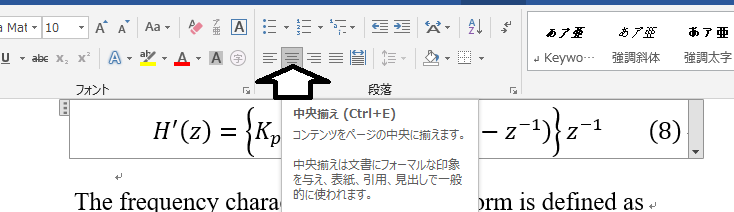
Wordで数式に式番号を付ける方法はいくつかあります。最も一般的な方法は、「数式」タブの「式番号」グループにあるツールを使用することです。このグループには、式番号のスタイル、位置、番号付けの開始方法などを設定できるオプションがあります。
数式タブの「式番号」グループ
Wordの「数式」タブの「式番号」グループには、式番号を付けるためのさまざまなツールがあります。
- 「式番号」ボタン: このボタンをクリックすると、選択した数式に自動的に式番号が付けられます。
- 「式番号の設定」ボタン: このボタンをクリックすると、式番号のスタイル、位置、番号付けの開始方法などを設定できます。
- 「式番号のスタイル」: このドロップダウンリストから、式番号のスタイルを選択できます。たとえば、番号の前に “(1)” や “式 (1)” などのプレフィックスを付けることができます。
- 「式番号の位置」: このドロップダウンリストから、式番号の位置を選択できます。たとえば、式番号を式の左側に配置したり、右側に配置したりすることができます。
- 「式番号の開始方法」: このドロップダウンリストから、式番号の開始方法を選択できます。たとえば、1から始まる番号付け、または別の番号から始まる番号付けを選択できます。
「数式」タブを使用しない場合
「数式」タブを使用せずに、式番号を付けることもできます。
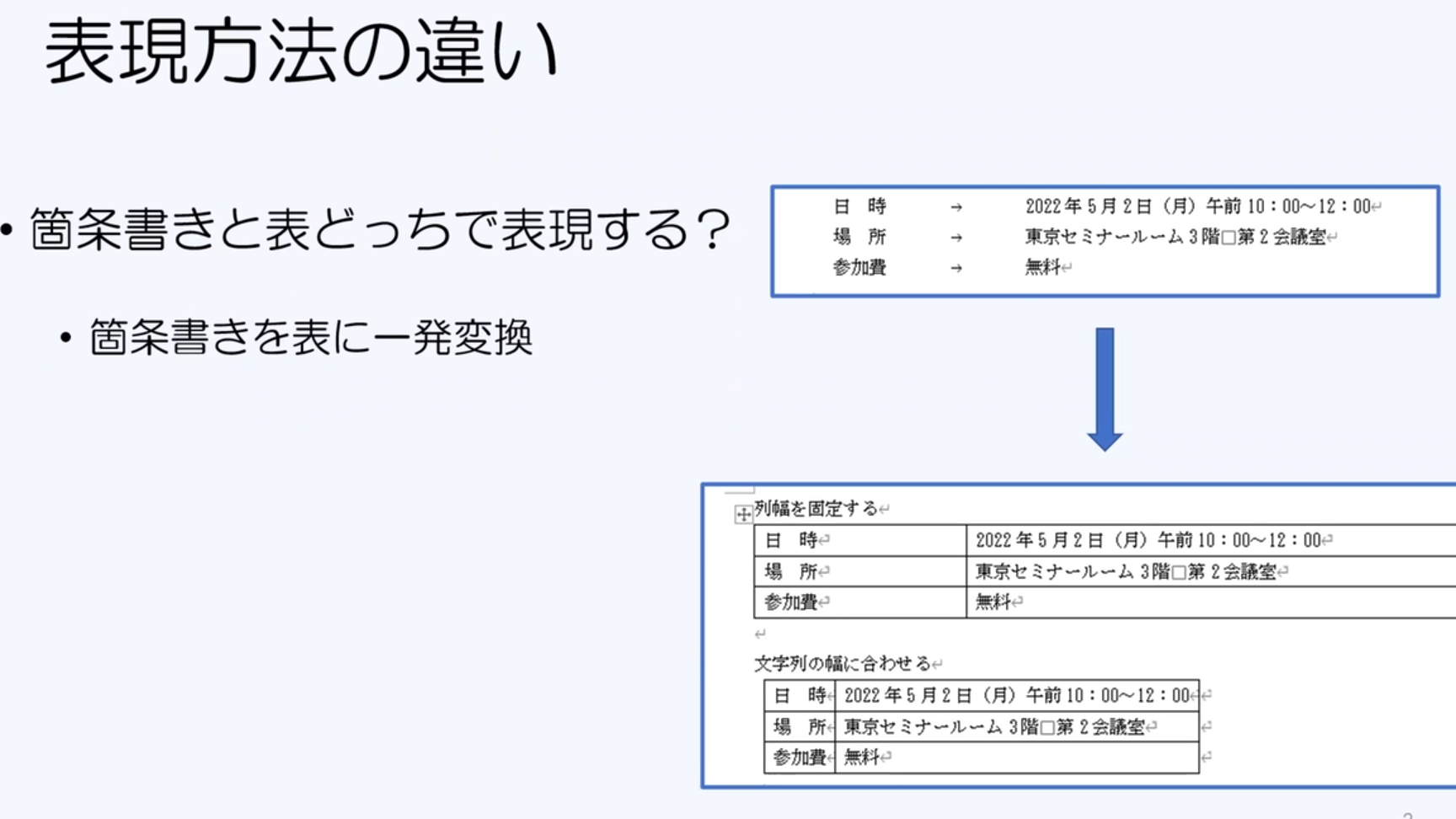
Wordで文字を詰める!文書のスペースを節約- 「参照」タブ: Wordの「参照」タブの「脚注と端注」グループには、「式番号の挿入」ボタンがあります。このボタンをクリックすると、選択した数式に式番号が付けられます。
- 「番号付きリスト」: Wordの「ホーム」タブの「段落」グループには、「番号付きリスト」ボタンがあります。このボタンをクリックすると、選択した数式が番号付きリストの一部として表示されます。
式番号のスタイルをカスタマイズする
Wordでは、式番号のスタイルをカスタマイズできます。
- 「式番号の設定」ボタン: このボタンをクリックすると、式番号のスタイル設定ダイアログボックスが表示されます。このダイアログボックスで、式番号のスタイル、位置、番号付けの開始方法などを設定できます。
- 「書式」タブ: Wordの「書式」タブには、式番号の書式を設定するためのさまざまなツールがあります。たとえば、フォント、サイズ、色などを変更できます。
式番号を編集する
式番号を編集するには、以下の方法があります。
- 式番号をクリックする: 式番号をクリックすると、式番号が編集可能になります。
- 「式番号」タブの「式番号の設定」ボタンを使用する: このボタンをクリックすると、式番号のスタイル設定ダイアログボックスが表示されます。このダイアログボックスで、式番号のスタイル、位置、番号付けの開始方法などを編集できます。
論文に数式をWordで書くには?
Wordで数式を書く方法
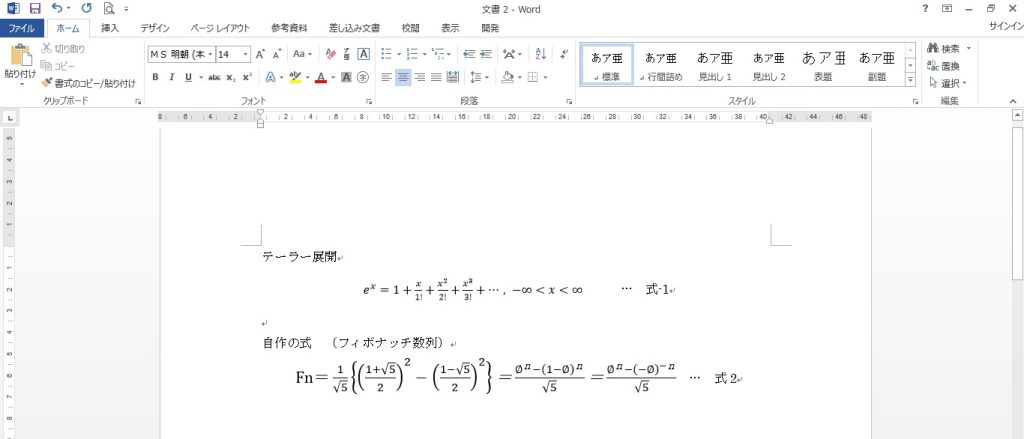
Wordで数式を書く方法はいくつかあります。最も一般的な方法は、Wordの組み込みの数式エディタを使用することです。数式エディタは、数式を簡単に作成し、編集することができます。Wordの数式エディタは、分数、平方根、積分、微分、行列などの数学記号をすべて含んでいます。また、数式をフォーマットし、サイズとフォントを変更することもできます。
数式エディタの使い方
- 「挿入」タブをクリックし、「数式」をクリックします。
- 数式エディタが表示されます。ここで、必要な数学記号をクリックして、数式を作成します。
- 数式が作成されたら、数式エディタの外をクリックして、編集を終了します。
数式をフォーマットする方法
数式をフォーマットするには、数式エディタのツールバーを使用します。ツールバーには、数式のフォント、サイズ、色を変更するためのオプションがあります。また、数式の位置を変更したり、数式に注釈を追加したりすることもできます。
数式を挿入する他の方法
Wordで数式を挿入する他の方法には、次のものがあります。
- 「挿入」タブをクリックし、「記号」をクリックし、「その他記号」をクリックします。これにより、数式の記号を含む記号のリストが表示されます。
- 「挿入」タブをクリックし、「図形」をクリックし、「線」をクリックします。これにより、図形ツールを使用して、数式を作成することができます。
数式を論文に含める方法
論文に数式を含める方法はいくつかあります。最も一般的な方法は、数式を直接論文に挿入することです。これは、Wordの数式エディタを使用するか、または数式を画像として挿入することで実行できます。論文に数式を含めるもう1つの方法は、数式を別々のファイルに保存し、論文から参照することです。この方法は、数式が非常に複雑な場合や、同じ数式を複数の論文で使用する場合に便利です。
ワードで数式を自動で入力するには?

ワードで数式を自動で入力する方法
ワードで数式を自動で入力するには、いくつかの方法があります。最も一般的な方法は、「数式」ツールバーを使用することです。このツールバーは、ワードのメニューバーの「挿入」タブにあります。ツールバーには、さまざまな数学記号や関数が入っており、これらを使用して数式を作成することができます。
数式ツールバーの使用
- 「挿入」タブをクリックします。
- 「数式」グループで、「数式」ボタンをクリックします。
- 数式ツールバーが表示されます。このツールバーには、さまざまな数学記号や関数が表示されます。
- 数式を作成するために、必要な記号や関数をクリックします。
- 数式を入力したら、Enterキーを押して確認します。
数式エディタの使用
ワードには、「数式エディタ」と呼ばれる専用のツールもあります。このツールは、より複雑な数式を作成するために使用されます。数式エディタを使用するには、以下の手順に従います。
数式エディタの使用
- 「挿入」タブをクリックします。
- 「数式」グループで、「数式」ボタンをクリックします。
- 数式ツールバーが表示されます。このツールバーには、「数式エディタ」ボタンがあります。このボタンをクリックします。
- 数式エディタが表示されます。このエディタには、さまざまな数学記号や関数が入っています。
- 数式を作成するために、必要な記号や関数をクリックします。
- 数式を入力したら、Enterキーを押して確認します。
数式テンプレートの使用
ワードには、数式テンプレートも用意されています。これらは、一般的な数学式を簡単に作成するために使用されます。数式テンプレートを使用するには、以下の手順に従います。
数式テンプレートの使用
- 「挿入」タブをクリックします。
- 「数式」グループで、「数式」ボタンをクリックします。
- 数式ツールバーが表示されます。このツールバーには、「数式テンプレート」ボタンがあります。このボタンをクリックします。
- 数式テンプレートのリストが表示されます。必要なテンプレートを選択してクリックします。
- テンプレートが挿入されます。必要に応じて、テンプレートの数値を変更します。
Wordの数式の式番号を右寄せにするには?
Wordで数式を作成し、式番号を右寄せにしたい場合は、以下の手順に従ってください。
- 数式を選択します。
- 「レイアウト」タブをクリックします。
- 「式番号」グループの「式番号」ボタンをクリックします。
- 「式番号の書式設定」ダイアログボックスが表示されます。
- 「位置」タブをクリックします。
- 「配置」で「右寄せ」を選択します。
- 「OK」をクリックします。
数式の式番号の書式設定
Wordの数式は、式番号の書式設定を柔軟に行うことができます。
- 式番号の番号付け方式を変更することができます。例として、アラビア数字、ローマ数字、またはアルファベットなどがあります。
- 式番号のフォントやサイズを変更することができます。
- 式番号の開始番号を変更することができます。
- 式番号の区切り記号を変更することができます。例として、ドットやカッコなどがあります。
- 式番号の表示形式を変更することができます。例として、上付き文字や下付き文字などがあります。
式番号を自動的に生成する
Wordでは、数式を作成すると自動的に式番号が生成されます。
- 「レイアウト」タブの「式番号」ボタンをクリックすると、式番号の書式設定ダイアログボックスが表示されます。
- このダイアログボックスで、式番号の書式を設定することができます。
- 「自動番号付け」オプションを選択すると、新しい数式が追加されるたびに自動的に式番号が生成されます。
数式と式番号の配置
Wordでは、数式と式番号の配置を柔軟に行うことができます。
- 数式を左寄せ、中央寄せ、右寄せに配置することができます。
- 式番号を数式の左側に配置することができます。
- 式番号を数式の右側に配置することができます。
- 式番号を数式の上下に配置することができます。
数式の書式設定
Wordでは、数式の書式設定を柔軟に行うことができます。
- 数式のフォントやサイズを変更することができます。
- 数式のスタイルを変更することができます。例として、太字、斜体、下線などがあります。
- 数式のスペースを変更することができます。
- 数式の配置を変更することができます。
よくある質問
Wordで数式番号を自動で付ける!論文作成を効率化ってどんな方法ですか?
Wordで数式番号を自動で付ける方法は、論文作成の効率化に役立ちます。この方法を使えば、数式番号を手動で入力する必要がなくなり、番号付けのミスを防ぎ、論文全体の番号管理がスムーズに行えます。数式番号の自動化は、論文作成の効率化に貢献し、時間を大幅に節約できます。
Wordで数式番号を自動で付けるにはどうすればいいですか?
Wordで数式番号を自動で付けるには、数式フィールドを使用します。数式フィールドは、数式の自動番号付けや数式の参照などを可能にする機能です。数式フィールドを作成するには、「挿入」タブから「数式」を選択し、「新しい数式」をクリックします。数式フィールド内に数式を入力すると、自動的に番号が付けられます。「数式ツール」の「デザイン」タブにある「数式番号」ボタンで、番号付けのスタイルを調整できます。
Wordで数式番号を自動で付けることで、どんなメリットがあるのですか?
Wordで数式番号を自動で付けることで、以下のようなメリットがあります。
手動での番号付けが不要になるため、時間と労力を節約できます。
番号付けのミスを防ぐことができ、論文全体の統一性を保てます。
数式を参照する場合、自動的に番号が反映されるため、正確な参照が可能です。
論文の修正や更新時に、数式番号が自動的に更新されるため、手間が省けます。
Wordで数式番号を自動で付ける方法は難しいですか?
Wordで数式番号を自動で付ける方法は、それほど難しくありません。 数式フィールドの使い方を理解すれば、簡単に数式番号を自動化できます。Wordには、数式番号の自動化に関するチュートリアルやヘルプ情報が豊富に用意されているため、必要に応じて参照してください。練習すればすぐにマスターできます。