Wordで文字を中央揃え!文書のバランスを整える
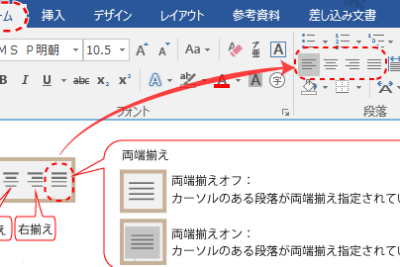
Wordで文書を作成する際、文字の配置は見た目に大きく影響します。中央揃えは、タイトルや見出しを強調したり、文書全体のバランスを整えたりするのに役立ちます。この記事では、Wordで文字を中央揃えにする方法を、初心者の方にもわかりやすく解説します。簡単な操作で文書の見栄えを格段に向上させ、より美しく、読みやすい文書を作成しましょう。
Wordで文字を中央揃え!文書のバランスを整える
Wordで文字を中央揃えする方法
Wordで文字を中央揃えにする方法はいくつかあります。最も一般的な方法は、次のとおりです。
- 中央揃えボタンをクリックする: ホームタブの段落グループにある中央揃えボタンをクリックします。
- ショートカットキーを使用する: Ctrl + Eキーを押します。
- リボンメニューから選択する: ホームタブの段落グループで、中央揃えのアイコンをクリックします。
中央揃えの用途
文字を中央揃えにすることで、文書のバランスを整え、見栄えを良くすることができます。中央揃えは、次のような場合に特に役立ちます。
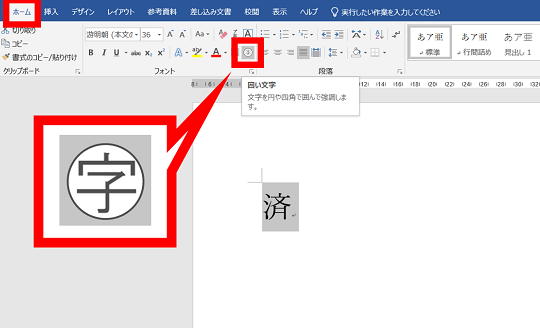
⏹️ Wordで文字を四角で囲む!強調したい部分を目立たせる- タイトルや見出し: ドキュメントのタイトルや見出しを中央揃えにすることで、読みやすさと視覚的な魅力を高めることができます。
- 表のタイトル: 表のタイトルを中央揃えにすることで、表の構成を明確にし、見やすさを向上させることができます。
- 引用文: 引用文を中央揃えにすることで、他のテキストから区別し、重要性を強調することができます。
段落全体の文字を中央揃えにする
段落全体の文字を中央揃えにするには、次の手順に従います。
- 中央揃えにする段落を選択する: 中央揃えにする段落全体を選択します。
- 中央揃えボタンをクリックする: ホームタブの段落グループにある中央揃えボタンをクリックします。
特定の文字を中央揃えにする
特定の文字を中央揃えにするには、次の手順に従います。
- 中央揃えにする文字を選択する: 中央揃えにする文字を選択します。
- 中央揃えボタンをクリックする: ホームタブの段落グループにある中央揃えボタンをクリックします。
中央揃えの解除
中央揃えを解除するには、次の手順に従います。
Wordで文字を固定する!レイアウトが崩れないように- 中央揃えになっている文字または段落を選択する: 中央揃えになっている文字または段落を選択します。
- 左揃えボタンをクリックする: ホームタブの段落グループにある左揃えボタンをクリックします。
Word文書の中央揃えはどうやってする?
Word文書のテキストを中央揃えにする方法
Word文書のテキストを中央揃えにするには、いくつかの方法があります。最も一般的な方法は、以下の手順で操作することです。
- 中央揃えにするテキストを選択してください。
- 「ホーム」タブにある「段落」グループの「中央揃え」ボタンをクリックしてください。これにより、選択したテキストが中央揃えになります。
- キーボードショートカットを使用することもできます。「Ctrl」キーを押しながら「E」キーを押すと、選択したテキストが中央揃えになります。
中央揃えのショートカットキー
Word文書では、多くの操作にショートカットキーを使用することができます。中央揃えのショートカットキーは、「Ctrl」キーを押しながら「E」キーを押すことです。このショートカットキーを使用すると、マウスでボタンをクリックするよりも迅速に中央揃えを実行できます。
複数の段落を中央揃えにする方法
複数の段落を中央揃えにするには、以下のようにしてください。
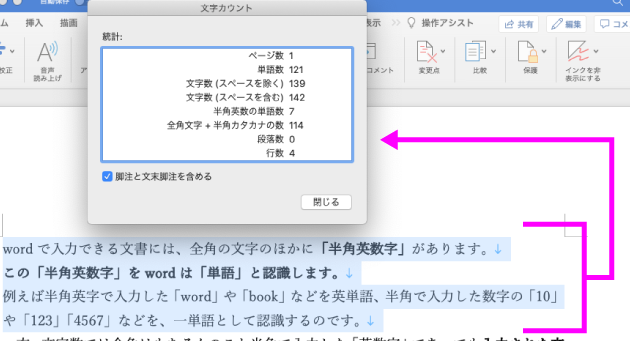
Wordで文字数と行数をカウント!文書の規模を把握- 中央揃えにするすべての段落を選択してください。
- 「ホーム」タブにある「段落」グループの「中央揃え」ボタンをクリックしてください。
中央揃えを解除する方法
中央揃えを解除するには、以下のようにしてください。
- 中央揃えのテキストを選択してください。
- 「ホーム」タブにある「段落」グループの「左揃え」ボタンをクリックしてください。これにより、選択したテキストが左揃えになります。
中央揃えのその他の方法
Word文書のテキストを中央揃えにするには、上記の方法以外にもいくつかの方法があります。
- 「ページレイアウト」タブにある「ページ設定」グループの「余白」をクリックし、「中央揃え」を選択することができます。
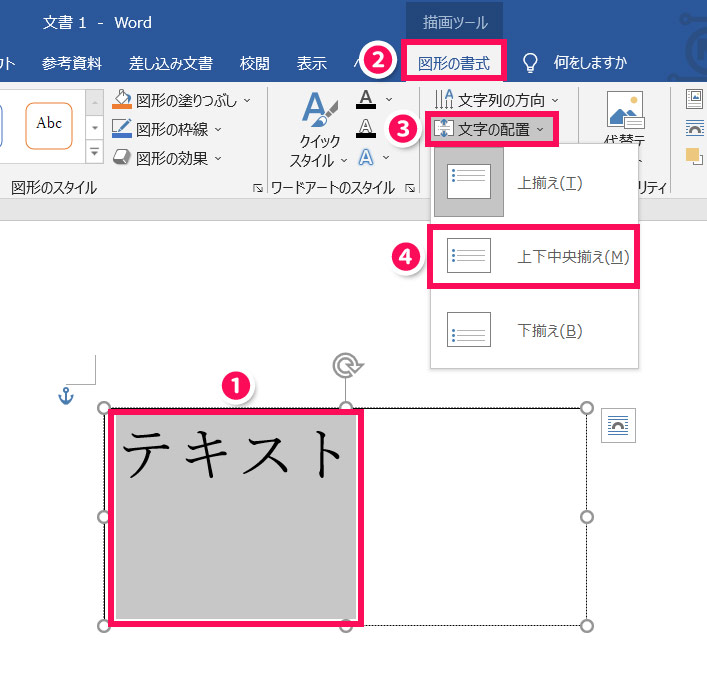
- 「挿入」タブにある「図形」から「テキストボックス」を選択し、テキストボックス内にテキストを入力して中央揃えにすることもできます。
Wordで文字の位置を調整するには?
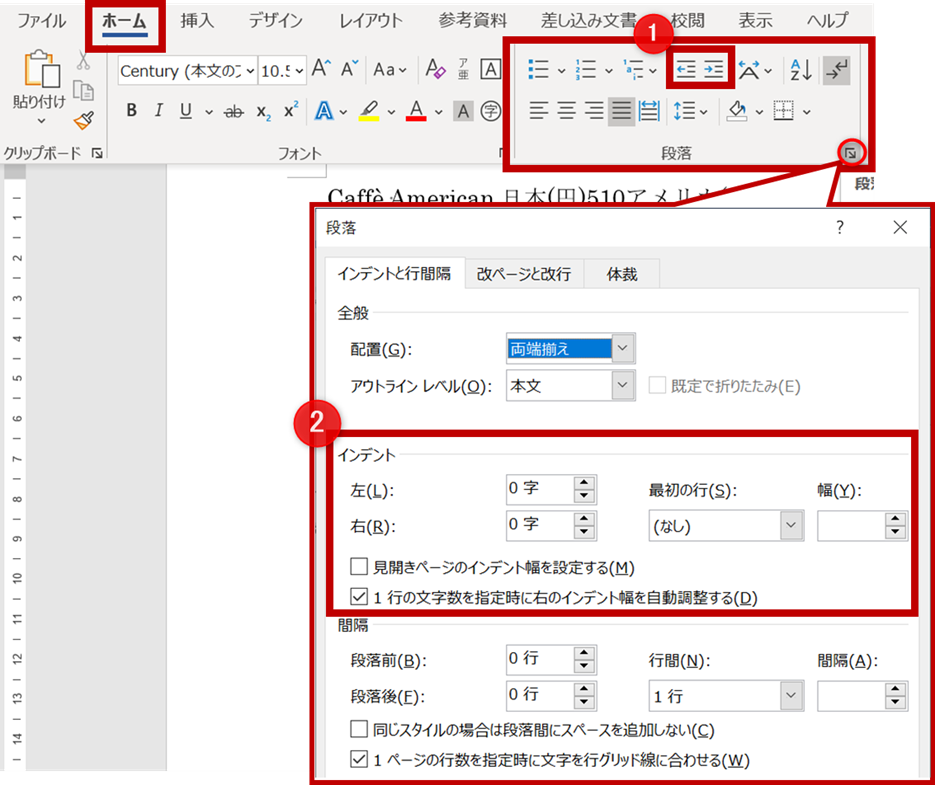
Wordで文字の位置を調整するには、いくつかの方法があります。テキストの配置、インデント、行間、タブなど、様々な調整オプションを利用できます。
テキストの配置
テキストの配置は、段落全体の位置を調整します。左寄せ、中央揃え、右寄せ、両端揃えの4つのオプションがあります。
- ホームタブの段落グループにある配置ボタンをクリックして、 desired alignmentを選択します。
- キーボードショートカットを使用することもできます。Ctrl + Lは左寄せ、Ctrl + Eは中央揃え、Ctrl + Rは右寄せ、Ctrl + Jは両端揃えです。
インデント
インデントは、段落の最初の行をテキストの他の部分から離すことで、テキストの構造を明確にすることができます。
- ホームタブの段落グループにあるインデントボタンをクリックして、インデントの量を調整します。
- キーボードショートカットを使用することもできます。Tabキーは段落をインデントし、Shift + Tabキーはインデントを解除します。
行間
行間は、行間のスペースの量を調整します。行間を調整すると、テキストの読みやすさを向上させることができます。
- ホームタブの段落グループにある行間ボタンをクリックして、行間の量を調整します。
- 行間の値を直接入力することもできます。
タブ
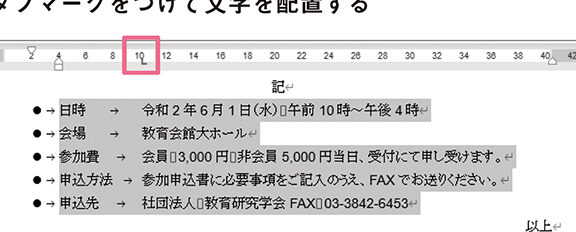
タブは、テキストを均等に配置するために使用されます。タブを使用して、列を作成したり、テキストを揃えたりすることができます。
- ホームタブの段落グループにあるタブボタンをクリックして、タブの位置を調整します。
- タブのサイズを変更したり、タブの種類を変更したりすることもできます。
文字の大きさ
文字の大きさを調整して、テキストの強調表示や可読性の向上を行うことができます。
- ホームタブのフォントグループにあるフォントサイズボタンをクリックして、文字の大きさを調整します。
- キーボードショートカットを使用することもできます。Ctrl + Shift + >は文字を大きくし、Ctrl + Shift + <は文字を小さくします。
Wordで文字を整列するにはどうすればいいですか?
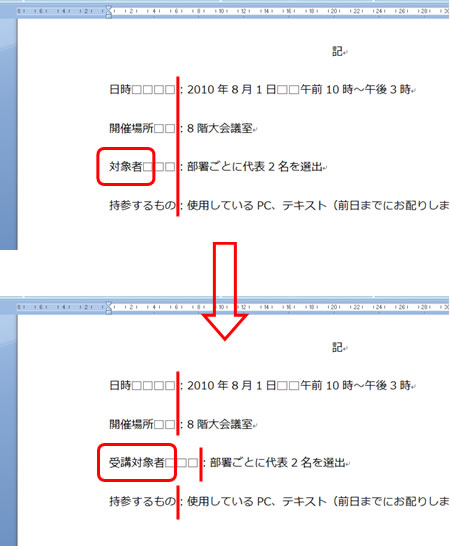
Wordで文字を整列する方法
Wordで文字を整列するには、いくつかの方法があります。最も一般的な方法は、次のとおりです。
- 「ホーム」タブの「段落」グループにある整列ボタンを使用する
- キーボードショートカットを使用する
- 選択したテキストを右クリックして、「段落」を選択し、整列オプションを選択する
左揃え
左揃えは、テキストの左端を揃え、右端を不揃いにします。これは、テキストを左から右に読む言語で最も一般的な整列方法です。
- 「ホーム」タブの「段落」グループにある左揃えボタンをクリックします。
- キーボードショートカット「Ctrl + L」を使用します。
中央揃え
中央揃えは、テキストを左右の中央に揃えます。これは、見出しやタイトルなどの短いテキストを強調表示するために使用されます。
- 「ホーム」タブの「段落」グループにある中央揃えボタンをクリックします。
- キーボードショートカット「Ctrl + E」を使用します。
右揃え
右揃えは、テキストの右端を揃え、左端を不揃いにします。これは、テキストを右から左に読む言語で最も一般的な整列方法です。
- 「ホーム」タブの「段落」グループにある右揃えボタンをクリックします。
- キーボードショートカット「Ctrl + R」を使用します。
両端揃え
両端揃えは、テキストの左右両端を揃えます。これは、長いテキストをより読みやすくするために使用されます。
- 「ホーム」タブの「段落」グループにある両端揃えボタンをクリックします。
- キーボードショートカット「Ctrl + J」を使用します。
Wordのセル内の文字位置を中央揃えにするには?
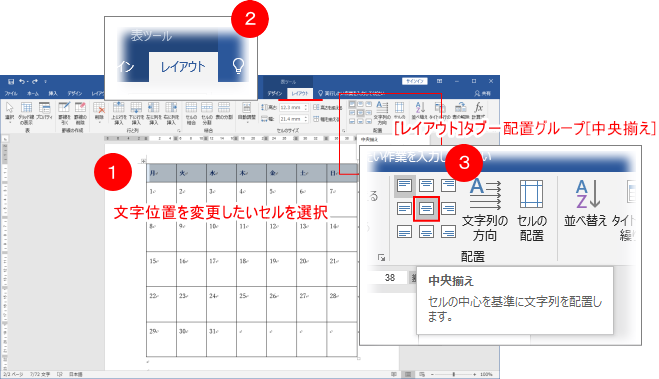
Wordのセルの文字位置を中央揃えにするには?
Wordのセルの文字位置を中央揃えにする方法はいくつかあります。ここでは、最も一般的な方法を説明します。
1. セルを選択してボタンをクリックする
セルを選択して中央揃えにするには、以下の手順に従います。
- 中央揃えにしたいセルを選択します。
- 「ホーム」タブの「段落」グループで、「中央揃え」ボタンをクリックします。
2. ショートカットキーを使う
ショートカットキーを使って中央揃えにするには、以下の手順に従います。
- 中央揃えにしたいセルを選択します。
- 「Ctrl + E」キーを押します。
3. セル内のテキストを直接選択する
セル内のテキストを直接選択して中央揃えにするには、以下の手順に従います。
- 中央揃えにしたいテキストを選択します。
- 「ホーム」タブの「段落」グループで、「中央揃え」ボタンをクリックします。
4. テーブルプロパティを使用する
テーブルプロパティを使用すると、セルの文字位置を中央揃えにするだけでなく、他の書式設定も同時に変更できます。
- 中央揃えにしたいセルを含むテーブルを選択します。
- 「レイアウト」タブの「テーブル」グループで、「テーブルのプロパティ」ボタンをクリックします。
- 「セル」タブを選択し、「配置」セクションで「中央揃え」を選択します。
- 「OK」ボタンをクリックします。
5. セル内の文字位置を中央揃えにする方法を選ぶ
上記の4つの方法以外にも、セル内の文字位置を中央揃えにする方法はいくつかあります。これらの方法を理解することで、様々な状況に合わせて適切な方法を選択することができます。
よくある質問
Wordで文字を中央揃えにする方法は?
Wordで文字を中央揃えにする方法は簡単です。まず、中央揃えにしたい文字を選択してください。選択したら、「ホーム」タブの「段落」グループにある「中央揃え」ボタンをクリックします。これで、選択した文字が中央に揃えられます。
複数の段落を中央揃えにするには?
複数の段落を中央揃えにするには、中央揃えにしたい段落をすべて選択してから、「中央揃え」ボタンをクリックします。
表の文字を中央揃えにするには?
表の文字を中央揃えにするには、中央揃えにしたいセルを選択します。選択したら、「レイアウト」タブの「セル」グループにある「中央揃え」ボタンをクリックします。これで、選択したセルの文字が中央に揃えられます。
中央揃え以外の文字揃え方法はある?
はい、中央揃え以外にも「左揃え」と「右揃え」があります。「ホーム」タブの「段落」グループにあるボタンをクリックすることで、文字の揃え方を変更できます。