Wordの描画ツールを使いこなす!図形やイラストを自由に作成
Wordは文書作成ソフトとして知られていますが、実は強力な描画ツールも備えています。この機能を活用すれば、図形やイラストを自由に作成し、文書をより魅力的にすることができます。本記事では、Wordの描画ツールの使い方を解説し、図形やイラスト作成の基本から応用、さらにはデザインテクニックまで、実践的な内容を紹介します。Wordの描画ツールを使いこなし、文書をさらにレベルアップさせましょう。
Wordの描画ツールをマスターして、図形やイラストを自由自在に作成しよう!
1. Wordの描画ツールの基礎を学ぶ
- [挿入]タブから[図形]をクリックして、様々な図形を選択できます。
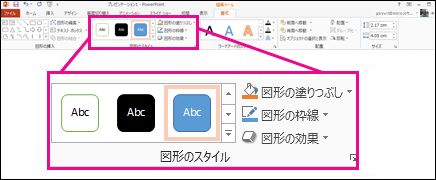
- [図形のスタイル]や[図形の効果]で、図形の見た目を自由自在にカスタマイズできます。
- [描画キャンバス]を使用すれば、自由に線や図形を描画することができます。
2. 図形を使った視覚的な資料作成
- フローチャートや組織図などの図解を作成するのに役立ちます。
- グラフやチャートを挿入して、データを視覚的に表現できます。
- 図形を組み合わせて、オリジナルのイラストを作成できます。
3. イラスト作成に役立つ機能
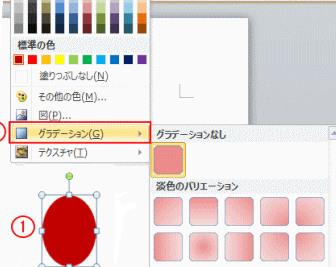
- [図形のスタイル]で、図形の色や線の色、線の太さなどを変更できます。
- [図形の効果]で、影やぼかしなどの効果を追加できます。
- [描画キャンバス]で、手書き風のイラストを作成できます。
4. Wordの描画ツールを活用した文書作成のメリット
- 文書に視覚的な魅力を加えることができます。
- 複雑な情報を分かりやすく伝えることができます。
- 独自のイラストを作成することで、文書をより個性的にすることができます。
5. 描画ツールの練習方法
- サンプル図形を参考に、様々な図形を作成してみましょう。
- 自分のアイデアを形にすることを意識して、イラストを描いてみましょう。
- 練習すればするほど、描画スキルが向上します。
Wordで図形を描画するにはどうすればいいですか?
Wordで図形を描画する方法
Wordで図形を描画するには、次の手順に従います。
1. 「挿入」タブをクリックします。
2. 「図形」グループで、描画したい図形をクリックします。
3. ドキュメント上で、図形の描画を開始する場所をクリックしてドラッグします。
図形のサイズと位置の調整
描画した図形は、サイズと位置を調整できます。
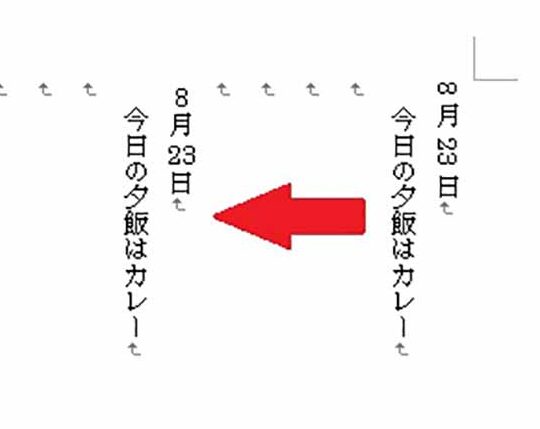
➡️ Wordで数字を横書きにする方法!縦書き文書でも数字を横書きに1. 図形を選択します。
2. サイズを変更するには、図形の角または辺にあるハンドルをクリックしてドラッグします。
3. 位置を変更するには、図形を選択した状態でマウスでドラッグします。
図形の書式設定
図形の色、線の色、線の太さ、塗りつぶしなどを変更できます。
1. 図形を選択します。
2. 「図形の書式設定」タブをクリックします。
3. 「図形スタイル」グループから、必要なスタイルを選択します。
4. または、「図形のスタイル」グループの「塗りつぶし」や「線の色」などのオプションを使用して、詳細な書式設定を行うことができます。
図形の回転と反転
図形は回転したり、反転したりできます。
1. 図形を選択します。
2. 「図形の書式設定」タブをクリックします。
3. 「配置」グループで、「回転」または「反転」のオプションをクリックします。
図形へのテキストの追加
図形にテキストを追加することもできます。
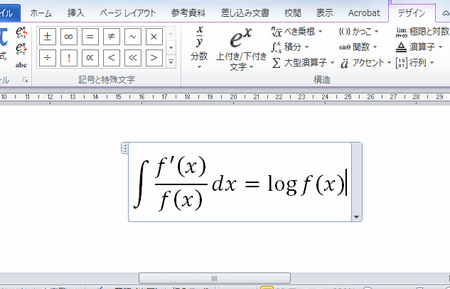
Wordで数式を揃える!美しいレイアウトで論文作成1. 図形を選択します。
2. 図形内をクリックします。
3. テキストを入力します。
4. テキストの書式設定は、他のテキストと同様に、「ホーム」タブから行うことができます。
- 「挿入」タブをクリックして、「図形」グループから描画したい図形を選択します。
- ドキュメント上で、図形の描画を開始する場所をクリックしてドラッグします。
- 図形のサイズと位置を調整するには、図形の角や辺にあるハンドルをクリックしてドラッグするか、図形を選択した状態でマウスでドラッグします。
- 図形の色、線の色、線の太さ、塗りつぶしなどを変更するには、「図形の書式設定」タブの「図形スタイル」グループを使用します。
- 図形を回転したり、反転したりするには、「図形の書式設定」タブの「配置」グループの「回転」または「反転」のオプションを使用します。
- 図形にテキストを追加するには、図形内をクリックしてテキストを入力します。
ワードで自由に絵を描くには?
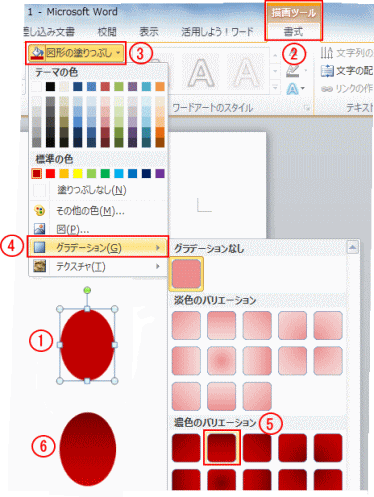
ワードで自由に絵を描く方法はいくつかあります。
1. 図形機能を活用する
ワードには、様々な図形を描く機能が搭載されています。
四角形、円、星形など、基本的な図形を描くことができます。
図形の色、塗りつぶし、線種などを自由に設定できます。
図形を組み合わせることで、複雑な絵を描くことも可能です。
2. 手書き機能を使う
ワードには、手書き機能も搭載されています。
マウスやペンタブレットを使って、自由に絵を描くことができます。
線の太さや色を調整できます。
様々なブラシを使って、絵の表現を豊かにできます。
3. クリップアートや画像を挿入する
ワードでは、クリップアートや画像を挿入して絵を描くことも可能です。
ワードに内蔵されているクリップアートや、インターネットから画像をダウンロードして、挿入できます。
画像を回転したり、サイズを変更したり、色調を調整したりできます。
画像を組み合わせることで、オリジナルの絵を描くことも可能です。
4. 図形描画ツールを利用する
ワードには、図形描画ツールも搭載されています。
直線、曲線、フリーハンドなど、様々な図形を描くことができます。
線の太さ、色、塗りつぶしなどを自由に設定できます。
図形を組み合わせることで、複雑な絵を描くことができます。
5. スクリプトを利用する
ワードには、スクリプト機能も搭載されています。
スクリプトを利用することで、複雑な図形や絵を描くことができます。
スクリプトは、自分で作成することも、インターネットからダウンロードすることもできます。
スクリプトを利用するには、プログラミングの知識が必要です。
Wordの図形描画ツールはどこにありますか?
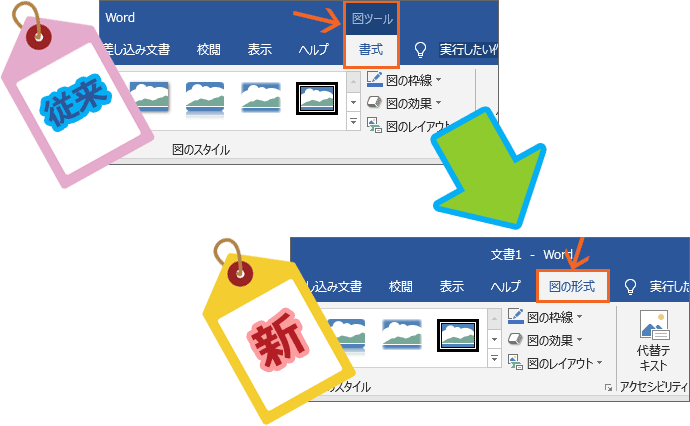
Wordの図形描画ツールの場所
Wordの図形描画ツールは、リボンと呼ばれるメニューバーの上部に位置しています。具体的には、[挿入]タブをクリックすると、[図形]というグループが表示されます。このグループに、さまざまな図形を描くためのツールが揃っています。
図形描画ツールの種類
Wordの図形描画ツールには、さまざまな種類があります。基本的な図形としては、四角形、円、星形、矢印などがあります。また、より複雑な図形や記号を描くためのツールも用意されています。これらのツールを使用して、文書に視覚的な要素を追加することができます。
図形の描画方法
図形を描くには、次の手順に従います。
- [挿入]タブをクリックします。
- [図形]グループから、描きたい図形を選択します。
- 文書上でドラッグして、図形のサイズと位置を調整します。
図形の編集
図形を描いた後、そのサイズ、色、形などを編集することができます。図形を選択すると、[図形の書式設定]タブが表示されます。このタブには、図形のスタイルを変更するためのさまざまなオプションがあります。例えば、図形の塗りつぶし色、線の色、線の太さを変更することができます。
図形の利用例
Wordの図形描画ツールは、さまざまな場面で役立ちます。例えば、プレゼンテーション資料の作成、フローチャートの作成、図解の説明、図表の表現などに使用することができます。図形を使用することで、文書の見栄えを良くし、理解しやすい内容にすることができます。
ワードで図形を自分で作るには?
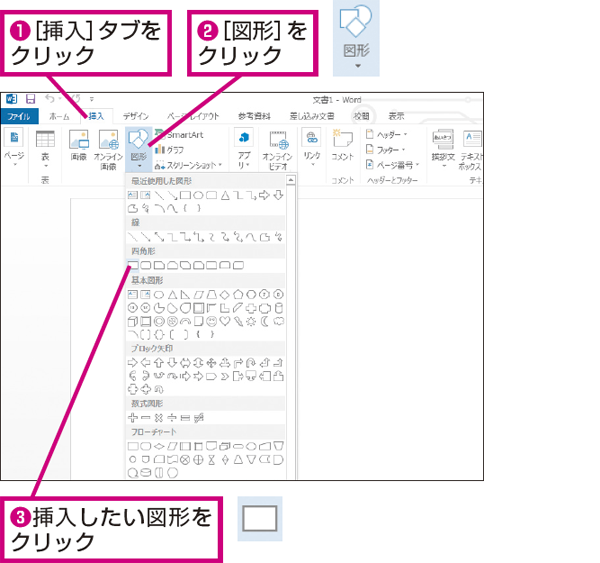
Wordで図形を自分で作る方法はいくつかあります。最も一般的な方法は、以下の手順に従うことです。
1. 「挿入」タブをクリックします。
2. 「図形」グループをクリックします。
3. 目的の図形を選択します。
4. ドキュメント上でドラッグして図形を描画します。
図形のサイズと位置の調整
図形を作成したら、そのサイズと位置を調整できます。
1. 図形を選択して、図形の外側に表示されるハンドルをクリックします。
2. ドラッグしてサイズを調整します。
3. 図形を移動するには、図形を選択して目的の位置にドラッグします。
図形の色と線の変更
図形の色と線を変更するには、以下の手順に従います。
1. 図形を選択します。
2. 「図形のスタイル」グループをクリックします。
3. 「図形塗りつぶし」または「図形枠線」をクリックして、色を変更します。
4. 「図形効果」をクリックして、影や光彩などの効果を追加します。
図形の回転と反転
図形を回転または反転するには、以下の手順に従います。
1. 図形を選択します。
2. 「図形のスタイル」グループの「回転」または「反転」をクリックします。
3. 「回転」では、「90度回転」または「任意の角度回転」を選択して回転できます。
4. 「反転」では、「水平反転」または「垂直反転」を選択して反転できます。
図形のグループ化と解除
複数の図形をグループ化して同時に移動、サイズ変更、または書式設定することができます。
1. 複数の図形を選択します。
2. 「図形のスタイル」グループの「グループ化」をクリックします。
3. グループ化を解除するには、「グループ解除」をクリックします。
図形にテキストを追加
図形にテキストを追加するには、以下の手順に従います。
1. 図形を選択します。
2. 図形の内部をクリックしてテキストを入力します。
3. 「図形のスタイル」グループの「テキストオプション」をクリックして、テキストの書式を設定します。
図形の書式設定の追加
図形に書式設定を追加して、より複雑なデザインを作成できます。
1. 図形を選択します。
2. 「図形のスタイル」グループの「図形効果」をクリックします。
3. 「影」、「光彩」、「3D回転」などの効果を選択して追加します。
4. 「図形スタイル」をクリックして、さまざまな書式設定のオプションから選択します。
図形を他の図形に重ねる
複数の図形を重ねて、より複雑なデザインを作成できます。
1. 図形を選択します。
2. 「図形のスタイル」グループの「配置」をクリックします。
3. 「前に配置」、「後ろに配置」などのオプションを選択して、図形の重ね順を変更します。
図形を削除する
図形を削除するには、以下の手順に従います。
1. 図形を選択します。
2. 「Delete」キーを押します。
3. または、図形を右クリックして「削除」を選択します。
よくある質問
Word の描画ツールを使いこなす!図形やイラストを自由に作成するにはどうすればいいですか?
Word の描画ツールは、図形やイラストを簡単に作成できる便利な機能です。図形の挿入、図形の編集、イラストの描画など、さまざまな機能が用意されています。まずは、[挿入] タブの[図形] グループから必要な図形を選択して挿入しましょう。図形を選択すると、図形ツールが表示され、図形のサイズや色、スタイルなどを変更することができます。さらに、[書式] タブの[図形のスタイル] グループでは、図形にさまざまなエフェクトを適用できます。[描画] タブの[図形描画] グループには、ペン、ハイライト、マーカーなど、イラストを描くためのツールが用意されています。これらのツールを使用すれば、自由な発想でイラストを描くことができます。
Word で複雑なイラストを作成するにはどうすればいいですか?
Word で複雑なイラストを作成するには、図形の組み合わせやグループ化、レイヤー機能などを活用する必要があります。複数の図形を組み合わせることで、より複雑な図形やイラストを作成できます。図形をグループ化することで、複数の図形をまとめて移動したり、サイズを変更したりすることができます。[書式] タブの[グループ化] グループで、[グループ化] または[グループ化解除] を選択してください。また、レイヤー機能を使用することで、図形を積み重ねて複雑なイラストを作成することができます。[描画] タブの[配置] グループで、[レイヤーの後ろに配置] や[レイヤーの手前に配置] を選択して、図形のレイヤーを変更できます。
Word で作成したイラストを他のアプリケーションで利用するにはどうすればいいですか?
Word で作成したイラストは、画像ファイルとして保存することで、他のアプリケーションで利用することができます。[ファイル] タブの[名前を付けて保存] を選択し、ファイルの種類を[PNG] や[JPEG] などに設定して保存してください。また、[コピー] または[切り取り] を使用して、他のアプリケーションに貼り付けることもできます。ただし、画像ファイルとして保存すると、Word での編集はできなくなります。Word で作成したイラストを他のアプリケーションで編集したい場合は、[図形] の[図形のスタイル] グループで[図形として保存] を選択して、[SVG] 形式で保存してください。SVG 形式で保存すると、他のアプリケーションでも編集可能です。
Word の描画ツールをもっと活用するにはどうすればいいですか?
Word の描画ツールは、図形やイラストの描画だけでなく、テキストの装飾やテーブルの編集など、さまざまな用途で使用することができます。[描画] タブの[ペン] や[ハイライト] を使用して、テキストに線を引いたり、文字を強調したりすることができます。[図形] を使用して、テーブルの枠線を変更したり、セルの背景色を変更したりすることができます。また、[書式] タブの[図形のスタイル] グループや[図形の効果] グループで、さまざまなエフェクトを適用することで、図形やテキストをより魅力的にすることができます。さらに、Word には[図形ギャラリー] などの便利な機能も用意されています。[挿入] タブの[図形] グループで、[図形ギャラリー] を選択すると、さまざまな図形やイラストのテンプレートが表示されます。これらのテンプレートを活用することで、簡単に魅力的な図形やイラストを作成できます。