Wordで拡張子を変更!ファイルの種類を変換
Wordで作成したドキュメントの拡張子を変更して、ファイルの種類を変換したいと思ったことはありませんか? 実は、Wordを使って簡単にファイルの種類を変換することができます。この記事では、Wordで拡張子を変更する方法と、ファイルの種類を変換する際の注意点について解説します。Wordでファイルの種類を変換する方法をマスターして、より効率的にドキュメントを管理しましょう。
Wordで拡張子を変更!ファイルの種類を変換
Wordで拡張子を変更!ファイルの種類を変換
Wordで拡張子を変更するメリット
Word文書の拡張子を他のファイル形式に変更することで、様々なメリットが得られます。
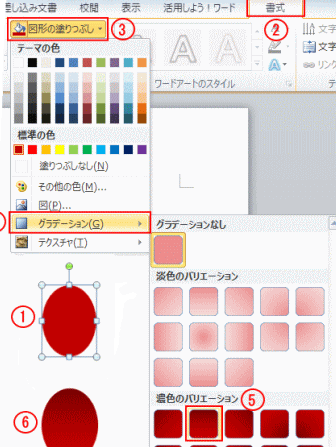
Wordの描画ツールを使いこなす!図形やイラストを自由に作成- 互換性の向上:Word文書を他のアプリケーションやデバイスで開く際に、ファイル形式が異なるため開けないといった問題を解決できます。
- ファイルサイズの縮小:Word文書をPDFやTXTなどの軽量なファイル形式に変換することで、ファイルサイズを大幅に縮小できます。
- セキュリティの強化:Word文書をPDFに変換することで、編集やコピーを防止し、セキュリティを強化することができます。
- 印刷品質の向上:Word文書をPDFに変換することで、印刷時のレイアウト崩れを防ぎ、高品質な印刷を実現できます。
Wordで拡張子を変更する方法
Wordで拡張子を変更するには、以下の手順に従います。
- Word文書を開きます。
- 「ファイル」タブをクリックします。
- 「名前を付けて保存」をクリックします。
- 「ファイルの種類」ドロップダウンメニューから、変換したいファイル形式を選択します。
- 「保存」をクリックします。
WordからPDFに変換する方法
Word文書をPDFに変換するには、以下の手順に従います。
- Word文書を開きます。
- 「ファイル」タブをクリックします。
- 「エクスポート」をクリックします。
- 「PDF/XPS ドキュメントの作成」をクリックします。
- 「オプション」ボタンをクリックして、必要に応じて設定を変更します。
- 「発行」をクリックします。
WordからTXTに変換する方法
Word文書をTXTに変換するには、以下の手順に従います。
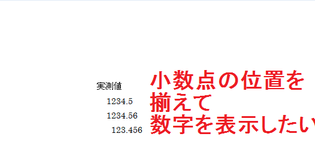
Wordで数字を入力!書式設定で桁数を揃える- Word文書を開きます。
- 「ファイル」タブをクリックします。
- 「名前を付けて保存」をクリックします。
- 「ファイルの種類」ドロップダウンメニューから「プレーンテキスト (.txt)」を選択します。
- 「保存」をクリックします。
WordからHTMLに変換する方法
Word文書をHTMLに変換するには、以下の手順に従います。
- Word文書を開きます。
- 「ファイル」タブをクリックします。
- 「エクスポート」をクリックします。
- 「Webページ」をクリックします。
- 「オプション」ボタンをクリックして、必要に応じて設定を変更します。
- 「発行」をクリックします。
https://youtube.com/watch?v=%25E8%2587%25AA%25E7%2594%25B1%25E7%25A0%2594%25E7%25A9%25B6-%25E3%2583%25AC%25E3%2583%259D%25E3%2583%25BC%25E3%2583%2588%25E6%259B%25B8%25E3%2581%258D%25E6%2596%25B9%25E3%2583%2591%25E3%2582%25BD%25E3%2582%25B3%25E3%2583%25B3
Wordで拡張子を変換するには?
Wordで拡張子を変換する方法
Wordで拡張子を変換するには、いくつかの方法があります。最も一般的な方法は、ファイルを別のファイル形式で保存することです。これを行うには、次の手順に従います。
- Wordで開いているドキュメントを保存します。
- ファイルメニューをクリックします。
- 名前を付けて保存をクリックします。
- ファイルの種類ドロップダウンリストから、目的のファイル形式を選択します。
- 保存ボタンをクリックします。
WordでPDFに変換する方法
WordでPDFに変換するには、次の手順に従います。
- Wordで開いているドキュメントを保存します。
- ファイルメニューをクリックします。
- 名前を付けて保存をクリックします。
- ファイルの種類ドロップダウンリストから、PDF (.pdf)を選択します。
- 保存ボタンをクリックします。
WordでHTMLに変換する方法
WordでHTMLに変換するには、次の手順に従います。
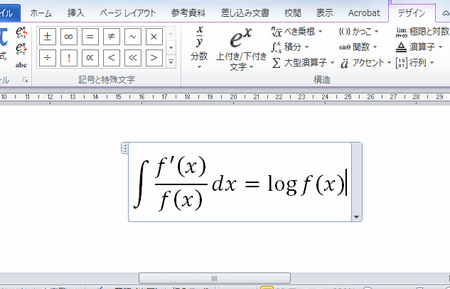
Wordで数式を入力!数式エディターの使い方- Wordで開いているドキュメントを保存します。
- ファイルメニューをクリックします。
- 名前を付けて保存をクリックします。
- ファイルの種類ドロップダウンリストから、Webページ (.htm; .html)を選択します。
- 保存ボタンをクリックします。
Wordでテキストに変換する方法
Wordでテキストに変換するには、次の手順に従います。
- Wordで開いているドキュメントを保存します。
- ファイルメニューをクリックします。
- 名前を付けて保存をクリックします。
- ファイルの種類ドロップダウンリストから、プレーンテキスト (.txt)を選択します。
- 保存ボタンをクリックします。
Wordで画像に変換する方法
Wordで画像に変換するには、次の手順に従います。
- Wordで開いているドキュメントを保存します。
- ファイルメニューをクリックします。
- 名前を付けて保存をクリックします。
- ファイルの種類ドロップダウンリストから、画像形式 (.jpg; .png; .gif)を選択します。
- 保存ボタンをクリックします。
ファイルの拡張子を変更するにはどうすればいいですか?
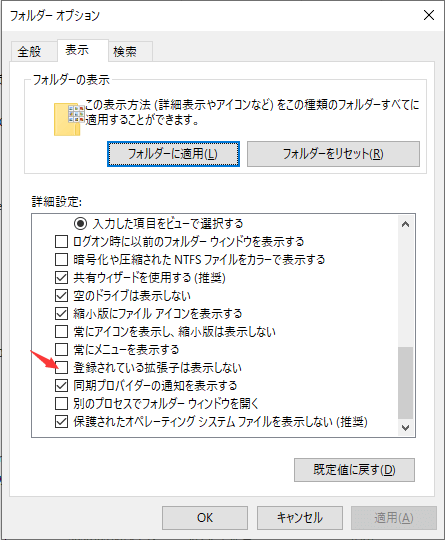
ファイルの拡張子を安全に変更する方法
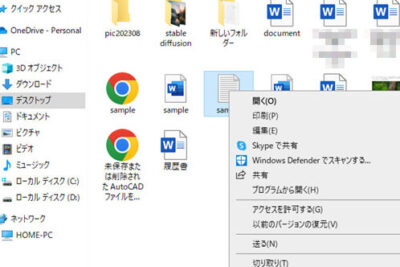
ファイルの拡張子を安全に変更する方法を説明します。ファイルの拡張子は、ファイルの種類を示す3〜4文字のコードです。たとえば、.docはWord文書、.jpgは画像ファイルです。ファイルの拡張子を誤って変更すると、ファイルを開けなくなる可能性があります。そのため、ファイルの拡張子を安全に変更する方法は、次のとおりです。
- ファイルの拡張子を変更する前に、ファイルのコピーを作成します。
- ファイルのプロパティを変更します。
- ファイルの拡張子を直接変更することはお勧めしません。ファイルの拡張子を直接変更すると、ファイルが破損したり、開けなくなる可能性があります。
- ファイルの種類を変更したい場合は、適切なソフトウェアを使用する。たとえば、Word文書をPDFに変換したい場合は、Wordの「名前を付けて保存」機能を使用するか、PDF変換ソフトウェアを使用します。
- ファイルを適切なプログラムで開いてから、保存時に別の拡張子で保存します。
ファイル拡張子の危険性
ファイルの拡張子を変更すると、ファイルが破損したり、開けなくなる可能性があります。ファイルの拡張子を変更する前に、ファイルのコピーを作成し、元のファイルはそのままにしておきましょう。
ファイル拡張子の種類
ファイルの拡張子は、ファイルの種類を示す3〜4文字のコードです。ファイルの拡張子には、次の種類があります。
- ドキュメントファイル: .doc、.docx、.pdf、.txt
- 画像ファイル: .jpg、.png、.gif、.bmp
- 音楽ファイル: .mp3、.wav、.ogg
- ビデオファイル: .mp4、.avi、.mov
ファイル拡張子を変更する理由
ファイルの拡張子を変更する理由には、次のものがあります。
- ファイルの種類を変更する場合
- ファイルの互換性を向上させる場合
- ファイルのサイズを小さくする場合
ファイル拡張子を変更する際の注意点
ファイルの拡張子を変更する際には、次の点に注意しましょう。
- ファイルの拡張子を変更する前に、ファイルのコピーを作成します。元のファイルはそのままにしておきましょう。
- ファイルの拡張子を直接変更することは避けましょう。ファイルが破損したり、開けなくなる可能性があります。
- ファイルの種類を変更したい場合は、適切なソフトウェアを使用します。たとえば、Word文書をPDFに変換したい場合は、Wordの「名前を付けて保存」機能を使用するか、PDF変換ソフトウェアを使用します。
ファイルの種類を変えるには?
ファイルの種類を変更する方法
ファイルの種類を変更するには、いくつかの方法があります。ファイルの種類は、ファイルの拡張子によって決まります。拡張子は、ファイル名の最後にピリオドの後に続く文字列です。たとえば、.txtファイルはテキストファイル、.jpgファイルは画像ファイルです。ファイルの種類を変更するには、拡張子を別の拡張子に変更します。ただし、これは常に機能するわけではなく、元のファイルが破損する可能性があります。ファイルの種類を変更するには、ファイルの種類を変更するためのプログラムを使用するのが最善です。また、ファイルの種類を変更することによって、ファイルが正しく開かなくなる場合があることに注意してください。
ファイルの拡張子の変更
ファイルの拡張子を直接変更することで、ファイルの種類を変更することができます。これは、ファイルの種類を変更するための最も簡単な方法ですが、常に機能するとは限りません。ファイルを別のアプリケーションで開こうとしたときに、そのアプリケーションがファイルを認識しない場合があります。また、拡張子を間違えて変更すると、ファイルが破損する可能性があります。ファイルの拡張子を直接変更する場合は、注意が必要です。
ファイルの種類を変更するためのプログラムの使用
ファイルの種類を変更するためのプログラムは、ファイルの種類を変更するための最も安全な方法です。これらのプログラムは、ファイルの種類を変更するために必要なすべての手順を実行し、ファイルを破損するリスクを減らします。ファイルの種類を変更するためのプログラムは、オンラインまたはソフトウェアストアからダウンロードできます。
ファイルの種類を変換
ファイルの種類を変換するには、元のファイルの種類を別のファイルの種類に変換するプログラムを使用する必要があります。ファイルの種類を変換するプログラムは、オンラインまたはソフトウェアストアからダウンロードできます。ファイルを変換するプログラムは、ファイルの種類を変更するための最も安全な方法ですが、常に機能するとは限りません。ファイルの種類を変換すると、ファイルの品質が低下する場合があります。ファイルを変換する前に、ファイルの品質がどのように影響するかを確認してください。
ファイルの種類を変更するための一般的なプログラム
ファイルの種類を変更するための一般的なプログラムには、次のものがあります。
- ファイルコンバーター
- 画像編集ソフトウェア
- テキストエディタ
拡張子の変換方法は?

ファイル変換ソフトを使用する
最も一般的な方法は、ファイル変換ソフトを使用することです。さまざまな種類のファイルを変換できるソフトが数多く存在します。例えば、画像ファイルを変換したい場合は、「XnConvert」や「GIMP」のようなソフトを使用できます。また、文書ファイルを変換したい場合は、「Microsoft Word」や「Google Docs」のようなソフトを使用できます。
- ファイル変換ソフトは、特定のファイル形式を変換するために設計されています。そのため、必要なファイル形式に合わせて適切なソフトを選ぶことが重要です。
- 多くのファイル変換ソフトは、無料版と有料版が用意されているため、自分のニーズに合ったソフトを選ぶことができます。
- ファイル変換ソフトを使用する場合は、セキュリティ対策をしておくことが重要です。信頼性の低いソフトを使用すると、コンピューターにウイルスが感染する可能性があります。
オンラインファイル変換サービスを利用する
インターネットには、ファイルを変換するためのオンラインサービスが数多く存在します。これらのサービスは、無料で利用できることが多く、さまざまな種類のファイルを変換できます。
- オンラインファイル変換サービスを使用する場合は、信頼性の高いサービスを選ぶことが重要です。セキュリティ対策がしっかりとしているサービスを選ぶようにしましょう。
- オンラインファイル変換サービスは、インターネットに接続されている状態でなければ利用できません。
- オンラインファイル変換サービスは、ファイルサイズに制限がある場合もあります。
コマンドプロンプトやターミナルを使用する
コマンドプロンプトやターミナルは、コマンドを入力することで操作を行うことができるツールです。適切なコマンドを入力することで、ファイルを別の形式に変換することができます。
- コマンドプロンプトやターミナルを使用するには、コマンドの構文を理解する必要があります。コマンドの構文を間違えると、ファイルを変換できないことがあります。
- コマンドプロンプトやターミナルは、高度なユーザー向けのツールです。初心者には、少し難しいかもしれません。
- コマンドプロンプトやターミナルを使用すると、バッチ処理など、他の方法ではできない操作を行うことができます。
特定のアプリケーションを使用する
一部のアプリケーションは、独自のファイル形式を使用します。これらのアプリケーションは、通常、独自のファイル形式を他の形式に変換するための機能を提供しています。
- 特定のアプリケーションの機能は、アプリケーションによって異なります。そのため、必要な機能が提供されているかどうかを確認する必要があります。
- 特定のアプリケーションを使用すると、ファイルの品質が低下することがあります。
- 特定のアプリケーションを使用するには、アプリケーションのインストールが必要です。
拡張子の手動変更
拡張子は、ファイル名の最後に付いている3文字または4文字の記号です。拡張子を手動で変更することで、ファイルの形式を変更することができます。ただし、この方法はすべてのファイル形式に対応しているわけではありません。また、正しく操作しないと、ファイルが破損する可能性があります。
- ファイルの拡張子を変更する前に、必ずバックアップを作成してください。
- 拡張子の変更は、経験豊富なユーザー向けの操作です。初心者には、お勧めできません。
- ファイルの拡張子を変更しても、ファイルの内容が変更されるわけではありません。ファイルの内容を変更するには、適切なソフトウェアを使用する必要があります。
よくある質問
Wordで拡張子を変更!ファイルの種類を変換
Wordで拡張子を変更して、ファイルの種類を変換することはできます。これは、Word文書をPDFやテキストファイルなど、別のファイル形式に変換する場合に便利です。拡張子を変更することで、ファイルの互換性を高めたり、ファイルサイズを小さくしたりすることもできます。
Wordで拡張子を変更するとどうなる?
Wordで拡張子を変更すると、ファイルの形式が変更されます。例えば、.docxファイルの拡張子を.pdfに変更すると、Word文書がPDFファイルに変換されます。拡張子を変更することで、ファイルの互換性を高めたり、ファイルサイズを小さくしたりすることができます。ただし、拡張子を変更しても、ファイルの内容は元のままです。つまり、Word文書の文字やレイアウトは変更されません。
Wordで拡張子を変更するにはどうすればいい?
Wordで拡張子を変更するには、以下の手順に従ってください。
- Word文書を開きます。
- メニューバーの「ファイル」をクリックします。
- 「名前を付けて保存」をクリックします。
- ファイル名の下にある「ファイルの種類」をクリックします。
- 変換したいファイルの種類を選択します。
- 「保存」をクリックします。
これで、Word文書が選択したファイルの種類に変換されます。
Wordで拡張子を変更するときに注意すべきことは?
Wordで拡張子を変更するときは、以下の点に注意してください。
- 拡張子を変更すると、ファイルの形式が変更されます。そのため、ファイルの互換性を確認してから変更してください。
- 拡張子を変更しても、ファイルの内容は変更されません。ただし、一部の機能が失われる場合もあります。
- 拡張子を変更する前に、ファイルをバックアップしておきましょう。万が一、ファイルが破損した場合でも、元のファイルから復元することができます。