Wordで文書を拡大・縮小!見やすいサイズに調整
Wordで文書を作成する際、文字のサイズや画像の大きさなど、見やすさを調整することは重要です。この記事では、Wordで文書を拡大・縮小する機能について解説し、見やすく、読みやすい文書を作成するためのヒントを紹介します。文書全体のサイズ調整から、特定の文字や画像の拡大・縮小まで、様々な方法をわかりやすく説明します。
Wordで文書を拡大・縮小!見やすいサイズに調整
Wordで文書を拡大・縮小!見やすいサイズに調整
文書の拡大と縮小の基本
Wordで文書のサイズを変更するには、いくつかの方法があります。
Wordで拡張子を変更!ファイルの種類を変換- ズーム機能を使う方法
- ページレイアウトの機能を使う方法
- フォントサイズを変更する方法
ズーム機能は、文書全体を拡大・縮小するのに便利です。 ページレイアウト機能は、文書のサイズや余白を変更することができます。 フォントサイズを変更すると、文字の大きさを調整できます。
ズーム機能で文書を拡大・縮小
ズーム機能は、文書全体を拡大・縮小する簡単な方法です。
- 「表示」タブをクリックします。
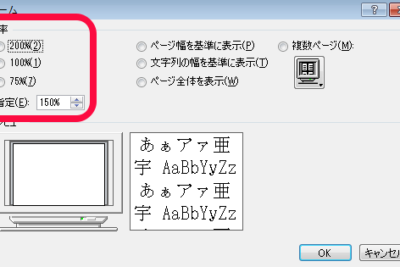
- 「ズーム」グループの「ズームレベル」をクリックします。
- 「ズームレベル」で、希望の倍率を選択します。
- 「ページ幅」または「全体表示」を選択すると、文書全体がウィンドウに収まるように拡大・縮小されます。
ページレイアウトで文書のサイズを変更
ページレイアウト機能は、文書のサイズや余白を変更することができます。
Wordの描画ツールを使いこなす!図形やイラストを自由に作成- 「ページレイアウト」タブをクリックします。
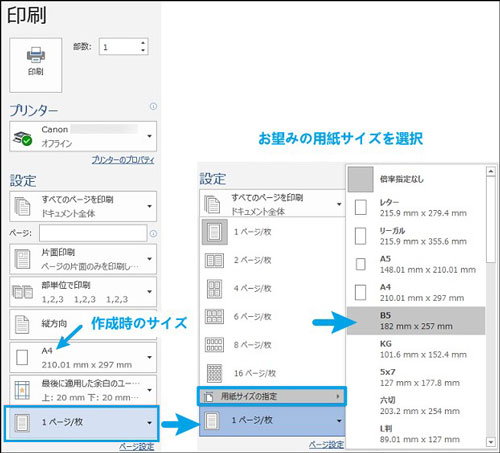
- 「ページ設定」グループの「サイズ」をクリックします。
- 「用紙サイズ」で、希望のサイズを選択します。
- 「余白」で、希望の余白を選択します。
フォントサイズを変更して文字を大きく・小さくする
フォントサイズを変更すると、文字の大きさを調整できます。
- 文字を選択します。
- 「ホーム」タブをクリックします。
- 「フォント」グループの「フォントサイズ」ボックスで、希望のサイズを選択します。
文書の拡大・縮小の注意点
文書を拡大・縮小する際には、以下の点に注意してください。
- 拡大しすぎると、文字がぼやけて見えたり、レイアウトが崩れたりする可能性があります。
- 縮小しすぎると、文字が小さすぎて読みにくくなる可能性があります。
- 文書のサイズを変更すると、印刷時にサイズが変わる可能性があります。
Wordで拡大縮小の設定はどうすればいいですか?
Wordでの拡大縮小の設定方法
Wordで文書の拡大縮小を設定するには、いくつかの方法があります。最も一般的な方法は、以下の手順に従うことです。
- 画面の右下にあるズームスライダーを使用します。 スライダーをドラッグして、文書の拡大縮小率を変更します。
- 「表示」タブの「ズーム」グループで、目的の拡大率を選択します。 ドロップダウンメニューから、事前に設定された拡大率を選択したり、手動でパーセントを入力したりすることができます。
- キーボードショートカットを使用します。 Ctrl + マウスホイールを回転させると、文書を拡大縮小できます。Ctrlキーを押しながら「+」キーを押すと拡大し、「-」キーを押すと縮小します。
ページレイアウトの拡大縮小
文書の全体的なサイズを変更するには、ページレイアウトの設定を変更します。これは、印刷時に文書がどのように表示されるかに影響します。
➡️ Wordで数字を横書きにする方法!縦書き文書でも数字を横書きに- 「レイアウト」タブの「ページ設定」グループで、「ページ設定」をクリックします。
- 「ページ」タブで、「用紙のサイズ」から目的の用紙サイズを選択します。 これにより、ページの全体的なサイズが変更されます。
- 「余白」タブで、「上下左右の余白」を調整します。 余白を大きくすると、ページの印刷可能な領域が小さくなり、文書全体が縮小されます。
テキストの拡大縮小
特定のテキストのサイズを変更したい場合は、テキストの書式設定を変更します。
- テキストを選択し、「ホーム」タブの「フォント」グループで、「フォントサイズ」のドロップダウンメニューから目的のサイズを選択します。
- テキストを選択し、「ホーム」タブの「フォント」グループで、「フォントサイズ」のドロップダウンメニューの横にある「フォントサイズ」のテキストボックスに、希望のサイズを入力します。
画像の拡大縮小
文書に挿入された画像のサイズを変更するには、画像のサイズを変更します。
- 画像を選択し、「図版の書式設定」タブの「サイズ」グループで、「高さ」と「幅」のテキストボックスに、希望のサイズを入力します。
- 画像を選択し、「図版の書式設定」タブの「サイズ」グループで、「アスペクト比を固定する」チェックボックスをオンにしてから、「高さ」または「幅」のテキストボックスに、希望のサイズを入力します。 これにより、画像が元の縦横比を維持しながら拡大縮小されます。
拡大縮小のその他のオプション
Wordには、文書の拡大縮小に関するその他のオプションがあります。
- 「表示」タブの「ズーム」グループで、「ページ幅」または「ページ全体」を選択します。 これにより、文書がウィンドウに完全に表示されるように拡大縮小されます。
- 「表示」タブの「ズーム」グループで、「カスタム」を選択し、希望の拡大縮小率を入力します。
ワード文書のフォントサイズを縮小するには?
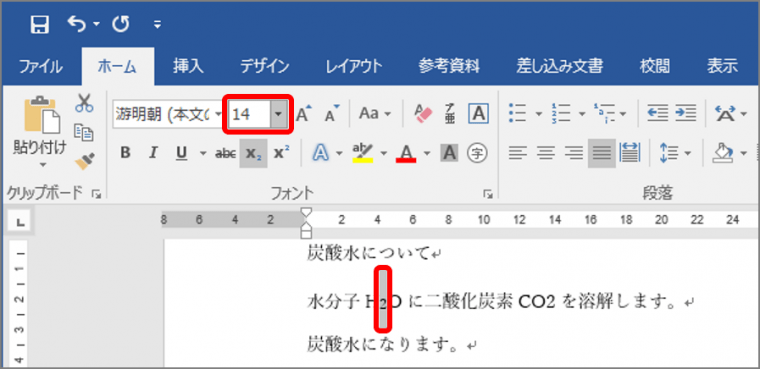
ワード文書のフォントサイズを縮小するには、いくつかの方法があります。最も一般的な方法は、次のとおりです。
- 「ホーム」タブの「フォントサイズ」グループで、目的のフォントサイズを選択します。 これは、フォントサイズを迅速に変更するための最も簡単な方法です。数字を入力するか、ドロップダウンメニューからサイズを選択できます。
- キーボードショートカットを使用します。 Ctrl + Shift + < キーを押して、フォントサイズを1ポイントずつ縮小します。 Ctrl + Shift + > キーを押して、フォントサイズを1ポイントずつ拡大します。
- 「フォント」ダイアログボックスを使用します。 「ホーム」タブの「フォント」グループで、「フォント」をクリックすると、フォントダイアログボックスが表示されます。ここで、フォントサイズやその他のフォント設定を変更できます。
- 「書式」メニューの「フォント」コマンドを使用します。 「書式」メニューから「フォント」を選択すると、フォントダイアログボックスが表示されます。ここで、フォントサイズやその他のフォント設定を変更できます。
- 「段落」ダイアログボックスを使用します。 「ホーム」タブの「段落」グループで、「段落」をクリックすると、段落ダイアログボックスが表示されます。ここで、フォントサイズやその他の段落設定を変更できます。
フォントサイズの縮小に適した方法
フォントサイズを縮小する方法はたくさんありますが、どの方法が適切かは、状況によって異なります。
- 迅速な変更には、「ホーム」タブの「フォントサイズ」グループを使用するのが最適です。
- 細かい調整には、キーボードショートカットを使用するのが最適です。
- 複数のフォント設定を変更する場合は、「フォント」ダイアログボックスまたは「段落」ダイアログボックスを使用するのが最適です。
フォントサイズを縮小する際の注意点
フォントサイズを縮小する際には、次の点に注意してください。
- フォントサイズが小さすぎると、読みづらくなる可能性があります。特に、小さな画面で文書を読む場合、フォントサイズは十分に大きくなければなりません。
- フォントサイズが小さすぎると、印刷時に見えにくくなる可能性があります。特に、小さなフォントで印刷する場合、印刷品質が低下する可能性があります。
- フォントサイズを縮小する前に、文書全体を確認して、すべてのフォントサイズが適切かどうかを確認してください。フォントサイズが小さすぎる箇所があれば、調整する必要があります。
フォントサイズを縮小する際のヒント
フォントサイズを縮小する際に、次のヒントが役立ちます。
- フォントサイズは、文書の内容に合わせて調整してください。重要な情報には、より大きなフォントを使用することをお勧めします。
- フォントサイズを縮小する場合は、他のフォント設定も調整してください。たとえば、フォントサイズを縮小する場合は、行間を調整して、読みやすさを維持することもできます。
- フォントサイズを縮小する前に、文書全体のフォント設定を確認してください。フォントサイズが小さすぎると、文書全体が読みづらくなる可能性があります。
フォントサイズを縮小する際のよくある質問
フォントサイズを縮小する際に、よくある質問を以下にまとめます。
- フォントサイズを縮小すると、印刷時に見えにくくなるのですか? はい、フォントサイズが小さすぎると、印刷時に見えにくくなる可能性があります。
- フォントサイズを縮小すると、読みづらくなるのですか? はい、フォントサイズが小さすぎると、読みづらくなる可能性があります。
- フォントサイズを縮小する際に、注意すべきことはありますか? フォントサイズを縮小する際には、文書の内容に合わせて調整し、読みやすさを維持することが重要です。
ワードで縮小倍率をどのように設定しますか?
ワードで縮小倍率を設定する方法
ワードで縮小倍率を設定するには、次の手順に従います。
- 縮小するテキストまたは画像を選択します。
- リボンから「ホーム」タブを選択します。
- 「フォント」グループで、「縮小」ボタンをクリックします。
- ドロップダウンメニューから、希望の縮小倍率を選択します。
- または、テキストボックスに縮小倍率を手動で入力し、Enterキーを押します。
縮小倍率の単位
縮小倍率は、パーセント (%) で表されます。 例えば、50% は元のサイズから 50% 縮小することを意味します。
縮小倍率の範囲
縮小倍率は、0% から 100% の範囲で設定できます。 0% は完全に縮小した状態であり、100% は元のサイズです。
縮小倍率の適用範囲
縮小倍率は、選択したテキストまたは画像にのみ適用されます。 すべてのテキストまたは画像に縮小倍率を適用するには、「Ctrl + A」キーを押してすべてのテキストを選択してから、縮小倍率を設定します。
縮小倍率の変更
縮小倍率は、いつでも変更できます。 縮小したいテキストまたは画像を選択し、「ホーム」タブの「フォント」グループで縮小倍率を再設定します。
Wordで文書を小さく表示するには?
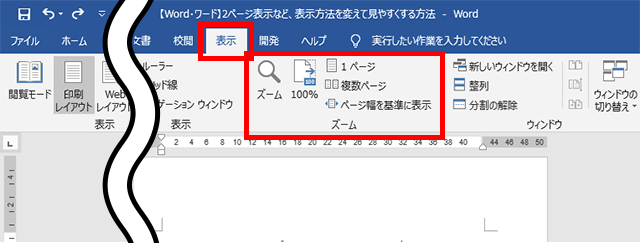
Wordで文書を小さく表示するには、いくつかの方法があります。
1. ズーム機能を使用する
最も簡単な方法は、ズーム機能を使用することです。
画面右下のズームスライダー を使用して、表示倍率を調整できます。
Ctrlキーを押しながらマウスホイールを回転させる ことでも、ズームイン/アウトができます。
「表示」タブの「ズーム」グループ から、特定の倍率を選択することもできます。
2. ページレイアウトを変更する
ページレイアウトを変更することで、文書全体を小さく表示することができます。
「レイアウト」タブ の「ページ設定」グループで、「ページ幅」や「ページ高さ」 を小さく設定できます。
「方向」 を「縦」から「横」に変更することで、横方向にスペースを広く使うことができます。
3. フォントサイズを変更する
フォントサイズを変更することで、文書全体を小さく表示することができます。
「ホーム」タブ の「フォント」グループで、「フォントサイズ」 を小さく設定できます。
「Ctrlキーを押しながら + キー や – キー を押すことで、フォントサイズを大きくしたり小さくしたりできます。
4. 行間を変更する
行間を変更することで、文書全体を小さく表示することができます。
「ホーム」タブ の「段落」グループで、「行間」 を小さく設定できます。
「1.0 行間」 は、標準的な行間です。
「最小行間」 を選択すると、行間が最小限になります。
5. マージンを変更する
マージンを変更することで、文書全体を小さく表示することができます。
「レイアウト」タブ の「ページ設定」グループで、「上マージン」や「下マージン」 を小さく設定できます。
「左右マージン」 も、小さく設定できます。
「狭い」 マージン設定を選択すると、マージンが狭くなり、文書全体が小さく表示されます。
よくある質問
Wordで文書を拡大・縮小するにはどうすればいいですか?
Wordで文書を拡大・縮小するには、いくつかの方法があります。最も一般的な方法は、次のいずれかを使用することです。
- ズームスライダー: 画面の右下にあるズームスライダーを使用すると、文書を拡大または縮小できます。
- キーボードショートカット: Ctrlキーを押しながら「+」キーを押すと拡大し、「-」キーを押すと縮小します。
- パーセント表示: 画面の右下にあるズームスライダーの隣にあるテキストボックスに、希望のパーセントを入力することもできます。
これらの方法を使用して、文書の見やすさを調整できます。
Wordで文書を拡大・縮小すると、文字がぼやけて見えるのですが、どうすればいいですか?
Wordで文書を拡大・縮小すると、文字がぼやけて見える場合があります。これは、解像度の問題が原因である可能性があります。文書の解像度が低い場合、拡大すると文字がぼやけて見えることがあります。この問題を解決するには、次のいずれかの方法を試してください。
- 文書の解像度を上げる: Wordで文書を作成する際に、解像度を高く設定します。
- 拡大率を調整する: 文書を拡大する際、あまり拡大しすぎないようにしてください。適切な拡大率を見つけることで、文字のぼやけを軽減できます。
- フォントを変更する: 文字がぼやけて見える場合は、フォントを変更してみてください。フォントによっては、拡大しても文字が鮮明に見えるものがあります。
これらの方法を試して、文字のぼやけを解消してみてください。
Wordで文書を拡大・縮小すると、ページレイアウトが崩れるのですが、どうすればいいですか?
Wordで文書を拡大・縮小すると、ページレイアウトが崩れる場合があります。これは、文書のレイアウト設定が、拡大・縮小されたサイズに適していないために発生する可能性があります。
この問題を解決するには、次のいずれかの方法を試してください。
- レイアウト設定を変更する: 拡大・縮小されたサイズに合わせて、文書のレイアウト設定を変更します。
- レイアウトモードを使用する: Wordには、レイアウトモードという機能があり、このモードを使用すると、文書を拡大・縮小してもページレイアウトが崩れません。
これらの方法を試して、ページレイアウトの崩れを解消してみてください。
Wordで文書を拡大・縮小すると、印刷したときにサイズが変わるのですが、どうすればいいですか?
Wordで文書を拡大・縮小すると、印刷したときにサイズが変わることがあります。これは、印刷設定が、文書のサイズと一致していないために発生する可能性があります。
この問題を解決するには、次のいずれかの方法を試してください。
- 印刷設定を変更する: 文書のサイズに合わせて、印刷設定を変更します。特に、用紙サイズと印刷範囲を確認してください。
- 印刷プレビューを確認する: 印刷前に、印刷プレビューで文書を確認し、印刷されたときのサイズが正しいことを確認します。
これらの方法を試して、印刷時のサイズの問題を解消してみてください。