️ Wordでフォントを変更!文書の印象をガラリと変える
ワードは、文書作成に欠かせないツールですが、フォントを変えるだけで、文書の印象は大きく変わります。この記事では、ワードでフォントを変更する基本的な方法から、文書の目的に合わせたフォントの選び方、さらにはデザイン性を高めるフォントの組み合わせ方まで、具体的な例を交えながら解説していきます。ワードのフォント機能をマスターして、より魅力的な文書を作成しましょう。
️ Wordでフォントを変更!文書の印象をガラリと変える
フォントを変えるだけで、文書の印象は大きく変わります!
1. フォントの種類で伝えるイメージ
フォントは、文書の印象を大きく左右する要素の一つです。使用するフォントの種類によって、文書全体の雰囲気が大きく変わります。例えば、
✉️ Wordで封筒の差し込み印刷!宛名を自動で印字- 明朝体は、古典的なイメージや信頼感を与えることができます。
- ゴシック体は、モダンな印象や簡潔さを感じさせます。
- 筆記体は、個性的な印象や親しみやすさを感じさせます。
フォントの種類によって、相手に与える印象が大きく変わりますので、文書の目的や相手に合わせた適切なフォントを選びましょう。
2. フォントのサイズで視覚的な効果
フォントのサイズは、視覚的な効果を大きく左右します。
- 大きなフォントは、強調したい部分や重要なメッセージを伝える際に効果的です。
- 小さなフォントは、補足的な情報や詳細な説明を伝える際に適しています。
フォントのサイズを効果的に使い分けることで、読者の視線を誘導し、文書の重要なポイントを分かりやすく伝えることができます。
↖ Wordで左上に文字を表示!ヘッダー・フッターを活用3. フォントの色で感情表現
フォントの色は、感情表現やイメージの強調に役立ちます。
- 暖色系の色は、活気や情熱を表現します。
- 寒色系の色は、冷静や落ち着きを表現します。
フォントの色を適切に選択することで、文書に感情やイメージを付加することができます。
4. フォントの太さで強調
フォントの太さは、強調や視覚的なメリハリをつけるために効果的です。
Wordの差し込み印刷とは?効率的な宛名印刷の方法- 太字は、重要な単語や文章を強調することができます。
- 細字は、控えめな表現や優しい印象を与えることができます。
フォントの太さを効果的に使い分けることで、文書にメリハリをつけ、読者の注目を集めることができます。
5. フォントの組み合わせで個性的な表現
複数のフォントを組み合わせることで、個性的な表現や視覚的な面白さを出すことができます。
- 異なるフォントを組み合わせる場合は、バランスを意識することが重要です。
- フォントの種類やサイズを組み合わせることで、文書にリズムを生み出すことができます。
フォントの組み合わせは、文書に奥行きと個性を与える効果的な方法です。
Wordの差し込み印刷で日付を挿入!最新情報を反映Wordで本文のフォントを変えるには?
Wordで本文のフォントを変更する方法
Wordで本文のフォントを変更するには、次の手順に従います。
1. 変更したいテキストを選択してください。
2. 「ホーム」タブをクリックします。
3. 「フォント」グループで、ドロップダウンメニューから目的のフォントを選択します。
4. フォントサイズ、スタイル、色などのその他の書式設定オプションも、「フォント」グループで調整できます。
フォントの選び方
Wordで本文のフォントを選ぶには、いくつかのポイントがあります。
1. 本文の用途や目的 に合わせて、適切なフォントを選びましょう。
例えば、ビジネス文書にはゴシック体などの読みやすいフォントが適していますが、デザイン性の高い文書には装飾的なフォントも有効です。
2. 対象読者 を考慮しましょう。
例えば、若い世代にはカジュアルなフォントが好まれ、高齢者には読みやすいフォントが適しています。
3. フォントの組み合わせ にも注意しましょう。
複数のフォントを組み合わせる場合は、バランスや調和に気を配りましょう。
フォントのサイズとスタイル
フォントのサイズは、本文の可読性に大きく影響します。
1. 本文のサイズ は、通常10~12ポイントが読みやすいと言われています。
2. 見出しやタイトル は、本文より大きいサイズにするのが一般的です。
3. フォントのスタイル は、太字や斜体、下線などがあります。
適切なスタイルを使って、本文の重要な部分を強調しましょう。
フォントの色
フォントの色は、本文の印象を大きく左右します。
1. 黒 は、最も一般的なフォントの色です。
2. 青 や 赤 などの色は、強調したい部分に効果的です。
3. 明るい色 は、注意を引きつけますが、読みづらくなる場合もあります。
フォントの色は、本文の用途や目的、背景色などを考慮して選びましょう。
フォントの特殊効果
Wordでは、フォントに特殊効果を適用することもできます。
1. 影 や ぼかし を加えることで、テキストに立体感や奥行きを与えることができます。
2. 文字間隔 や 行間 を調整することで、テキストのレイアウトを調整できます。
3. 文字の向き を変えることもできます。
これらの特殊効果を効果的に使うことで、本文をより魅力的にすることができます。
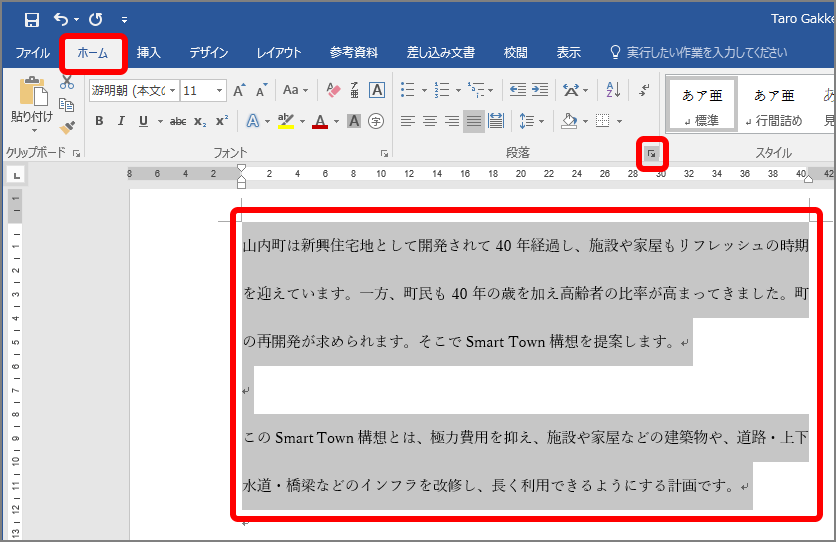
Wordでフォントを変えると行間が広がるのはなぜですか?
Wordでフォントを変えると行間が広がる理由
Wordでフォントを変更すると行間が広がる理由は、フォントのデザインと文字の高さ、そしてWordの行間調整機能の仕組みが関係しています。フォントによっては、文字の高さだけでなく、文字の上下や左右に余白が設けられているものがあります。この余白は、フォントのデザインによって異なります。そのため、フォントを変更すると、文字間のスペースだけでなく、行間のスペースも変わってしまうのです。
フォントの設計と行間の関係
フォントのデザインには、文字の高さだけでなく、文字の上下や左右に余白が設けられているものがあります。この余白は、フォントのデザインによって異なります。例えば、ゴシック体よりも明朝体のほうが、文字の上下左右に余白が大きくなっています。そのため、同じ文字サイズでも、明朝体の方がゴシック体よりも行間が広く表示される傾向があります。
Wordの行間調整機能
Wordでは、行間調整機能を使って、行間の広さを調整することができます。行間調整機能は、文字の高さだけでなく、文字の上下や左右に余白を追加することで、行間の広さを調整します。行間調整機能には、単一行間、倍行間、固定行間などがあります。これらの機能を使うと、フォントを変更した場合でも、行間の広さを調整することができます。
フォントサイズと行間
フォントサイズと行間は密接に関係しています。フォントサイズが大きいほど、文字の高さも大きくなり、行間のスペースも大きくなります。逆に、フォントサイズが小さいほど、文字の高さも小さくなり、行間のスペースも小さくなります。そのため、フォントサイズを変更すると、行間の広さも変わってしまうのです。
フォントの種類と行間
フォントの種類によって、行間の広さが変わることもあります。例えば、明朝体やゴシック体など、文字のストロークが太いフォントは、行間が狭くなる傾向があります。一方、楷書体や行書体など、文字のストロークが細いフォントは、行間が広くなる傾向があります。これは、文字のストロークの太さによって、文字の上下左右の余白が変わるためです。
Wordの文書作成において、フォントの初期設定は通常どのくらいになっているか?
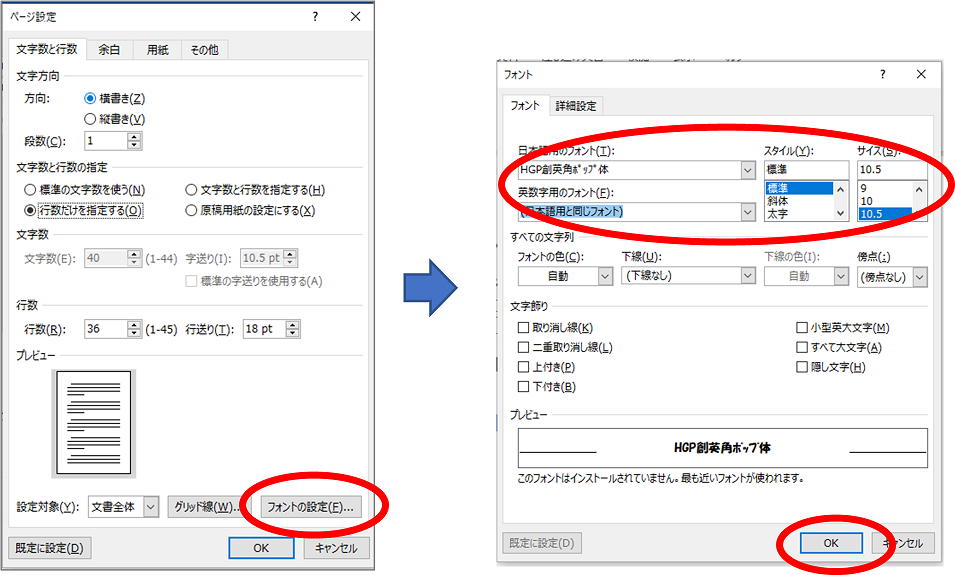
Wordの文書作成におけるフォントの初期設定
Wordの文書作成におけるフォントの初期設定は、使用するWordのバージョン、OS、言語設定などによって異なりますが、一般的には以下のような設定がされています。
フォントの種類
Wordの初期設定では、通常「Calibri」というフォントが使用されています。Calibriは、読みやすく、現代的なデザインのフォントとして、多くの文書で採用されています。
フォントサイズ
フォントサイズは、通常「11pt」または「12pt」に設定されています。これは、一般的な文書の読みやすさを考慮したサイズです。
フォントの色
フォントの色は、通常「黒」に設定されています。これは、最も一般的なテキストの色であり、印刷や画面表示においても視認性が高いです。
フォントスタイル
フォントスタイルは、通常「標準」に設定されています。これは、太字や斜体などの装飾が施されていない、通常のテキストスタイルです。
フォントの行間
フォントの行間は、通常「1.15行」または「1.5行」に設定されています。これは、テキストの読みやすさを高め、行間のスペースを適切に確保するために設定されています。
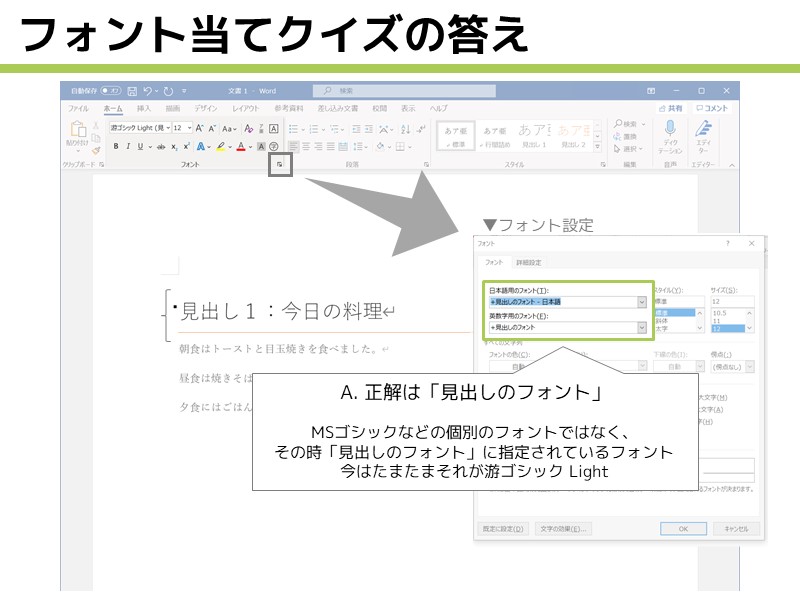
Wordの見出しのフォント設定は?
Wordでは、見出しのフォント設定を自由に変更できます。見出しのフォント設定は、文書の外観を大きく左右するため、適切な設定が重要です。
1. フォントの種類とサイズ
Wordの見出しには、フォントの種類とサイズを自由に設定できます。見出しのレベルによって異なるフォントを使用したり、サイズを変更したりすることで、文書の構造を明確に示すことができます。
例えば、レベル1の見出しにはゴシック体で16ポイント、レベル2の見出しには明朝体で14ポイントというように、見出しのレベルに合わせてフォントの種類とサイズを変更することができます。
フォントの種類やサイズは、文書のテーマや目的によって適切なものを選択することが重要です。
2. フォントの色
Wordの見出しには、フォントの色も設定できます。フォントの色を変えることで、見出しを強調したり、文書にアクセントを加えたりすることができます。
例えば、重要な見出しには赤色、サブ見出しには青色というように、見出しの重要度によって異なる色を使用することができます。
フォントの色は、文書のテーマや目的、読者の年齢層などを考慮して選択することが重要です。
3. フォントのスタイル
Wordの見出しには、フォントのスタイルも設定できます。フォントのスタイルには、太字、斜体、下線などがあります。
例えば、重要な見出しには太字、サブ見出しには斜体というように、見出しの重要度によって異なるスタイルを使用することができます。
フォントのスタイルは、見出しの視覚的な印象を大きく左右するため、適切なものを選択することが重要です。
4. フォントの効果
Wordの見出しには、フォントの効果も設定できます。フォントの効果には、影、ぼかし、立体などがあります。
例えば、重要な見出しには影、サブ見出しにはぼかしというように、見出しの重要度によって異なる効果を使用することができます。
フォントの効果は、見出しの視覚的な印象をさらに強化することができます。
5. 見出しのスタイル設定
Wordでは、見出しのスタイルをあらかじめ定義されたスタイルから選択することができます。スタイルを使用することで、見出しのフォント設定を簡単に統一することができます。
スタイルを使用すれば、フォントの種類、サイズ、色、スタイル、効果などを一括で設定することができます。
Wordには、多くのスタイルが用意されていますが、必要に応じて独自のスタイルを作成することもできます。
よくある質問
️ Wordでフォントを変更!文書の印象をガラリと変える:よくある質問
Wordでフォントを変更する方法がわかりません。教えてください。
Wordでフォントを変更するには、まず変更したい文字列を選択し、「ホーム」タブの「フォント」グループにあるフォント名をクリックします。ドロップダウンメニューから、お好みのフォントを選択します。フォントを変更すると、選択した文字列のフォントがすぐに変わります。
フォントのサイズを変更したいのですが、どのようにすればいいですか?
フォントサイズを変更するには、まず変更したい文字列を選択し、「ホーム」タブの「フォント」グループにあるフォントサイズをクリックします。ドロップダウンメニューから、お好みのフォントサイズを選択します。数値を入力して直接サイズを変更することも可能です。
フォントの色を変更したいのですが、どのようにすればいいですか?
フォントの色を変更するには、まず変更したい文字列を選択し、「ホーム」タブの「フォント」グループにあるフォントの色をクリックします。表示されるカラーパレットから、お好みの色を選択します。
フォントを太字や斜体にするにはどうすればいいですか?
フォントを太字にするには、変更したい文字列を選択し、「ホーム」タブの「フォント」グループにある「太字」ボタンをクリックします。斜体にするには、「斜体」ボタンをクリックします。太字と斜体を同時に適用したい場合は、両方のボタンをクリックします。