Wordの差し込み印刷で日付を挿入!最新情報を反映
Wordで作成した文書に最新の日付を自動的に挿入したいと思っていませんか?差し込み印刷機能を使えば、簡単に日付を反映できます。この記事では、Wordの差し込み印刷で日付を挿入する方法をわかりやすく解説します。最新の情報を常に反映できる、便利なテクニックをマスターしましょう!
Wordの差し込み印刷で日付を挿入し、最新情報を反映しよう!
Wordの差し込み印刷とは?
Wordの差し込み印刷は、同じような内容の文書を複数作成する際に便利な機能です。住所や氏名などのデータソースをWord文書に統合することで、個別に異なる文書を効率的に作成できます。
日付を差し込むメリット
- 最新の情報を常に反映できます。文書を作成した日付、イベント開催日、納期など、常に最新の情報を反映することで、誤った情報によるトラブルを防ぐことができます。
- 手動入力の手間を省きます。日付を手動で入力する必要がなくなり、時間と労力の節約になります。
- 一括更新が可能です。日付を更新する必要がある場合、データソースを変更するだけで、すべての文書の日付を同時に更新できます。
日付を差し込む方法
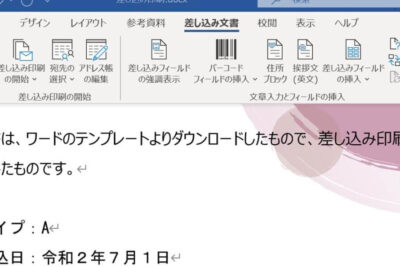
- 「メールマージ」機能を使用します。「差し込み印刷」タブから「開始」をクリックし、データソースを選択します。
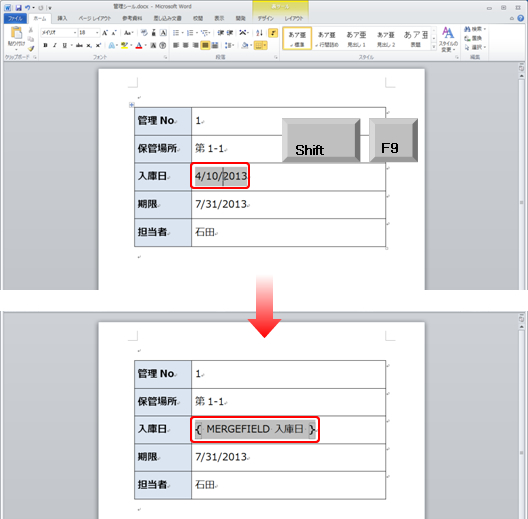
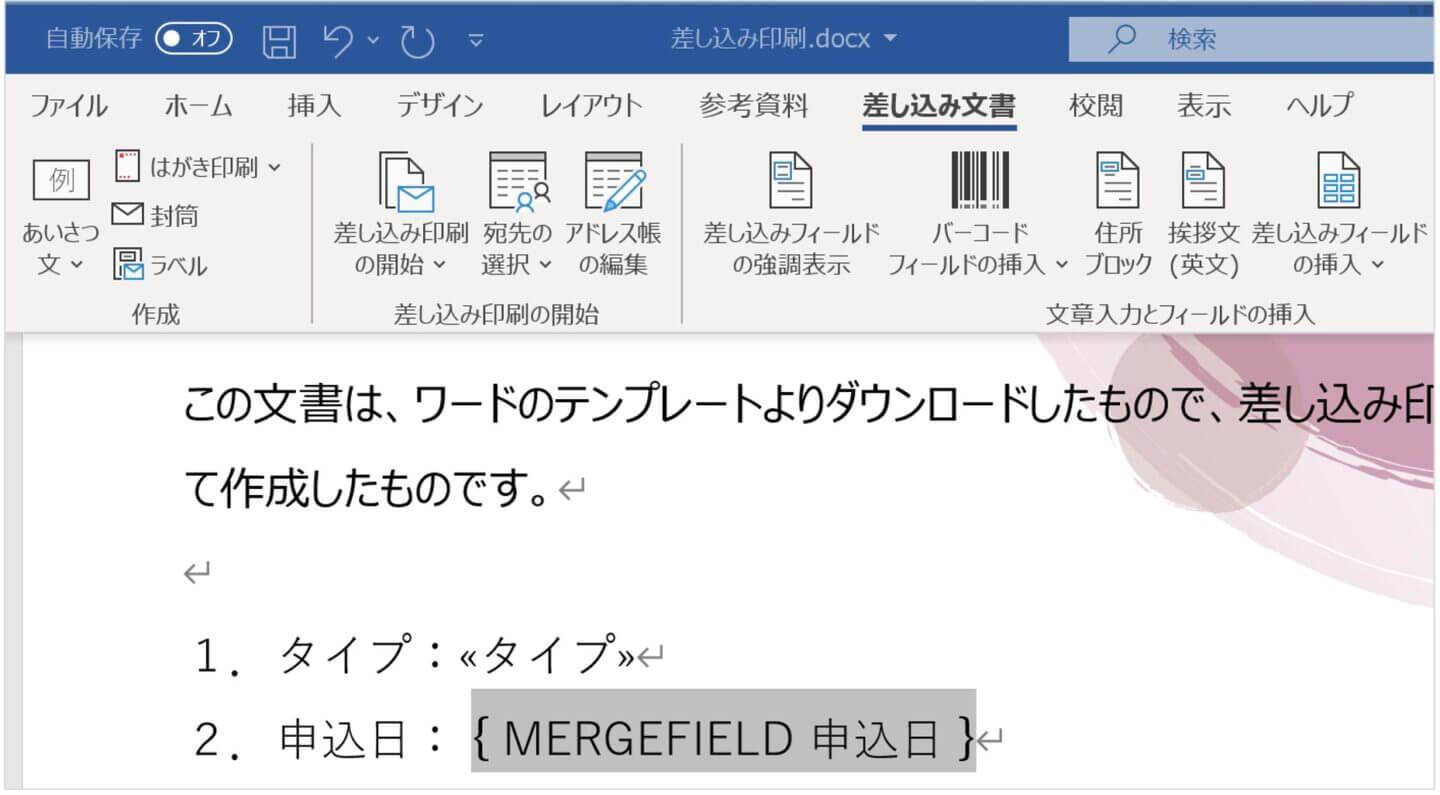
- 「フィールド」に日付のコード「{ MERGEFIELD 日付 }」を入力します。このコードは、データソースに設定した日付を自動的に挿入します。
- 「プレビュー」で確認し、必要に応じて日付の書式設定を変更します。
- 「完了と結合」をクリックし、個別の文書を作成します。
日付の書式設定
- 日付の表示形式を選択できます。年のみ、年月、年月日など、必要な形式で日付を表示できます。
- 言語設定を変更することで、日付の表示言語を変更できます。
- 日付の表示順序も変更できます。西暦が先か、和暦が先か、または月日が先かなど、好みの順序で表示できます。
日付の自動更新
- 「更新」ボタンをクリックすることで、文書の日付を最新の情報に更新できます。
- 自動更新機能を使用することで、文書を開くたびに最新の日付が自動的に挿入されます。
ワードで差し込み印刷で日付になってしまうのはなぜですか?
ワードで差し込み印刷で日付になってしまう理由
ワードで差し込み印刷を行う際に、日付が挿入されてしまう理由はいくつか考えられます。最も一般的な原因は以下のとおりです。
- データソースに日付データが含まれている: データソースに日付データが含まれている場合、差し込み印刷でそのデータが日付として表示されます。たとえば、エクセルファイルに日付データが含まれており、そのファイルをデータソースとして使用している場合、差し込み印刷ではその日付データが日付として表示されます。
- 差し込みフィールドに日付フィールドが設定されている: 差し込みフィールドに日付フィールドが設定されている場合、差し込み印刷で現在のシステム日付が挿入されます。日付フィールドを設定していない場合でも、差し込みフィールドの種類が「日付」に設定されていることがあります。
- オートコレクト機能が有効になっている: ワードのオートコレクト機能は、入力されたテキストを自動的に修正する機能です。オートコレクト機能が有効になっている場合、日付を表す文字列を自動的に日付形式に変換することがあります。例えば、「2023年12月25日」という文字列を入力した場合、オートコレクト機能が有効になっていると、「2023/12/25」のように日付形式に変換されます。
データソースに日付データが含まれている場合
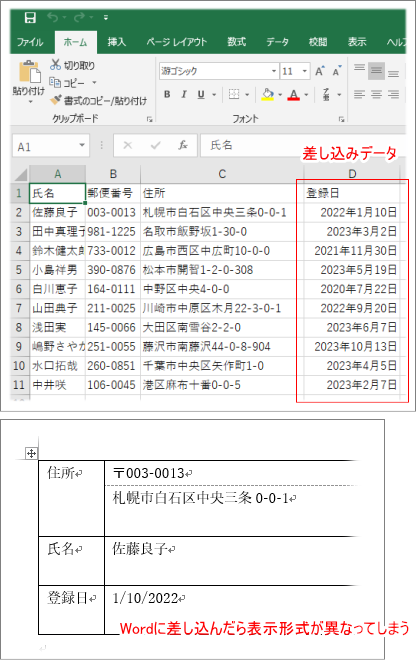
データソースに日付データが含まれている場合、差し込み印刷でそのデータが日付として表示されます。データソースに日付データが含まれているかどうかを確認するには、データソースを開いて日付データが含まれているかどうかを確認してください。日付データが含まれている場合は、差し込み印刷で日付として表示されるように、データソースの日付データの書式設定を変更する必要があります。
Wordで差分を表示!文書の変更箇所を分かりやすく確認差し込みフィールドに日付フィールドが設定されている場合
差し込みフィールドに日付フィールドが設定されている場合、差し込み印刷で現在のシステム日付が挿入されます。差し込みフィールドに日付フィールドが設定されているかどうかを確認するには、差し込みフィールドの右クリックメニューから「フィールドコードの表示」を選択してください。日付フィールドが設定されている場合は、フィールドコードに「{DATE}」と表示されます。日付フィールドが設定されている場合は、日付フィールドを削除するか、別のフィールドに変更してください。
オートコレクト機能が有効になっている場合
ワードのオートコレクト機能は、入力されたテキストを自動的に修正する機能です。オートコレクト機能が有効になっている場合、日付を表す文字列を自動的に日付形式に変換することがあります。オートコレクト機能が有効になっているかどうかを確認するには、「ファイル」>「オプション」>「校正」>「オートコレクト」を選択してください。オートコレクト機能が有効になっている場合は、オートコレクト機能を無効にするか、日付を表す文字列を自動的に日付形式に変換しないように設定してください。
日付以外のデータが表示されない場合
差し込み印刷で日付以外のデータが表示されない場合は、差し込みフィールドに日付フィールドが設定されているか、データソースに日付データが含まれているかどうかを確認してください。もし日付フィールドが設定されていなければ、データソースに日付データが含まれている可能性があります。データソースに日付データが含まれている場合は、データソースの日付データの書式設定を変更する必要があります。また、データソースのデータがワードで正しく認識されていない場合も、日付以外のデータが表示されないことがあります。データソースのデータがワードで正しく認識されているかどうかを確認し、必要に応じてデータソースの書式設定を変更してください。
Wordで年賀状の宛名を印刷!美しい仕上がりにワードで差し込み印刷で今日の日付を印刷するには?
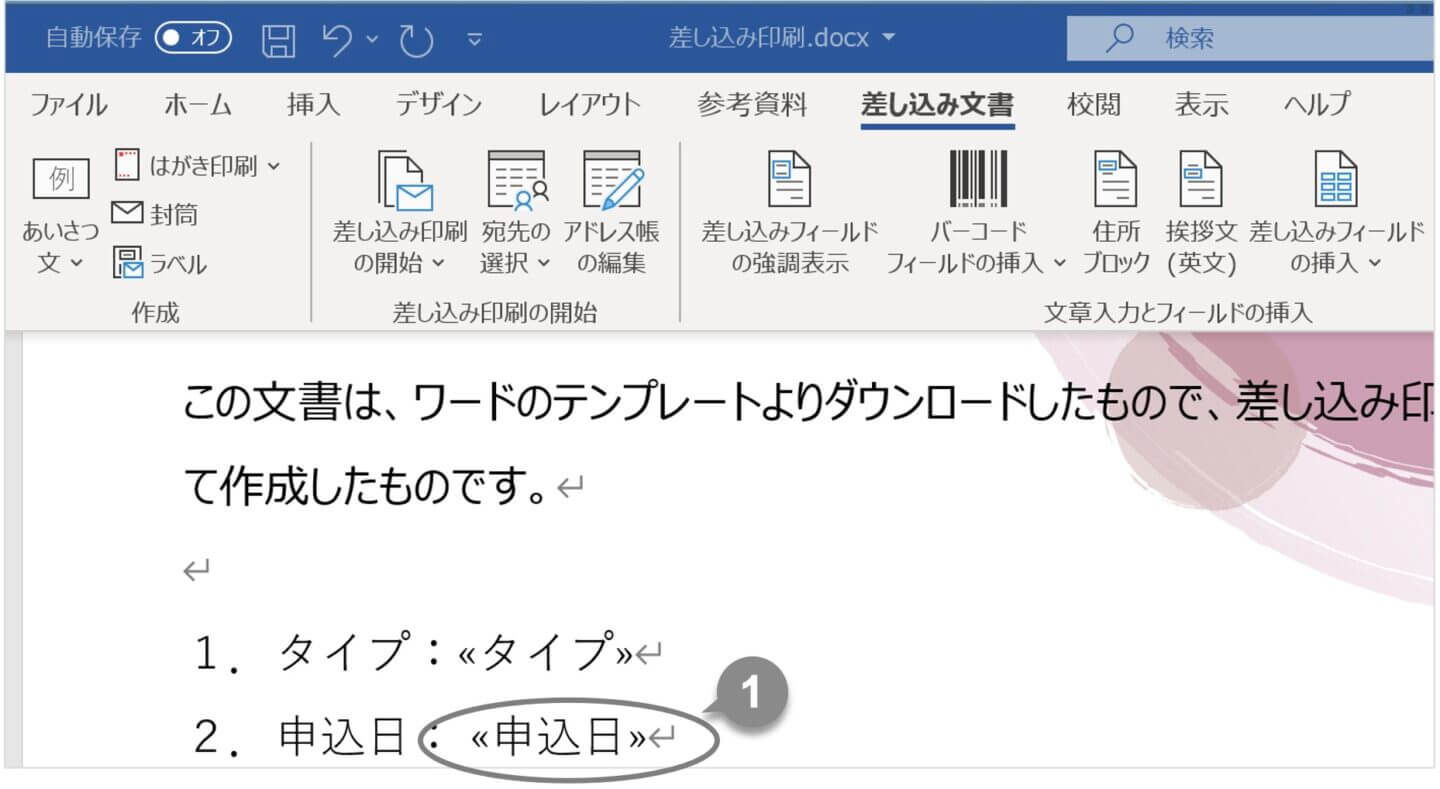
Wordで差し込み印刷を使って、今日の日付を印刷するには、以下の手順に従います。
- 「差し込み印刷」タブをクリックします。
- 「フィールドの挿入」グループで、「日付と時刻」をクリックします。
- 「日付と時刻」ダイアログボックスで、「日付の書式」から希望の日付形式を選択します。
- 「OK」をクリックします。
- 差し込み印刷のドキュメントに、今日の日付が表示されます。
差し込み印刷で日付を更新する方法
差し込み印刷で日付を更新するには、以下の手順に従います。
Wordの形式とは?ファイルの種類と特徴- 差し込み印刷のドキュメントを開きます。
- 「差し込み印刷」タブをクリックします。
- 「更新」グループで、「すべてのフィールドの更新」をクリックします。
- これで、ドキュメントの日付が最新の日に更新されます。
差し込み印刷で曜日を表示する方法
差し込み印刷で曜日を表示するには、以下の手順に従います。
- 「差し込み印刷」タブをクリックします。
- 「フィールドの挿入」グループで、「日付と時刻」をクリックします。
- 「日付と時刻」ダイアログボックスで、「日付の書式」から「曜日」を選択します。
- 「OK」をクリックします。
- 差し込み印刷のドキュメントに、今日の曜日が表示されます。
差し込み印刷で特定の日付を印刷する方法
差し込み印刷で特定の日付を印刷するには、以下の手順に従います。
- 「差し込み印刷」タブをクリックします。
- 「フィールドの挿入」グループで、「日付と時刻」をクリックします。
- 「日付と時刻」ダイアログボックスで、「日付の書式」から希望の日付形式を選択します。
- 「日付」欄に、印刷したい特定の日付を入力します。
- 「OK」をクリックします。
- 差し込み印刷のドキュメントに、指定した日付が表示されます。
差し込み印刷で日付の書式を変更する方法
差し込み印刷で日付の書式を変更するには、以下の手順に従います。
- 差し込み印刷のドキュメントを開きます。
- 日付フィールドをダブルクリックします。
- 「日付と時刻」ダイアログボックスが表示されます。
- 「日付の書式」から希望の日付形式を選択します。
- 「OK」をクリックします。
- 差し込み印刷のドキュメントの日付が、選択した書式に更新されます。
ワードで差し込みフィールドに日付を入れる方法は?
ワードで差し込みフィールドに日付を入れる方法
ワードで差し込みフィールドに日付を入れる方法はいくつかあります。最も一般的な方法は、「差し込みフィールド」機能を使用することです。この機能を使用すると、ドキュメントに日付や時刻などの動的な情報を挿入できます。
- 「差し込みフィールド」機能を使用する
- 「日付と時刻」機能を使用する
- マクロを使用して日付を挿入する
- 「日付」関数を使用する
- 「NOW」関数を使用する
差し込みフィールドを使用した日付の挿入
差し込みフィールドを使用すると、ドキュメントに日付や時刻などの動的な情報を挿入できます。差し込みフィールドを挿入するには、次の手順に従います。
- 挿入タブの「テキストグループ」にある「差し込みフィールド」をクリックします。
- 「日付と時刻」を選択します。
- 日付の書式を選択します。
- 「OK」をクリックします。
「日付と時刻」機能を使用した日付の挿入
「日付と時刻」機能を使用すると、ドキュメントに日付や時刻を挿入できます。この機能は、差し込みフィールドよりもシンプルで使いやすいです。 「日付と時刻」機能を使用するには、次の手順に従います。
- 挿入タブの「テキストグループ」にある「日付と時刻」をクリックします。
- 日付の書式を選択します。
- 「OK」をクリックします。
マクロを使用した日付の挿入
マクロを使用すると、日付を挿入する複雑な処理を実行できます。マクロを作成するには、次の手順に従います。
- 開発者タブの「コードグループ」にある「マクロ」をクリックします。
- マクロの名前を入力します。
- マクロのコードを記述します。
- 「実行」をクリックします。
「日付」関数を使用した日付の挿入
「日付」関数を使用すると、ドキュメントに現在の日付を挿入できます。この関数は、差し込みフィールドよりもシンプルで使いやすいです。 「日付」関数を使用するには、次の手順に従います。
- 挿入タブの「テキストグループ」にある「フィールド」をクリックします。
- 「日付」を選択します。
- 「OK」をクリックします。
ワードに差し込んだ日付が数字になってしまうのはなぜですか?
ワードに差し込んだ日付が数字になってしまう理由
Wordで日付を挿入すると数字になってしまうのは、日付の書式設定が「日付」ではなく「数値」になっているためです。デフォルトでは、Wordは日付を数値として解釈し、表示します。そのため、日付が挿入されると、数字として表示されてしまうのです。
日付の書式設定を確認する方法
- 日付が数字になっているセルをクリックします。
- 「ホーム」タブの「数値」グループにある「数値書式」の矢印をクリックします。
- 表示されるメニューで、「日付」を選択します。
- 日付の書式を選択します。
日付の書式を「日付」に変更する方法
- 数字になっている日付を選択します。
- 「ホーム」タブの「数値」グループにある「数値書式」の矢印をクリックします。
- 表示されるメニューで、「日付」を選択します。
- 希望の日付の書式を選択します。
「日付」の書式を指定する方法
- 日付を入力するセルをクリックします。
- 「ホーム」タブの「数値」グループにある「数値書式」の矢印をクリックします。
- 表示されるメニューで、「日付」を選択します。
- 希望の日付の書式を選択します。
日付を挿入する際の注意点
- 日付を挿入する前に、書式設定を確認しましょう。日付を数字として挿入したい場合は、書式設定を「数値」に設定してください。
- 日付の書式は、使用しているWordのバージョンや設定によって異なる場合があります。必要に応じて、書式設定を変更してください。
よくある質問
Wordの差し込み印刷で日付を挿入!最新情報を反映する方法って?
Wordの差し込み印刷機能は、大量の文書を作成する際に非常に役立ちます。中でも、日付を自動的に挿入する機能は、最新情報を反映するために欠かせないものです。この機能を使えば、手動で日付を入力する手間を省き、常に最新の文書を作成することができます。
日付を挿入する方法はいくつかありますが、最も一般的なのは、「差し込みフィールド」を使用する方法です。この方法では、文書内に「{ DATE }」というコードを挿入することで、自動的に日付が反映されます。日付の書式は、「日付と時刻の書式設定」で自由に設定することができます。
差し込み印刷で日付を挿入する具体的な手順を教えてください!
差し込み印刷で日付を挿入する具体的な手順は以下の通りです。
- 「メールマージ」タブをクリックします。
- 「開始」グループの「差し込みフィールド」をクリックします。
- 「日付と時刻」カテゴリから、希望の日付形式を選択します。
- 「OK」をクリックします。
これで、文書内に日付が挿入されます。文書を保存して、必要に応じて印刷してください。
差し込み印刷で日付を更新する方法は?
差し込み印刷で挿入した日付は、文書を開くたびに自動的に更新されます。つまり、文書を開くたびに最新の「今日の日付」が反映されるということです。そのため、手動で日付を入力する必要はありません。
Wordの差し込み印刷で日付以外に挿入できる情報は?
Wordの差し込み印刷では、日付以外にも様々な情報を挿入することができます。例えば、「名前」、「住所」、「会社名」など、データソースから情報を取得して文書に反映させることができます。これにより、一括して文書を作成することができます。また、「画像」や「表」などのオブジェクトも挿入できます。さらに、「条件分岐」を利用することで、データソースの情報に基づいて文書の内容を変更することも可能です。