Wordの差し込み印刷で金額にカンマを付ける!見やすく表示
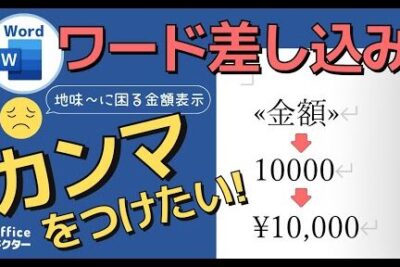
Wordの差し込み印刷で大量の文書を作成する際に、金額をカンマ区切りで表示したいと思ったことはありませんか?見やすく、誤解のないデータ入力には、カンマが非常に役立ちます。この記事では、Wordの差し込み印刷で金額にカンマを自動的に付ける方法を、わかりやすく解説していきます。これで、あなたの文書はよりプロフェッショナルで、読みやすくなります!
Wordの差し込み印刷で金額にカンマを付ける!見やすく表示
Wordの差し込み印刷で金額にカンマを付ける方法
Wordの差し込み印刷で金額にカンマを付けると、見やすく、よりプロフェッショナルな印象になります。カンマを付ける方法をステップバイステップで解説します。
手順
- 差し込み印刷を開始します。
- データソースに金額データが含まれていることを確認します。
- メールマージタブの「書式設定」グループにある「書式設定」をクリックします。
- 「数値」タブを選択します。
- 「カテゴリ」から「通貨」を選択します。
- 「桁区切り記号」にカンマ(,)を設定します。
- 「OK」をクリックします。
カンマを付けるメリット
金額にカンマを付けることで、以下のメリットがあります。
Wordで差分を表示!文書の変更箇所を分かりやすく確認メリット
- 視認性が向上し、金額が読みやすくなります。
- 金額の誤読を防ぐことができます。
- プロフェッショナルな印象を与えることができます。
カンマの表示位置
カンマの表示位置は、国の慣習によって異なります。
カンマの表示位置
- 日本では、3桁ごとにカンマを付けます。
- アメリカでは、3桁ごとにカンマを付けます。
- ヨーロッパの一部では、3桁ごとにスペースを付けます。
カンマ以外の桁区切り記号
カンマ以外にも、スペースやドットなどの桁区切り記号が使われています。
桁区切り記号
- スペース:ヨーロッパの一部で使用されます。
- ドット:アメリカで使用されることもあります。
金額の書式設定
Wordでは、金額の書式設定をさらに細かく調整することができます。
Wordで年賀状の宛名を印刷!美しい仕上がりに書式設定の調整
- 通貨記号(円記号など)の表示/非表示を設定できます。
- 小数点以下の桁数を設定できます。
- 表示位置(右寄せ、左寄せなど)を設定できます。
Wordの差し込み印刷で円にカンマを含めるにはどうしたらいいですか?
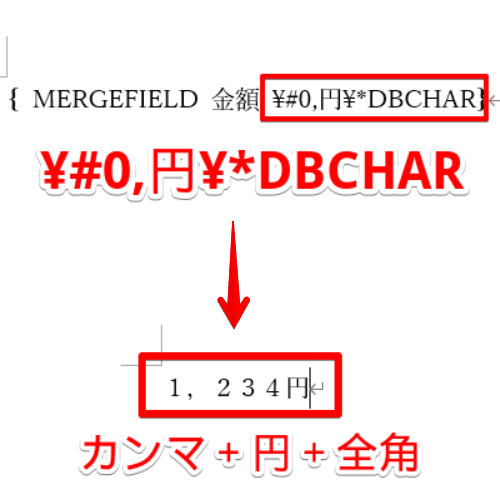
Wordの差し込み印刷で円にカンマを含めるには、次の手順に従います。
Wordの形式とは?ファイルの種類と特徴1. データソースを開きます。 データソースは、Excelファイル、Accessデータベース、またはテキストファイルなど、さまざまな形式のファイルを使用できます。
2. データソースのフィールドを編集します。 データソースのフィールドは、名前、住所、電話番号などの情報を格納します。
3. フィールドを編集します。 フィールドを編集するには、フィールドをダブルクリックするか、フィールドを右クリックして「フィールドの編集」を選択します。
4. 「書式設定」タブをクリックします。
5. 「数字」タブを選択します。
6. 「カテゴリ」リストから「通貨」を選択します。
7. 「通貨記号」リストから「円」を選択します。
8. 「桁区切り」リストから「カンマ」を選択します。
9. 「OK」をクリックします。
データソースのフィールド編集
データソースのフィールドを編集することで、差し込み印刷時に表示されるデータの書式を変更できます。
データソースのフィールドをダブルクリックするか、フィールドを右クリックして「フィールドの編集」を選択します。
フィールドの編集画面で、以下の設定を変更することができます。
フィールド名: フィールドの名前を変更できます。
データ型: データの型を変更できます。
書式設定: データの書式を変更できます。
説明: フィールドの説明を追加できます。
データソースのフィールドを編集する際の注意点
データソースのフィールドを編集する際には、以下の点に注意する必要があります。
1. フィールド名は変更しないでください。 フィールド名は、差し込み印刷でデータを取得するために使用されます。フィールド名を変更すると、差し込み印刷が正しく動作しなくなる可能性があります。
2. データ型を正しく設定してください。 データ型は、データの型を指定します。データ型を正しく設定しないと、差し込み印刷でデータが正しく表示されない可能性があります。
3. 書式設定を適切に設定してください。 書式設定は、データの表示方法を指定します。書式設定を適切に設定しないと、差し込み印刷でデータが正しく表示されない可能性があります。
データソースのフィールドの種類
データソースには、さまざまな種類のフィールドがあります。
テキストフィールド: テキストデータを格納します。
数値フィールド: 数値データを格納します。
日付フィールド: 日付データを格納します。
時刻フィールド: 時刻データを格納します。
論理フィールド: 真偽値(TrueまたはFalse)を格納します。
Wordの差し込み印刷で円にカンマを含めるための追加の方法
Wordの差し込み印刷で円にカンマを含めるには、以下の方法もあります。
1. 「差し込み印刷」タブをクリックします。
2. 「フィールドの挿入」グループで、「フィールド」をクリックします。
3. 「フィールドの選択」ダイアログボックスで、「Num」フィールドを選択します。
4. 「書式設定」タブをクリックします。
5. 「数字」タブを選択します。
6. 「カテゴリ」リストから「通貨」を選択します。
7. 「通貨記号」リストから「円」を選択します。
8. 「桁区切り」リストから「カンマ」を選択します。
9. 「OK」をクリックします。
この方法を使用すると、Numフィールドの値にカンマを含めることができます。Numフィールドは、差し込み印刷で数値データを格納するために使用されます。
Wordで数字のカンマの設定はどうすればいいですか?

Wordで数字のカンマの設定
Wordで数字にカンマを設定するには、以下の手順に従います。
- 「ファイル」タブをクリックし、「オプション」を選択します。
- 「言語」をクリックし、「詳細設定」を選択します。
- 「数字の書式設定」セクションで、「カンマ区切りを使用して数字をグループ化」オプションにチェックを入れます。
- 「OK」をクリックして変更を保存します。
Wordでカンマの区切り文字を変更する
Wordでは、カンマ以外の区切り文字を使用することもできます。例えば、スペースやピリオドを使用したい場合は、以下の手順に従います。
- 「ファイル」タブをクリックし、「オプション」を選択します。
- 「言語」をクリックし、「詳細設定」を選択します。
- 「数字の書式設定」セクションで、「カンマ区切りを使用して数字をグループ化」オプションにチェックを入れます。
- 「区切り文字」ボックスに、希望の区切り文字を入力します。
- 「OK」をクリックして変更を保存します。
Wordでカンマの区切り文字を一時的に変更する
カンマの区切り文字を一時的に変更したい場合は、以下の手順に従います。
- 数字を選択して、右クリックします。
- 「フォント」を選択します。
- 「フォント」タブで、「区切り文字」オプションをクリックし、希望の区切り文字を選択します。
- 「OK」をクリックして変更を保存します。
Wordでカンマの区切り文字を自動的に適用する
Wordでカンマの区切り文字を自動的に適用するには、以下の手順に従います。
- 「ファイル」タブをクリックし、「オプション」を選択します。
- 「校正」をクリックし、「自動校正オプション」を選択します。
- 「自動書式設定」タブで、「数字の書式設定」セクションの「カンマ区切りを使用して数字をグループ化」オプションにチェックを入れます。
- 「OK」をクリックして変更を保存します。
Wordでカンマの区切り文字を無効にする
Wordでカンマの区切り文字を無効にするには、以下の手順に従います。
- 「ファイル」タブをクリックし、「オプション」を選択します。
- 「言語」をクリックし、「詳細設定」を選択します。
- 「数字の書式設定」セクションで、「カンマ区切りを使用して数字をグループ化」オプションのチェックを外します。
- 「OK」をクリックして変更を保存します。
ワードでお金を表示させるには?
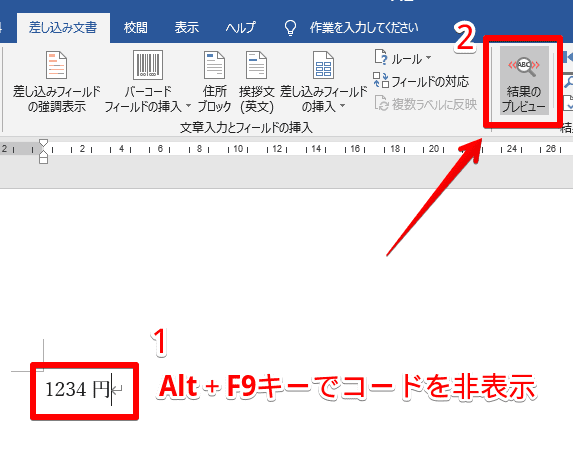
ワードでお金を表示させる方法
ワードでお金を表示させる方法はいくつかあります。最も一般的な方法は、「通貨記号」を使用することです。通貨記号は、通貨の種類を表す記号です。例えば、ドル記号($)、ユーロ記号(€)、円記号(¥)などがあります。
通貨記号を使用する方法
1. 「挿入」タブをクリックします。
2. 「記号」グループで、「記号」ボタンをクリックします。
3. 「通貨記号」タブをクリックします。
4. 表示したい通貨記号をクリックします。
5. 「挿入」をクリックします。
通貨書式を使用する方法
1. 数字を入力します。
2. 「ホーム」タブをクリックします。
3. 「数値」グループで、「通貨」ボタンをクリックします。
4. 表示したい通貨書式をクリックします。
その他の方法
「オートコレクト」を使用して、数字を自動的に通貨に変換できます。
「フィールド」を使用して、通貨を表示できます。
通貨書式設定のヒント
通貨の種類を設定できます。
通貨記号の位置を設定できます。
小数点の表示を設定できます。
桁区切りを設定できます。
Wordで円を表示するには?
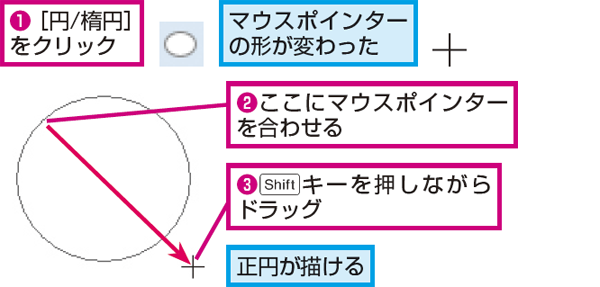
Wordで円を表示するには、いくつか方法があります。最も一般的な方法は、以下のいずれかを使用することです。
- 挿入タブの「記号」グループにある「記号」ボタンをクリックし、円記号を選択します。
- キーボードの「Alt」キーを押しながら、数字の「0165」を入力します。
- 「円」と入力し、日本語入力システムの変換候補から円記号を選択します。
Wordで円記号のフォントを変更するには?
Wordで円記号のフォントを変更するには、円記号を選択し、フォントメニューから希望のフォントを選択します。フォントを変更すると、円記号の外観が変わります。
Wordで円記号のサイズを変更するには?
Wordで円記号のサイズを変更するには、円記号を選択し、フォントサイズメニューから希望のサイズを選択します。サイズを変更すると、円記号の大きさが変わります。
Wordで円記号の色を変更するには?
Wordで円記号の色を変更するには、円記号を選択し、フォントカラーメニューから希望の色を選択します。色を変更すると、円記号の色が変わります。
Wordで円記号のスタイルを変更するには?
Wordで円記号のスタイルを変更するには、円記号を選択し、フォントスタイルメニューから希望のスタイルを選択します。スタイルを変更すると、円記号の太さや斜体などのスタイルが変わります。
よくある質問
Wordの差し込み印刷で金額にカンマを付ける!見やすく表示するにはどうすればいいですか?
Wordの差し込み印刷で金額にカンマを付けるには、いくつか方法があります。最も簡単な方法は、「フィールドコード」を使用することです。データソースの金額フィールドに、「{=SUM(フィールド名) ,0}」と入力します。このコードは、金額をカンマ区切りで表示するだけでなく、小数点以下の桁数を指定することもできます。
データソースがExcelファイルの場合、カンマを付けるにはどうすればいいですか?
Excelファイルからデータを取り込む場合は、「Excelファイルを開いて編集する」方法がおすすめです。Excelファイルを開いて、金額のセルを選択し、「セルの書式設定」から「表示形式」を選択して「通貨」を指定します。これにより、Excelファイル内の金額にカンマが自動的に付きます。
カンマを付けるだけでなく、通貨記号も表示したい場合はどうすればいいですか?
通貨記号を表示するには、「フィールドコード」に「¥」や「$」などの通貨記号を追加します。例えば、「{=SUM(フィールド名) ,0 ¥}」と入力すれば、金額にカンマと円記号が表示されます。
差し込み印刷で金額の表示形式を統一したい場合はどうすればいいですか?
差し込み印刷で金額の表示形式を統一するには、「書式設定」機能を使用します。文書の金額フィールドを選択し、「書式設定」から「通貨」を選び、「通貨記号」や「小数点以下の桁数」を指定します。これにより、すべての金額が同じ形式で表示されます。