Wordで差分を表示!文書の変更箇所を分かりやすく確認
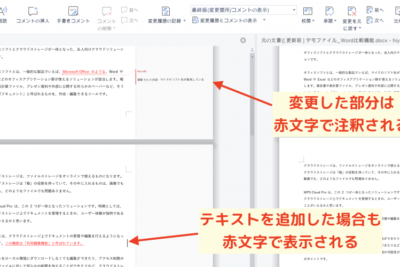
Wordで文書を作成する際、複数人で共同作業をする場合や、修正を重ねる際に、変更箇所を明確に把握することは非常に重要です。しかし、変更箇所が散らばっていて、どこが変わったのか分かりにくいという悩みを持つ方も多いのではないでしょうか。この記事では、Wordで差分を表示する方法を紹介し、文書の変更箇所を分かりやすく確認する方法を解説します。
Wordで差分を表示!文書の変更箇所を分かりやすく確認
Wordで差分表示機能を使うメリット
Wordの差分表示機能は、文書の変更箇所を明確に示すことができる便利な機能です。これにより、以下のメリットがあります。
- 変更箇所を視覚的に確認できます。
- 誰が、どの部分を変更したかを明確に把握できます。
- 修正内容の確認を効率的に行うことができます。
- 複数人で文書を作成する際の連携をスムーズに行うことができます。
- 過去のバージョンとの比較が容易になります。
差分表示機能の使用方法
Wordの差分表示機能は、以下の手順で使用できます。
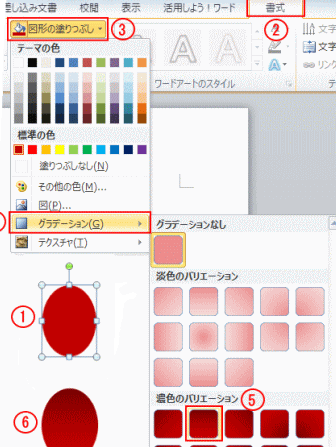
Wordで年賀状の宛名を印刷!美しい仕上がりに- 「レビュー」タブをクリックします。
- 「比較」グループの「差分の表示」をクリックします。
- 「元の文書」と「修正された文書」を選択します。
- 「OK」をクリックします。
差分表示機能の表示方法
Wordで差分表示機能を使用すると、変更箇所が以下のように表示されます。
- 追加された文字は、緑色の網掛けで表示されます。
- 削除された文字は、赤色の網掛けで表示されます。
- 変更された文字は、青色の網掛けで表示されます。
差分表示機能のカスタマイズ
Wordの差分表示機能は、以下のカスタマイズが可能です。
- 表示方法の変更(変更箇所の色やフォントを変更できます)。
- 表示範囲の変更(特定のセクションのみを表示できます)。
- 表示オプションの変更(変更箇所を強調表示するかどうかなどを設定できます)。
差分表示機能を活用した文書管理
Wordの差分表示機能は、文書の管理に役立ちます。
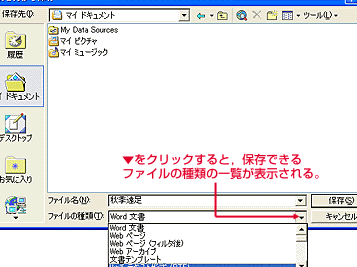
Wordの形式とは?ファイルの種類と特徴- バージョン管理:過去のバージョンとの比較が容易になり、過去の変更内容を把握できます。
- 共同作業:複数人で文書を作成する際に、変更箇所を明確に把握することで、スムーズな連携を促進できます。
- 履歴追跡:誰が、どの部分を変更したかを記録することで、責任の所在を明確にできます。
Wordで変更箇所を確認するには?
Word で変更箇所を確認するには?
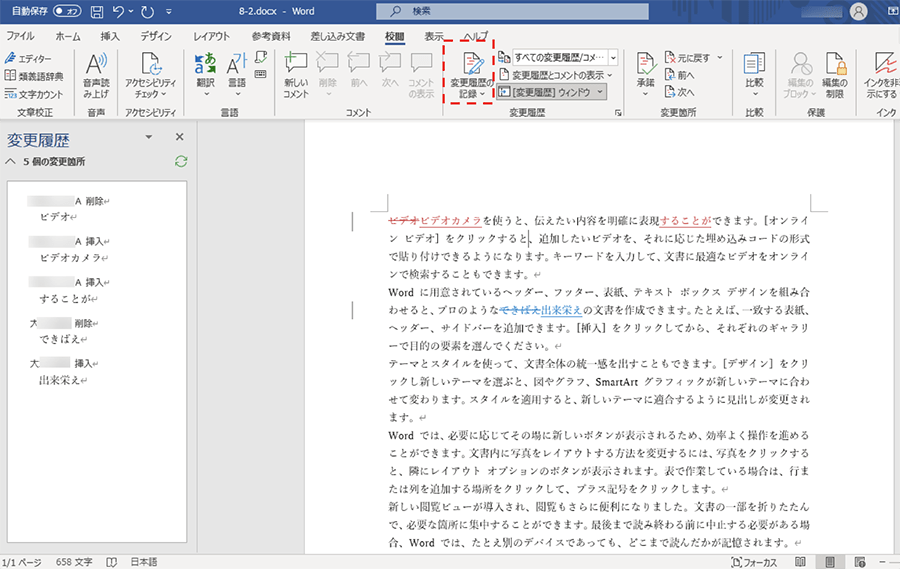
Word で変更箇所を確認するには、いくつかの方法があります。変更履歴を確認する方法や、変更内容を強調表示する方法などがあります。ここでは、Word で変更箇所を確認する方法を詳しく説明します。
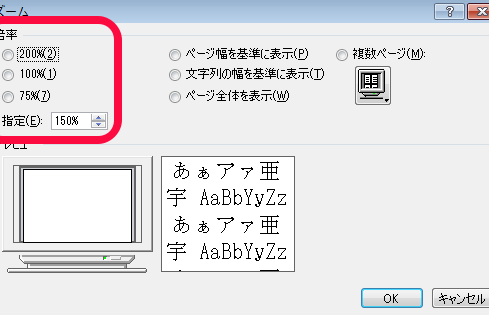
Wordで文書を拡大・縮小!見やすいサイズに調整変更履歴を確認する
Word で変更履歴を確認するには、以下の手順に従います。
- 「レビュー」タブをクリックします。
- 「変更履歴」グループで、「変更履歴」をクリックします。
- 変更履歴が表示されます。変更履歴には、各変更が行われた日時、変更者、変更内容が表示されます。
変更履歴を詳細に確認するには、変更履歴をダブルクリックします。変更履歴の詳細が表示されます。
変更内容を強調表示する
Word で変更内容を強調表示するには、以下の手順に従います。
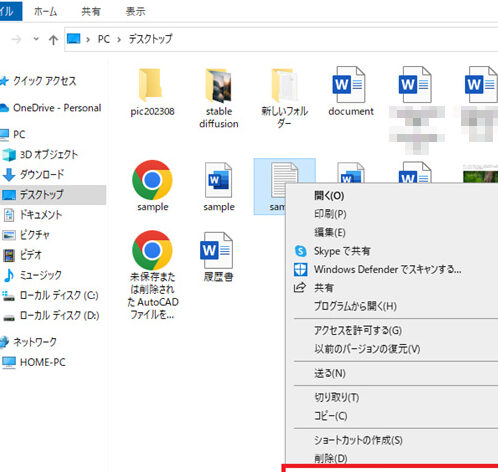
Wordで拡張子を変更!ファイルの種類を変換- 「レビュー」タブをクリックします。
- 「変更」グループで、「変更の表示」をクリックします。
- 「変更の表示」ダイアログボックスで、「変更の表示」オプションを選択します。
- 「変更内容を強調表示する」オプションを選択します。
- 「OK」をクリックします。
変更内容が強調表示されます。強調表示された変更内容は、変更内容が追加された場合は青で、変更内容が削除された場合は赤で表示されます。
変更履歴を印刷する
Word で変更履歴を印刷するには、以下の手順に従います。
- 「ファイル」タブをクリックします。
- 「印刷」をクリックします。
- 「印刷オプション」グループで、「印刷する内容」をクリックします。
- 「変更履歴」オプションを選択します。
- 「OK」をクリックします。
変更履歴が印刷されます。
変更履歴をクリアする
Word で変更履歴をクリアするには、以下の手順に従います。
- 「レビュー」タブをクリックします。
- 「変更履歴」グループで、「変更履歴」をクリックします。
- 変更履歴が表示されます。
- 「すべてを受け入れる」をクリックします。
変更履歴がクリアされます。
変更履歴を管理する
Word で変更履歴を管理するには、以下の手順に従います。
- 「レビュー」タブをクリックします。
- 「変更履歴」グループで、「変更履歴」をクリックします。
- 変更履歴が表示されます。
- 「変更履歴」ダイアログボックスで、「オプション」をクリックします。
- 「変更履歴オプション」ダイアログボックスで、変更履歴の設定を変更できます。
- 「OK」をクリックします。
変更履歴の設定を変更できます。
Wordで文書の差分チェックはできますか?
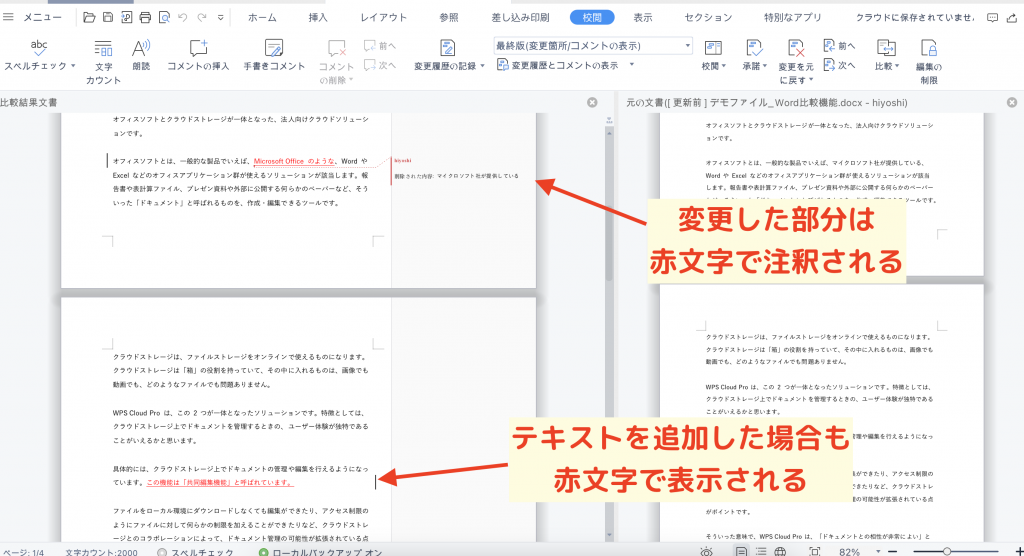
はい、Wordでは文書の差分チェックを行うことができます。
Wordでの差分チェック機能
Wordには、2つの文書間の変更点を視覚的に表示する「差分チェック機能」が備わっています。この機能を使うことで、文書の変更箇所を簡単に確認することができます。
差分チェック機能の使い方
差分チェック機能を使うには、以下の手順に従います。
1. 比較したい2つの文書を開きます。
2. リボンの「レビュー」タブをクリックします。
3. 「比較」グループの「比較」をクリックします。
4. 「オリジナル文書」と「修正済み文書」のダイアログボックスが表示されるので、それぞれの文書を選択します。
5. 「オプション」ボタンをクリックして、比較方法や表示方法を指定します。
6. 「OK」をクリックすると、差分チェックが実行されます。
差分チェックの結果
差分チェックの結果は、変更箇所が色分けされて表示されます。変更された箇所は、元の文書と比較して、赤色で表示されます。
差分チェック機能の活用例
差分チェック機能は、以下の場面で役立ちます。
- 複数の執筆者による共同作業での変更点確認
- 文書の修正履歴の確認
- 過去のバージョンとの比較
- 契約書などの重要な文書の変更点の確認
- プレゼン資料などの変更点の確認
Word文書の比較の見方は?
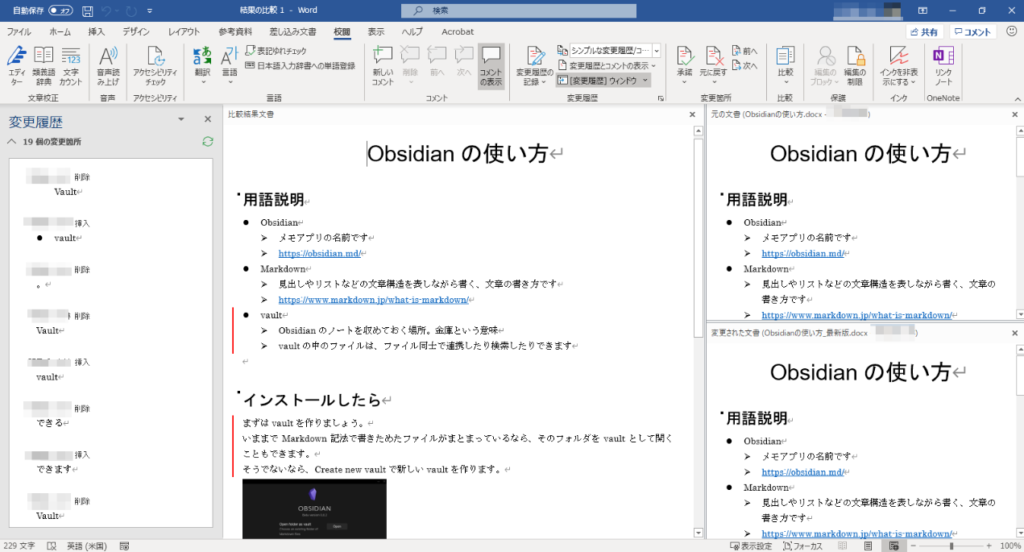
Word文書の比較の見方:基本
Word文書の比較機能は、2つの文書の差異を明確に示し、修正や変更を効率的に行うために役立ちます。文書の比較を行うには、以下の手順に従います。
- 「レビュー」タブを開きます。
- 「比較」グループにある「比較」ボタンをクリックします。
- 比較元の文書と比較先の文書を選択します。
- 「比較方法」を選択し、「OK」をクリックします。
Word文書の比較:変更点の表示方法
Word文書の比較機能では、変更点を色分けして表示することで、変更箇所をわかりやすく示します。
- 追加されたテキストは、緑色の下線で表示されます。
- 削除されたテキストは、赤色の取り消し線で表示されます。
- 変更されたテキストは、青色の下線で表示されます。
Word文書の比較:変更点の確認方法
変更点を確認しやすくするために、Word文書の比較機能では、変更点を一覧表示する機能や、変更点を絞り込む機能が用意されています。
- 「レビュー」タブの「比較」グループにある「変更の表示」ボタンをクリックすると、変更点の一覧が表示されます。
- 変更点一覧から特定の変更を選択すると、文書中の対応する箇所が強調表示されます。
- 「変更の表示」ボタンの右にある矢印をクリックすると、「変更の表示」、「最終稿の表示」、「元の文書の表示」を切り替えることができます。
Word文書の比較:変更点の受け入れと拒否
変更点を確認したら、変更を受け入れるか拒否するかを選択できます。
- 変更点の一覧で、変更点を選択し、「受け入れる」または「拒否する」をクリックします。
- すべての変更を受け入れるには、「すべてを受け入れる」をクリックします。
- すべての変更を拒否するには、「すべてを拒否する」をクリックします。
Word文書の比較:その他機能
Word文書の比較機能には、変更点の表示方法や確認方法、変更点の受け入れや拒否以外にも、いくつかの便利な機能があります。
- 「変更の追跡」機能を使用すると、文書に加えられた変更を記録することができます。
- 「コメント」機能を使用すると、文書にコメントを追加することができます。
Wordで差分を反映するにはどうすればいいですか?
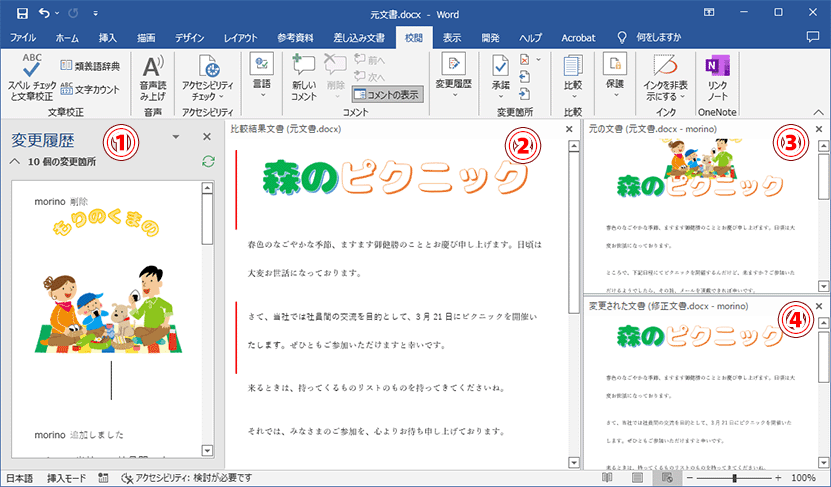
Wordで差分を反映するには、以下の手順に従います。
1. 「レビュー」タブをクリックします。
2. 「比較」グループで、「差分の結合」をクリックします。
3. 「元の文書」と「修正済み文書」を選択し、「結合」をクリックします。
差分を反映する目的
Wordで差分を反映する主な目的は、2つの文書間の変更点を見やすくし、修正内容を理解しやすくすることです。
差分の反映方法
Wordで差分を反映するには、以下の2つの方法があります。
1. 「差分の結合」機能を使用する
2つの文書間の変更点を一覧表示し、受け入れまたは拒否できます。
変更点の色や記号で区別されます。
2. 「追跡」機能を使用する
文書への変更をすべて追跡し、後から差分を反映できます。
変更内容を個別に確認できます。
差分を反映する際の注意点
Wordで差分を反映する際には、以下の点に注意が必要です。
1. 元の文書と修正済み文書が正しく選択されていることを確認してください。
2. 差分を反映する前に、文書を保存することをお勧めします。
3. 差分を反映した後、必要に応じて文書を保存してください。
差分の反映に関するよくある質問
Wordで差分を反映する際に、よく寄せられる質問をいくつかご紹介します。
1. 「差分の結合」機能は、どのバージョンのWordで使用できますか?
Word 2007以降のバージョンで使用できます。
2. 「追跡」機能を使用する場合、どのバージョンが最新ですか?
最新のWordバージョンでは、追跡機能が改善されています。
3. 差分を反映した後に、元の文書に戻すことはできますか?
はい、可能です。「差分の結合」機能で、変更を元に戻すことができます。
4. 差分を反映した後に、変更点を削除することはできますか?
はい、可能です。「差分の結合」機能で、変更を削除することができます。
5. 差分を反映した後に、変更点をコメントとして追加することはできますか?
はい、可能です。「差分の結合」機能で、変更点にコメントを追加することができます。
よくある質問
Wordで差分を表示!文書の変更箇所を分かりやすく確認する方法って?
Wordで文書の変更箇所を分かりやすく確認したいけど、どうすればいいのでしょうか?実はWordには、差分表示という便利な機能があります。この機能を使えば、文書の変更箇所を色分けで表示したり、変更内容を一覧で確認したりすることができます。この記事では、Wordで差分表示を行う方法について、詳しく解説します。
差分表示ってどんな時に役立つ?
差分表示は、文書の変更履歴を確認したい場合に非常に役立ちます。例えば、以下の様な場面で活用できます。
- 複数人で文書を作成し、変更箇所を把握したい時
- 過去のバージョンと比較して、修正箇所を確認したい時
- 文書の変更内容を明確に示したい時
Wordで差分表示をするにはどうすればいいの?
Wordで差分表示を行うには、以下の手順に従います。
- 比較したい2つの文書を開きます。
- 「レビュー」タブをクリックします。
- 「比較」グループの「差分の表示」をクリックします。
- 「元の文書」と「修正済み文書」を選択します。
- 「差分表示」をクリックします。
これで、文書の変更箇所が色分けで表示されます。変更箇所をクリックすると、変更内容を詳細に確認できます。
差分表示で変更内容を一覧で見たいんだけど、どうすればいいの?
差分表示で変更内容を一覧で確認したい場合は、「差分表示」をクリックした後、「変更の表示」をクリックします。これで、変更内容が一覧で表示されます。変更内容を一覧で確認することで、文書の修正箇所を効率的に把握することができます。