↖ Wordで左上に文字を表示!ヘッダー・フッターを活用
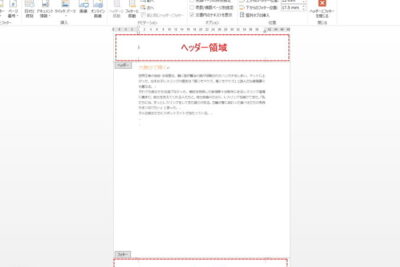
Wordで文書を作成する際、左上に文字を表示したいことはよくあります。しかし、通常のテキスト入力では、文字を左上に配置することはできません。そこで役立つのが、Wordのヘッダーとフッター機能です。この機能を利用することで、文書の左上に文字、画像、日付などの情報を簡単に追加できます。本記事では、Wordのヘッダー・フッターを活用し、文書の左上に文字を表示する方法を解説します。
Wordで左上に文字を表示!ヘッダー・フッターを活用
ヘッダーとフッターの基本
Wordのヘッダーとフッターは、文書の各ページの上部または下部に表示される領域です。タイトル、ページ番号、日付、会社ロゴなど、文書全体で共通する情報を表示するのに便利です。
ヘッダー・フッターへのアクセス
- 「挿入」タブをクリックします。
- 「ヘッダー」または「フッター」のグループから、使用するヘッダーまたはフッターのスタイルを選択します。
- ヘッダーまたはフッター領域が表示されますので、ここに必要な情報を入力します。
左上への文字表示
ヘッダーまたはフッターに文字を左上に表示するには、以下の手順に従います。
Wordの差し込み印刷とは?効率的な宛名印刷の方法- ヘッダーまたはフッター領域をクリックします。
- 「ページレイアウト」タブをクリックします。
- 「配置」グループから、「左揃え」を選択します。
- 文字を入力します。
ヘッダー・フッターの編集と削除
- ヘッダーまたはフッター領域をクリックすると、編集できます。
- 「ヘッダー」または「フッター」のグループから、「ヘッダーの編集」または「フッターの編集」をクリックすると、編集モードに入ります。
- 「閉じる」をクリックすると、編集モードを終了します。
- ヘッダーまたはフッターを削除するには、領域をクリックしてすべて選択し、「削除」キーを押します。
ヘッダー・フッターの活用例
- タイトルの表示: ドキュメントのタイトルをヘッダーに表示します。
- ページ番号の表示: フッターにページ番号を表示します。
- 日付の表示: ヘッダーまたはフッターに作成日または更新日を表示します。
- 会社ロゴの挿入: ヘッダーに会社ロゴを挿入します。
- 著作権情報の表示: フッターに著作権情報を表示します。
Wordでヘッダーとフッターの設定はどうすればいいですか?
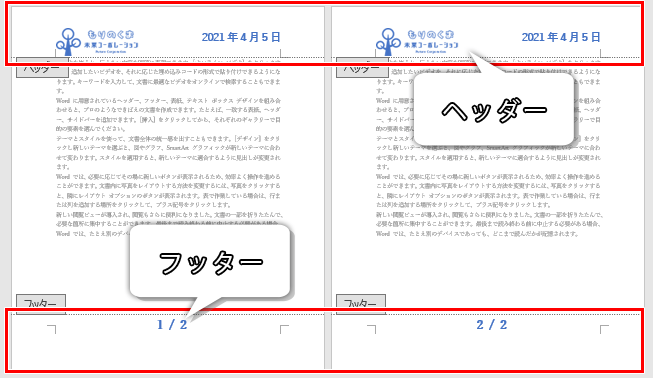
Wordでヘッダーとフッターを設定する方法
Wordの差し込み印刷で日付を挿入!最新情報を反映Wordでヘッダーとフッターを設定するには、次の手順に従います。
1. ヘッダーまたはフッターを挿入するセクションをクリックします。
2. 「挿入」タブをクリックし、「ヘッダー」または「フッター」グループの矢印をクリックします。
3. 表示されるメニューから希望のヘッダーまたはフッタースタイルを選択します。
4. ヘッダーまたはフッターエリアにテキストや画像を追加します。
5. 「閉じる」をクリックしてヘッダーまたはフッターの編集を終了します。
ヘッダーとフッターの編集
Wordの差し込み印刷で金額にカンマを付ける!見やすく表示ヘッダーとフッターの編集は、次の方法で行えます。
1. ヘッダーまたはフッターエリアをクリックします。
2. テキストや画像を編集します。
3. 「閉じる」をクリックして編集を終了します。
ヘッダーとフッターの書式設定
Wordで差分を表示!文書の変更箇所を分かりやすく確認ヘッダーとフッターの書式設定は、次の方法で行えます。
1. ヘッダーまたはフッターエリアをクリックします。
2. 「ホーム」タブで、フォント、サイズ、色、段落スタイルなどの書式設定オプションを使用します。
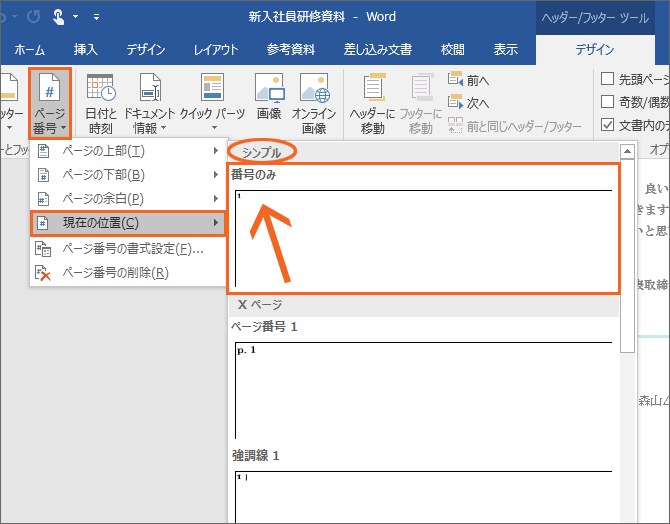
ヘッダーとフッターのページ番号の追加
ヘッダーまたはフッターにページ番号を追加するには、次の手順に従います。
1. ヘッダーまたはフッターエリアをクリックします。
2. 「挿入」タブをクリックし、「ページ番号」グループの矢印をクリックします。
3. 表示されるメニューから希望のページ番号スタイルを選択します。
ヘッダーとフッターのセクション別の設定
Wordでは、セクション別にヘッダーとフッターを設定することができます。
1. ページを分割してセクションを作成します。
2. 各セクションのヘッダーまたはフッターエリアをクリックし、異なる設定を行います。
これらの手順に従って、Wordでヘッダーとフッターを設定して、ドキュメントの見栄えを向上させることができます。
Wordでヘッダーを表示するには?
Wordでヘッダーを表示するには、以下の手順に従います。
1. 「挿入」タブをクリックします。
2. 「ヘッダー」グループで、使用するヘッダーの種類を選択します。
3. ヘッダーにテキストや画像を追加します。
4. ヘッダーの編集が完了したら、「閉じる」をクリックします。
ヘッダーの種類
Wordでは、さまざまな種類のヘッダーを選択できます。
「空白」: ヘッダーは表示されません。
「ページ番号」: ページ番号のみが表示されます。
「日付」: 日付のみが表示されます。
「日付とページ番号」: 日付とページ番号が表示されます。
「カスタム」: 独自のヘッダーを作成できます。
ヘッダーの編集
ヘッダーを編集するには、以下の手順に従います。
1. ヘッダーをダブルクリックします。
2. ヘッダーの内容を編集します。
3. 編集が完了したら、「閉じる」をクリックします。
ヘッダーの書式設定
ヘッダーの書式設定は、他のテキストと同様に、フォント、フォントサイズ、色などを変更できます。
1. ヘッダーのテキストを選択します。
2. 「ホーム」タブで、書式設定を変更します。
ヘッダーの配置
ヘッダーは、ページの上部、下部、左右のいずれかに配置できます。
1. 「ページレイアウト」タブをクリックします。
2. 「ページ設定」グループで、「余白」をクリックします。
3. 「余白」タブで、ヘッダーの配置を変更します。
4. 「OK」をクリックします。
ワードで左側に文字を入れるにはどうすればいいですか?
ワードで文字を左側に配置するには、いくつかの方法があります。最も一般的な方法は、次のとおりです。
- 段落の配置を変更する: 段落の配置を変更するには、段落を選択し、ホームタブの「段落」グループにある「配置」ボタンをクリックします。そして、左揃えのアイコンをクリックします。
- タブを使用する: タブを使用すると、テキストを特定の位置に配置できます。タブを設定するには、ホームタブの「段落」グループにある「タブ」ボタンをクリックします。そして、タブの位置と種類を選択します。左側のタブを使用すると、テキストを左側に揃えることができます。
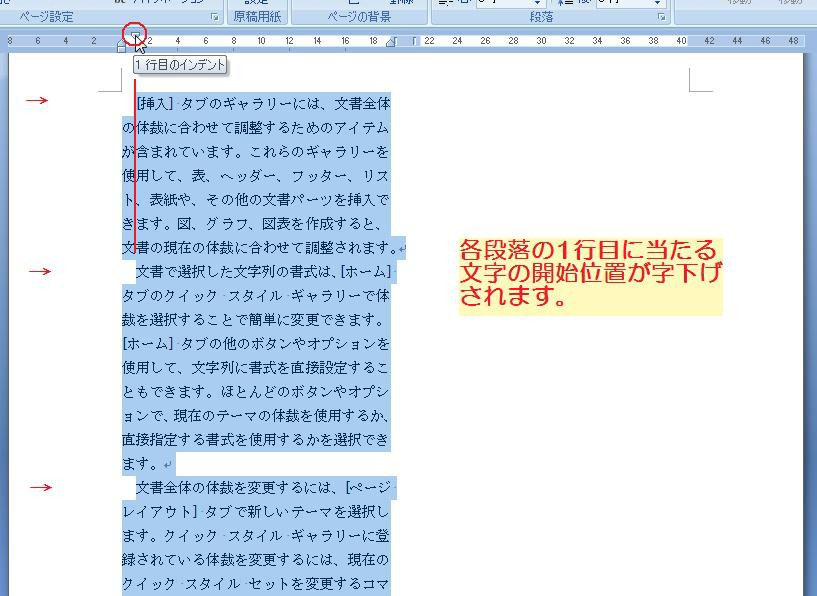
- インデントを使用する: インデントを使用すると、テキストを段落の左側に移動できます。インデントするには、ホームタブの「段落」グループにある「インデント」ボタンをクリックします。そして、左インデントの矢印をクリックします。
- 枠線と網かけを使用する: 枠線と網かけを使用すると、テキストを囲む枠線と網かけを作成できます。枠線と網かけを使用するには、ホームタブの「段落」グループにある「枠線と網かけ」ボタンをクリックします。そして、必要な枠線と網かけを選択します。
- テキストボックスを使用する: テキストボックスを使用すると、テキストを自由に配置できます。テキストボックスを作成するには、挿入タブの「テキスト」グループにある「テキストボックス」ボタンをクリックします。そして、テキストボックスを描画します。
段落の配置を変更する方法
段落の配置を変更するには、段落を選択し、ホームタブの「段落」グループにある「配置」ボタンをクリックします。そして、左揃えのアイコンをクリックします。これにより、選択した段落が左側に揃えられます。
タブを使用する方法
タブを使用すると、テキストを特定の位置に配置できます。タブを設定するには、ホームタブの「段落」グループにある「タブ」ボタンをクリックします。そして、タブの位置と種類を選択します。左側のタブを使用すると、テキストを左側に揃えることができます。
インデントを使用する方法
インデントを使用すると、テキストを段落の左側に移動できます。インデントするには、ホームタブの「段落」グループにある「インデント」ボタンをクリックします。そして、左インデントの矢印をクリックします。
枠線と網かけを使用する方法
枠線と網かけを使用すると、テキストを囲む枠線と網かけを作成できます。枠線と網かけを使用するには、ホームタブの「段落」グループにある「枠線と網かけ」ボタンをクリックします。そして、必要な枠線と網かけを選択します。
テキストボックスを使用する方法
テキストボックスを使用すると、テキストを自由に配置できます。テキストボックスを作成するには、挿入タブの「テキスト」グループにある「テキストボックス」ボタンをクリックします。そして、テキストボックスを描画します。
Wordのヘッダーとフッターを連動させない方法はありますか?
Wordのヘッダーとフッターを連動させない方法は、残念ながら直接的な方法はありません。Wordは、文書全体でヘッダーとフッターを統一的に管理することを基本として設計されているためです。
しかし、いくつかの回避策を用いることで、ヘッダーとフッターを連動させないような効果を得ることができます。
1. セクション区切りを活用する
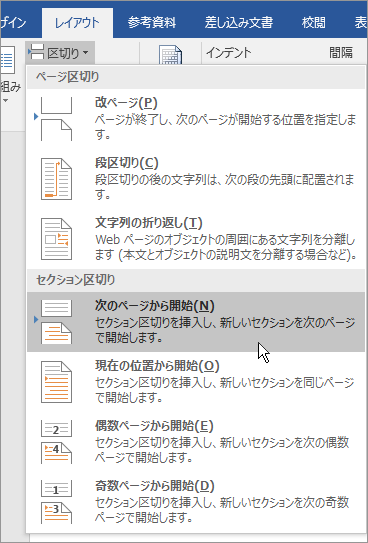
Wordのセクション区切り機能を利用することで、文書を複数のセクションに分割し、各セクションごとに異なるヘッダーとフッターを設定することができます。
セクション区切りを作成するには、文書内でカーソルを移動させ、[レイアウト]タブの[ページ設定]グループにある[改ページ]の矢印をクリックし、[セクション区切り]を選択します。
セクション区切りを挿入すると、文書がセクションに分かれ、各セクションに異なるヘッダーとフッターを指定できるようになります。
各セクションに異なるヘッダーとフッターを設定するには、セクションをダブルクリックしてヘッダーとフッターの編集モードに入ります。
2. ヘッダーとフッターを「異なる次のページ」で設定する
ヘッダーとフッターを「異なる次のページ」で設定すると、現在のページには影響を与えず、次のページ以降から異なるヘッダーとフッターを適用することができます。
ヘッダーとフッターの編集モードに入ります。
[デザイン]タブの[ヘッダーとフッター]グループにある[リンク解除]ボタンをクリックします。これにより、現在のページのヘッダーとフッターが次のページから独立します。
必要なヘッダーとフッターを編集します。
3. 空白ページを挿入する
ヘッダーとフッターを連動させたくないページ間に空白ページを挿入することで、ヘッダーとフッターが異なるように見せることができます。
[挿入]タブの[ページ]グループにある[空白ページ]をクリックします。
挿入された空白ページには、前後のページとは異なるヘッダーとフッターを設定できます。
4. 別の文書を作成する
ヘッダーとフッターを完全に独立させたい場合は、別の文書を作成し、必要なヘッダーとフッターを設定してから、元の文書にコピー&ペーストするのが最も確実な方法です。
新しいWord文書を作成します。
必要なヘッダーとフッターを編集します。
編集したページをコピーして、元の文書にペーストします。
5. 外部ファイルを使用する
ヘッダーとフッターに画像や図表などを表示したい場合は、外部ファイルを使用する方法も有効です。
画像や図表を別途ファイルとして保存します。
ヘッダーとフッターの編集モードに入ります。
[挿入]タブの[図]グループにある[画像]をクリックし、保存したファイルを選択します。
外部ファイルを使用することで、ヘッダーとフッターの内容を文書の他の部分とは独立して管理できます。
これらの方法は、Wordの機能を最大限に活用し、ヘッダーとフッターを連動させないような効果を得るための回避策です。
よくある質問
Wordで左上に文字を表示するにはどうすればいいですか?
Wordで左上に文字を表示するには、ヘッダーまたはフッターを使用するのが一般的です。ヘッダーはページの上部に表示される領域で、フッターはページの下部に表示される領域です。これらの領域には、ページ番号、日付、タイトル、作者名など、ドキュメント全体に表示したい情報を追加できます。
ヘッダーに文字を表示するには、次の手順に従います。
- 「挿入」タブをクリックします。
- 「ヘッダーとフッター」グループで、「ヘッダー」をクリックします。
- ヘッダー領域が表示されますので、ここに文字を入力します。
- 文字の書式設定を必要に応じて変更します。
- 「閉じる」ボタンをクリックしてヘッダーを閉じます。
フッターに文字を表示する手順は、ヘッダーの手順とほぼ同じです。手順2で「フッター」をクリックするだけです。
Wordでヘッダーとフッターに文字を同時に表示するにはどうすればいいですか?
Wordでヘッダーとフッターに同時に文字を表示するには、ヘッダーとフッターの機能を利用します。ヘッダーとフッターは、ドキュメント全体にわたって表示される特別な領域です。これらは、ドキュメントの各ページの上部(ヘッダー)と下部(フッター)に表示されます。
ヘッダーとフッターに文字を同時に表示するには、次の手順に従います。
- 「挿入」タブをクリックします。
- 「ヘッダーとフッター」グループで、「ヘッダー」または「フッター」をクリックします。
- ヘッダーまたはフッター領域が表示されますので、ここに文字を入力します。
- 文字の書式設定を必要に応じて変更します。
- 「閉じる」ボタンをクリックしてヘッダーまたはフッターを閉じます。
これで、ヘッダーとフッターに文字が同時に表示されます。ヘッダーとフッターは、ページ番号、日付、タイトル、作者名など、ドキュメント全体に表示したい情報を追加するのに役立ちます。
Wordでヘッダーの文字を左上に配置するにはどうすればいいですか?
Wordでヘッダーの文字を左上に配置するには、タブを使用します。タブを使用すると、テキストを特定の位置に配置できます。ヘッダーの文字を左上に配置するには、次の手順に従います。
- 「挿入」タブをクリックします。
- 「ヘッダーとフッター」グループで、「ヘッダー」をクリックします。
- ヘッダー領域が表示されますので、ここに文字を入力します。
- 文字の最後にタブキーを押します。
- 文字が左上に配置されます。
この方法では、文字がヘッダー領域の左側に配置されます。タブキーは、テキストを必要な場所に配置するために使用できる便利なツールです。
Wordでヘッダーの文字のサイズを変更するにはどうすればいいですか?
Wordでヘッダーの文字のサイズを変更するには、フォントサイズ設定を使用します。フォントサイズ設定を使用すると、テキストのサイズを大きくしたり小さくしたりできます。ヘッダーの文字のサイズを変更するには、次の手順に従います。
- 「挿入」タブをクリックします。
- 「ヘッダーとフッター」グループで、「ヘッダー」をクリックします。
- ヘッダー領域が表示されますので、ここで文字を選択します。
- 「ホーム」タブの「フォント」グループで、フォントサイズ設定をクリックします。
- ドロップダウンメニューから必要なサイズを選択します。
これで、ヘッダーの文字サイズが変更されます。フォントサイズ設定は、テキストのサイズを調整するために使用できる便利な機能です。