Wordの差し込み印刷とは?効率的な宛名印刷の方法
Wordの差し込み印刷は、大量の文書を効率的に作成するための強力なツールです。宛名ラベル、封筒、ダイレクトメールなど、同じテンプレートを使用して複数の文書を作成する必要がある場合に特に便利です。この機能を使用すると、手作業で繰り返しの作業を行う必要がなくなり、時間の節約と正確性の向上を実現できます。このガイドでは、Wordの差し込み印刷の基本的な手順と、より高度な機能について詳しく説明します。
Wordの差し込み印刷で宛名印刷を効率化しよう!
差し込み印刷とは?
Wordの差し込み印刷とは、宛名ラベルや封筒などの文書に、複数の異なる情報(名前、住所など)を自動的に挿入する機能です。手書きやコピー&ペーストで個別に情報を書き込む手間を省き、効率的に大量の文書を作成することができます。
差し込み印刷のメリット
- 時間短縮:手書きやコピー&ペーストに比べて、大幅に時間を短縮できます。
- 正確性向上:誤字脱字のリスクを減らし、正確な情報を印刷できます。
- 作業効率アップ:複数宛名の文書作成を効率化し、作業時間を大幅に短縮できます。
- 柔軟性:データソースを変更することで、さまざまな宛名リストに対応できます。
- デザイン自由度:Wordの機能を使って、文書のデザインを自由にカスタマイズできます。
差し込み印刷に必要なもの
- Microsoft Word:差し込み印刷機能を利用するためには、Microsoft Wordが必要です。
- 宛名リスト:宛名や住所などの情報を含むデータソースが必要です。Excelファイル、CSVファイル、データベースなどを使用できます。
- 差し込み印刷用テンプレート:宛名ラベルや封筒などのデザインテンプレートが必要です。Wordに付属しているテンプレートや、自分で作成したテンプレートを使用できます。
差し込み印刷の手順
- 宛名リストの作成:ExcelやCSVファイルなどに、宛名リストを作成します。氏名、住所、電話番号などの必要な情報を入力します。
- 差し込み印刷用テンプレートの準備:Wordに付属しているテンプレートや、自分で作成したテンプレートを開きます。宛名、住所などの情報を挿入する場所を「差し込みフィールド」として設定します。
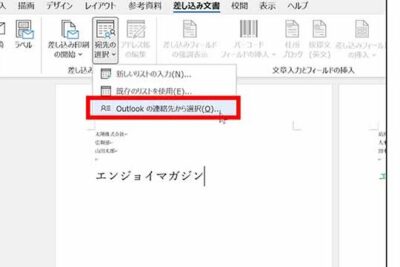
- 宛名リストの読み込み:Wordの「差し込み印刷」機能から、作成した宛名リストを読み込みます。
- 差し込みフィールドへのデータ挿入:差し込みフィールドに、宛名リストのデータが自動的に挿入されます。
- 文書のプレビューと印刷:印刷前にプレビューで確認し、問題なければ印刷します。
差し込み印刷の活用例
- 宛名ラベルの印刷:商品発送時の宛名ラベルを効率的に印刷できます。
- 封筒の宛名印刷:郵便物の封筒に宛名を印刷できます。
- 名刺の印刷:大量の名刺を印刷する際に便利です。
- ダイレクトメールの印刷:顧客へのダイレクトメールを、効率的に印刷できます。
- アンケートの印刷:アンケート用紙を、複数宛先に印刷できます。
Wordの差し込み印刷とは何ですか?
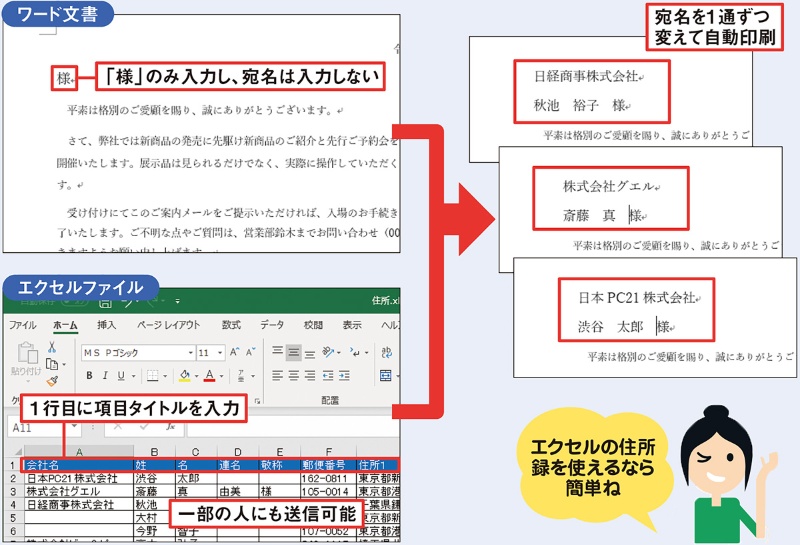
Wordの差し込み印刷とは、複数の文書を一括して作成する機能です。住所録などのデータソースから情報を抽出し、Word文書に自動的に挿入することで、宛名や内容が異なる複数の文書を効率的に作成することができます。例えば、ダイレクトメールや案内状、請求書など、同じような形式の文書を大量に作成する際に役立ちます。
差し込み印刷のメリット
差し込み印刷を使用すると、以下のメリットがあります。
Wordの差し込み印刷で金額にカンマを付ける!見やすく表示- 時間の節約: 手動で文書を作成するよりも、大幅に時間を節約できます。
- 正確性の向上: データソースから情報を自動的に挿入することで、誤字脱字を防ぐことができます。
- 一括編集の容易さ: データソースを変更することで、複数の文書の内容を一括して変更することができます。
- 個性的な文書作成: 差し込みフィールドを使用して、個別に異なる内容の文書を作成することができます。
差し込み印刷の主な機能
差し込み印刷には、以下の主な機能があります。
- データソースの作成: ExcelやAccessなどの外部データソースから、またはWordで直接データソースを作成することができます。
- 差し込みフィールドの挿入: 文書に、データソースから情報を取得するための差し込みフィールドを挿入します。
- 差し込み印刷の実行: データソースから情報を取得し、文書に差し込み印刷を行います。
- プレビュー: 差し込み印刷を行う前に、プレビューで結果を確認することができます。
差し込み印刷の用途
差し込み印刷は、様々な用途で使用することができます。
- ダイレクトメール: 宛名や内容を個別に変更して、複数の顧客にダイレクトメールを送信することができます。
- 案内状: イベントやセミナーの案内状を、参加者に個別に送ることができます。
- 請求書: 顧客ごとに異なる請求書を、一括して作成することができます。
- ラベル: 宛名ラベルや商品ラベルなどを、大量に作成することができます。
- 名刺: 名刺を、個人情報に合わせて一括作成することができます。
差し込み印刷の手順
Wordの差し込み印刷は、以下の手順で行います。
Wordで差分を表示!文書の変更箇所を分かりやすく確認- データソースを作成または選択する。
- 差し込み印刷文書を作成する。
- 差し込みフィールドを挿入する。
- 差し込み印刷を実行する。
ワードで宛名印刷する方法は?

ワードで宛名印刷する方法
ワードで宛名印刷をする方法はいくつかあります。ここでは、最も一般的な2つの方法を紹介します。
1. 宛名ラベル機能を使う
ワードには、宛名ラベルを簡単に作成できる機能が備わっています。この機能を使うと、住所録から宛先情報を読み込み、ラベルに印刷することができます。
Wordで年賀状の宛名を印刷!美しい仕上がりに- 「郵便番号」「住所」「氏名」などの項目を入力した住所録を作成します。
- 「郵便番号」「住所」「氏名」などの項目を、ラベルの各セルにドラッグ&ドロップします。
- 「印刷」をクリックして、ラベルを印刷します。
2. テンプレートを使う
ワードには、宛名ラベル用のテンプレートが用意されています。テンプレートを使うと、ラベルのデザインを簡単に作成することができます。
- 「ファイル」タブをクリックし、「新規作成」を選択します。
- 「テンプレート」から「宛名ラベル」を選択します。
- テンプレートのデザインを選択し、「作成」をクリックします。
- テンプレートに宛先情報を入力します。
- 「印刷」をクリックして、ラベルを印刷します。
3. 手動で入力する
宛名ラベル機能やテンプレートを使わずに、手動で宛先情報を入力することもできます。
- 「挿入」タブをクリックし、「表」を選択します。
- ラベルのサイズに合わせて、表の行と列を設定します。
- 表に宛先情報を入力します。
- 「印刷」をクリックして、ラベルを印刷します。
4. データソースからインポートする
Excelなどのデータソースから、宛先情報をインポートすることができます。
- 「データ」タブをクリックし、「メールマージ」を選択します。
- 「データソースの選択」をクリックし、インポートするデータソースを選択します。
- 宛名ラベルのデザインを選択し、「次へ」をクリックします。
- 「宛名ラベルの編集」で、宛名ラベルのレイアウトを設定します。
- 「印刷」をクリックして、ラベルを印刷します。
5. 宛名ラベル作成ソフトを使う
ワード以外にも、宛名ラベル作成に特化したソフトがあります。このようなソフトを使うと、より簡単に、より高機能な宛名ラベルを作成することができます。
- 宛名ラベル作成ソフトをインストールします。
- 宛先情報を入力します。
- ラベルのデザインを選択します。
- 「印刷」をクリックして、ラベルを印刷します。
Wordの差し込み機能とは何ですか?
Wordの差し込み機能とは、文書にデータソースからデータを取り込んで、個別の文書を作成する機能です。データソースには、スプレッドシート、データベース、テキストファイルなどがあります。差し込み機能を使用すると、同じ文書を何度も手作業で入力する必要がなくなり、効率的に文書を作成できます。
差し込み機能のメリット
Wordの差し込み機能には、次のメリットがあります。
- 時間の節約: 同じ文書を何度も手作業で入力する必要がなくなり、大幅な時間の節約になります。
- 正確性の向上: データソースからデータを取り込むため、手入力によるミスを防ぎ、正確性を高めることができます。
- 柔軟性の向上: データソースを変更することで、文書の内容を簡単に変更できます。
- 文書の統一性: 複数の文書を同じデータソースから作成することで、文書の統一性を保つことができます。
- 効率的なデータ管理: データソースを管理することで、文書に含まれるデータを効率的に管理できます。
差し込み機能の使用方法
Wordの差し込み機能を使用するには、次の手順に従います。
- データソースを作成する: スプレッドシート、データベース、テキストファイルなど、データソースを作成します。
- 差し込み文書を作成する: データソースからデータを取り込むための文書を作成します。
- 差し込みフィールドを追加する: 差し込み文書にデータソースのデータを挿入するための差し込みフィールドを追加します。
- データソースをリンクする: 差し込み文書とデータソースをリンクします。
- 文書を作成する: 差し込み機能を使用して、個別の文書を作成します。
差し込み機能の応用例
Wordの差し込み機能は、さまざまな場面で利用できます。
- ダイレクトメールの作成: 顧客リストからデータを取り込み、個別のダイレクトメールを作成できます。
- ラベルの作成: 住所リストからデータを取り込み、複数のラベルを作成できます。
- アンケートの作成: アンケートの質問を差し込みフィールドとして使用することで、複数のアンケートを作成できます。
- 報告書の作成: データベースからデータを取り込み、複数の報告書を作成できます。
差し込み機能の活用例
Wordの差し込み機能を活用すると、効率的に文書を作成することができます。
- 顧客名と住所を差し込みフィールドとして使用して、個別のダイレクトメールを作成: 顧客リストから顧客名と住所をデータソースとして取り込み、差し込みフィールドを使用してダイレクトメールを作成します。これにより、顧客ごとに異なるダイレクトメールを送信することができます。
- 製品名と価格を差し込みフィールドとして使用して、複数の製品カタログを作成: 製品リストから製品名と価格をデータソースとして取り込み、差し込みフィールドを使用して複数の製品カタログを作成します。これにより、各製品カタログに異なる製品情報が表示されます。
差し込み印刷設定とは何ですか?
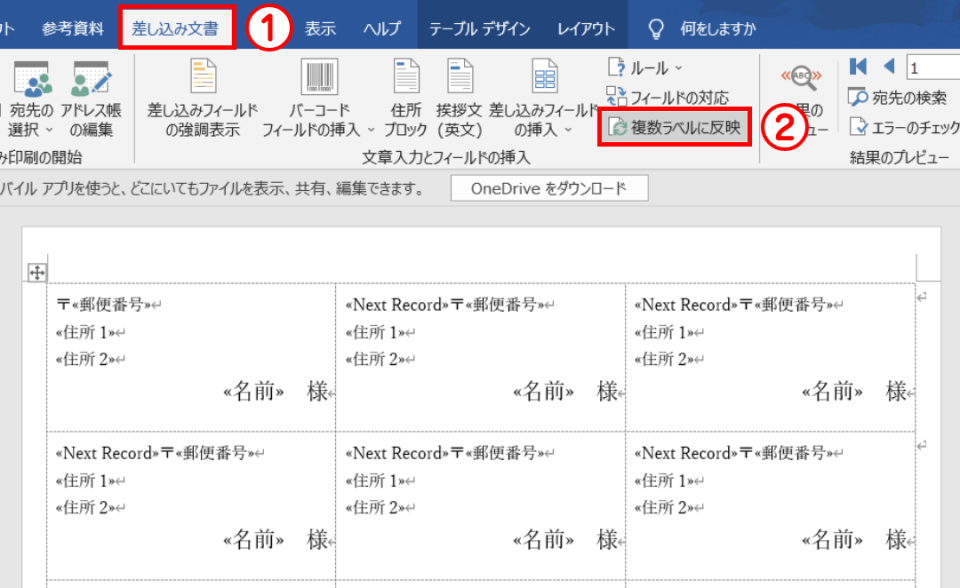
差し込み印刷設定とは何か?
差し込み印刷設定は、Wordなどの文書作成ソフトで、同じ文書の複数バージョンを簡単に作成する機能です。同じ文書の異なる部分に、異なるデータ(名前、住所、日付など)を自動的に挿入することで、個別の文書を作成できます。例えば、複数の顧客に送る案内状、メンバー全員に送る議事録、生徒一人ひとりに送る成績表などを作成する場合に非常に便利です。
差し込み印刷設定のメリット
差し込み印刷設定を使用すると、以下のメリットがあります。
- 時間と労力を節約: 手動でデータを入力する必要がないため、多くの文書を作成する際に時間と労力を大幅に節約できます。
- エラーを減らす: 手動入力によるミスを防ぐことができます。
- 一貫性のある文書を作成: 同じフォーマットで、異なるデータを含む文書を作成できます。
- 柔軟性が高い: データソースを変更したり、テンプレートを編集したりして、さまざまなニーズに対応できます。
差し込み印刷設定を行う手順
差し込み印刷設定を行う手順は、使用するソフトによって異なりますが、基本的には以下の手順になります。
- データソースを作成する: 差し込み印刷に使用するデータ(名前、住所など)を、スプレッドシートやデータベースなどに格納します。
- 文書を作成する: 差し込み印刷する文書を作成し、データを入れたい場所にプレースホルダーを挿入します。
- データソースを文書に接続する: データソースを文書に接続し、プレースホルダーにデータを挿入します。
- 文書を印刷する: 個別の文書を印刷します。
差し込み印刷設定で利用できるデータソース
差し込み印刷設定では、さまざまなデータソースを利用できます。
- Excelファイル: スプレッドシートで管理されているデータを使用できます。
- Accessデータベース: データベースで管理されているデータを使用できます。
- テキストファイル: CSVなどのテキストファイルで管理されているデータを使用できます。
- 既存の文書: 以前作成した文書からデータを取得できます。
- 手動入力: 手動でデータを入力することもできます。
差し込み印刷設定の活用例
差し込み印刷設定は、さまざまな場面で活用できます。
- 顧客への案内状: 顧客の氏名と住所を差し込んで、個別の案内状を作成できます。
- メンバーへの議事録: メンバーの氏名と所属を差し込んで、個別の議事録を作成できます。
- 生徒への成績表: 生徒の氏名と成績を差し込んで、個別の成績表を作成できます。
- 製品カタログ: 製品の価格や仕様を差し込んで、個別の製品カタログを作成できます。
- 請求書: 顧客名、請求金額などを差し込んで、個別の請求書を作成できます。
よくある質問
Wordの差し込み印刷とは?
Wordの差し込み印刷は、宛名ラベル、封筒、メールなどの複数の文書に、同じ情報を繰り返し入力する手間を省く機能です。例えば、顧客リストから名前や住所などの情報を抽出して、宛名ラベルを大量に作成したり、メールマガジンの配信リストに個人名を挿入して、パーソナライズされたメールを自動作成したりすることができます。
差し込み印刷で何ができるの?
差し込み印刷は、単に宛名ラベルを作成するだけではありません。Wordの差し込み印刷は、以下の様な様々な用途で活躍します。
- 宛名ラベルの作成
- 封筒への宛名書き
- メールマガジンの配信
- 名刺の作成
- 案内状の作成
- アンケートの作成
- 請求書の作成
- その他、繰り返し入力が必要な文書の作成
差し込み印刷に必要なものは?
差し込み印刷を行うには、以下の2つの情報が必要です。
- データソース: 差し込み印刷で使用する名前、住所、メールアドレスなどの情報が格納されたファイルです。Excelファイルやテキストファイルなどが使用できます。
- メイン文書: 差し込み印刷を行うための基本となる文書です。宛名ラベルやメールなど、差し込む情報を配置する場所が記述された文書です。
差し込み印刷はどのように行うの?
差し込み印刷の手順は、以下の通りです。
- データソースを作成または開きます。
- メイン文書を作成または開きます。
- メイン文書に差し込みフィールドを挿入します。
- データソースからデータを差し込みフィールドに結合します。
- プレビューを確認して、必要な変更を加えます。
- 文書を印刷または保存します。