Wordの変更履歴を非表示にする方法!文書をスッキリ見せる
Wordで作成した文書の変更履歴、見やすくするために非表示にしたいと思いませんか?この方法を使えば、変更履歴をスッキリと消し、文書をクリーンな状態で見ることができます。変更履歴の表示・非表示、コメントの削除、変更履歴のクリアなど、具体的な手順を分かりやすく解説します。Word文書をスッキリと見せるためのテクニックを学び、快適な文書作成環境を手に入れましょう。
Wordの変更履歴を非表示にして文書をスッキリ見せる方法
1. 変更履歴を表示しないように設定する
Wordの変更履歴は、文書の編集履歴を追跡する便利な機能ですが、必要のない場合は邪魔な存在になることもあります。変更履歴を非表示にするには、以下の手順に従ってください。
- Wordの「ファイル」タブをクリックします。
- 「オプション」を選択します。
- 「表示」タブをクリックします。
- 「変更履歴」のチェックボックスをオフにします。
- 「OK」をクリックして設定を保存します。
2. 変更履歴をすべて削除する
変更履歴を完全に削除したい場合は、以下の手順に従ってください。
️ Wordでフォントを変更!文書の印象をガラリと変える- Wordの「レビュー」タブをクリックします。
- 「変更履歴」グループで「変更履歴の表示」をクリックします。
- 変更履歴のリストが表示されますので、すべて選択します。
- 右クリックして「すべてを受け入れる」を選択します。
- 「変更履歴の表示」をクリックして変更履歴を非表示にします。
3. 特定の変更履歴を削除する
特定の変更履歴のみ削除したい場合は、以下の手順に従ってください。
- Wordの「レビュー」タブをクリックします。
- 「変更履歴」グループで「変更履歴の表示」をクリックします。
- 削除したい変更履歴を右クリックして「拒否」を選択します。
4. 変更履歴の表示方法を変更する
変更履歴の表示方法を変更するには、以下の手順に従ってください。
- Wordの「レビュー」タブをクリックします。
- 「変更履歴」グループで「変更履歴の表示」をクリックします。
- 「変更履歴の表示」グループで、表示方法を変更します。
- 例えば、変更履歴をすべて表示、変更履歴を簡易表示、変更履歴を非表示などがあります。
5. 変更履歴を自動的に保存しないように設定する
Wordの変更履歴は自動的に保存されますが、自動保存を無効にすることもできます。
✉️ Wordで封筒の差し込み印刷!宛名を自動で印字- Wordの「ファイル」タブをクリックします。
- 「オプション」を選択します。
- 「保存」タブをクリックします。
- 「自動保存」のチェックボックスをオフにします。
- 「OK」をクリックして設定を保存します。
Wordで変更履歴を見えなくするには?
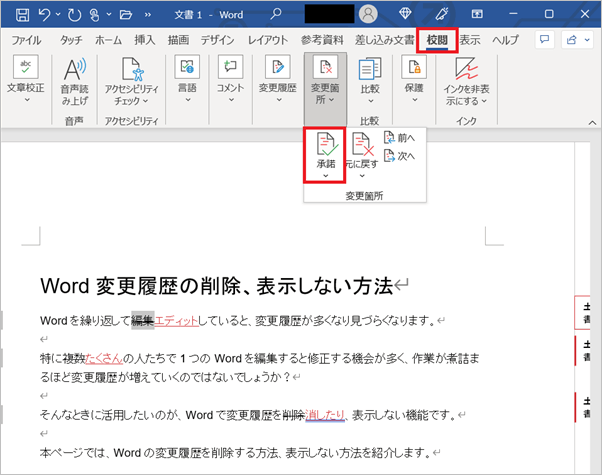
Wordで変更履歴を非表示にする方法
Wordで変更履歴を非表示にする方法はいくつかあります。
↖ Wordで左上に文字を表示!ヘッダー・フッターを活用- 変更履歴をすべて受け入れる: 変更履歴のすべての変更を受け入れることで、変更履歴を非表示にすることができます。 これにより、変更履歴はドキュメントから完全に削除されます。
- 変更履歴を拒否する: 変更履歴のすべての変更を拒否することで、変更履歴を非表示にすることができます。 これにより、ドキュメントは元の状態に戻ります。
- 変更履歴を削除する: 変更履歴を削除することで、変更履歴を非表示にすることができます。 これにより、変更履歴はドキュメントから完全に削除されます。
- 変更履歴を非表示にする: 変更履歴を非表示にすることで、変更履歴を非表示にすることができます。 これにより、変更履歴は表示されなくなりますが、ドキュメントにはまだ存在しています。
- 変更履歴を印刷しない: 変更履歴を印刷しないように設定することで、印刷時に変更履歴が表示されないようにすることができます。
変更履歴をすべて受け入れる
変更履歴のすべての変更を受け入れるには、次の手順に従います。
- レビュータブをクリックします。
- 変更履歴グループで、受け入れをクリックします。
- すべての変更を受け入れるをクリックします。
変更履歴を拒否する
変更履歴のすべての変更を拒否するには、次の手順に従います。
- レビュータブをクリックします。
- 変更履歴グループで、拒否をクリックします。
- すべての変更を拒否をクリックします。
変更履歴を削除する
変更履歴を削除するには、次の手順に従います。
Wordの差し込み印刷とは?効率的な宛名印刷の方法- レビュータブをクリックします。
- 変更履歴グループで、変更履歴を削除をクリックします。
変更履歴を非表示にする
変更履歴を非表示にするには、次の手順に従います。
- レビュータブをクリックします。
- 変更履歴グループで、変更履歴を非表示をクリックします。
変更履歴を印刷しない
変更履歴を印刷しないように設定するには、次の手順に従います。
- ファイルタブをクリックします。
- オプションをクリックします。
- 表示をクリックします。
- 印刷オプションで、変更履歴を印刷しないを選択して、OKをクリックします。
ワードで変更履歴を表示しないように送るには?
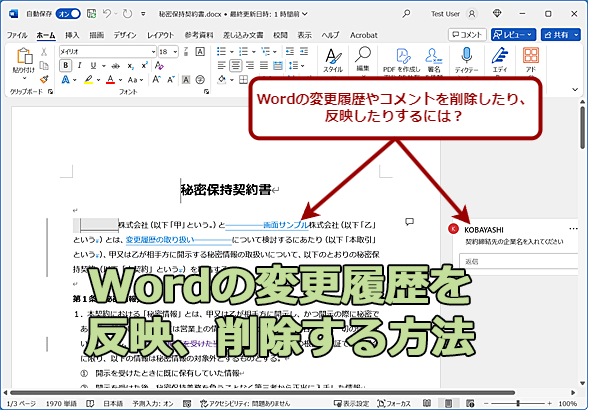
Wordで変更履歴を表示しないように送るには、以下の手順に従ってください。
- 「ファイル」タブをクリックし、「名前を付けて保存」を選択します。
- 「ファイルの種類」から「Word 97-2003 ドキュメント (.doc)」を選択します。
- 「保存」をクリックします。
変更履歴を消去する方法
変更履歴を消去するには、以下の手順に従ってください。
- 「レビュー」タブをクリックし、「変更履歴」グループの「変更履歴を表示」をクリックします。
- 「変更履歴」ウィンドウで、消去したい変更履歴を選択し、「削除」をクリックします。
変更履歴を表示しないように設定する方法
変更履歴を表示しないように設定するには、以下の手順に従ってください。
- 「ファイル」タブをクリックし、「オプション」を選択します。
- 「保存」をクリックし、「変更履歴の保存」のチェックボックスをオフにします。
- 「OK」をクリックします。
変更履歴をすべて消去する方法
変更履歴をすべて消去するには、以下の手順に従ってください。
- 「ファイル」タブをクリックし、「情報」を選択します。
- 「問題」をクリックし、「変更履歴を消去」を選択します。
変更履歴を隠す方法
変更履歴を隠すには、以下の手順に従ってください。
- 「レビュー」タブをクリックし、「変更履歴」グループの「変更履歴を表示」をクリックします。
- 「変更履歴」ウィンドウで、「変更履歴」タブをクリックし、「変更履歴を隠す」を選択します。
ワードの変更履歴を相手に見せない方法はありますか?
ワードの変更履歴は、文書の変更内容を追跡し、共同作業を円滑に進めるために役立ちます。しかし、変更履歴を相手に公開したくない場合もあるかもしれません。たとえば、文書の最終稿を相手に提出する際に、変更履歴を見られたくない場合や、相手に特定の変更内容を見られたくない場合などが考えられます。
変更履歴を表示しない方法
ワードで変更履歴を表示しない方法はいくつかあります。以下に、代表的な方法を説明します。
変更履歴を削除する: 変更履歴を完全に削除するには、「レビュー」タブの「変更履歴」グループで「変更履歴の削除」をクリックします。これにより、文書に記録されているすべての変更履歴が削除されます。
変更履歴を非表示にする: 変更履歴を非表示にするには、「レビュー」タブの「変更履歴」グループで「変更の表示」をクリックし、表示されている変更履歴の表示設定を変更します。例えば、変更履歴の表示を「最終版のみ」にすることで、変更履歴は表示されなくなります。
「変更履歴」機能を無効にする: 「変更履歴」機能を完全に無効にするには、「ファイル」タブの「オプション」をクリックし、「詳細設定」で「変更履歴を記録する」のチェックボックスをオフにします。
変更履歴を共有しない方法
変更履歴を共有しない方法は、以下の方法があります。
文書をPDF形式で保存する: ワードの文書をPDF形式で保存すると、変更履歴は保存されません。PDF形式では、変更履歴やコメントなどの情報は含まれないため、相手に文書の内容のみを共有することができます。
「最終版のみ」で保存する: ワードの文書を「最終版のみ」で保存すると、変更履歴は保存されません。この方法は、変更履歴を完全に削除したい場合に適しています。
「変更をすべて受け入れる」を選択する: 変更履歴に表示されている変更をすべて受け入れることで、変更履歴を削除することができます。この方法は、変更履歴を削除し、文書を最終稿として保存したい場合に適しています。
変更履歴を一部だけ共有する方法
変更履歴を一部だけ共有したい場合は、以下の方法があります。
特定の変更履歴のみを削除する: 変更履歴ウィンドウで特定の変更履歴を選択し、削除ボタンをクリックします。これにより、選択した変更履歴のみが削除されます。
変更履歴をフィルタリングする: 変更履歴ウィンドウで「フィルタリング」機能を使用し、特定のユーザーの変更履歴のみを表示することができます。この機能を使用すれば、特定のユーザーによる変更内容のみを共有することができます。
変更履歴を共有せずに共同作業を行う方法
変更履歴を共有せずに共同作業を行うには、以下の方法があります。
Googleドキュメントを使用する: Googleドキュメントは、変更履歴を自動的に記録し、共同作業者に共有することができます。Googleドキュメントでは、変更履歴を共有するか、非表示にするかを設定することができます。
別の共同作業ツールを使用する: ワード以外にも、さまざまな共同作業ツールが存在します。これらのツールの中には、変更履歴を共有せずに共同作業を行うことができるものもあります。
変更履歴を共有せずに共同作業を行うには、上記の方法以外にも、さまざまな方法があります。状況に合わせて適切な方法を選択してください。
Wordで変更記録を表示しないようにするには?
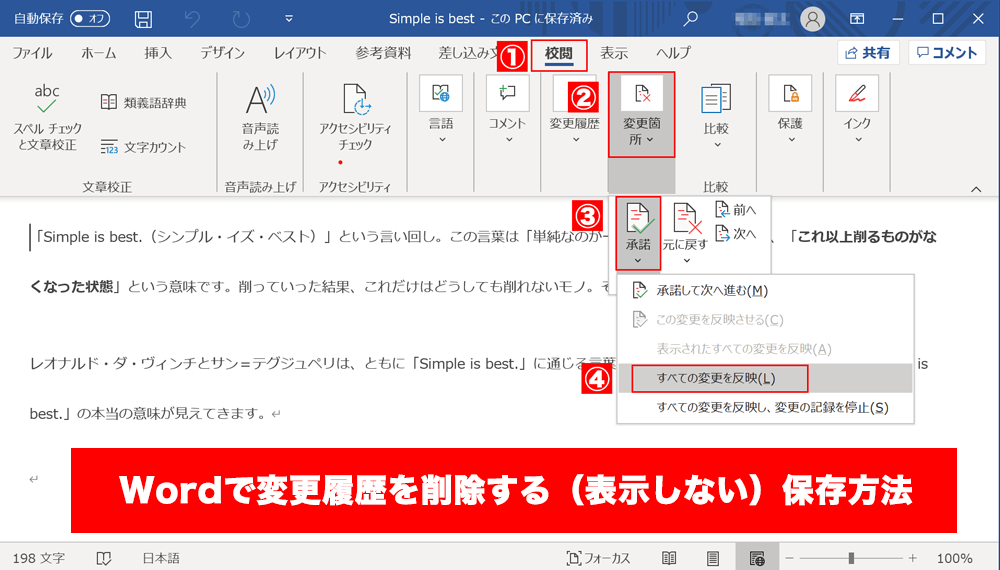
Word で変更記録を表示しないようにするには?
Word で変更記録を表示しないようにするには、以下の手順に従ってください。
- [ファイル] タブをクリックします。
- [オプション] をクリックします。
- [詳細設定] をクリックします。
- [変更履歴] セクションで、[変更履歴の追跡] チェックボックスをオフにします。
- [OK] をクリックします。
変更履歴を一時的に非表示にするには?
変更履歴を一時的に非表示にするには、以下の手順に従ってください。
- [表示] タブをクリックします。
- [変更履歴] グループで、[変更履歴] チェックボックスをオフにします。
変更履歴をすべて削除するには?
変更履歴をすべて削除するには、以下の手順に従ってください。
- [レビュー] タブをクリックします。
- [変更履歴] グループで、[変更履歴の表示] をクリックします。
- [変更履歴の表示] ウィンドウで、[すべて拒否] をクリックします。
変更履歴を特定のバージョンに復元するには?
変更履歴を特定のバージョンに復元するには、以下の手順に従ってください。
- [レビュー] タブをクリックします。
- [変更履歴] グループで、[変更履歴の表示] をクリックします。
- [変更履歴の表示] ウィンドウで、復元したいバージョンを選択します。
- [復元] をクリックします。
変更履歴を保存しないようにするには?
変更履歴を保存しないようにするには、以下の手順に従ってください。
- [ファイル] タブをクリックします。
- [情報] をクリックします。
- [バージョン] をクリックします。
- [ドキュメントのバージョンを保存する] チェックボックスをオフにします。
よくある質問
Wordの変更履歴を非表示にする方法について教えてください。
Wordの変更履歴は、共同作業や編集の際に役立ちますが、表示されると文書がごちゃごちゃして見づらくなってしまうことがあります。変更履歴を非表示にするには、以下の手順に従ってください。
1. 「レビュー」タブをクリックします。
2. 「変更の表示」グループで、「変更の表示」をクリックします。
3. これで、変更履歴が非表示になり、文書がスッキリと表示されます。
変更履歴を非表示にした後、再び表示することはできますか?
はい、変更履歴を非表示にした後でも、再び表示することができます。変更履歴を非表示にした後、再び表示するには、以下の手順に従ってください。
1. 「レビュー」タブをクリックします。
2. 「変更の表示」グループで、「変更の表示」をクリックします。
これで、変更履歴が再び表示されます。
変更履歴を非表示にすると、過去の変更内容が消えてしまうのでしょうか?
いいえ、変更履歴を非表示にしても、過去の変更内容は消えません。変更履歴は文書に保存されています。変更履歴を非表示にすることは、単に変更履歴を非表示にするだけで、変更内容自体を削除するものではありません。
変更内容を完全に削除したい場合は、「レビュー」タブの「変更の受け入れ」または「変更の拒否」機能を使用してください。
Wordの変更履歴を非表示にすることで、共同作業に支障をきたすことはありますか?
Wordの変更履歴を非表示にしても、共同作業に支障をきたすことはありません。変更履歴を非表示にすると、文書がスッキリと表示され、共同作業がよりスムーズに行えます。
ただし、変更履歴を非表示にすると、共同作業者には変更内容が分かりにくくなるため、「変更の表示」機能を使用して、変更内容を確認することをお勧めします。