Wordで図形に文字を入力!分かりやすい図解を作成
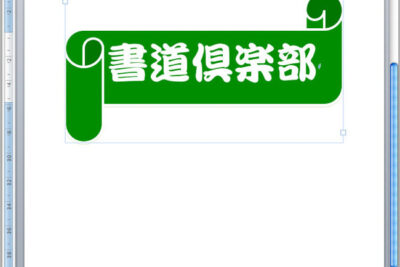
Wordで図形に文字を入力して、見やすく分かりやすい図解を作成する方法を解説します。図形にテキストを配置する方法、フォントや色を調整する方法、そして図解をさらに魅力的に見せるためのヒントをご紹介します。この記事を読めば、誰でも簡単に、視覚的に魅力的で分かりやすい図解を作成できます。
Wordで図形に文字を入力!分かりやすい図解を作成
Wordで図形に文字を入力して、分かりやすい図解を作成する方法を紹介します。図形の中に文字を入れることで、視覚的に分かりやすく情報を伝えることができます。
図形の作成
図形の中に文字を入力するには、まず図形を作成する必要があります。
Wordの変更履歴を非表示にする方法!文書をスッキリ見せる- Wordの画面上部にある「挿入」タブをクリックします。
- 「図形」グループをクリックします。
- 作成したい図形の種類をクリックします。
文字入力エリアの表示
図形を作成したら、文字入力エリアを表示します。
- 作成した図形をクリックします。
- 図形の中にカーソルが表示されます。文字入力エリアが表示されていない場合は、図形をクリックしてもう一度クリックします。
文字の入力
文字入力エリアが表示されたら、文字を入力します。
- 図形の中に文字を入力します。
- 文字のフォント、サイズ、色などを変更することができます。
図形と文字の位置調整
図形と文字の位置を調整して、見やすくします。
️ Wordでフォントを変更!文書の印象をガラリと変える- 図形または文字を選択して、ドラッグして移動します。
- 図形や文字のサイズを変更することもできます。
図形の種類
Wordではさまざまな種類の図形を作成できます。
- 四角形: 長方形や正方形など
- 円形: 円や楕円など
- 星形: 星や花など
- 矢印: 方向を示す矢印など
- その他: 図形の種類はたくさんあります
Wordの図形に文字を入力するには?

Wordの図形に文字を入力する方法
Wordの図形に文字を入力するには、いくつかの方法があります。最も一般的な方法は、図形を選択してテキストボックスを追加することです。これにより、図形内にテキストを直接入力できます。また、図形にテキストを追加する他の方法もあります。例えば、図形にテキストを直接入力することもできます。これにより、図形内にテキストを直接入力できます。また、図形にテキストを追加する他の方法もあります。例えば、図形にテキストを直接入力することもできます。これにより、図形内にテキストを直接入力できます。また、図形にテキストを追加する他の方法もあります。例えば、図形にテキストを直接入力することもできます。これにより、図形内にテキストを直接入力できます。また、図形にテキストを追加する他の方法もあります。例えば、図形にテキストを直接入力することもできます。これにより、図形内にテキストを直接入力できます。また、図形にテキストを追加する他の方法もあります。例えば、図形にテキストを直接入力することもできます。これにより、図形内にテキストを直接入力できます。また、図形にテキストを追加する他の方法もあります。例えば、図形にテキストを直接入力することもできます。これにより、図形内にテキストを直接入力できます。また、図形にテキストを追加する他の方法もあります。例えば、図形にテキストを直接入力することもできます。これにより、図形内にテキストを直接入力できます。また、図形にテキストを追加する他の方法もあります。例えば、図形にテキストを直接入力することもできます。これにより、図形内にテキストを直接入力できます。また、図形にテキストを追加する他の方法もあります。例えば、図形にテキストを直接入力することもできます。これにより、図形内にテキストを直接入力できます。また、図形にテキストを追加する他の方法もあります。例えば、図形にテキストを直接入力することもできます。これにより、図形内にテキストを直接入力できます。また、図形にテキストを追加する他の方法もあります。例えば、図形にテキストを直接入力することもできます。これにより、図形内にテキストを直接入力できます。また、図形にテキストを追加する他の方法もあります。例えば、図形にテキストを直接入力することもできます。これにより、図形内にテキストを直接入力できます。また、図形にテキストを追加する他の方法もあります。例えば、図形にテキストを直接入力することもできます。これにより、図形内にテキストを直接入力できます。また、図形にテキストを追加する他の方法もあります。例えば、図形にテキストを直接入力することもできます。これにより、図形内にテキストを直接入力できます。また、図形にテキストを追加する他の方法もあります。例えば、図形にテキストを直接入力することもできます。これにより、図形内にテキストを直接入力できます。また、図形にテキストを追加する他の方法もあります。例えば、図形にテキストを直接入力することもできます。これにより、図形内にテキストを直接入力できます。また、図形にテキストを追加する他の方法もあります。例えば、図形にテキストを直接入力することもできます。これにより、図形内にテキストを直接入力できます。また、図形にテキストを追加する他の方法もあります。例えば、図形にテキストを直接入力することもできます。これにより、図形内にテキストを直接入力できます。また、図形にテキストを追加する他の方法もあります。例えば、図形にテキストを直接入力することもできます。これにより、図形内にテキストを直接入力できます。また、図形にテキストを追加する他の方法もあります。例えば、図形にテキストを直接入力することもできます。これにより、図形内にテキストを直接入力できます。また、図形にテキストを追加する他の方法もあります。例えば、図形にテキストを直接入力することもできます。これにより、図形内にテキストを直接入力できます。また、図形にテキストを追加する他の方法もあります。例えば、図形にテキストを直接入力することもできます。これにより、図形内にテキストを直接入力できます。また、図形にテキストを追加する他の方法もあります。例えば、図形にテキストを直接入力することもできます。これにより、図形内にテキストを直接入力できます。また、図形にテキストを追加する他の方法もあります。例えば、図形にテキストを直接入力することもできます。これにより、図形内にテキストを直接入力できます。また、図形にテキストを追加する他の方法もあります。例えば、図形にテキストを直接入力することもできます。これにより、図形内にテキストを直接入力できます。また、図形にテキストを追加する他の方法もあります。例えば、図形にテキストを直接入力することもできます。これにより、図形内にテキストを直接入力できます。また、図形にテキストを追加する他の方法もあります。例えば、図形にテキストを直接入力することもできます。これにより、図形内にテキストを直接入力できます。また、図形にテキストを追加する他の方法もあります。例えば、図形にテキストを直接入力することもできます。これにより、図形内にテキストを直接入力できます。また、図形にテキストを追加する他の方法もあります。例えば、図形にテキストを直接入力することもできます。これにより、図形内にテキストを直接入力できます。また、図形にテキストを追加する他の方法もあります。例えば、図形にテキストを直接入力することもできます。これにより、図形内にテキストを直接入力できます。また、図形にテキストを追加する他の方法もあります。例えば、図形にテキストを直接入力することもできます。これにより、図形内にテキストを直接入力できます。また、図形にテキストを追加する他の方法もあります。例えば、図形にテキストを直接入力することもできます。これにより、図形内にテキストを直接入力できます。また、図形にテキストを追加する他の方法もあります。例えば、図形にテキストを直接入力することもできます。これにより、図形内にテキストを直接入力できます。また、図形にテキストを追加する他の方法もあります。例えば、図形にテキストを直接入力することもできます。これにより、図形内にテキストを直接入力できます。また、図形にテキストを追加する他の方法もあります。例えば、図形にテキストを直接入力することもできます。これにより、図形内にテキストを直接入力できます。また、図形にテキストを追加する他の方法もあります。例えば、図形にテキストを直接入力することもできます。これにより、図形内にテキストを直接入力できます。また、図形にテキストを追加する他の方法もあります。例えば、図形にテキストを直接入力することもできます。これにより、図形内にテキストを直接入力できます。また、図形にテキストを追加する他の方法もあります。例えば、図形にテキストを直接入力することもできます。これにより、図形内にテキストを直接入力できます。また、図形にテキストを追加する他の方法もあります。例えば、図形にテキストを直接入力することもできます。これにより、図形内にテキストを直接入力できます。また、図形にテキストを追加する他の方法もあります。例えば、図形にテキストを直接入力することもできます。これにより、図形内にテキストを直接入力できます。また、図形にテキストを追加する他の方法もあります。例えば、図形にテキストを直接入力することもできます。これにより、図形内にテキストを直接入力できます。また、図形にテキストを追加する他の方法もあります。例えば、図形にテキストを直接入力することもできます。これにより、図形内にテキストを直接入力できます。また、図形にテキストを追加する他の方法もあります。例えば、図形にテキストを直接入力することもできます。これにより、図形内にテキストを直接入力できます。また、図形にテキストを追加する他の方法もあります。例えば、図形にテキストを直接入力することもできます。これにより、図形内にテキストを直接入力できます。また、図形にテキストを追加する他の方法もあります。例えば、図形にテキストを直接入力することもできます。これにより、図形内にテキストを直接入力できます。また、図形にテキストを追加する他の方法もあります。例えば、図形にテキストを直接入力することもできます。これにより、図形内にテキストを直接入力できます。また、図形にテキストを追加する他の方法もあります。例えば、図形にテキストを直接入力することもできます。これにより、図形内にテキストを直接入力できます。また、図形にテキストを追加する他の方法もあります。例えば、図形にテキストを直接入力することもできます。これにより、図形内にテキストを直接入力できます。また、図形にテキストを追加する他の方法もあります。例えば、図形にテキストを直接入力することもできます。これにより、図形内にテキストを直接入力できます。また、図形にテキストを追加する他の方法もあります。例えば、図形にテキストを直接入力することもできます。これにより、図形内にテキストを直接入力できます。また、図形にテキストを追加する他の方法もあります。例えば、図形にテキストを直接入力することもできます。これにより、図形内にテキストを直接入力できます。また、図形にテキストを追加する他の方法もあります。例えば、図形にテキストを直接入力することもできます。これにより、図形内にテキストを直接入力できます。また、図形にテキストを追加する他の方法もあります。例えば、図形にテキストを直接入力することもできます。これにより、図形内にテキストを直接入力できます。また、図形にテキストを追加する他の方法もあります。例えば、図形にテキストを直接入力することもできます。これにより、図形内にテキストを直接入力できます。また、図形にテキストを追加する他の方法もあります。例えば、図形にテキストを直接入力することもできます。これにより、図形内にテキストを直接入力できます。また、図形にテキストを追加する他の方法もあります。例えば、図形にテキストを直接入力することもできます。これにより、図形内にテキストを直接入力できます。また、図形にテキストを追加する他の方法もあります。例えば、図形にテキストを直接入力することもできます。これにより、図形内にテキストを直接入力できます。また、図形にテキストを追加する他の方法もあります。例えば、図形にテキストを直接入力することもできます。これにより、図形内にテキストを直接入力できます。また、図形にテキストを追加する他の方法もあります。例えば、図形にテキストを直接入力することもできます。これにより、図形内にテキストを直接入力できます。また、図形にテキストを追加する他の方法もあります。例えば、図形にテキストを直接入力することもできます。これにより、図形内にテキストを直接入力できます。また、図形にテキストを追加する他の方法もあります。例えば、図形にテキストを直接入力することもできます。これにより、図形内にテキストを直接入力できます。また、図形にテキストを追加する他の方法もあります。例えば、図形にテキストを直接入力することもできます。これにより、図形内にテキストを直接入力できます。また、図形にテキストを追加する他の方法もあります。例えば、図形にテキストを直接入力することもできます。これにより、図形内にテキストを直接入力できます。また、図形にテキストを追加する他の方法もあります。例えば、図形にテキストを直接入力することもできます。これにより、図形内にテキストを直接入力できます。また、図形にテキストを追加する他の方法もあります。例えば、図形にテキストを直接入力することもできます。これにより、図形内にテキストを直接入力できます。また、図形にテキストを追加する他の方法もあります。例えば、図形にテキストを直接入力することもできます。これにより、図形内にテキストを直接入力できます。また、図形にテキストを追加する他の方法もあります。例えば、図形にテキストを直接入力することもできます。これにより、図形内にテキストを直接入力できます。また、図形にテキストを追加する他の方法もあります。例えば、図形にテキストを直接入力することもできます。これにより、図形内にテキストを直接入力できます。また、図形にテキストを追加する他の方法もあります。例えば、図形にテキストを直接入力することもできます。これにより、図形内にテキストを直接入力できます。また、図形にテキストを追加する他の方法もあります。例えば、図形にテキストを直接入力することもできます。これにより、図形内にテキストを直接入力できます。また、図形にテキストを追加する他の方法もあります。例えば、図形にテキストを直接入力することもできます。これにより、図形内にテキストを直接入力できます。また、図形にテキストを追加する他の方法もあります。例えば、図形にテキストを直接入力することもできます。これにより、図形内にテキストを直接入力できます。また、図形にテキストを追加する他の方法もあります。例えば、図形にテキストを直接入力することもできます。これにより、図形内にテキストを直接入力できます。また、図形にテキストを追加する他の方法もあります。例えば、図形にテキストを直接入力することもできます。これにより、図形内にテキストを直接入力できます。また、図形にテキストを追加する他の方法もあります。例えば、図形にテキストを直接入力することもできます。これにより、図形内にテキストを直接入力できます。また、図形にテキストを追加する他の方法もあります。例えば、図形にテキストを直接入力することもできます。これにより、図形内にテキストを直接入力できます。また、図形にテキストを追加する他の方法もあります。例えば、図形にテキストを直接入力することもできます。これにより、図形内にテキストを直接入力できます。また、図形にテキストを追加する他の方法もあります。例えば、図形にテキストを直接入力することもできます。これにより、図形内にテキストを直接入力できます。また、図形にテキストを追加する他の方法もあります。例えば、図形にテキストを直接入力することもできます。これにより、図形内にテキストを直接入力できます。また、図形にテキストを追加する他の方法もあります。例えば、図形にテキストを直接入力することもできます。これにより、図形内にテキストを直接入力できます。また、図形にテキストを追加する他の方法もあります。例えば、図形にテキストを直接入力することもできます。これにより、図形内にテキストを直接入力できます。また、図形にテキストを追加する他の方法もあります。例えば、図形にテキストを直接入力することもできます。これにより、図形内にテキストを直接入力できます。また、図形にテキストを追加する他の方法もあります。例えば、図形にテキストを直接入力することもできます。これにより、図形内にテキストを直接入力できます。また、図形にテキストを追加する他の方法もあります。例えば、図形にテキストを直接入力することもできます。これにより、図形内にテキストを直接入力できます。また、図形にテキストを追加する他の方法もあります。例えば、図形にテキストを直接入力することもできます。これにより、図形内にテキストを直接入力できます。また、図形にテキストを追加する他の方法もあります。例えば、図形にテキストを直接入力することもできます。これにより、図形内にテキストを直接入力できます。また、図形にテキストを追加する他の方法もあります。例えば、図形にテキストを直接入力することもできます。これにより、図形内にテキストを直接入力できます。また、図形にテキストを追加する他の方法もあります。例えば、図形にテキストを直接入力することもできます。これにより、図形内にテキストを直接入力できます。また、図形にテキストを追加する他の方法もあります。例えば、図形にテキストを直接入力することもできます。これにより、図形内にテキストを直接入力できます。また、図形にテキストを追加する他の方法もあります。例えば、図形にテキストを直接入力することもできます。これにより、図形内にテキストを直接入力できます。また、図形にテキストを追加する他の方法もあります。例えば、図形にテキストを直接入力することもできます。これにより、図形内にテキストを直接入力できます。また、図形にテキストを追加する他の方法もあります。例えば、図形にテキストを直接入力することもできます。これにより、図形内にテキストを直接入力できます。また、図形にテキストを追加する他の方法もあります。例えば、図形にテキストを直接入力することもできます。これにより、図形内にテキストを直接入力できます。また、図形にテキストを追加する他の方法もあります。例えば、図形にテキストを直接入力することもできます。これにより、図形内にテキストを直接入力できます。また、図形にテキストを追加する他の方法もあります。例えば、図形にテキストを直接入力することもできます。これにより、図形内にテキストを直接入力できます。また、図形にテキストを追加する他の方法もあります。例えば、図形にテキストを直接入力することもできます。これにより、図形内にテキストを直接入力できます。また、図形にテキストを追加する他の方法もあります。例えば、図形にテキストを直接入力することもできます。これにより、図形内にテキストを直接入力できます。また、図形にテキストを追加する他の方法もあります。例えば、図形にテキストを直接入力することもできます。これにより、図形内にテキストを直接入力できます。また、図形にテキストを追加する他の方法もあります。例えば、図形にテキストを直接入力することもできます。これにより、図形内にテキストを直接入力できます。また、図形にテキストを追加する他の方法もあります。例えば、図形にテキストを直接入力することもできます。これにより、図形内にテキストを直接入力できます。また、図形にテキストを追加する他の方法もあります。例えば、図形にテキストを直接入力することもできます。これにより、図形内にテキストを直接入力できます。また、図形にテキストを追加する他の方法もあります。例えば、図形にテキストを直接入力することもできます。これにより、図形内にテキストを直接入力できます。また、図形にテキストを追加する他の方法もあります。例えば、図形にテキストを直接入力することもできます。これにより、図形内にテキストを直接入力できます。また、図形にテキストを追加する他の方法もあります。例えば、図形にテキストを直接入力することもできます。これにより、図形内にテキストを直接入力できます。また、図形にテキストを追加する他の方法もあります。例えば、図形にテキストを直接入力することもできます。これにより、図形内にテキストを直接入力できます。また、図形にテキストを追加する他の方法もあります。例えば、図形にテキストを直接入力することもできます。これにより、図形内にテキストを直接入力できます。また、図形にテキストを追加する他の方法もあります。例えば、図形にテキストを直接入力することもできます。これにより、図形内にテキストを直接入力できます。また、図形にテキストを追加する他の方法もあります。例えば、図形にテキストを直接入力することもできます。これにより、図形内にテキストを直接入力できます。また、図形にテキストを追加する他の方法もあります。例えば、図形にテキストを直接入力することもできます。これにより、図形内にテキストを直接入力できます。また、図形にテキストを追加する他の方法もあります。例えば、図形にテキストを直接入力することもできます。これにより、図形内にテキストを直接入力できます。また、図形にテキストを追加する他の方法もあります。例えば、図形にテキストを直接入力することもできます。これにより、図形内にテキストを直接入力できます。また、図形にテキストを追加する他の方法もあります。例えば、図形にテキストを直接入力することもできます。これにより、図形内にテキストを直接入力できます。また、図形にテキストを追加する他の方法もあります。例えば、図形にテキストを直接入力することもできます。これにより、図形内にテキストを直接入力できます。また、図形にテキストを追加する他の方法もあります。例えば、図形にテキストを直接入力することもできます。これにより、図形内にテキストを直接入力できます。また、図形にテキストを追加する他の方法もあります。例えば、図形にテキストを直接入力することもできます。これにより、図形内にテキストを直接入力できます。また、図形にテキストを追加する他の方法もあります。例えば、図形にテキストを直接入力することもできます。これにより、図形内にテキストを直接入力できます。また、図形にテキストを追加する他の方法もあります。例えば、図形にテキストを直接入力することもできます。これにより、図形内にテキストを直接入力できます。また、図形にテキストを追加する他の方法もあります。例えば、図形にテキストを直接入力することもできます。これにより、図形内にテキストを直接入力できます。また、図形にテキストを追加する他の方法もあります。例えば、図形にテキストを直接入力することもできます。これにより、図形内にテキストを直接入力できます。また、図形にテキストを追加する他の方法もあります。例えば、図形にテキストを直接入力することもできます。これにより、図形内にテキストを直接入力できます。また、図形にテキストを追加する他の方法もあります。例えば、図形にテキストを直接入力することもできます。これにより、図形内にテキストを直接入力できます。また、図形にテキストを追加する他の方法もあります。例えば、図形にテキストを直接入力することもできます。これにより、図形内にテキストを直接入力できます。また、図形にテキストを追加する他の方法もあります。例えば、図形にテキストを直接入力することもできます。これにより、図形内にテキストを直接入力できます。また、図形にテキストを追加する他の方法もあります。例えば、図形にテキストを直接入力することもできます。これにより、図形内にテキストを直接入力できます。また、図形にテキストを追加する他の方法もあります。例えば、図形にテキストを直接入力することもできます。これにより、図形内にテキストを直接入力できます。また、図形にテキストを追加する他の方法もあります。例えば、図形にテキストを直接入力することもできます。これにより、図形内にテキストを直接入力できます。また、図形にテキストを追加する他の方法もあります。例えば、図形にテキストを直接入力することもできます。これにより、図形内にテキストを直接入力できます。また、図形にテキストを追加する他の方法もあります。例えば、図形にテキストを直接入力することもできます。これにより、図形内にテキストを直接入力できます。また、図形にテキストを追加する他の方法もあります。例えば、図形にテキストを直接入力することもできます。これにより、図形内にテキストを直接入力できます。また、図形にテキストを追加する他の方法もあります。例えば、図形にテキストを直接入力することもできます。これにより、図形内にテキストを直接入力できます。また、図形にテキストを追加する他の方法もあります。例えば、図形にテキストを直接入力することもできます。これにより、図形内にテキストを直接入力できます。また、図形にテキストを追加する他の方法もあります。例えば、図形にテキストを直接入力することもできます。これにより、図形内にテキストを直接入力できます。また、図形にテキストを追加する他の方法もあります。例えば、図形にテキストを直接入力することもできます。これにより、図形内にテキストを直接入力できます。また、図形にテキストを追加する他の方法もあります。例えば、図形にテキストを直接入力することもできます。これにより、図形内にテキストを直接入力できます。また、図形にテキストを追加する他の方法もあります。例えば、図形にテキストを直接入力することもできます。これにより、図形内にテキストを直接入力できます。また、図形にテキストを追加する他の方法もあります。例えば、図形にテキストを直接入力することもできます。これにより、図形内にテキストを直接入力できます。また、図形にテキストを追加する他の方法もあります。例えば、図形にテキストを直接入力することもできます。これにより、図形内にテキストを直接入力できます。また、図形にテキストを追加する他の方法もあります。例えば、図形にテキストを直接入力することもできます。これにより、図形内にテキストを直接入力できます。また、図形にテキストを追加する他の方法もあります。例えば、図形にテキストを直接入力することもできます。これにより、図形内にテキストを直接入力できます。また、図形にテキストを追加する他の方法もあります。例えば、図形にテキストを直接入力することもできます。これにより、図形内にテキストを直接入力できます。また、図形にテキストを追加する他の方法もあります。例えば、図形にテキストを直接入力することもできます。これにより、図形内にテキストを直接入力できます。また、図形にテキストを追加する他の方法もあります。例えば、図形にテキストを直接入力することもできます。これにより、図形内にテキストを直接入力できます。また、図形にテキストを追加する他の方法もあります。例えば、図形にテキストを直接入力することもできます。これにより、図形内にテキストを直接入力できます。また、図形にテキストを追加する他の方法もあります。例えば、図形にテキストを直接入力することもできます。これにより、図形内にテキストを直接入力できます。また、図形にテキストを追加する他の方法もあります。例えば、図形にテキストを直接入力することもできます。これにより、図形内にテキストを直接入力できます。また、図形にテキストを追加する他の方法もあります。例えば、図形にテキストを直接入力することもできます。これにより、図形内にテキストを直接入力できます。また、図形にテキストを追加する他の方法もあります。例えば、図形にテキストを直接入力することもできます。これにより、図形内にテキストを直接入力できます。また、図形にテキストを追加する他の方法もあります。例えば、図形にテキストを直接入力することもできます。これにより、図形内にテキストを直接入力できます。また、図形にテキストを追加する他の方法もあります。例えば、図形にテキストを直接入力することもできます。これにより、図形内にテキストを直接入力できます。また、図形にテキストを追加する他の方法もあります。例えば、図形にテキストを直接入力することもできます。これにより、図形内にテキストを直接入力できます。また、図形にテキストを追加する他の方法もあります。例えば、図形にテキストを直接入力することもできます。これにより、図形内にテキストを直接入力できます。また、図形にテキストを追加する他の方法もあります。例えば、図形にテキストを直接入力することもできます。これにより、図形内にテキストを直接入力できます。また、図形にテキストを追加する他の方法もあります。例えば、図形にテキストを直接入力することもできます。これにより、図形内にテキストを直接入力できます。また、図形にテキストを追加する他の方法もあります。例えば、図形にテキストを直接入力することもできます。これにより、図形内にテキストを直接入力できます。また、図形にテキストを追加する他の方法もあります。例えば、図形にテキストを直接入力することもできます。これにより、図形内にテキストを直接入力できます。また、図形にテキストを追加する他の方法もあります。例えば、図形にテキストを直接入力することもできます。これにより、図形内にテキストを直接入力できます。また、図形にテキストを追加する他の方法もあります。例えば、図形にテキストを直接入力することもできます。これにより、図形内にテキストを直接入力できます。また、図形にテキストを追加する他の方法もあります。例えば、図形にテキストを直接入力することもできます。これにより、図形内にテキストを直接入力できます。また、図形にテキストを追加する他の方法もあります。例えば、図形にテキストを直接入力することもできます。これにより、図形内にテキストを直接入力できます。また、図形にテキストを追加する他の方法もあります。例えば、図形にテキストを直接入力することもできます。これにより、図形内にテキストを直接入力できます。また、図形にテキストを追加する他の方法もあります。例えば、図形にテキストを直接入力することもできます。これにより、図形内にテキストを直接入力できます。また、図形にテキストを追加する他の方法もあります。例えば、図形にテキストを直接入力することもできます。これにより、図形内にテキストを直接入力できます。また、図形にテキストを追加する他の方法もあります。例えば、図形にテキストを直接入力することもできます。これにより、図形内にテキストを直接入力できます。また、図形にテキストを追加する他の方法もあります。例えば、図形にテキストを直接入力することもできます。これにより、図形内にテキストを直接入力できます。また、図形にテキストを追加する他の方法もあります。例えば、図形にテキストを直接入力することもできます。これにより、図形内にテキストを直接入力できます。また、図形にテキストを追加する他の方法もあります。例えば、図形にテキストを直接入力することもできます。これにより、図形内にテキストを直接入力できます。また、図形にテキストを追加する他の方法もあります。例えば、図形にテキストを直接入力することもできます。これにより、図形内にテキストを直接入力できます。また、図形にテキストを追加する他の方法もあります。例えば、図形にテキストを直接入力することもできます。これにより、図形内にテキストを直接入力できます。また、図形にテキストを追加する他の方法もあります。例えば、図形にテキストを直接入力することもできます。これにより、図形内にテキストを直接入力できます。また、図形にテキストを追加する他の方法もあります。例えば、図形にテキストを直接入力することもできます。これにより、図形内にテキストを直接入力できます。また、図形にテキストを追加する他の方法もあります。例えば、図形にテキストを直接入力することもできます。これにより、図形内にテキストを直接入力できます。また、図形にテキストを追加する他の方法もあります。例えば、図形にテキストを直接入力することもできます。これにより、図形内にテキストを直接入力できます。また、図形にテキストを追加する他の方法もあります。例えば、図形にテキストを直接入力することもできます。これにより、図形内にテキストを直接入力できます。また、図形にテキストを追加する他の方法もあります。例えば、図形にテキストを直接入力することもできます。これにより、図形内にテキストを直接入力できます。また、図形にテキストを追加する他の方法もあります。例えば、図形にテキストを直接入力することもできます。これにより、図形内にテキストを直接入力できます。また、図形にテキストを追加する他の方法もあります。例えば、図形にテキストを直接入力することもできます。これにより、図形内にテキストを直接入力できます。また、図形にテキストを追加する他の方法もあります。例えば、図形にテキストを直接入力することもできます。これにより、図形内にテキストを直接入力できます。また、図形にテキストを追加する他の方法もあります。例えば、図形にテキストを直接入力することもできます。これにより、図形内にテキストを直接入力できます。また、図形にテキストを追加する他の方法もあります。例えば、図形にテキストを直接入力することもできます。これにより、図形内にテキストを直接入力できます。また、図形にテキストを追加する他の方法もあります。例えば、図形にテキストを直接入力することもできます。これにより、図形内にテキストを直接入力できます。また、図形にテキストを追加する他の方法もあります。例えば、図形にテキストを直接入力することもできます。これにより、図形内にテキストを直接入力できます。また、図形にテキストを追加する他の方法もあります。例えば、図形にテキストを直接入力することもできます。これにより、図形内にテキストを直接入力できます。また、図形にテキストを追加する他の方法もあります。例えば、図形にテキストを直接入力することもできます。これにより、図形内にテキストを直接入力できます。また、図形にテキストを追加する他の方法もあります。例えば、図形にテキストを直接入力することもできます。これにより、図形内にテキストを直接入力できます。また、図形にテキストを追加する他の方法もあります。例えば、図形にテキストを直接入力することもできます。これにより、図形内にテキストを直接入力できます。また、図形にテキストを追加する他の方法もあります。例えば、図形にテキストを直接入力することもできます。これにより、図形内にテキストを直接入力できます。また、図形にテキストを追加する他の方法もあります。例えば、図形にテキストを直接入力することもできます。これにより、図形内にテキストを直接入力できます。また、図形にテキストを追加する他の方法もあります。例えば、図形にテキストを直接入力することもできます。これにより、図形内にテキストを直接入力できます。また、図形にテキストを追加する他の方法もあります。例えば、図形にテキストを直接入力することもできます。これにより、図形内にテキストを直接入力できます。また、図形にテキストを追加する他の方法もあります。例えば、図形にテキストを直接入力することもできます。これにより、図形内にテキストを直接入力できます。また、図形にテキストを追加する他の方法もあります。例えば、図形にテキストを直接入力することもできます。これにより、図形内にテキストを直接入力できます。また、図形にテキストを追加する他の方法もあります。例えば、図形にテキストを直接入力することもできます。これにより、図形内にテキストを直接入力できます。また、図形にテキストを追加する他の方法もあります。例えば、図形にテキストを直接入力することもできます。これにより、図形内にテキストを直接入力できます。また、図形にテキストを追加する他の方法もあります。例えば、図形にテキストを直接入力することもできます。これにより、図形内にテキストを直接入力できます。また、図形にテキストを追加する他の方法もあります。例えば、図形にテキストを直接入力することもできます。これにより、図形内にテキストを直接入力できます。また、図形にテキストを追加する他の方法もあります。例えば、図形にテキストを直接入力することもできます。これにより、図形内にテキストを直接入力できます。また、図形にテキストを追加する他の方法もあります。例えば、図形にテキストを直接入力することもできます。これにより、図形内にテキストを直接入力できます。また、図形にテキストを追加する他の方法もあります。例えば、図形にテキストを直接入力することもできます。これにより、図形内にテキストを直接入力できます。また、図形にテキストを追加する他の方法もあります。例えば、図形にテキストを直接入力することもできます。これにより、図形内にテキストを直接入力できます。また、図形にテキストを追加する他の方法もあります。例えば、図形にテキストを直接入力することもできます。これにより、図形内にテキストを直接入力できます。また、図形にテキストを追加する他の方法もあります。例えば、図形にテキストを直接入力することもできます。これにより、図形内にテキストを直接入力できます。また、図形にテキストを追加する他の方法もあります。例えば、図形にテキストを直接入力することもできます。これにより、図形内にテキストを直接入力できます。また、図形にテキストを追加する他の方法もあります。例えば、図形にテキストを直接入力することもできます。これにより、図形内にテキストを直接入力できます。また、図形にテキストを追加する他の方法もあります。例えば、図形にテキストを直接入力することもできます。これにより、図形内にテキストを直接入力できます。また、図形にテキストを追加する他の方法もあります。例えば、図形にテキストを直接入力することもできます。これにより、図形内にテキストを直接入力できます。また、図形にテキストを追加する他の方法もあります。例えば、図形にテキストを直接入力することもできます。これにより、図形内にテキストを直接入力できます。また、図形にテキストを追加する他の方法もあります。例えば、図形にテキストを直接入力することもできます。これにより、図形内にテキストを直接入力できます。また、図形にテキストを追加する他の方法もあります。例えば、図形にテキストを直接入力することもできます。これにより、図形内にテキストを直接入力できます。また、図形にテキストを追加する他の方法もあります。例えば、図形にテキストを直接入力することもできます。これにより、図形内にテキストを直接入力できます。また、図形にテキストを追加する他の方法もあります。例えば、図形にテキストを直接入力することもできます。これにより、図形内にテキストを直接入力できます。また、図形にテキストを追加する他の方法もあります。例えば、図形にテキストを直接入力することもできます。これにより、図形内にテキストを直接入力できます。また、図形にテキストを追加する他の方法もあります。例えば、図形にテキストを直接入力することもできます。これにより、図形内にテキストを直接入力できます。また、図形にテキストを追加する他の方法もあります。例えば、図形にテキストを直接入力することもできます。これにより、図形内にテキストを直接入力できます。また、図形にテキストを追加する他の方法もあります。例えば、図形にテキストを直接入力することもできます。これにより、図形内にテキストを直接入力できます。また、図形にテキストを追加する他の方法もあります。例えば、図形にテキストを直接入力することもできます。これにより、図形内にテキストを直接入力できます。また、図形にテキストを追加する他の方法もあります。例えば、図形にテキストを直接入力することもできます。これにより、図形内にテキストを直接入力できます。また、図形にテキストを追加する他の方法もあります。例えば、図形にテキストを直接入力することもできます。これにより、図形内にテキストを直接入力できます。また、図形にテキストを追加する他の方法もあります。例えば、図形にテキストを直接入力することもできます。これにより、図形内にテキストを直接入力できます。また、図形にテキストを追加する他の方法もあります。例えば、図形にテキストを直接入力することもできます。これにより、図形内にテキストを直接入力できます。また、図形にテキストを追加する他の方法もあります。例えば、図形にテキストを直接入力することもできます。これにより、図形内にテキストを直接入力できます。また、図形にテキストを追加する他の方法もあります。例えば、図形にテキストを直接入力することもできます。これにより、図形内にテキストを直接入力できます。また、図形にテキストを追加する他の方法もあります。例えば、図形にテキストを直接入力することもできます。これにより、図形内にテキストを直接入力できます。また、図形にテキストを追加する他の方法もあります。例えば、図形にテキストを直接入力することもできます。これにより、図形内にテキストを直接入力できます。また、図形にテキストを追加する他の方法もあります。例えば、図形にテキストを直接入力することもできます。これにより、図形内にテキストを直接入力できます。また、図形にテキストを追加する他の方法もあります。例えば、図形にテキストを直接入力することもできます。これにより、図形内にテキストを直接入力できます。また、図形にテキストを追加する他の方法もあります。例えば、図形にテキストを直接入力することもできます。これにより、図形内にテキストを直接入力できます。また、図
ワードの図に文字を入れる方法は?
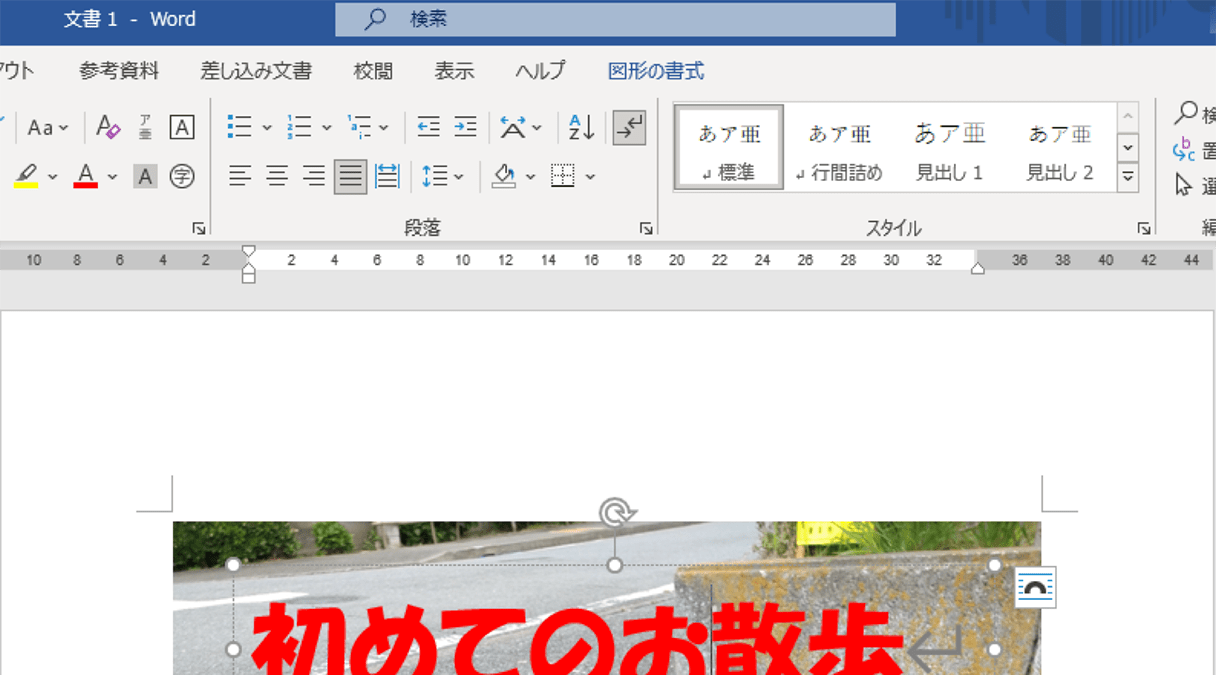
ワードの図に文字を入れる方法
Wordの図に文字を入れる方法はいくつかあります。図に直接文字を入力したり、図の上にテキストボックスを追加したり、図に文字をラップしたりすることができます。それぞれの方法について詳しく説明します。
↖ Wordで左上に文字を表示!ヘッダー・フッターを活用図に直接文字を入力する方法
図に直接文字を入力するには、以下の手順に従います。
- 図をクリックして選択します。
- 図の境界線にカーソルが表示されます。カーソルを図の適切な位置に移動します。
- キーボードで文字を入力します。
テキストボックスを追加する方法
図の上にテキストボックスを追加するには、以下の手順に従います。
- 挿入タブの「テキスト」グループで「テキストボックス」をクリックします。
- 図の上にテキストボックスを描画します。
- テキストボックスの中に文字を入力します。
- テキストボックスの位置やサイズを調整します。
図に文字をラップする方法
図に文字をラップするには、以下の手順に従います。
- 図をクリックして選択します。
- 図の周りに枠線が表示されます。枠線のハンドルをクリックしてドラッグすると、図のサイズや位置を調整できます。
- 図の右クリックメニューから「配置」を選択し、「回り込み」を選択します。
- 図の回り込み方法を選択し、「OK」をクリックします。
文字の書式設定
図に挿入した文字の書式設定は、文字を選択して「ホーム」タブにある書式設定ツールを使用することができます。
- 文字の色、フォント、サイズ、スタイルなどを変更することができます。
- 太字、斜体、下線などの書式設定を適用することができます。
図と文字の配置
図と文字の配置を調整するには、図と文字を選択した状態で「図の書式設定」タブにある「配置」グループを使用することができます。
- 図と文字の位置を調整することができます。
- 図と文字の間隔を調整することができます。
ワードで図形に文字を入れたいのですが、文字を真ん中にするにはどう?
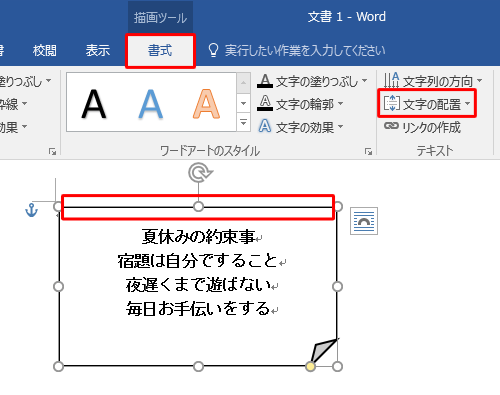
ワードで図形に文字を入力し、その文字を中央に配置するには、次の手順に従います。
1. 図形を選択し、その中に文字を入力します。
2. 図形を選択したまま、[図形の書式設定]タブの[配置]グループにある[配置]ボタンをクリックします。
3. ドロップダウンメニューから[中央揃え]を選択します。
これで、図形の中央に文字が配置されます。
図形の種類による文字中央配置方法
図形の種類によって、文字の中央配置方法が異なる場合があります。
四角形や円などの単純な図形の場合: 上記の手順で簡単に中央揃えできます。
複雑な図形の場合: 図形の書式設定で[テキストの回り込み]を調整する必要がある場合があります。
文字のサイズと配置の調整
文字の中央配置に加えて、文字のサイズや配置を調整することもできます。
文字のサイズ: 図形を選択したまま、[ホーム]タブの[フォントサイズ]で文字のサイズを変更できます。
文字の配置: 図形を選択したまま、[図形の書式設定]タブの[配置]グループにある[配置]ボタンをクリックし、ドロップダウンメニューから希望の配置を選択します。
図形と文字の組み合わせの活用
図形に文字を中央配置することで、資料の見栄えを向上させることができます。
タイトルや見出し: 図形に文字を配置することで、タイトルや見出しを強調できます。
説明文: 図形に説明文を配置することで、情報を整理できます。
画像のキャプション: 画像の下に図形を配置してキャプションを書き込むことができます。
注意点
図形の中央配置は、図形のサイズや形によって調整する必要がある場合があります。
文字のサイズや配置は、全体のデザインとバランスを考慮して調整しましょう。
図形と文字の組み合わせ方によって、資料の印象が大きく変わります。
ワードで図形に文字を入れる際に気を付けること
図形に文字を入れる際、いくつか注意すべき点があります。
1. 図形の種類と文字の大きさ: 図形の種類や文字の大きさに応じて、文字の配置がうまくいかない場合があります。例えば、小さな図形に大きな文字を入れると、文字がはみ出してしまいます。
2. テキストの回り込み: 図形に文字を入れると、テキストが図形を避けて回り込むように設定されます。この設定は、[図形の書式設定]タブの[テキストの回り込み]で変更できます。
3. 文字の配置: 文字を中央に配置するだけでなく、上下左右の配置も調整できます。文字の配置は、[図形の書式設定]タブの[配置]グループにある[配置]ボタンで変更できます。
4. 図形のスタイル: 図形のスタイルを変更すると、文字の配置が変わる場合があります。例えば、図形に影を付けると、文字が影に隠れてしまう可能性があります。
図形の書式設定について
図形に文字を入れる際には、図形の書式設定を理解しておく必要があります。
1. 図形の書式設定タブ: 図形を選択すると、[図形の書式設定]タブが表示されます。
2. 配置グループ: 図形の位置やサイズ、回り込みなどを設定できます。
3. スタイルグループ: 図形のスタイル(影、ぼかし、3D効果など)を設定できます。
4. サイズグループ: 図形のサイズを変更できます。
5. 図形の効果グループ: 図形の効果(回転、反転、透明度など)を設定できます。
ワードで図形に文字を入れるための便利な機能
ワードには、図形に文字を入れるための便利な機能がいくつかあります。
1. 図形ツール: [挿入]タブの[図形]から、様々な図形を挿入できます。
2. ワードアート: [挿入]タブの[ワードアート]から、装飾された文字を挿入できます。
3. スマートアート: [挿入]タブの[スマートアート]から、フローチャートや組織図などの図を作成できます。
ワードで図形に文字を入れる際の注意点
ワードで図形に文字を入れる際には、以下の点に注意してください。
1. 文字の大きさ: 文字が小さすぎると読みにくいので、適切な大きさにしてください。
2. 文字の色: 文字の色は、図形の背景色や全体のデザインと調和するように選びましょう。
3. 文字のフォント: 文字のフォントは、読みやすさを考慮して選びましょう。
4. 図形と文字のバランス: 図形と文字のバランスが崩れないように注意してください。
5. 全体のデザイン: 図形と文字を組み合わせて、全体のデザインを統一しましょう。
ワードで図形に文字を入れる際のヒント
ワードで図形に文字を入れる際には、以下のヒントが役に立ちます。
1. 図形の種類を工夫する: 図形の種類を工夫することで、資料の見栄えを向上させることができます。
2. 文字の配置を調整する: 文字の配置を調整することで、資料の内容をわかりやすく伝えることができます。
3. 図形に影をつける: 図形に影をつけることで、立体感を出して見栄えを良くすることができます。
4. 図形に色を塗る: 図形に色を塗ることで、視覚的な効果を高めることができます。
5. 図形と文字の組み合わせを工夫する: 図形と文字の組み合わせを工夫することで、資料の印象をガラリと変えることができます。
Wordで図形の中に文字を入れたいのですが、入りません。どうしたらいいですか?
Wordで図形の中に文字を入れられない場合の対処法
Wordで図形の中に文字を入れようとしても、文字が入らない場合、いくつかの原因が考えられます。ここでは、よくある問題とその解決策を詳しく解説します。
1. 図形の種類が適切でない
Wordの図形の中には、文字を入力できないものがあります。例えば、「図形」グループの「星形」や「吹き出し」の中には、文字を入力できません。文字を入力したい場合は、「図形」グループの「四角形」や「楕円形」などの基本的な図形を使用する必要があります。
2. 文字の配置が正しくない
図形の中に文字を入力するには、以下の手順に従う必要があります。
- 図形を選択する。
- 図形の中にカーソルを置く。
- 文字を入力する。
3. 図形に文字を配置するための設定がされていない
図形に文字を配置するための設定がされていない場合、文字が入らないことがあります。以下の手順で設定を確認してください。
- 図形を選択する。
- 図形ツールにある「図形のスタイル」タブをクリックする。
- 「テキストのオプション」グループにある「テキストの配置」をクリックする。
- 「図形の中央」を選択する。
4. 図形が編集モードになっていない
図形を選択した後に、「図形のデザイン」タブが選択されていない場合、図形が編集モードになっていないため、文字を入力できません。「図形のデザイン」タブを選択してください。
5. 図形のサイズが小さすぎる
図形のサイズが小さすぎると、文字が入らなくなることがあります。図形のサイズを大きくして、文字が入るようにしてください。
よくある質問
Wordで図形に文字を入力!分かりやすい図解を作成するにはどうすればいいですか?
Wordで図形に文字を入力して分かりやすい図解を作成するには、以下の手順に従います。
- まず、図形を描画します。挿入タブの図形グループから、必要な図形を選択します。例えば、四角形、円形、矢印などがあります。
- 図形を描画したら、その図形をクリックして選択します。すると、図形の周りに枠線が表示されます。
- 図形が選択されている状態で、図形の中にカーソルを置きます。すると、カーソルがテキスト入力可能になります。
- 文字を入力してください。フォント、サイズ、色などを変更して、図解の見栄えを整えましょう。
これらの手順に従うことで、Wordで図形に文字を入力して、分かりやすい図解を作成できます。
Wordで図形に文字を入力する際に、文字が図形の枠から出てしまう場合はどうすればいいですか?
Wordで図形に文字を入力する際に、文字が図形の枠から出てしまう場合は、「図形内へのテキストの配置」の設定を確認する必要があります。
- 図形を選択した状態で、図形ツール – 書式タブの「テキストの配置」グループにある「配置」ボタンをクリックします。
- 表示されるメニューから、「上下に合わせる」を選択します。
これにより、文字が図形の枠内に収まるようになります。必要に応じて、「テキストの配置」グループにある他のオプションを調整して、文字の配置を微調整できます。
Wordで図形に文字を入力した後、文字のサイズを変更したい場合はどうすればいいですか?
Wordで図形に文字を入力した後、文字のサイズを変更したい場合は、以下の手順に従います。
- 図形を選択した状態で、図形の中にカーソルを置きます。
- 変更したい文字を選択するか、図形全体を選択してください。選択すると、文字の周りに枠線が表示されます。
- ホームタブの「フォントサイズ」グループにある、「フォントサイズ」のドロップダウンメニューをクリックします。
- 希望するフォントサイズを選択します。
これで、文字のサイズが変更されます。必要に応じて、「フォントサイズ」グループにある「太字」、「斜体」などのオプションを使用して、文字のスタイルを調整できます。
Wordで図形に文字を入力した後、図形の色を変更したい場合はどうすればいいですか?
Wordで図形に文字を入力した後、図形の色を変更したい場合は、以下の手順に従います。
- 図形を選択した状態で、図形ツール – 書式タブの「図形のスタイル」グループにある「塗りつぶしの色」ボタンをクリックします。
- 表示されるカラーパレットから、希望の色を選択します。または、「その他の塗りつぶしの色」をクリックして、さらに多くの色から選択できます。
これで、図形の色が変更されます。図形の「枠線の色」も同様の手順で変更できます。