Wordで図を自由に配置!思い通りのレイアウトを実現
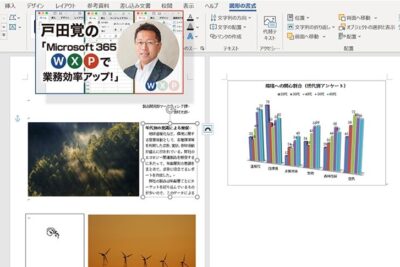
Wordは文書作成ソフトとして広く知られていますが、図や画像を自由に配置して、思い通りのレイアウトを実現できることをご存知ですか?この記事では、Wordで図を効果的に配置する方法を解説します。図の配置方法、サイズ調整、グループ化、テキストとの関連付けなど、基本的な操作から応用テクニックまで、具体的な手順と画像を用いて詳しく説明します。Wordの機能を最大限に活用し、魅力的な文書を作成しましょう。
Wordで図を自由に配置!思い通りのレイアウトを実現
Wordで図を自由に配置するメリット
Wordで図を自由に配置できることは、資料作成において多くのメリットをもたらします。
- 視覚的な魅力を高める:図を配置することで、資料がより魅力的で理解しやすいものになります。
- 情報伝達力を強化する:図はテキストだけでは伝えにくい情報を効果的に伝えることができます。
- レイアウトの柔軟性:図の配置を自由に調整することで、思い通りのレイアウトを実現できます。
- 創造性を発揮する:図の配置やデザインを通して、資料に個性とオリジナリティを表現することができます。
図の配置方法
Wordで図を自由に配置するには、以下の手順に従います。
Wordで図形に文字を入力!分かりやすい図解を作成- 図を挿入する:挿入タブから「図」を選択し、お好みの図を挿入します。
- 図を選択する:挿入した図をクリックして選択します。
- 図のサイズを変更する:図の角や辺をドラッグしてサイズを変更します。
- 図を移動する:図を選択した状態でマウスでドラッグして移動します。
- 図の配置を調整する:図の配置タブから、図の配置方法(左揃え、中央揃え、右揃えなど)を選択できます。
- 図の回り込みを設定する:図の配置タブから、図の回り込み方法(テキストの前、テキストの後ろ、インラインなど)を選択できます。
図の配置のヒント
図を効果的に配置するには、以下のヒントを参考にしてください。
- 図の大きさを適切に調整する:図が大きすぎると、資料が見づらくなります。逆に小さすぎると、図の内容が分かりにくくなります。
- 図とテキストのバランスを取る:図が多すぎると、資料がごちゃごちゃして見づらくなります。テキストが多すぎると、図の効果が薄れてしまいます。
- 図の配置を工夫する:図の配置を工夫することで、資料の見やすさや理解度を高めることができます。
- 図にキャプションを付ける:図の内容を説明するキャプションを付けることで、図の理解を深めることができます。
Wordで図を自由に配置するための便利な機能
Wordには、図を自由に配置するための便利な機能がいくつか用意されています。
- 図の配置ガイド:図を配置する際に、ガイドが表示され、図を正確に配置することができます。
- 図のサイズ変更機能:図のサイズを正確に調整することができます。
- 図の回り込み設定:図の回り込み方法を自由に設定することができます。
- 図のスタイル設定:図の枠線、色、影などを設定することができます。
図の配置で資料の質を高めよう
Wordで図を自由に配置することで、資料の視覚的な魅力を高め、情報伝達力を強化することができます。効果的に図を配置して、より質の高い資料を作成しましょう。
Wordの変更履歴を非表示にする方法!文書をスッキリ見せるワードで図を自由に配置するにはどうすればいいですか?
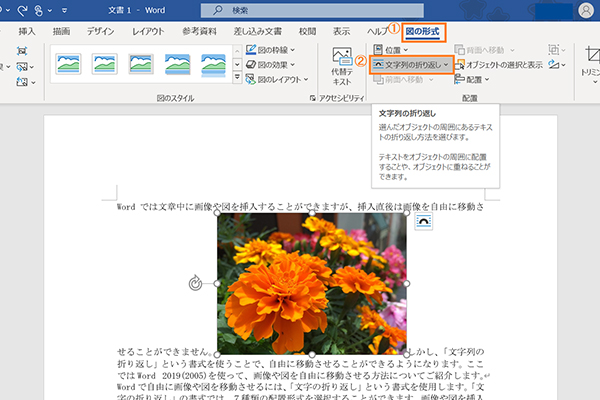
ワードで図を自由に配置するには、いくつかの方法があります。
️ Wordでフォントを変更!文書の印象をガラリと変える図の配置方法
1. 図を選択して、図の周りの青い点線をドラッグします。
2. 図を選択して、「図の書式設定」タブの「配置」グループにあるボタンをクリックします。
3. 図を選択して、「配置」グループにある「図の配置」ボタンをクリックし、ドロップダウンメニューから適切な配置オプションを選択します。
図のサイズ変更方法
✉️ Wordで封筒の差し込み印刷!宛名を自動で印字1. 図を選択して、図の周りの青い点線をドラッグします。
2. 図を選択して、「図の書式設定」タブの「サイズ」グループにある「高さ」と「幅」のボックスに入力します。
図の回転方法
1. 図を選択して、図の周りの青い点線をドラッグします。
2. 図を選択して、「図の書式設定」タブの「サイズ」グループにある「回転」ボタンをクリックします。
図のラップテキスト方法
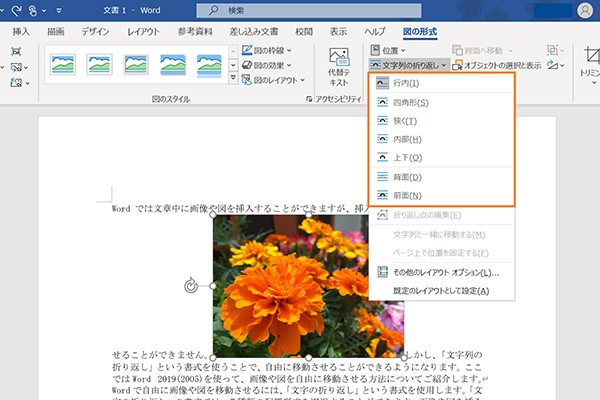
1. 図を選択して、「図の書式設定」タブの「配置」グループにある「テキストの折り返し」ボタンをクリックします。
2. ドロップダウンメニューから適切な折り返しオプションを選択します。
3. 「図の後ろに」を選択すると、図がテキストの後ろに配置されます。
4. 「図の前方に」を選択すると、図がテキストの上に配置されます。
5. 「上下に」を選択すると、テキストが図の周りを折り返されます。
図の配置のヒント
1. 図をドラッグする際は、Shiftキーを押すと、図の縦横比を維持することができます。
2. 図の配置やサイズ変更を行う際には、Ctrlキーを押しながらマウスホイールを回すと、図を拡大または縮小することができます。
3. 図の配置やサイズ変更を行う際には、Ctrlキーを押しながらマウスをクリックすると、図の周りの青い点線を簡単に選択することができます。
ワードで図形を自由に動かすには?
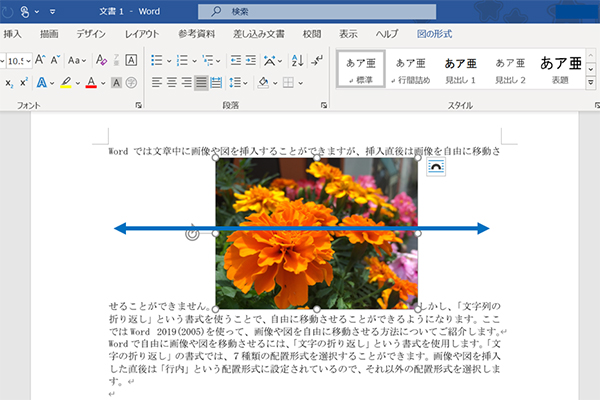
ワードで図形を自由に動かす方法
ワードで図形を自由に動かすには、いくつかの方法があります。最も一般的な方法は、図形を選択してドラッグすることです。しかし、より精密な制御が必要な場合は、他の方法を使用することもできます。
- 図形を選択してドラッグする: 図形を選択し、マウスの左ボタンを押したままドラッグします。これにより、図形を好きな場所に移動できます。
- 方向キーを使用する: 図形を選択し、方向キーを押して、上下左右に移動させることができます。この方法は、図形をわずかに移動させる場合に便利です。
- サイズと位置を変更する: 図形を選択すると、図形の周りの青い四角形が表示されます。この青い四角形を使用して、図形を拡大縮小したり、回転させたり、位置を変更したりできます。
- 配置ツールを使用する: 図形を選択し、[配置] タブの [配置] グループにあるツールを使用すると、図形をページの中央に配置したり、他の図形と整列させたりできます。
- 図形の書式設定を使用する: 図形を選択し、[図形の書式設定] タブから、[サイズとプロパティ]、[配置]、[スタイル] などのオプションを選択して、図形の外観や位置を調整できます。
図形を正確に配置する方法
図形を正確に配置するには、次の方法を使用できます。
- グリッドを使用する: [表示] タブの [グリッド線] を選択して、グリッド線を表示します。グリッド線は、図形を正確に配置するのに役立ちます。グリッド線に合わせて図形をドラッグすると、図形がグリッド線上を移動します。
- ガイドを使用する: [表示] タブの [ルーラー] を選択して、ルーラーを表示します。ルーラーからガイド線を引くと、図形を正確に配置するのに役立ちます。ガイド線に合わせて図形をドラッグすると、図形がガイド線に沿って移動します。
- サイズと位置を数値で入力する: 図形を選択し、[図形の書式設定] タブの [サイズとプロパティ] グループにある [高さ] と [幅] の値を変更することで、図形のサイズを正確に調整できます。また、[配置] グループにある [左] と [上] の値を変更することで、図形の位置を正確に調整できます。
図形を回転させる方法
図形を回転させるには、次の方法を使用できます。
- 回転ハンドルを使用する: 図形を選択すると、図形の周りの青い四角形が表示されます。青い四角形の角にある円形のハンドルを使用して、図形を回転させることができます。マウスの左ボタンを押したまま、ハンドルをドラッグすると、図形が回転します。
- 回転ツールを使用する: 図形を選択し、[図形の書式設定] タブの [サイズとプロパティ] グループにある [回転] ボックスを使用すると、図形を特定の角度に回転させることができます。
図形に効果を追加する方法
図形に効果を追加して、より魅力的にすることができます。次の方法を使用できます。
- 影を追加する: 図形を選択し、[図形の書式設定] タブの [スタイル] グループにある [影のオプション] を選択すると、図形に影を追加できます。影の種類、色、サイズなどを調整できます。
- 輝きを追加する: 図形を選択し、[図形の書式設定] タブの [スタイル] グループにある [輝き] を選択すると、図形に輝きを追加できます。輝きの色、サイズ、角度などを調整できます。
- 3D 効果を追加する: 図形を選択し、[図形の書式設定] タブの [スタイル] グループにある [3D 効果] を選択すると、図形に3D 効果を追加できます。3D 効果の種類、色、角度などを調整できます。
図形のグループ化と解除の方法
複数の図形をグループ化すると、それらをまとめて移動、回転、サイズ変更できます。次の方法を使用できます。
- グループ化する: グループ化したい図形を選択し、[図形の書式設定] タブの [配置] グループにある [グループ] を選択します。または、選択した図形を右クリックして、[グループ化] を選択します。
- グループを解除する: グループ化された図形を選択し、[図形の書式設定] タブの [配置] グループにある [グループ化の解除] を選択します。または、選択した図形を右クリックして、[グループ化の解除] を選択します。
ワードで画像を自由な位置に配置するにはどうしたらいいですか?
ワードで画像を自由な位置に配置するには?
ワードで画像を自由な位置に配置するには、いくつかの方法があります。画像を配置する際に、「配置」タブを使用するのが一般的です。このタブには、画像を配置するための様々なオプションが用意されています。
配置タブのオプション
配置タブには、画像の配置に関する様々なオプションが用意されています。以下は、いくつかの重要なオプションです。
- 「配置」グループには、画像をテキストの「周囲に配置」、「前方に配置」、「後ろに配置」などのオプションがあります。
- 「サイズ」グループには、画像の「高さ」と「幅」を調整するオプションがあります。画像のサイズを変更する際に、「縦横比を維持」オプションを使用すると、画像が歪まずにサイズを変更できます。
- 「レイアウト」グループには、画像を「行頭」、「行末」、「行内」に配置するオプションがあります。これにより、画像をテキスト内に自由な位置に配置することができます。
画像の配置方法
画像を自由な位置に配置するには、次の手順に従います。
- 画像をワードに挿入します。
- 画像を選択し、「配置」タブを開きます。
- 必要な配置オプションを選択し、画像を配置します。
画像の移動
画像を配置した後、画像を移動することもできます。画像を選択し、マウスを画像の端に移動すると、カーソルが十字型に変わります。十字型のカーソルが表示されたら、マウスをクリックしてドラッグすることで画像を移動できます。
画像のサイズ調整
画像のサイズを調整するには、次の手順に従います。
- 画像を選択し、「配置」タブを開きます。
- 「サイズ」グループの「高さ」と「幅」のボックスに新しいサイズを入力するか、画像の端をドラッグしてサイズを変更します。
- 「縦横比を維持」オプションを選択すると、画像が歪まずにサイズを変更できます。
ワードで図形を均等に配置するにはどうすればいいですか?

Wordで図形を均等に配置する方法
Wordで図形を均等に配置するには、いくつかの方法があります。ここでは、最も一般的な方法をいくつかご紹介します。
- 「図形の配置」機能を使用する: 図形を選択した後、[図形の配置]タブの[配置]グループにあるオプションを使用します。このグループには、図形を中央揃え、左揃え、右揃え、上揃え、下揃え、またはページの両端に配置するオプションが含まれています。
- 「配置ガイド」を使用する: 図形を選択した後、[図形の配置]タブの[配置]グループにある[配置ガイド]オプションをクリックします。これにより、図形を配置する際に役立つガイドが表示されます。
- 「整列」機能を使用する: 複数の図形を選択した後、[図形の配置]タブの[整列]グループにあるオプションを使用します。このグループには、図形を水平方向または垂直方向に揃えるオプションが含まれています。
- 「間隔」機能を使用する: 複数の図形を選択した後、[図形の配置]タブの[間隔]グループにあるオプションを使用します。このグループには、図形の間隔を調整するオプションが含まれています。
- 「図形の配置」ダイアログボックスを使用する: 図形を選択した後、[図形の配置]タブの[配置]グループにある[図形の配置]ダイアログボックスを開きます。このダイアログボックスでは、図形の配置に関する詳細な設定を行うことができます。
図形の配置オプション
Wordの「図形の配置」機能には、図形をさまざまな方法で配置するためのオプションがあります。これらのオプションは、[図形の配置]タブの[配置]グループにあります。
- 「中央揃え」: 図形をページの中央に配置します。
- 「左揃え」: 図形をページの左側に配置します。
- 「右揃え」: 図形をページの右側に配置します。
- 「上揃え」: 図形をページの上部に配置します。
- 「下揃え」: 図形をページの下部に配置します。
- 「両端に揃える」: 図形をページの両端に配置します。
配置ガイドの使用
配置ガイドは、図形を正確に配置する際に役立つ視覚的なツールです。配置ガイドは、図形の配置を調整する際に、図形の周囲に表示されます。
- 配置ガイドを表示するには: [図形の配置]タブの[配置]グループにある[配置ガイド]オプションをクリックします。
- 配置ガイドを非表示にするには: [図形の配置]タブの[配置]グループにある[配置ガイド]オプションを再度クリックします。
整列機能の使用
整列機能を使用すると、複数の図形を水平方向または垂直方向に揃えることができます。整列機能は、[図形の配置]タブの[整列]グループにあります。
- 「左揃え」: 図形を左側に揃えます。
- 「中央揃え」: 図形を中央に揃えます。
- 「右揃え」: 図形を右側に揃えます。
- 「上揃え」: 図形を上部に揃えます。
- 「中央揃え」: 図形を中央に揃えます。
- 「下揃え」: 図形を下部に揃えます。
間隔機能の使用
間隔機能を使用すると、複数の図形の間隔を調整できます。間隔機能は、[図形の配置]タブの[間隔]グループにあります。
- 「等間隔」: 図形の間隔を均等に調整します。
- 「水平方向の間隔」: 図形の間の水平方向の間隔を調整します。
- 「垂直方向の間隔」: 図形の間の垂直方向の間隔を調整します。
よくある質問
Wordで図を自由に配置!思い通りのレイアウトを実現とは?
Wordで図を自由に配置!思い通りのレイアウトを実現とは、Microsoft Wordで図や画像を自由に配置し、思い通りのレイアウトを作成するための機能やテクニックを指します。従来のWordでは、図はテキストの周囲に自動的に配置されるか、テキストの上に重ねて配置されるかのいずれかしか選択できませんでした。しかし、この機能を使うことで、図を自由に移動したり、サイズを変更したり、テキストと図の関係を調整したりすることができます。これにより、より洗練された、視覚的に魅力的な文書を作成することが可能になります。
Wordで図を自由に配置!思い通りのレイアウトを実現するには?
Wordで図を自由に配置!思い通りのレイアウトを実現するには、以下の手順に従います。まず、「図の配置」オプションを選択し、「テキストの周囲に配置」を選びます。次に、「レイアウトオプション」ボタンをクリックし、「図の配置」タブを選択します。ここで、「図をテキストの後ろに配置」や「図をテキストの前に配置」などのオプションを選択できます。さらに、「図のサイズと位置」タブで図のサイズや位置を調整することができます。これらのオプションを組み合わせることで、思い通りのレイアウトを作成することができます。
Wordで図を自由に配置!思い通りのレイアウトを実現するメリットは?
Wordで図を自由に配置!思い通りのレイアウトを実現することで、以下のメリットがあります。まず、視覚的に魅力的な文書を作成することができます。図を自由に配置することで、文書全体のレイアウトを改善し、より見やすく、理解しやすい文書を作成することができます。次に、情報伝達の効率を高めることができます。図をテキストと適切に組み合わせることで、複雑な情報をより簡単に理解させることができます。さらに、文書のオリジナリティを高めることができます。自由に配置された図は、文書に個性と魅力を加え、他の文書との差別化を図ることができます。
Wordで図を自由に配置!思い通りのレイアウトを実現するためのコツは?
Wordで図を自由に配置!思い通りのレイアウトを実現するためには、いくつかのコツがあります。まず、図のサイズと位置を適切に調整することが重要です。図が大きすぎると、テキストが見づらくなってしまう可能性があります。逆に、小さすぎると、図が分かりにくくなってしまいます。また、図の配置場所も重要な要素です。図を配置する場所によって、文書全体の印象が変わってきます。さらに、図とテキストの関係にも気を配る必要があります。図がテキストの内容を適切に説明しているか、図とテキストが調和しているかを確認することが大切です。これらのコツを意識することで、より洗練された、視覚的に魅力的な文書を作成することができます。