️ Wordで図を横に並べて見やすく配置!資料作成のポイント
Wordで資料を作成する際、図を効果的に配置することは、視覚的に魅力的な資料を作成するために不可欠です。本記事では、Wordで図を横に並べて見やすく配置する方法と、資料作成におけるポイントについて解説します。図の配置方法、適切なサイズ調整、キャプションの活用など、実践的なテクニックを紹介します。
Wordで図を横に並べて見やすく配置!資料作成のポイント
図を並べるメリット
Wordで図を横に並べて配置すると、資料の見やすさが格段に向上します。以下に、図を並べるメリットを挙げます。
- 視覚的なインパクト:複数の図を並べることで、資料に視覚的なインパクトを与え、読者の注意を引き付けやすくなります。
- 情報量の増加:限られたスペースに、より多くの情報を効率的に提示できます。
- 比較のしやすさ:複数の図を並べて配置することで、図同士の比較が容易になります。
- 理解度向上:図を並べることで、関連する情報を一目で把握し、理解度を高めることができます。
図を横に並べる方法
Wordで図を横に並べる方法はいくつかあります。
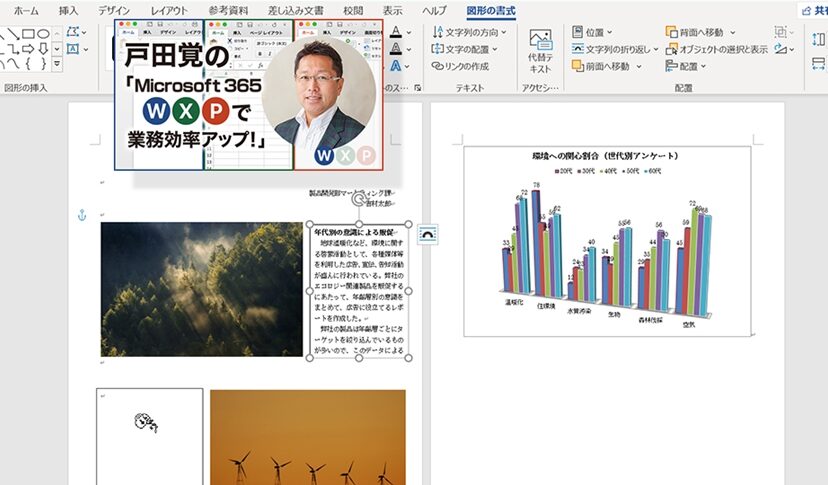
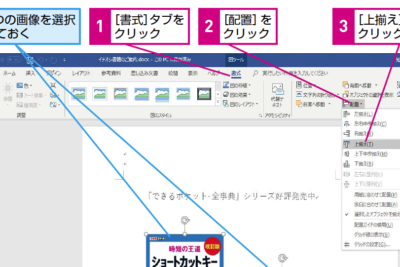
Wordで図を自由に配置!思い通りのレイアウトを実現- 「配置」タブの「配置」グループ:図を選択し、「配置」タブの「配置」グループから「左揃え」「中央揃え」「右揃え」「両端揃え」を選択することで、図の位置を調整できます。
- 「配置」タブの「配置」グループの「テキストの折り返し」:図を選択し、「配置」タブの「配置」グループから「テキストの折り返し」を選択することで、図の周りにテキストを配置できます。
- 「表」機能:表を作成し、セルに図を配置することで、図を綺麗に並べることができます。
図のサイズと間隔を調整する
図を横に並べて配置する際は、図のサイズと間隔を調整することが重要です。
- 図のサイズ調整:図を選択し、図の角にあるハンドルをドラッグすることで、図のサイズを変更できます。
- 図の間隔調整:図を選択し、図の境界線にマウスポインターを合わせると、矢印が表示されます。矢印をドラッグすることで、図の間隔を調整できます。
図にキャプションをつける
図にキャプションをつけることで、図の内容を明確にし、理解度を高めることができます。
- 「参照」タブの「キャプション」:図を選択し、「参照」タブの「キャプション」をクリックし、「新しいラベル」を選択してキャプションを挿入します。
図のスタイルを設定する
図のスタイルを設定することで、資料の統一感を高め、見栄えを向上させることができます。
Wordで図形に文字を入力!分かりやすい図解を作成- 「図のスタイル」:図を選択し、「図のスタイル」から好みのスタイルを選択できます。
Wordで図形を横に並べるには?
Wordで図形を横に並べる方法
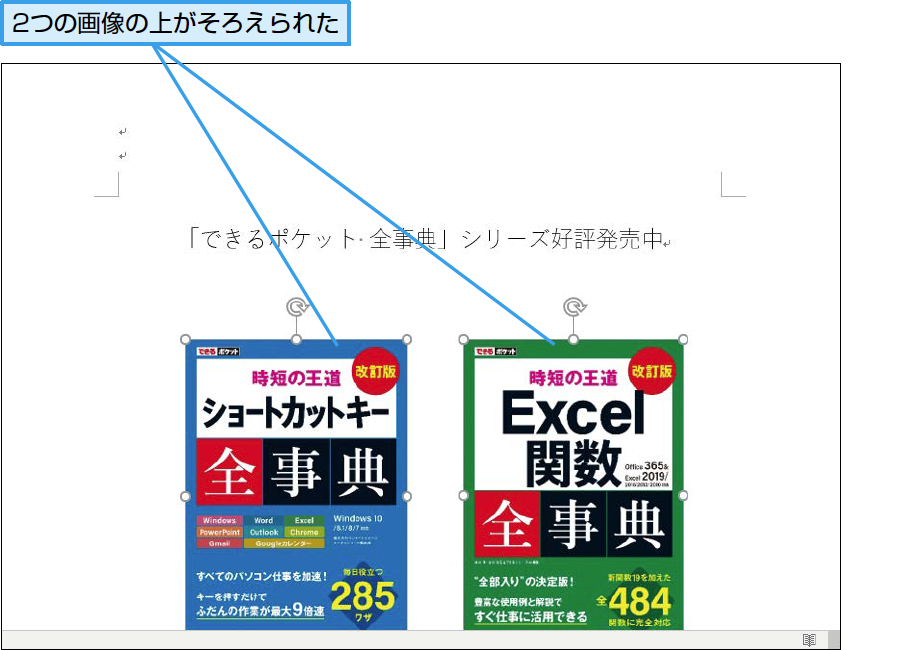
Wordで図形を横に並べる方法はいくつかあります。最も一般的な方法は、図形を選択し、配置タブの「配置」グループにある「配置」ボタンをクリックして、並べ替えオプションを選択することです。他の方法としては、図形を選択した後に、キーボードショートカットを使用する方法や、図形のサイズを調整して、横に並べる方法があります。
Wordの変更履歴を非表示にする方法!文書をスッキリ見せる図形を選択して配置ボタンを使用する
- 横に並べたい図形をすべて選択します。
- 「配置」タブの「配置」グループにある「配置」ボタンをクリックします。
- 並べ替えオプションから「横に並べる」を選択します。
キーボードショートカットを使用する
- 横に並べたい図形をすべて選択します。
- キーボードショートカット「Ctrl + Shift + A」または「Command + Shift + A」を押します。
- 並べ替えオプションから「横に並べる」を選択します。
図形のサイズを調整する
- 横に並べたい図形をすべて選択します。
- 図形をドラッグして、横に並べて配置します。
- 必要に応じて、図形のサイズを調整します。
図形の間隔を調整する
- 横に並べた図形を選択した状態にします。
- 「配置」タブの「配置」グループにある「間隔」ボタンをクリックします。
- 間隔のオプションから、希望の間隔を選択します。
Wordで図を均等に並べるには?
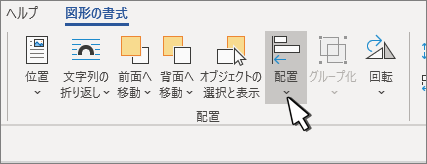
Wordで図を均等に並べるには、いくつか方法があります。最も一般的な方法は、図を「配置」タブの「配置」グループにあるツールを使用することです。これらのツールを使用すると、図を水平または垂直に整列させたり、図の周りにスペースを均等に配置したりすることができます。
図を水平または垂直に整列させる
1. 図を選択して「配置」タブの「配置」グループを開きます。
2. 「整列」セクションで、図を水平または垂直に整列させるオプションを選択します。
3. 「左揃え」「中央揃え」「右揃え」のオプションを使用して、図を水平に整列させることができます。
4. 「上揃え」「中央揃え」「下揃え」のオプションを使用して、図を垂直に整列させることができます。
図の周りにスペースを均等に配置する
1. 図を選択して「配置」タブの「配置」グループを開きます。
2. 「配置」セクションで、図の周りにスペースを均等に配置するオプションを選択します。
3. 「左右に均等に配置する」オプションは、図の左右にスペースを均等に配置します。
4. 「上下に均等に配置する」オプションは、図の上下にスペースを均等に配置します。
5. 「四方に均等に配置する」オプションは、図の周囲にスペースを均等に配置します。
図をグリッドに配置する
1. 図を選択して「配置」タブの「配置」グループを開きます。
2. 「配置」セクションで、「グリッドに配置する」オプションを選択します。
3. 「グリッドに配置する」オプションを選択すると、図がグリッドに配置され、均等に配置されます。
図のサイズと間隔を調整する
1. 図を選択して「配置」タブの「サイズ」グループを開きます。
2. 「高さ」と「幅」のボックスを使用して、図のサイズを調整します。
3. 「間隔」セクションを使用して、図の間隔を調整します。
4. 「図のサイズと間隔を調整する」オプションを使用して、図のサイズと間隔を調整することができます。
図をグループ化して移動する
1. 図を選択して「配置」タブの「配置」グループを開きます。
2. 「配置」セクションで、「グループ化」オプションを選択します。
3. 「グループ化」オプションを選択すると、図がグループ化され、同時に移動できます。
4. グループ化された図は、1つの図のように扱われます。
5. グループ化された図を移動するには、グループ化された図を選択してドラッグします。
Wordで図形の配置を微調整するにはどうすればいいですか?
Word で図形の配置を微調整する方法
Word で図形の配置を微調整するには、いくつかの方法があります。最も一般的な方法を以下に示します。
- 図形を選択して、カーソルキーを使用する: 図形を選択したら、矢印キーを押して、図形を上下左右に移動できます。Shift キーを押しながら矢印キーを押すと、図形を 1 ピクセルずつ移動できます。
- 図形を選択して、マウスでドラッグする: 図形を選択して、マウスでドラッグすることで、図形の位置を調整できます。
- 図形を選択して、サイズ変更ハンドルを使用する: 図形を選択して、サイズ変更ハンドルをドラッグすることで、図形のサイズと位置を同時に調整できます。
- 図形の配置タブを使用する: 図形を選択して、[図形の配置] タブの [配置] グループで、図形の配置を調整できます。[配置] グループには、[左揃え]、[中央揃え]、[右揃え]、[上揃え]、[中央揃え]、[下揃え] などのオプションがあります。
- 図形の書式設定を使用する: 図形を選択して、[図形の書式設定] タブの [サイズ] グループで、図形のサイズと位置を調整できます。また、[配置] グループで、図形の配置を調整することもできます。
図形のサイズを調整する方法
Word で図形のサイズを調整するには、いくつかの方法があります。最も一般的な方法を以下に示します。
- 図形を選択して、サイズ変更ハンドルを使用する: 図形を選択して、サイズ変更ハンドルをドラッグすることで、図形のサイズを調整できます。
- 図形の書式設定を使用する: 図形を選択して、[図形の書式設定] タブの [サイズ] グループで、図形のサイズを調整できます。
- 図形のサイズを直接入力する: 図形を選択して、[図形の書式設定] タブの [サイズ] グループで、[高さ] と [幅] のボックスに数値を入力することで、図形のサイズを調整できます。
図形を回転させる方法
Word で図形を回転させるには、いくつかの方法があります。最も一般的な方法を以下に示します。
- 図形を選択して、回転ハンドルを使用する: 図形を選択して、回転ハンドルをドラッグすることで、図形を回転できます。
- 図形の書式設定を使用する: 図形を選択して、[図形の書式設定] タブの [サイズ] グループで、[回転] のボックスに数値を入力することで、図形を回転できます。
図形を重ねる方法
Word で図形を重ねるには、いくつかの方法があります。最も一般的な方法を以下に示します。
- 図形を選択して、[配置] タブの [配置] グループで、[重ねる順序] を選択する: [重ねる順序] オプションを使用して、図形を前面に表示するか、背面に表示するかを選択できます。
- 図形を選択して、[図形の書式設定] タブの [配置] グループで、[重ねる順序] を選択する: [重ねる順序] オプションを使用して、図形を前面に表示するか、背面に表示するかを選択できます。
図形に効果を追加する方法
Word で図形に効果を追加するには、いくつかの方法があります。最も一般的な方法を以下に示します。
- 図形を選択して、[図形の書式設定] タブの [図形のスタイル] グループで、効果を選択する: [図形のスタイル] グループには、影、光彩、3 次元効果などの効果が用意されています。
- 図形を選択して、[図形の書式設定] タブの [図形のスタイル] グループで、[図形の効果] を選択する: [図形の効果] オプションを使用して、図形にさまざまな効果を追加できます。
Wordで図の横に文章を書くにはどうすればいいですか?

Wordで図の横に文章を書くには、いくつかの方法があります。最も一般的な方法は、図を「テキストの周りに配置」するオプションを使用することです。これにより、図はテキストの周りに配置され、テキストは図の周りを自由に流れることができます。
図をテキストの周りに配置する方法
1. 図を挿入します。
2. 図を選択し、「図の書式設定」タブをクリックします。
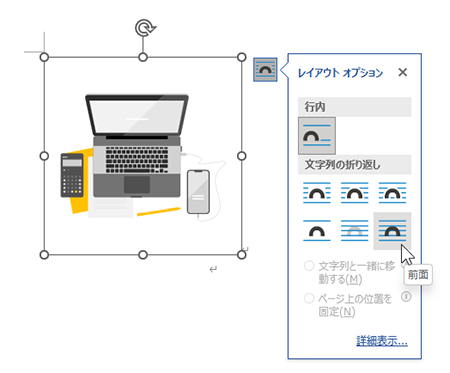
3. 「配置」グループで、「テキストの周りに配置」をクリックします。
4. 図の周りに配置するテキストを選択して、図の位置を調整します。
図とテキストを並べて配置する方法
1. 図を挿入します。
2. 図を選択し、「図の書式設定」タブをクリックします。
3. 「配置」グループで、「文字列と図を揃える」をクリックします。
4. 図の「配置」オプションを使用して、図をテキストの横に配置します。
図とテキストのスペースを調整する方法
1. 図を選択し、「図の書式設定」タブをクリックします。
2. 「サイズ」グループで、「高さ」と「幅」を変更して、図のサイズを調整します。
3. 図の周りに余白を追加して、図とテキストの間のスペースを調整します。
図とテキストの配置を調整する方法
1. 図とテキストを選択し、「図の書式設定」タブをクリックします。
2. 「配置」グループで、「図の配置」オプションを使用して、図とテキストの配置を調整します。
3. 「図の配置」オプションは、図をテキストの上、下、左、右に配置したり、図をテキストに重ねたりすることができます。
4. 「図の配置」オプションを使用すると、図とテキストを自由に配置することができます。
図とテキストを一体化する方法
1. 図とテキストを選択し、「図の書式設定」タブをクリックします。
2. 「配置」グループで、「図をテキストと一体化」をクリックします。
3. 図をテキストと一体化すると、図とテキストが一体となり、図とテキストを別々に移動することができなくなります。
よくある質問
Wordで図を横に並べて見やすく配置!資料作成のポイントについて、よくある質問は?
Wordで図を横に並べて見やすく配置するには、いくつかの方法があります。ここでは、よくある質問と回答をご紹介します。
図を横に並べるにはどうすればいいですか?
図を横に並べるには、「図の配置」と「セクション区切り」の機能を使う方法がおすすめです。具体的には、
- 並べたい図をすべて選択します。
- 図を選択した状態で、「レイアウト」タブの「配置」グループにある「配置」ボタンをクリックします。
- 「左右に配置」または「上下に配置」を選択します。
これで、図が横に並べられます。さらに、図の間隔を調整したい場合は、図を選択した状態で「レイアウト」タブの「配置」グループにある「図のサイズ変更」ボタンを使って、図のサイズを調整することができます。
図のサイズを揃えたいのですが、どうすればいいですか?
図のサイズを揃えるには、「図のサイズ変更」機能を使います。具体的には、
- サイズを揃えたい図をすべて選択します。
- 図を選択した状態で、「レイアウト」タブの「配置」グループにある「図のサイズ変更」ボタンをクリックします。
- 「高さ」または「幅」に同じ値を入力します。
これで、図のサイズが揃います。さらに、図の縦横比を維持したい場合は、「図のサイズ変更」ボタンをクリックした後に、「縦横比を固定する」チェックボックスをオンにします。
図の間にスペースを入れたいのですが、どうすればいいですか?
図の間にスペースを入れるには、「図の配置」機能を使う方法がおすすめです。具体的には、
- 図を横に並べて配置します。
- 図を選択した状態で、「レイアウト」タブの「配置」グループにある「配置」ボタンをクリックします。
- 「左右に配置」または「上下に配置」を選択します。
これで、図の間にスペースが入ります。さらに、スペースの幅を調整したい場合は、図の間をドラッグして調整することができます。
図をページの端まで広げたいのですが、どうすればいいですか?
図をページの端まで広げるには、「図の配置」機能を使う方法がおすすめです。具体的には、
- 図を選択した状態で、「レイアウト」タブの「配置」グループにある「配置」ボタンをクリックします。
- 「ページの端に配置」を選択します。
これで、図がページの端まで広がります。さらに、図をページの左右どちらの端に配置するかを調整したい場合は、「配置」ボタンをクリックした後に、「ページの左端に配置」または「ページの右端に配置」を選択します。