➿ Wordで図形や文字を囲む!デザイン性の高い文書を作成
Wordで文書を作成する際、図形や文字を囲むことで、視覚的に魅力的なデザインを実現できます。しかし、単に枠線を引くだけでは、面白みに欠けてしまうことも。この記事では、Wordで図形や文字を効果的に囲む方法を紹介し、デザイン性の高い文書作成のヒントを提供します。様々な囲み方やデザインテクニックを学ぶことで、あなたの文書をより洗練されたものへと昇華させましょう。
Wordで図形や文字を囲む!デザイン性の高い文書を作成
図形や文字を囲むメリット
Wordで図形や文字を囲むことは、単なる装飾以上の効果をもたらします。文書のデザイン性を高め、視覚的なアピール力を向上させるだけでなく、重要な情報を強調したり、読者の注意を引きつけたりする効果があります。
図形の種類と使い方
Wordでは、様々な種類の図形が用意されています。四角形、円形、星形など、目的に合った図形を選択し、文字や画像を囲むことで、文書にアクセントを加えられます。
️ Wordで図を横に並べて見やすく配置!資料作成のポイント- 四角形: テキストを囲み、見出しや重要な情報を強調するのに最適です。
- 円形: 強調したい部分を強調したり、図表を囲むのに適しています。
- 星形: 注意を引きつけたい箇所を強調するのに効果的です。
文字の囲み方
Wordで文字を囲む方法は簡単です。
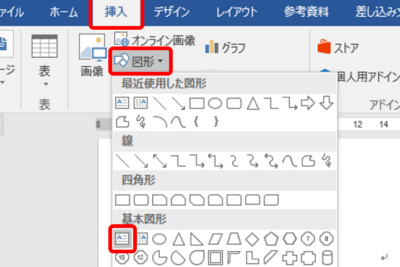
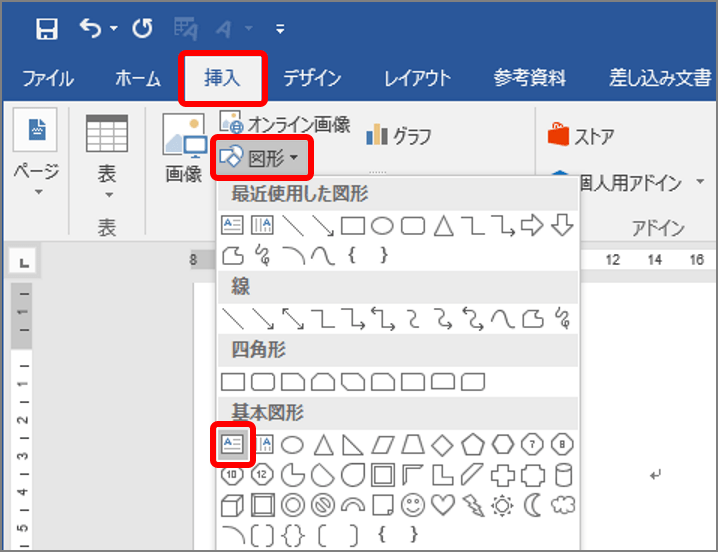
1. 囲みたい文字を選択し、挿入タブの図形をクリックします。
2. 好みの図形を選択し、文字の周りにドラッグします。
3. 図形のサイズや色を調整して、文書のデザインに合わせてください。
図形の装飾
Wordでは、図形に様々な装飾を施すことができます。
- 図形の塗りつぶし: 図形に色やパターンを適用することで、視覚的に魅力的な文書を作成できます。
- 図形の枠線: 図形の枠線の色や太さを変更することで、デザインのアクセントを付けられます。
- 図形の影: 図形に影をつけることで、立体感を出し、文書に奥行きを与えることができます。
デザイン性の高い文書作成のヒント
Wordで図形や文字を囲み、デザイン性の高い文書を作成する際には、以下の点に注意しましょう。
Wordで図を自由に配置!思い通りのレイアウトを実現- 図形の使いすぎは避け、重要な情報を強調するために効果的に使いましょう。
- 図形のサイズや色は文書のテーマやデザインと調和するように選択しましょう。
- 文字のサイズや色も図形とバランスをとり、見やすく美しい文書を作成しましょう。
Wordで文字を囲むデザインは?
Wordで文字を囲むデザイン
Wordで文字を囲むデザインは、テキストを視覚的に際立たせる効果的な方法です。さまざまな方法で文字を囲むことができ、文書に個性と魅力を加えることができます。たとえば、枠線、図形、または画像を使用することができます。枠線は、テキストを明確に定義する簡単な方法です。一方、図形は、より創造的な方法でテキストを囲むことができます。また、画像を使用してテキストを囲むこともでき、視覚的に魅力的な効果を生み出します。
枠線
枠線は、テキストを囲む最も基本的な方法の1つです。Wordでは、さまざまなスタイル、太さ、および色の枠線を適用できます。枠線を使用して、テキストを強調表示したり、セクションを区別したりできます。
- テキストを選択する
- 「ホーム」タブの「段落」グループで「境界線と網かけ」をクリックする
- 「境界線」タブで、希望の枠線スタイルを選択する
図形
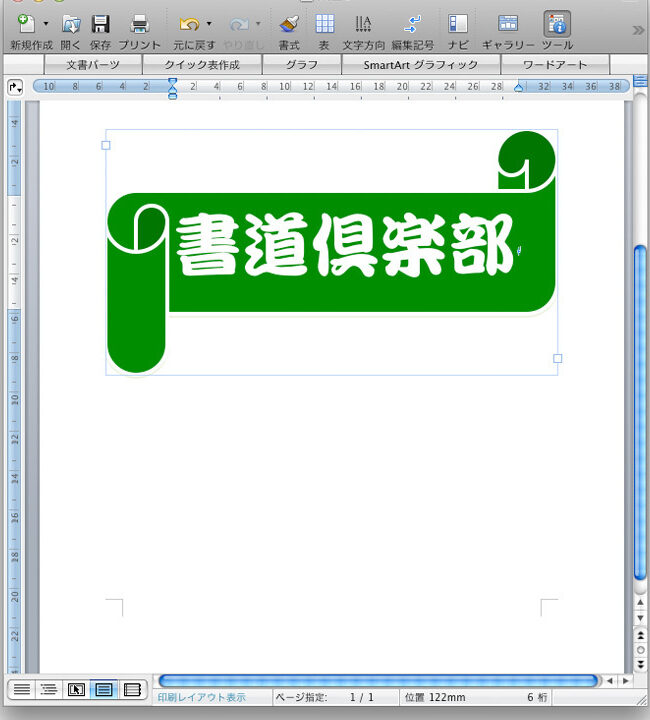
図形を使用して、テキストを囲むことで、より創造的なデザインを作成できます。Wordには、さまざまな形状の図形が用意されています。テキストを図形に囲むには、図形を挿入し、テキストを図形内に配置します。
Wordの変更履歴を非表示にする方法!文書をスッキリ見せる- 「挿入」タブの「図形」グループで、希望の図形を選択する
- 図形を文書に描画する
- 図形を選択し、テキストを図形内にドラッグアンドドロップする
画像
画像を使用して、テキストを囲むことで、視覚的に魅力的な効果を生み出すことができます。Wordでは、さまざまな画像を挿入できます。テキストを画像に囲むには、画像を挿入し、テキストを画像内に配置します。
- 「挿入」タブの「画像」グループで、「このデバイスから」をクリックする
- 希望の画像を選択する
- 画像を選択し、テキストを画像内にドラッグアンドドロップする
ワードアート
ワードアートを使用すると、テキストにさまざまなスタイルと効果を適用できます。Wordアートを使用して、テキストを囲むこともできます。ワードアートを使用して、テキストを強調表示したり、文書に個性と魅力を加えたりできます。
- 「挿入」タブの「テキスト」グループで「ワードアート」をクリックする
- 希望のワードアートスタイルを選択する
- テキストを入力し、ワードアートを文書に配置する
ワードで囲み枠の作り方は?
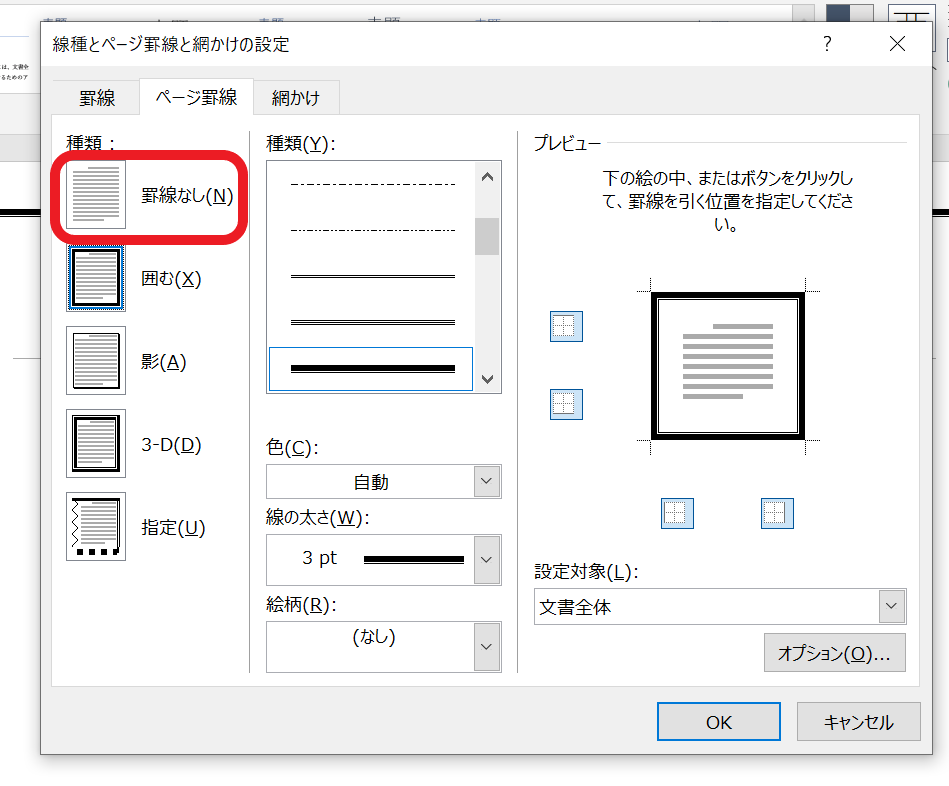
ワードで囲み枠を作る方法
Wordで囲み枠を作る方法はいくつかあります。最も一般的な方法は、次のとおりです。
- 「挿入」タブの「図形」をクリックして、囲み枠として使用したい図形を選択します。 図形を選択したら、ドラッグして枠のサイズと位置を調整します。
- 「ホーム」タブの「段落」グループにある「境界線と網かけ」ボタンをクリックします。 ドロップダウンメニューから、囲み枠のスタイルを選択します。
- 「ページレイアウト」タブの「ページの境界線」をクリックします。 囲み枠のスタイルや色をカスタマイズすることができます。
囲み枠のスタイルを変更する方法
囲み枠のスタイルは、さまざまな方法で変更できます。
- 枠線の太さや色を変更するには、枠線を選択して、「ホーム」タブの「段落」グループにある「境界線と網かけ」ボタンをクリックします。 ドロップダウンメニューから、必要なスタイルを選択します。
- 枠線のスタイルを変更するには、「ホーム」タブの「段落」グループにある「境界線と網かけ」ボタンをクリックして、ドロップダウンメニューから「境界線と網かけ」を選択します。 「境界線」タブで、枠線のスタイルを選択します。
- 枠線に影を追加するには、「ホーム」タブの「段落」グループにある「境界線と網かけ」ボタンをクリックして、ドロップダウンメニューから「境界線と網かけ」を選択します。 「影」タブで、影のスタイルを選択します。
テキストを囲み枠内に配置する方法
テキストを囲み枠内に配置するには、次の手順に従います。
- 囲み枠を作成します。
- 囲み枠の中にテキストを入力します。
- テキストを選択して、「ホーム」タブの「段落」グループにある「配置」ボタンをクリックします。 ドロップダウンメニューから、テキストの配置を選択します。
囲み枠に画像を追加する方法
囲み枠に画像を追加するには、次の手順に従います。
- 囲み枠を作成します。
- 「挿入」タブの「画像」をクリックして、追加したい画像を選択します。
- 画像を囲み枠内にドラッグアンドドロップします。
- 画像のサイズを調整するには、画像の角にあるハンドルをドラッグします。
囲み枠を削除する方法
囲み枠を削除するには、次の手順に従います。
- 囲み枠を選択してください。
- 「ホーム」タブの「段落」グループにある「境界線と網かけ」ボタンをクリックします。
- 「なし」を選択します。
Wordで文字を〇で囲むには?
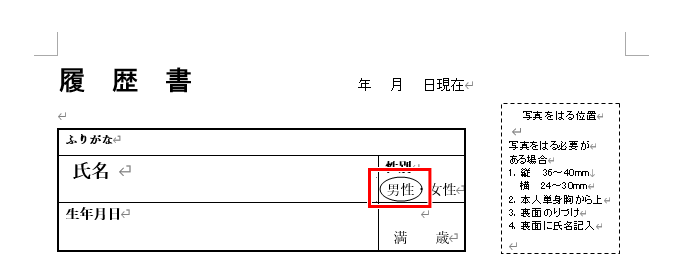
Wordで文字を〇で囲む方法
Wordで文字を〇で囲む方法はいくつかあります。最も一般的な方法は、図形機能を使用することです。以下に、Wordで文字を〇で囲む方法をステップバイステップで説明します。
- 「挿入」タブをクリックします。
- 「図形」グループで、「楕円」をクリックします。
- ドキュメント上に楕円を描きます。
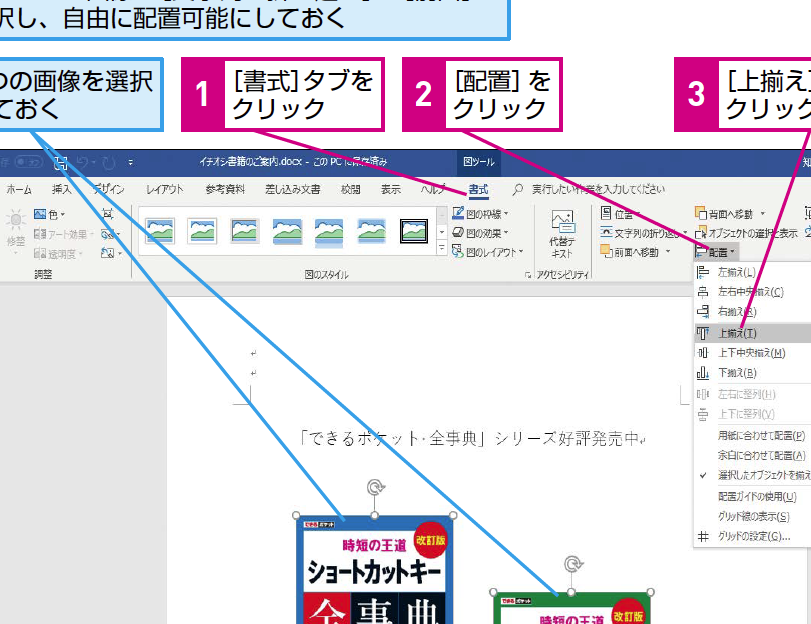
- 楕円が選択されている状態で、「書式」タブをクリックします。
- 「図形のスタイル」グループで、「図形の塗りつぶし」をクリックし、「塗りつぶしなし」を選択します。
- 「図形のスタイル」グループで、「図形の輪郭」をクリックし、「黒」などの色を選択します。
- 楕円の中に、「文字入力」をクリックして文字を入力します。
Wordで文字を〇で囲むためのショートカット
Wordには、文字を〇で囲むためのショートカットキーがあります。以下に、ショートカットキーの使用手順を示します。
- 文字を〇で囲みたいテキストを選択します。
- キーボードの「Alt」キーを押しながら、「J」キーを押します。
- 次に、「O」キーを押します。
Wordで文字を〇で囲むためのその他の方法
Wordでは、図形機能以外にも、文字を〇で囲むための方法があります。以下に、その他の方法を紹介します。
- 「WordArt」を使用する。
- 「記号」を使用する。
- 「特殊文字」を使用する。
Wordで文字を〇で囲む際の注意点
Wordで文字を〇で囲む際に、以下の点に注意する必要があります。
- 〇のサイズは、文字のサイズに合わせて調整する必要があります。
- 〇の線の色は、文字の色と調和するように選ぶ必要があります。
- 〇の太さは、文字の太さに合わせて調整する必要があります。
Wordで文字を〇で囲む際の応用
Wordで文字を〇で囲む方法は、さまざまな場面で応用できます。以下に、応用例を紹介します。
- プレゼンテーション資料を作成する際に、重要なポイントを強調するために使うことができます。
- ポスターを作成する際に、タイトルやキャッチフレーズを目立たせるために使うことができます。
- アンケートを作成する際に、回答欄を囲むために使うことができます。
Wordで図形を作成するにはどうすればいいですか?
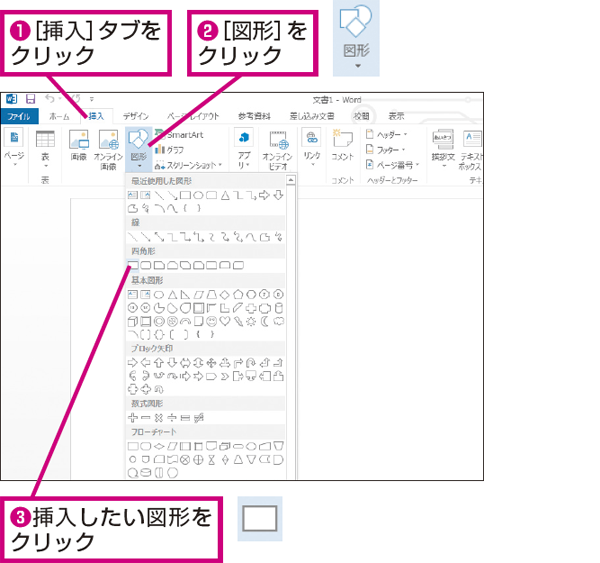
Wordで図形を作成する方法
Wordで図形を作成するには、次の手順に従います。
- 「挿入」タブをクリックします。
- 「図形」グループで、作成したい図形の種類を選択します。
- ドキュメント内で図形の作成を開始する位置をクリックしてドラッグします。
- 図形が作成されたら、必要に応じてサイズや色を変更します。
図形のサイズと色の変更
図形のサイズと色を変更するには、次の手順に従います。
- 図形を選択します。
- 図形を選択すると、図形の周りの黒い枠が表示されます。
- 枠の角にあるハンドルをドラッグしてサイズを変更します。
- 枠の真ん中にあるハンドルをドラッグして回転します。
- 図形の塗りつぶし色や枠線の色を変更するには、「図形のスタイル」グループのツールを使用します。
図形のスタイルの変更
図形のスタイルを変更するには、次の手順に従います。
- 図形を選択します。
- 「図形のスタイル」グループのツールを使用します。
- 「図形のスタイル」グループには、図形の塗りつぶし色、枠線の色、効果などを変更するためのツールがあります。
図形のテキストの追加
図形にテキストを追加するには、次の手順に従います。
- 図形を選択します。
- 図形の中にクリックしてカーソルを表示します。
- テキストを入力します。
- テキストの書式設定を変更するには、「フォント」グループのツールを使用します。
図形のグループ化
複数の図形をグループ化してまとめて移動またはサイズ変更するには、次の手順に従います。
- グループ化する図形を選択します。
- 「図形のスタイル」グループの「配置」セクションで、「グループ化」をクリックします。
よくある質問
Wordで図形や文字を囲む!デザイン性の高い文書を作成するにはどうすればいいですか?
Wordで図形や文字を囲むことで、文書に視覚的なアクセントを加え、デザイン性を高めることができます。方法はいくつかありますが、最も一般的な方法の一つは、「図形」機能を使うことです。Wordのメニューバーから「挿入」タブを選択し、「図形」をクリックすると、様々な形状の図形が表示されます。目的の図形を選択して文書内にドラッグ&ドロップすれば、図形が挿入されます。図形の中に文字を入力したり、テキストボックスを作成して文字を囲んだりすることができます。また、図形の「塗りつぶし」や「線の色」を変更することで、デザインをさらにカスタマイズできます。
図形で囲む際に、文字が図形の外にはみ出してしまう場合、どうすればいいですか?
文字が図形の外にはみ出してしまう場合は、図形のサイズを調整するか、文字のサイズを調整する必要があります。図形のサイズを調整するには、図形を選択し、「サイズ」ハンドルをドラッグして調整します。文字のサイズを調整するには、文字を選択し、「フォントサイズ」を変更します。また、図形の「配置」を変更することで、文字と図形の配置を調整することもできます。
図形や文字の組み合わせで、より複雑なデザインを作成したいのですが、どのようにすればいいですか?
Wordでは、「グループ化」機能を使って、複数の図形や文字をまとめて操作することができます。グループ化したい図形や文字を選択し、右クリックして「グループ化」を選択すると、選択したオブジェクトが一つのグループとして扱われるようになります。グループ化されたオブジェクトは、まとめて移動したり、サイズを変更したりすることができます。また、「重ね順」を変更することで、図形や文字の表示順序を調整できます。これにより、複雑なデザインを作成することができます。
Wordで図形や文字を囲む際に、注意すべき点はありますか?
図形や文字を囲む際に、注意すべき点はいくつかあります。まず、「視覚的なバランス」を意識することが重要です。図形や文字の配置が偏っていると、文書全体の印象が悪くなってしまいます。また、図形の色や線の太さなど、「デザインの統一感」を意識することも大切です。デザインの統一感がないと、文書が雑に見えてしまいます。さらに、図形や文字を過剰に使用しないように注意しましょう。過剰な装飾は、かえって文書の可読性を下げてしまう可能性があります。