Wordで四角の中に文字を入力!図形と文字を組み合わせる
Wordで、四角形の中に文字を入力して、図形と文字を組み合わせた、視覚的に魅力的な文書を作成する方法を探していますか?このチュートリアルでは、Wordで四角形の中に文字を簡単に挿入する方法を説明します。また、フォント、サイズ、色を調整して、独自の美しくプロフェッショナルなデザインを作成する方法を紹介します。
Wordで四角の中に文字を入力!図形と文字を組み合わせる
四角形の挿入
Wordで四角の中に文字を入力するには、まず四角形を挿入する必要があります。以下の手順で四角形を挿入することができます。
- 挿入タブをクリックします。
- 図形グループから、四角形を選択します。
- ドキュメント上でドラッグして四角形を作成します。
文字の入力
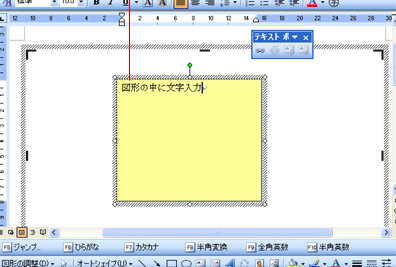
四角形を作成したら、その中に文字を入力することができます。
➿ Wordで図形や文字を囲む!デザイン性の高い文書を作成- 四角形をクリックして選択します。
- 四角形の中にカーソルを置くと、文字を入力できるようになります。
- 文字を入力してください。
文字の配置とサイズ調整
文字の配置やサイズを調整することができます。
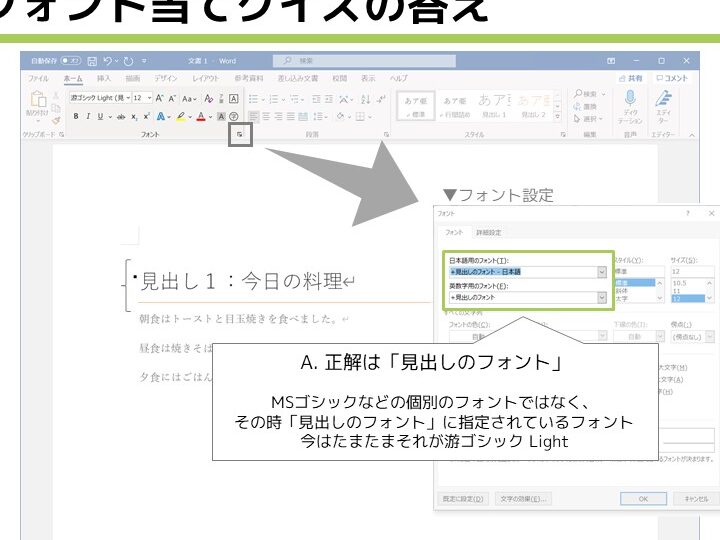
- 文字を選択して、ホームタブの配置グループから文字の配置を変更します。
- 文字を選択して、ホームタブのフォントグループからフォントサイズを変更します。
図形と文字の組み合わせ
四角形の中に文字を入力することで、図形と文字を組み合わせたデザインを作成することができます。
- 様々な図形を使って、より複雑なデザインを作成することができます。
- 図形の色や線の色を変更することができます。
- 画像を組み合わせることもできます。
活用例
Wordで図形と文字を組み合わせることで、様々なデザインを作成することができます。
️ Wordで図を横に並べて見やすく配置!資料作成のポイント- プレゼンテーション資料のタイトルや見出しを作成する
- ポスターやチラシを作成する
- 図解を作成する
Wordで図形の中に文字を入力するには?

Wordで図形の中に文字を入力するには、以下の手順に従います。
Wordで図を自由に配置!思い通りのレイアウトを実現1. 図形を選択する
2. 図形の中にカーソルを置く
3. 文字を入力する
図形の種類による違い
図形の種類によって、文字を入力する方法が異なります。
四角形や円などの単純な図形の場合、図形の中に直接文字を入力できます。
テキストボックスなどの場合、図形の中に文字を入力するための枠が表示されます。
その他複雑な図形の場合、図形の描画後に、文字を入力するためのテキストボックスを追加する必要があります。
文字の配置とサイズ
文字の配置とサイズは、図形を選択した後に、[図形の書式設定]タブから調整できます。
配置:テキストを図形の左側に配置する、中央に配置する、右側に配置するなどのオプションがあります。
サイズ:文字のサイズを大きくしたり小さくしたりできます。
フォントの種類と色
文字のフォントの種類と色も、[図形の書式設定]タブから変更できます。
フォントの種類:ゴシック体、明朝体、楷書体など、さまざまなフォントから選択できます。
色:文字の色を黒、赤、青など、さまざまな色に変更できます。
文字の装飾
文字の装飾として、太字、斜体、下線などを適用することもできます。
太字:文字を太く表示します。
斜体:文字を斜めに表示します。
下線:文字の下に線を引きます。
その他
図形の中に文字を入力する際に、以下の点に注意してください。
文字の大きさ:文字の大きさは、図形のサイズに合わせて調整する必要があります。
文字の配置:文字の配置は、図形の種類によって異なります。
文字の色:文字の色は、図形の色とのバランスを考慮する必要があります。
文字の装飾:文字の装飾は、必要に応じて使い分けましょう。
ワードで図形の中の文字を中央にするには?
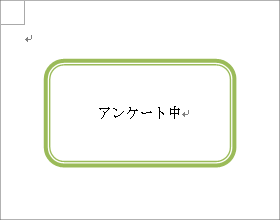
図形の中央に文字を配置するには?
Wordで図形の中に文字を中央に配置するには、いくつかの方法があります。ここでは、最も一般的な方法をいくつか紹介します。
- 図形を選択して、[図形の書式設定] タブの [配置] グループにある [中央揃え] をクリックします。 これにより、図形内のテキストが水平方向に中央揃えされます。
- 図形を選択して、[図形の書式設定] タブの [配置] グループにある [縦方向中央揃え] をクリックします。 これにより、図形内のテキストが垂直方向に中央揃えされます。
- 図形を選択して、[図形の書式設定] タブの [テキストの配置] グループにある [テキストの配置] オプションから、[中央揃え] を選択します。 これにより、図形内のテキストが水平方向と垂直方向の両方に中央揃えされます。
- 図形を選択して、[図形の書式設定] タブの [テキストの配置] グループにある [テキストの配置] オプションから、[左揃え]、[右揃え]、[上下揃え] を選択します。 これにより、図形内のテキストを様々な方向に配置することができます。
- 図形を選択して、[図形の書式設定] タブの [テキストの配置] グループにある [テキストの配置] オプションから、[テキストを図形に合わせる] を選択します。 これにより、図形内のテキストが図形の形に合わせて配置されます。
図形内の文字を中央揃えにする方法の詳細
図形内の文字を中央揃えにする方法は、図形の種類や配置によって異なります。ここでは、いくつかの一般的なシナリオとその方法を紹介します。
- テキストボックスの場合: テキストボックスを選択して、[図形の書式設定] タブの [配置] グループにある [中央揃え] をクリックします。
- 図形の中にテキストを入力した場合: 図形を選択して、[図形の書式設定] タブの [テキストの配置] グループにある [中央揃え] を選択します。
- 図形にテキストを挿入した場合: 図形を選択して、[図形の書式設定] タブの [配置] グループにある [中央揃え] をクリックします。
図形内の文字の配置を調整する方法
図形内の文字の配置を調整するには、いくつかの方法があります。ここでは、いくつかの一般的な方法を紹介します。
- 図形内の文字を選択して、[ホーム] タブの [段落] グループにある [中央揃え] をクリックします。 これにより、選択した文字が水平方向に中央揃えされます。
- 図形内の文字を選択して、[ホーム] タブの [段落] グループにある [縦方向中央揃え] をクリックします。 これにより、選択した文字が垂直方向に中央揃えされます。
- 図形内の文字を選択して、[ホーム] タブの [段落] グループにある [テキストの配置] オプションから、[中央揃え] を選択します。 これにより、選択した文字が水平方向と垂直方向の両方に中央揃えされます。
- 図形内の文字を選択して、[ホーム] タブの [段落] グループにある [テキストの配置] オプションから、[左揃え]、[右揃え]、[上下揃え] を選択します。 これにより、選択した文字を様々な方向に配置することができます。
図形内の文字の配置をカスタマイズする方法
図形内の文字の配置をカスタマイズするには、いくつかの方法があります。ここでは、いくつかの一般的な方法を紹介します。
- 図形を選択して、[図形の書式設定] タブの [テキストの配置] グループにある [テキストの配置] オプションから、[テキストの配置] を選択します。 これにより、図形内のテキストの配置方法をカスタマイズできます。
- 図形を選択して、[図形の書式設定] タブの [テキストの配置] グループにある [テキストの配置] オプションから、[テキストを図形に合わせる] を選択します。 これにより、図形内のテキストが図形の形に合わせて配置されます。
- 図形を選択して、[図形の書式設定] タブの [サイズ] グループにある [高さ] と [幅] を調整します。 これにより、図形内のテキストのサイズを変更できます。
- 図形を選択して、[図形の書式設定] タブの [回転] グループにある [回転] を調整します。 これにより、図形内のテキストの回転角度を変更できます。
図形内の文字を中央揃えにする際の注意点
図形内の文字を中央揃えにする際には、いくつかの注意点があります。ここでは、いくつかの一般的な注意点を紹介します。
- 図形の種類によっては、文字を中央揃えにできない場合があります。 例えば、円形や星形などの図形には、文字を中央揃えにすることができません。
- 図形内の文字のフォントサイズやスタイルによって、中央揃えの見た目が変わる場合があります。 例えば、フォントサイズが大きい文字は、フォントサイズが小さい文字よりも中央揃えが難しい場合があります。
- 図形内の文字の配置を調整する際には、図形全体のバランスを考慮する必要があります。 文字が中央揃えになっていると、図形全体がバランスよく見える場合があります。
ワードで図形の中に文字を入れたいのですが、入りません。どうしたらいい?
ワードで図形の中に文字が入らない場合の対処法
ワードで図形の中に文字を入れようとしても、文字が入らない場合、以下の原因と対処法をご確認ください。
- 図形の種類が文字入力に対応していない: 一部の図形は文字入力に対応していません。文字入力に対応している図形を使用しているか確認してください。たとえば、テキストボックスや吹き出しは文字入力に対応しています。
- 図形がロックされている: 図形がロックされている場合、文字を入力できません。図形のロックを解除するには、図形を選択し、図形の枠線をクリックして「図形の書式設定」タブを開きます。次に、「サイズ」グループの「ロックの解除」をクリックします。
- 文字入力モードが「図形の書式設定」モードになっている: 図形の書式設定モードでは、文字入力できません。文字入力モードにするには、「ホーム」タブの「段落」グループにある「テキストボックス」をクリックします。
- 図形のサイズが小さすぎる: 図形のサイズが小さすぎる場合、文字が表示されないことがあります。図形のサイズを大きくしてみてください。
- 図形と文字が重なっている: 図形と文字が重なっている場合、文字が表示されないことがあります。図形を移動したり、サイズを変更したりして、文字が図形と重ならないようにしてください。
ワードで図形に文字を入力する方法
ワードで図形に文字を入力するには、以下の手順に従います。
- 図形を挿入します: 「挿入」タブの「図形」をクリックし、目的の図形を選択します。
- 図形をクリックして選択します: 図形をクリックして選択します。
- 図形の中に文字を入力します: 図形の中にカーソルを置き、文字を入力します。
- 文字の書式設定を変更します: 必要に応じて、文字のフォント、サイズ、色などを変更します。
ワードで図形に文字を配置する方法
図形に文字を配置する方法には、以下の方法があります。
- 図形の中に直接入力する: 図形を選択し、図形の中に直接文字を入力します。この方法は、簡単な文字入力に適しています。
- テキストボックスを使用する: 「挿入」タブの「テキストボックス」をクリックし、テキストボックスを図形の中に配置します。テキストボックスに文字を入力することができます。この方法は、複数行の文字入力や文字の書式設定に適しています。
- 図形と文字をグループ化する: 図形と文字を選択し、「図形の書式設定」タブの「配置」グループにある「グループ化」をクリックします。これにより、図形と文字がグループ化され、一緒に移動したり、サイズを変更したりできます。
ワードで図形に文字を回転させる方法
図形に文字を回転させるには、以下の手順に従います。
- 図形を選択する: 回転させたい図形を選択します。
- 「図形の書式設定」タブを開く: 図形の枠線をクリックして「図形の書式設定」タブを開きます。
- 「回転」をクリックする: 「図形の書式設定」タブの「サイズ」グループにある「回転」をクリックします。
- 回転角度を指定する: 回転させたい角度を指定します。
ワードで図形に文字を配置する際の注意点
図形に文字を配置する際には、以下の点に注意してください。
- 文字のサイズと図形のサイズを調整する: 文字のサイズが図形のサイズに比べて大きすぎると、文字がはみ出したり、読みにくくなったりします。文字のサイズと図形のサイズを調整して、バランスの取れた配置にしましょう。
- 文字の色と図形の色の組み合わせを考える: 文字の色と図形の色の組み合わせによって、文字の視認性が大きく変わります。文字が読みにくい組み合わせにならないように、注意して色を選びましょう。
- 文字の配置を工夫する: 図形の中に文字を配置する場合、文字の配置によって印象が変わります。文字を中央揃えにするか、左揃えにするか、右揃えにするか、または図形の中に文字を散らばせるかなど、さまざまな配置を試してみてください。
Wordで四角の中に文章を入れる方法は?
Wordで四角の中に文章を入れる方法
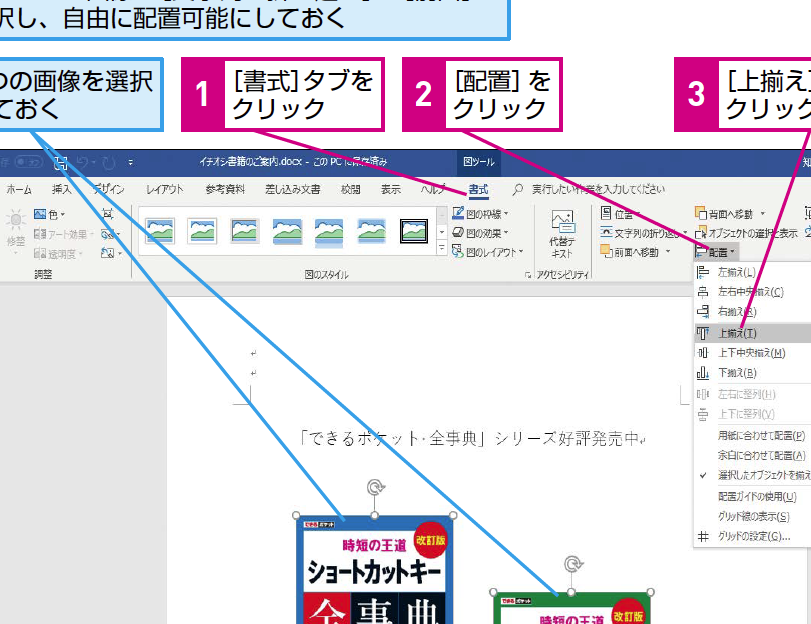
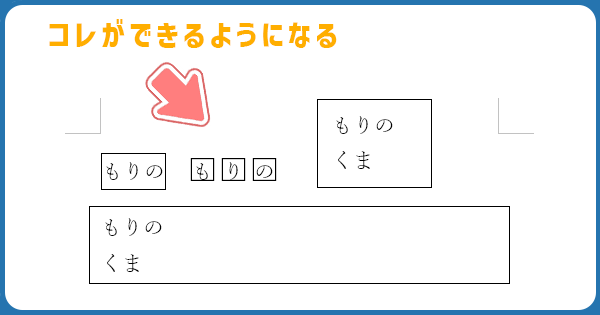
Wordで四角の中に文章を入れる方法はいくつかあります。最も一般的な方法は、テキストボックスを使用することです。テキストボックスは、Wordの[挿入]タブにある[図形]グループにあります。テキストボックスをクリックすると、ページにテキストボックスが挿入されます。次に、テキストボックスの中に文章を入力します。文章を四角の中央に配置するには、テキストボックスを選択し、[書式]タブの[配置]グループにある[中央揃え]ボタンをクリックします。文章を四角の右側に配置するには、[右揃え]ボタンをクリックします。
図形を使用する方法
Wordで四角の中に文章を入れるもう一つの方法は、図形を使用することです。図形は、Wordの[挿入]タブにある[図形]グループにあります。図形をクリックすると、ページに図形が挿入されます。次に、図形を選択し、[書式]タブの[図形のスタイル]グループにある[塗りつぶし]ボタンをクリックします。[塗りつぶし]ボタンをクリックすると、色やパターンを選択できます。図形に色を塗りつぶしたら、[書式]タブの[図形のスタイル]グループにある[テキストの効果]ボタンをクリックします。[テキストの効果]ボタンをクリックすると、テキストの配置方法を選択できます。たとえば、テキストを図形の中央に配置したり、図形の周りに配置したりできます。図形を選択し、[書式]タブの[図形のスタイル]グループにある[テキストのオプション]ボタンをクリックして、テキストの配置を調整することもできます。図形の中に文章を入力するには、図形をダブルクリックします。
枠線を使用する方法
Wordで四角の中に文章を入れるもう一つの方法は、枠線を使用することです。枠線は、Wordの[ホーム]タブにある[段落]グループにあります。枠線ボタンをクリックすると、枠線のスタイルを選択できます。枠線を選択したら、文章を入力します。文章は枠線の中に表示されます。
WordArtを使用する方法
Wordで四角の中に文章を入れるもう一つの方法は、WordArtを使用することです。WordArtは、Wordの[挿入]タブにある[WordArt]グループにあります。WordArtをクリックすると、WordArtのスタイルを選択できます。WordArtを選択したら、文章を入力します。文章はWordArtの中に表示されます。WordArtを四角形のように表示するには、[書式]タブの[WordArtのスタイル]グループにある[図形のスタイル]ボタンをクリックします。次に、[図形のスタイル]ボタンをクリックし、[四角形]を選択して、WordArtを四角形にします。
表を使用する方法
Wordで四角の中に文章を入れるもう一つの方法は、表を使用することです。表は、Wordの[挿入]タブにある[表]グループにあります。表をクリックすると、表が挿入されます。次に、表を選択し、[表ツール]タブの[レイアウト]グループにある[セルを結合]ボタンをクリックします。[セルを結合]ボタンをクリックすると、表のセルが結合され、四角形が作成されます。次に、四角形に文章を入力します。
よくある質問
Wordで四角の中に文字を入力!図形と文字を組み合わせる方法について教えてください。
Wordで四角の中に文字を入力し、図形と文字を組み合わせる方法はいくつかあります。最も一般的な方法は、テキストボックスを使用することです。テキストボックスは、Wordの「挿入」タブにある「図形」グループから選択できます。四角形のテキストボックスを選択し、ドキュメント上にドラッグ&ドロップして配置します。その後、テキストボックスをクリックして文字を入力できます。テキストボックスのサイズや位置は、ドラッグ&ドロップで調整できます。また、テキストボックスの書式設定は、テキストボックスを選択した状態で「書式」タブから変更できます。例えば、テキストボックスの色や枠線の色、太さを変更したり、文字のフォントやサイズを変更したりできます。
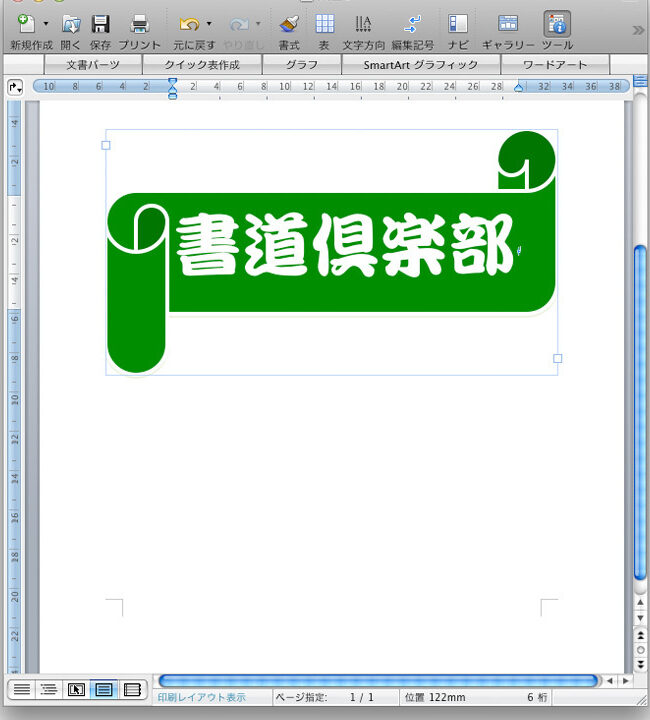
もう一つの方法は、図形に文字を直接入力する方法です。Wordの「挿入」タブにある「図形」グループから、四角形などの図形を選択します。図形を選択した状態で、図形内に直接文字を入力することができます。この方法では、テキストボックスと比べて、図形と文字をより一体化することができます。しかし、図形のサイズを変更すると、文字も一緒に拡大縮小されてしまうため、文字のサイズや位置の調整は難しい場合があります。
これらの方法以外にも、WordArtを使用する方法もあります。WordArtは、Wordの「挿入」タブにある「テキスト」グループから選択できます。WordArtを使用すると、様々な書式設定されたテキストを図形内に配置することができます。WordArtでは、文字のフォント、サイズ、色、影、回転などの書式設定を細かく調整できます。
四角の中に文字を入力した際、文字が四角の中に収まらない場合はどうすればいいですか?
四角の中に文字を入力した際に文字が四角の中に収まらない場合は、以下のいずれかの方法を試してみてください。
- 文字のサイズを小さくする: 文字のサイズを小さくすることで、文字が四角の中に収まる場合があります。文字のサイズを変更するには、文字を選択した状態で、「ホーム」タブの「フォント」グループにある「フォントサイズ」のドロップダウンメニューから希望のサイズを選択します。
- 文字の行間を狭める: 文字の行間を狭めることで、文字がよりコンパクトになり、四角の中に収まりやすくなります。文字の行間を変更するには、文字を選択した状態で、「ホーム」タブの「段落」グループにある「行間」のドロップダウンメニューから希望の行間を選択します。
- 文字のフォントを変更する: フォントによっては、同じサイズでも文字の幅が異なる場合があります。文字のフォントを変更することで、文字が四角の中に収まる場合があります。フォントを変更するには、文字を選択した状態で、「ホーム」タブの「フォント」グループにある「フォント」のドロップダウンメニューから希望のフォントを選択します。
- 四角のサイズを大きくする: 四角のサイズを大きくすることで、文字が四角の中に収まる場合があります。四角のサイズを変更するには、四角を選択した状態で、四角の角をドラッグしてサイズを変更します。
四角の中に文字を入力した後、文字の位置を調整したいのですが、どのようにすればいいですか?
四角の中に文字を入力した後、文字の位置を調整するには、以下のいずれかの方法を試してみてください。
- 文字を選択してドラッグする: 文字を選択した状態で、マウスでドラッグすることで、文字の位置を調整できます。
- カーソルキーを使用する: 文字を選択した状態で、カーソルキーを使用することで、文字の位置を上下左右に調整できます。
- 「図形の配置」グループの機能を使用する: テキストボックスを選択した状態で、「書式」タブの「図形の配置」グループにある機能を使用することで、文字の位置を調整できます。「上下中央揃え」、「左右中央揃え」、「中央揃え」などの機能を使用することで、文字の位置を簡単に調整できます。
四角の中に文字を入力した後、文字の書式設定を変更したいのですが、どのようにすればいいですか?
四角の中に文字を入力した後、文字の書式設定を変更するには、以下のいずれかの方法を試してみてください。
- 文字を選択して、書式設定ツールバーを使用する: 文字を選択した状態で、「ホーム」タブの「フォント」グループにある書式設定ツールバーを使用することで、文字のフォント、サイズ、色、太さなどを変更できます。
- 「書式」タブの機能を使用する: テキストボックスを選択した状態で、「書式」タブにある機能を使用することで、文字の書式設定を変更できます。「フォント」グループ、「段落」グループ、「文字効果」グループなどの機能を使用することで、文字の書式設定を細かく調整できます。