Wordで四角形を挿入!図形描画で文書をデザイン
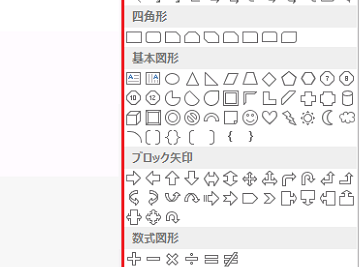
Wordで文書を作成する際、四角形は視覚的に情報を整理したり、デザイン性を高めたりするのに役立つ便利な図形です。しかし、Wordで四角形を挿入する方法がわからないという方もいるかもしれません。この記事では、Wordで四角形を挿入する方法から、図形描画機能を使って文書のデザインを向上させる方法まで、詳しく解説していきます。
Wordで四角形を挿入!図形描画で文書をデザイン
Wordで四角形を挿入する方法
Wordで四角形を挿入するには、次の手順に従ってください。
- 挿入タブをクリックします。
- 図形グループの四角形をクリックします。
- ドキュメント内で四角形を描画します。
四角形のサイズと位置の調整
四角形を挿入したら、サイズと位置を調整できます。
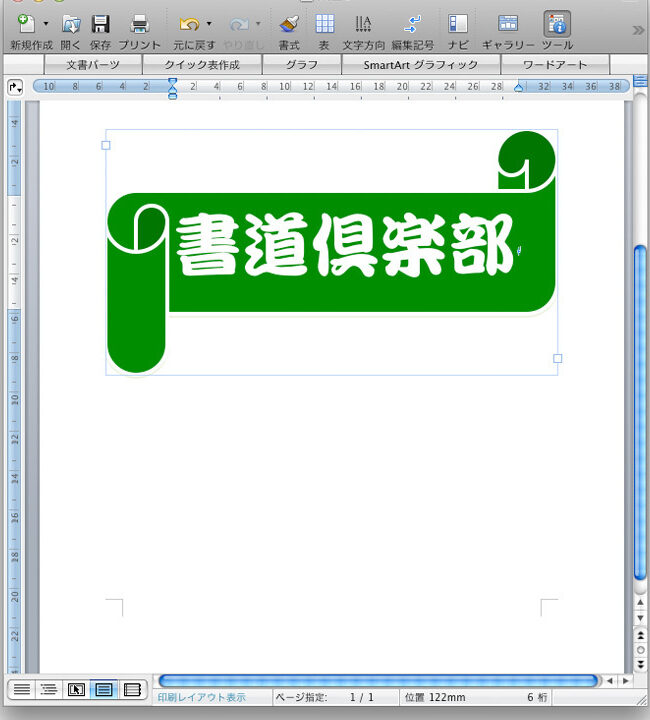
Wordで四角の中に文字を入力!図形と文字を組み合わせる- 四角形を選択して、サイズ調整ハンドルをクリックしてドラッグします。
- 四角形を選択して、移動します。
四角形の色と線の変更
四角形の色と線を変更できます。
- 四角形を選択して、図形のスタイルグループの塗りつぶしまたは線の色をクリックします。
- 色を選択して適用します。
四角形にテキストを追加
四角形にテキストを追加できます。
- 四角形を選択して、テキストを入力します。
- テキストを書式設定します。
四角形を回転
四角形を回転できます。
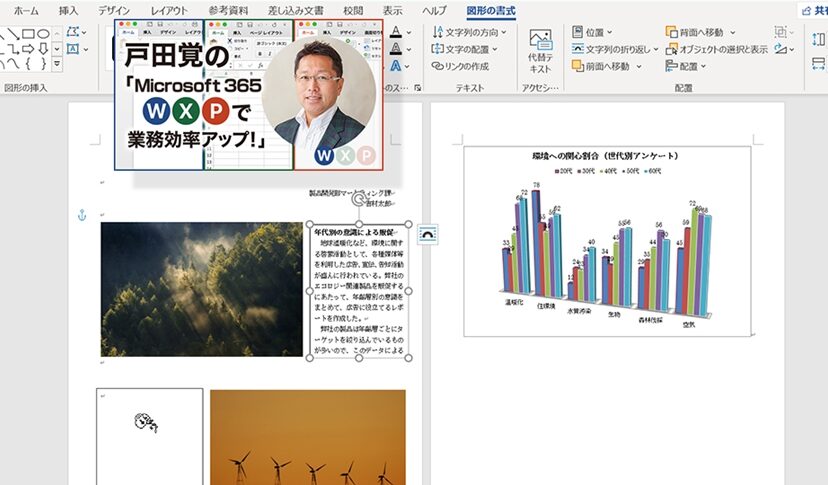
➿ Wordで図形や文字を囲む!デザイン性の高い文書を作成- 四角形を選択して、回転ハンドルをクリックしてドラッグします。
- 回転角度を調整します。
Wordで四角い図形を描くには?
Wordで四角い図形を描く方法
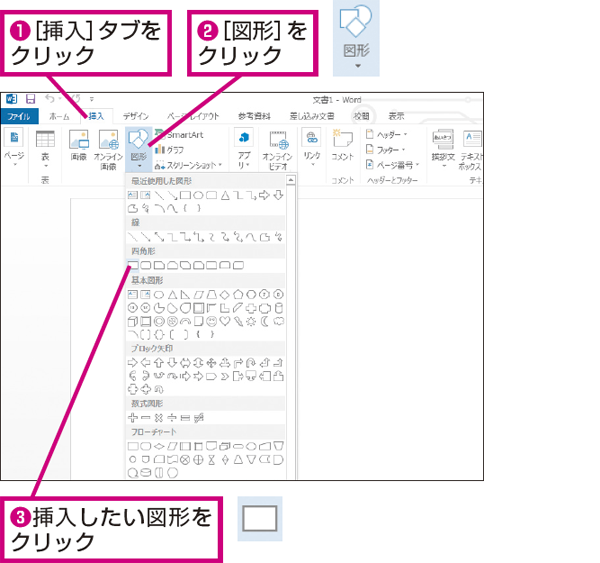
Wordで四角い図形を描く方法はいくつかあります。最も一般的な方法は、次のとおりです。
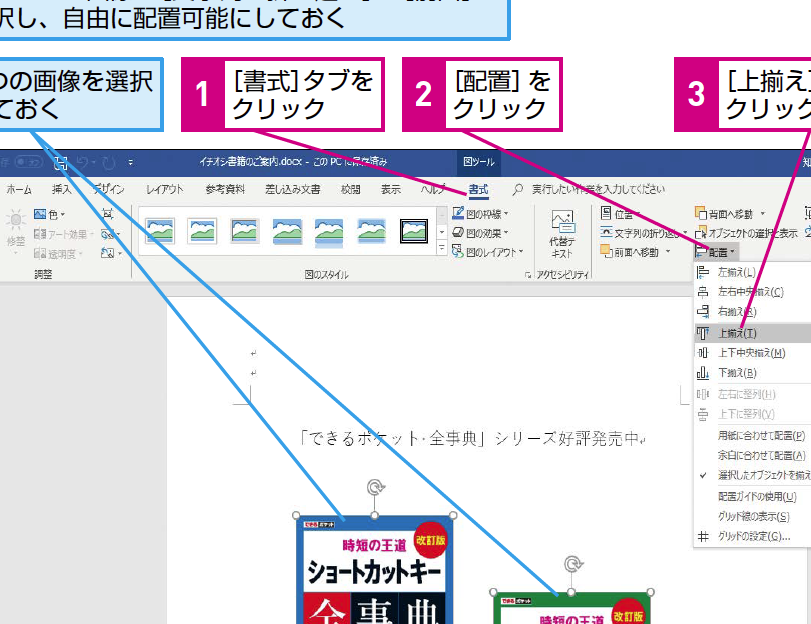
️ Wordで図を横に並べて見やすく配置!資料作成のポイント- 挿入タブをクリックします。
- 図形グループで、目的の図形をクリックします。
- ドキュメントに図形を描画します。
図形のサイズと形状を変更する方法
図形のサイズと形状を変更するには、次の手順に従います。
- 図形を選択して、図形ツールの書式タブをクリックします。
- サイズグループで、高さと幅を変更します。
- 形状グループで、さまざまな図形を選択できます。
図形に色や線を追加する方法
図形に色や線を追加するには、次の手順に従います。
- 図形を選択して、図形ツールの書式タブをクリックします。
- 図形スタイルグループで、さまざまな色と線のスタイルを選択できます。
- 図形の塗りつぶしと図形の輪郭で、色や線の幅を変更します。
図形にテキストを追加する方法
図形にテキストを追加するには、次の手順に従います。
Wordで図を自由に配置!思い通りのレイアウトを実現- 図形を選択して、図形ツールの書式タブをクリックします。
- テキストグループで、図形内のテキストをクリックします。
- 図形の中にテキストを入力します。
図形をグループ化する方法
複数の図形をグループ化するには、次の手順に従います。
- グループ化する図形を選択します。
- 図形ツールの書式タブをクリックします。
- グループグループで、グループ化をクリックします。
Wordで挿入した図形に文字を入れる方法は?
Wordで挿入した図形に文字を入れる方法
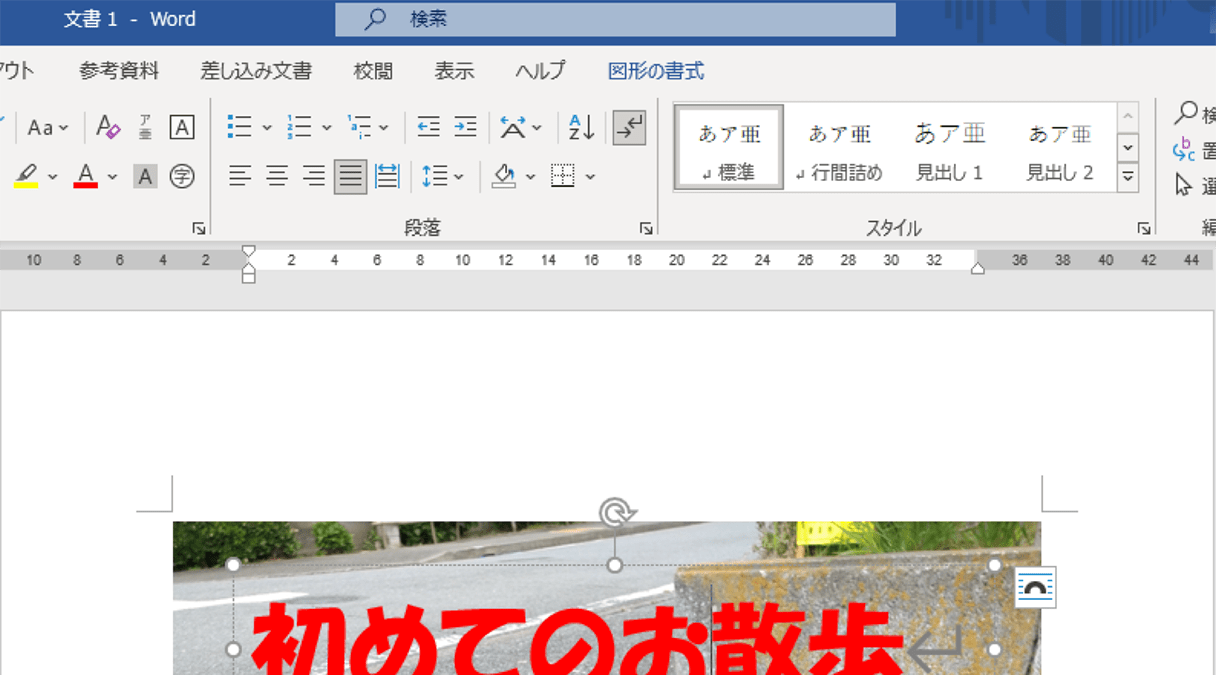
Wordで挿入した図形に文字を入れる方法は、次のとおりです。
- 図形を選択する
- 図形の中にカーソルを置く
- 文字を入力する
図形に文字を入力する場所
図形に文字を入力する場所は、図形の種類によって異なります。たとえば、テキストボックスの場合、図形の内部に文字を入力することができます。一方、図形の中に文字を入力できない場合もあります。
図形の書式設定
図形に文字を入力した後、図形の書式を設定することができます。たとえば、図形のサイズを変更したり、文字の色を変更したり、フォントを変更したりできます。
- 図形を選択する
- 図形の書式設定タブをクリックする
- 必要な設定を行う
文字の配置
図形に文字を入力した後、文字の配置を変更することができます。たとえば、文字を中央揃えにしたり、文字を左寄せにしたり、文字を右寄せにしたりできます。
- 図形を選択する
- 図形の書式設定タブをクリックする
- 配置グループのボタンをクリックする
文字のスタイル
図形に文字を入力した後、文字のスタイルを変更することができます。たとえば、文字を太字にしたり、文字を斜体にしたり、文字の色を変更したりできます。
- 図形を選択する
- 図形の書式設定タブをクリックする
- フォントグループのボタンをクリックする
ワードで画像に四角を挿入するには?
ワードで画像に四角を挿入する方法
Wordで画像に四角を挿入するには、いくつかの方法があります。最も一般的な方法を以下に示します。
- 「図形」ツールを使用する: リボンメニューの「挿入」タブから「図形」をクリックし、四角形の図形を選択します。画像の上にドラッグして、四角形を配置します。
- 「図形」ツールを使用して、画像上に直接四角形を描画する: リボンメニューの「挿入」タブから「図形」をクリックし、四角形の図形を選択します。画像の上にドラッグして、四角形を描き始めます。マウスボタンを押しながらドラッグして、四角形のサイズを調整します。
- 「図形」ツールを使用して、四角形を挿入し、後で画像に重ねる: リボンメニューの「挿入」タブから「図形」をクリックし、四角形の図形を選択します。任意の場所に四角形を挿入します。次に、画像を四角形の上にドラッグして、重ねます。
- 「WordArt」を使用する: リボンメニューの「挿入」タブから「WordArt」をクリックし、任意のスタイルを選択します。次に、WordArtにテキストを入力し、画像の上に配置します。
- 「図形」ツールを使用して、画像に枠線を追加する: リボンメニューの「挿入」タブから「図形」をクリックし、四角形の図形を選択します。画像の上にドラッグして、四角形の枠線を配置します。枠線のスタイルや色を変更できます。
画像に四角形を挿入する目的
画像に四角形を挿入する目的は、画像の一部を強調したり、画像にテキストを追加したり、画像を区切ったりなど、さまざまな目的があります。
- 画像の一部を強調する: 画像の一部を強調するために、四角形を使用して、その部分を囲むことができます。
- 画像にテキストを追加する: 画像にテキストを追加するために、四角形を使用して、テキストボックスを作成することができます。
- 画像を区切る: 画像を複数の部分に区切るために、四角形を使用して、画像を分割することができます。
画像に四角形を挿入するための追加機能
画像に四角形を挿入した後に、さらにいくつかの追加機能を使用できます。
- 四角形のサイズや位置を変更する: 四角形を選択して、マウスポインタを四角形の辺に移動すると、サイズを変更する矢印が表示されます。矢印を使用して、四角形のサイズを変更できます。四角形を選択して、マウスポインタを四角形の外側に移動すると、移動する矢印が表示されます。矢印を使用して、四角形の位置を変更できます。
- 四角形のスタイルを変更する: 四角形を選択して、リボンメニューの「図形のスタイル」タブから、四角形のスタイルを変更できます。たとえば、四角形の塗りつぶし色、枠線の色、枠線の太さなどを変更できます。
- 四角形にテキストを追加する: 四角形を選択して、四角形の中にテキストを入力することができます。テキストのフォント、サイズ、色などを変更できます。
画像に四角形を挿入する際の注意点
画像に四角形を挿入する際には、いくつかの注意が必要です。
- 四角形のサイズや位置が適切であることを確認する: 四角形のサイズや位置が適切でない場合、画像の見た目が悪くなってしまうことがあります。
- 四角形のスタイルが画像に適していることを確認する: 四角形のスタイルが画像に適していない場合、画像の見た目が悪くなってしまうことがあります。
- 四角形を画像に重ねると、画像の一部が隠れてしまう場合がある: 四角形を画像に重ねると、画像の一部が隠れてしまうことがあります。必要に応じて、四角形の透明度を調整してください。
画像に四角形を挿入する練習
画像に四角形を挿入する練習をするには、実際にWordで画像を開いて、上記の方法を試してみてください。様々な画像を使用して、様々な四角形を挿入することで、画像に四角形を挿入する技術を習得できます。
- 画像をWordに挿入する
- 画像に四角形を挿入する
- 四角形のサイズや位置を変更する
- 四角形のスタイルを変更する
- 四角形にテキストを追加する
ワードでデザインを挿入するには?

Wordでデザインを挿入するには、いくつかの方法があります。最も一般的な方法は、「デザイン」タブを使用することです。
1. デザインタブの使用
1. Wordドキュメントを開きます。
2. 「デザイン」タブをクリックします。
3. 「ページの背景」グループで、「ページの色」または「ページの境界線」をクリックします。
4. 「塗りつぶし効果」または「境界線と塗りつぶし」をクリックして、デザインオプションを選択します。
2. テンプレートの使用
1. Wordドキュメントを開きます。
2. 「ファイル」タブをクリックします。
3. 「新規作成」をクリックします。
4. 「テンプレート」から、目的のデザインのテンプレートを選択します。
3. 図形や画像の挿入
1. Wordドキュメントを開きます。
2. 「挿入」タブをクリックします。
3. 「図形」または「画像」をクリックして、目的の図形または画像を選択します。
4. 図形や画像をドキュメントにドラッグアンドドロップします。
5. 必要に応じて、サイズや位置を調整します。
4. テキストボックスの使用
1. Wordドキュメントを開きます。
2. 「挿入」タブをクリックします。
3. 「テキストボックス」をクリックして、目的のテキストボックスを選択します。
4. テキストボックスをドキュメントにドラッグアンドドロップします。
5. テキストボックスにテキストを入力します。
6. 必要に応じて、フォント、サイズ、色、境界線を変更します。
5. グラフィックのインポート
1. Wordドキュメントを開きます。
2. 「挿入」タブをクリックします。
3. 「図」をクリックします。
4. 「ファイルから」を選択して、インポートするグラフィックファイルを選択します。
5. 必要に応じて、サイズや位置を調整します。
よくある質問
Wordで四角形を挿入!図形描画で文書をデザイン
Wordで四角形を挿入する方法や、図形描画で文書をデザインするヒントを紹介します。
Wordで四角形を挿入するにはどうすればいいですか?
Wordで四角形を挿入するには、以下の手順に従ってください。
- 「挿入」タブをクリックします。
- 「図形」グループの「四角形」をクリックします。
- 文書に四角形を描画します。
これで、文書に四角形が挿入されました。四角形のサイズや色を変更したり、テキストを追加したりすることもできます。
四角形の色やサイズを変更するにはどうすればいいですか?
四角形の色やサイズを変更するには、以下の手順に従ってください。
- 四角形を選択します。
- 「図形のスタイル」グループで、必要な色やサイズを選択します。
色を変更するには、「塗りつぶし」をクリックして、好きな色を選択します。サイズを変更するには、「サイズ」をクリックして、必要なサイズを選択します。また、四角形の枠線を変更することもできます。枠線の色や太さを変更するには、「枠線」をクリックして、必要な設定を選択します。
四角形にテキストを追加するにはどうすればいいですか?
四角形にテキストを追加するには、以下の手順に従ってください。
- 四角形を選択します。
- 四角形をクリックして、テキストを入力します。
テキストを四角形の中央に配置するには、四角形を選択した状態で、「配置」グループの「中央揃え」をクリックします。テキストのフォントやサイズを変更するには、「フォント」グループで、必要な設定を選択します。
図形描画で文書をデザインするヒントはありますか?
図形描画で文書をデザインするヒントをいくつか紹介します。
- 様々な図形を組み合わせて、視覚的に魅力的な文書を作成しましょう。
- 色やサイズを効果的に使い、重要な部分を強調しましょう。
- テキストを適切な位置に配置し、読みやすさを確保しましょう。
- 図形に影やぼかしを加えて、奥行きを表現しましょう。
これらのヒントを参考に、創造力を発揮して、魅力的な文書を作成してみてください。