Wordで吹き出し文字を追加!文書に個性と遊び心を
Wordで文書に個性と遊び心を加えたいと思っていませんか? 吹き出し文字は、文章に視覚的な魅力と面白さを与える、簡単で効果的な方法です。 この記事では、Wordで吹き出し文字を追加する方法、様々なスタイルとデザインの活用方法、そして文書をより魅力的にするためのヒントをご紹介します。 Wordの機能を最大限に活用して、あなたの文書を際立たせてみましょう!
Wordで吹き出し文字を追加して、ドキュメントに個性と遊び心を!
吹き出し文字とは?
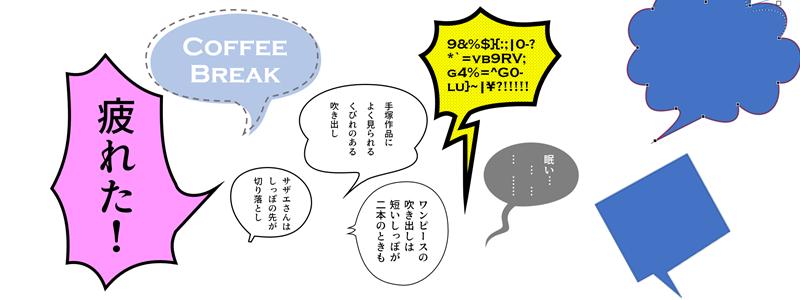
吹き出し文字とは、漫画やアニメなどでよく見られる、セリフや吹き出しのような特殊な文字のことです。Wordで吹き出し文字を追加することで、ドキュメントに個性や遊び心を加え、より魅力的にすることができます。
吹き出し文字の使い道
吹き出し文字は、様々な用途で活用できます。例えば、
Wordで四角形を挿入!図形描画で文書をデザイン- 文書に視覚的なアクセントを加える
- 重要なポイントを強調する
- 会話形式の文書を作成する
- プレゼンテーション資料をより魅力的にする
- 子ども向け教材を楽しくする
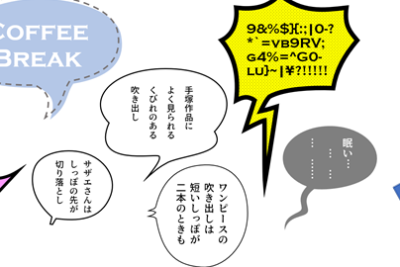
吹き出し文字の種類
Wordでは、様々な種類の吹き出し文字が使用できます。
- 丸い吹き出し
- 四角い吹き出し
- 雲の形をした吹き出し
- 矢印付きの吹き出し
- その他様々な形
吹き出し文字の追加方法
Wordで吹き出し文字を追加するには、以下の手順に従います。
- 「挿入」タブをクリックします。
- 「図形」グループの「吹き出し」をクリックします。
- 好みの吹き出しの形を選択します。
- 文書内に吹き出しを描画します。
- 吹き出しの中に文字を入力します。
吹き出し文字の編集
吹き出し文字は、色、サイズ、フォントなどを変更することができます。
Wordで四角の中に文字を入力!図形と文字を組み合わせる- 吹き出しをクリックして選択します。
- 「図形の書式設定」タブをクリックします。
- 好みの設定を変更します。
Wordで吹き出しを挿入するには?
Wordで吹き出しを挿入するには、次の手順に従います。
1. 「挿入」タブをクリックします。
2. 「図形」グループで、吹き出しのアイコンをクリックします。
3. 目的の吹き出しの形状を選択します。
4. ドキュメントの任意の場所に吹き出しを描画します。
5. 吹き出し内にテキストを入力します。
吹き出しの形状を変更する
Wordで挿入した吹き出しの形状は、後から変更できます。
1. 吹き出しをクリックして選択します。
2. 「図形のスタイル」グループで、目的の形状をクリックします。
吹き出しのスタイルを変更する
Wordで挿入した吹き出しのスタイルは、後から変更できます。
️ Wordで図を横に並べて見やすく配置!資料作成のポイント1. 吹き出しをクリックして選択します。
2. 「図形のスタイル」グループで、目的のスタイルをクリックします。
3. 「図形の塗りつぶし」や「図形の輪郭」などのオプションで、吹き出しの外観を調整します。
吹き出しにテキストを追加する
Wordで挿入した吹き出しにテキストを追加するには、次の手順に従います。
1. 吹き出しをクリックして選択します。
2. 吹き出し内にテキストを入力します。
3. 必要に応じて、「書式」タブでフォントやサイズなどの書式設定を変更します。
吹き出しを移動またはサイズ変更する
Wordで挿入した吹き出しを移動したりサイズを変更したりするには、次の手順に従います。
1. 吹き出しをクリックして選択します。
2. 吹き出しの周囲に表示されるハンドルをドラッグして、吹き出しを移動またはサイズ変更します。
3. 吹き出しを回転させるには、吹き出しの角にある回転ハンドルをドラッグします。
Wordで吹き出しを動かすには?
Wordで吹き出しを動かす方法
Wordで吹き出しを動かす方法はいくつかあります。最も一般的な方法は、吹き出しを選択してマウスでドラッグすることです。しかし、より正確に配置したい場合は、他の方法を使うことができます。
- 吹き出しを選択してマウスでドラッグする: 吹き出しを選択し、マウスポインタを吹き出しの境界線に合わせると、ポインタが十字形に変わります。この状態でマウスボタンを押したままドラッグすると、吹き出しを移動できます。
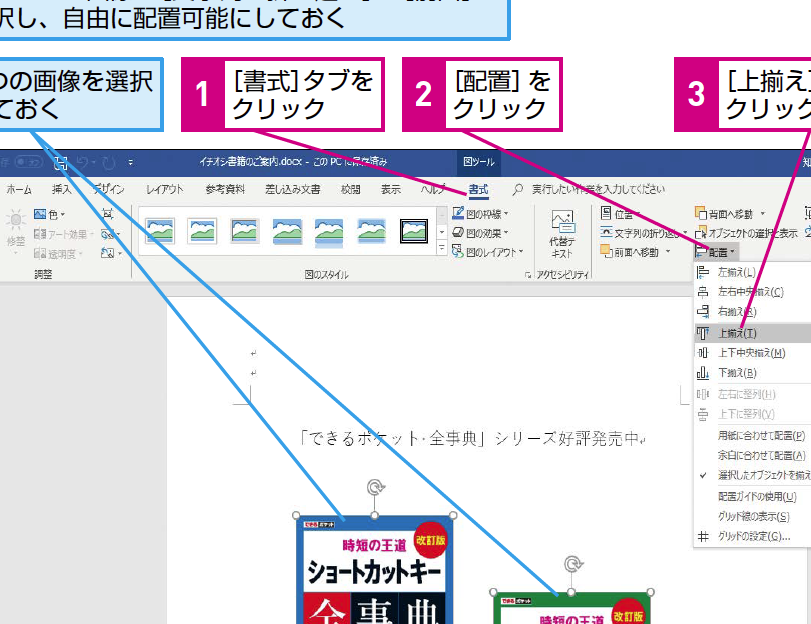
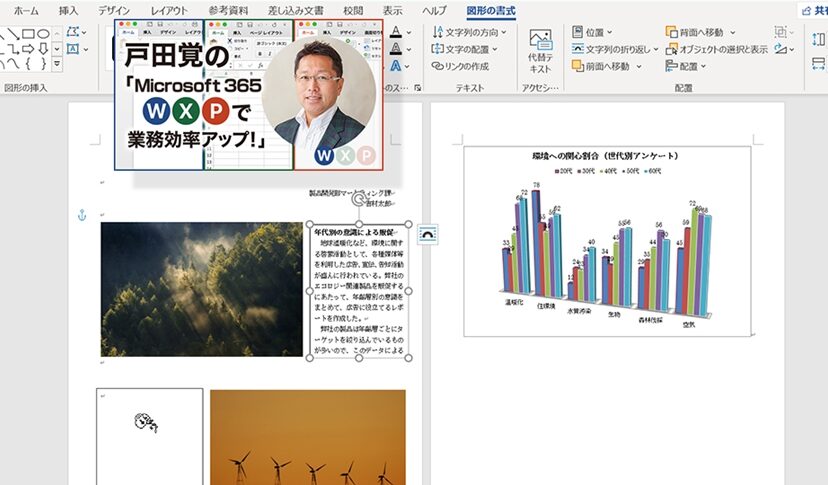
- 「図形の書式設定」タブの「配置」グループを使用する: 吹き出しを選択して「図形の書式設定」タブを開きます。「配置」グループには、吹き出しを配置するためのさまざまなオプションがあります。たとえば、「前面へ移動」や「背面へ移動」を使用して、吹き出しの重ね順を変更できます。また、「配置」グループの「配置」ボタンを使用して、吹き出しをページ上の特定の位置に配置することもできます。
- 「図形の書式設定」タブの「サイズ」グループを使用する: 吹き出しを選択して「図形の書式設定」タブを開きます。「サイズ」グループには、吹き出しのサイズを変更するためのオプションがあります。たとえば、「高さ」や「幅」の値を変更することで、吹き出しのサイズを調整できます。また、「回転」ボタンを使用して、吹き出しを回転させることもできます。
- 「図形の書式設定」タブの「スタイル」グループを使用する: 吹き出しを選択して「図形の書式設定」タブを開きます。「スタイル」グループには、吹き出しのスタイルを変更するためのオプションがあります。たとえば、「図形の輪郭」や「塗りつぶし」のオプションを使用して、吹き出しの色や線の色を変更できます。また、「効果」オプションを使用して、吹き出しに影や光沢などの効果を追加することもできます。
- 「図形の書式設定」タブの「テキストの書式設定」グループを使用する: 吹き出しを選択して「図形の書式設定」タブを開きます。「テキストの書式設定」グループには、吹き出し内のテキストの書式設定を変更するためのオプションがあります。たとえば、「フォント」や「フォントサイズ」のオプションを使用して、テキストのフォントやサイズを変更できます。また、「太字」や「斜体」のオプションを使用して、テキストのスタイルを変更することもできます。
Wordで吹き出しを動かすショートカットキー
Wordで吹き出しを動かすには、ショートカットキーを使用することもできます。吹き出しを選択した状態で、次のショートカットキーを使用してください。
- Alt + H + P + M: 吹き出しを前面へ移動します。
- Alt + H + P + B: 吹き出しを背面へ移動します。
- Ctrl + Shift + 上方向キー: 吹き出しを上に移動します。
- Ctrl + Shift + 下方向キー: 吹き出しを下に移動します。
- Ctrl + Shift + 左方向キー: 吹き出しを左に移動します。
- Ctrl + Shift + 右方向キー: 吹き出しを右に移動します。
Wordで吹き出しを回転させる方法
Wordで吹き出しを回転させるには、次の手順に従ってください。
- 吹き出しを選択する。
- 「図形の書式設定」タブを開く。
- 「サイズ」グループの「回転」ボタンをクリックする。
- 回転する角度を指定する。
Wordで吹き出しのサイズを変更する方法
Wordで吹き出しのサイズを変更するには、次の手順に従ってください。
- 吹き出しを選択する。
- 「図形の書式設定」タブを開く。
- 「サイズ」グループの「高さ」と「幅」の値を変更する。
Wordで吹き出しのスタイルを変更する方法
Wordで吹き出しのスタイルを変更するには、次の手順に従ってください。
- 吹き出しを選択する。
- 「図形の書式設定」タブを開く。
- 「スタイル」グループのオプションを使用して、吹き出しの色、線の色、効果などを変更する。
Wordの吹き出しに頂点を追加するにはどうすればいいですか?

Wordの吹き出しに頂点を追加する方法
Wordの吹き出しに頂点を追加するには、次の手順に従ってください。
- 吹き出しを選択してください。
- 吹き出しの[図形の書式設定]タブをクリックします。
- [図形のスタイル]グループで、[頂点の追加]をクリックします。
- 吹き出しに追加したい場所をクリックします。
吹き出しに追加できる頂点の種類
Wordの吹き出しには、次の種類の頂点を追加できます。
- 直線: 吹き出しの端に追加されます。
- 曲線: 吹き出しの曲線部分に追加されます。
- 角: 吹き出しの角に追加されます。
頂点の移動と削除
頂点を移動または削除するには、次の手順に従ってください。
- 頂点を選択してください。
- 頂点をドラッグして移動します。
- 頂点を削除するには、[Delete]キーを押します。
頂点を使用して吹き出しの形状を変更する
頂点を追加、移動、または削除することで、吹き出しの形状を変更できます。
- 頂点を追加して、吹き出しに新しいポイントを追加します。
- 頂点を移動して、吹き出しの曲線または角を調整します。
- 頂点を削除して、吹き出しからポイントを削除します。
頂点を追加した吹き出しの保存
頂点を追加した吹き出しを保存するには、次の手順に従ってください。
- [ファイル]タブをクリックします。
- [名前を付けて保存]をクリックします。
- ファイル名と保存場所を指定して、[保存]をクリックします。
ワード文書に文字を挿入するにはどうすればいいですか?
ワード文書に文字を挿入する方法
ワード文書に文字を挿入するには、いくつかの方法があります。最も一般的な方法は、カーソルを配置して文字を入力することです。しかし、他の方法も利用可能です。ここでは、ワード文書に文字を挿入するためのいくつかの方法について詳しく説明します。
カーソルを使用して文字を入力する
ワード文書に文字を挿入する最も一般的な方法は、カーソルを使用して文字を入力することです。カーソルは、文書内で文字を入力する場所を示す点滅する垂直線です。カーソルを配置する場所をクリックすると、カーソルがその場所に移動します。その後、キーボードを使用して文字を入力することができます。
テキストボックスを使用して文字を挿入する
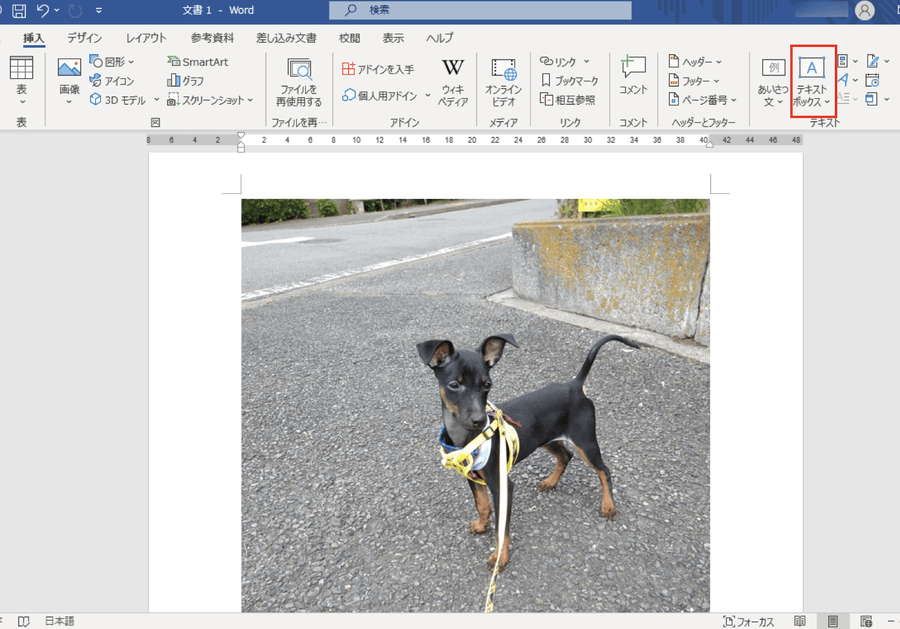
テキストボックスは、文書内に文字を挿入するための別の方法です。テキストボックスは、文書内の任意の場所に配置できる、枠で囲まれた領域です。テキストボックスを作成するには、[挿入]タブの[テキスト]グループで[テキストボックス]をクリックします。テキストボックスを作成したら、その中に文字を入力することができます。
図形を使用して文字を挿入する
図形を使用して、文書内に文字を挿入することもできます。図形には、長方形、円、星など、さまざまな形状があります。図形を作成するには、[挿入]タブの[図形]グループで目的の形状をクリックします。図形を作成したら、その中に文字を入力することができます。
貼り付けを使用して文字を挿入する
他の文書またはアプリケーションからテキストを貼り付けることによって、ワード文書に文字を挿入することもできます。テキストを貼り付けるには、テキストを選択し、[Ctrl]+[C]キーを押してテキストをコピーします。その後、ワード文書のカーソルを配置し、[Ctrl]+[V]キーを押してテキストを貼り付けます。
ファイルから文字を挿入する
別のファイルから文字を挿入するには、[挿入]タブの[ファイル]グループで[オブジェクト]をクリックします。[オブジェクト]ダイアログボックスで、[ファイルから作成]タブを選択し、[参照]ボタンをクリックして挿入するファイルを選択します。次に、[挿入]ボタンをクリックします。
よくある質問
Wordで吹き出し文字を追加する方法を教えてください。
Wordで吹き出し文字を追加するには、次の手順に従います。
1. 挿入タブをクリックします。
2. 図形グループで、吹き出しを選択します。
3. 吹き出しのスタイルを選択し、文書にドラッグします。
4. 吹き出しの中にテキストを入力します。
吹き出しのスタイルやサイズ、色、線の色などを変更することもできます。吹き出しの書式タブで、さまざまなオプションを変更できます。
吹き出し文字のテキストを変更するにはどうすればよいですか?
吹き出し文字のテキストを変更するには、次の手順に従います。
1. 吹き出しをクリックして選択します。
2. 吹き出しのテキストをダブルクリックします。
3. テキストを編集します。
吹き出しのテキストのフォント、サイズ、色などを変更することもできます。吹き出しの書式タブで、さまざまなオプションを変更できます。
吹き出し文字の向きを変えるにはどうすればよいですか?
吹き出し文字の向きを変えるには、次の手順に従います。
1. 吹き出しをクリックして選択します。
2. 吹き出しのハンドルをクリックしてドラッグします。
吹き出しのハンドルは、吹き出しの角や辺にあります。吹き出しのハンドルをクリックしてドラッグすると、吹き出しの向きを変更できます。
吹き出し文字を他の図形に変えることはできますか?
Wordで吹き出し文字を他の図形に変えることはできません。ただし、吹き出し文字をコピーして、貼り付けると、他の図形に変えることができます。
吹き出し文字をコピーするには、吹き出しをクリックして選択し、Ctrl+Cキーを押します。吹き出し文字を貼り付けするには、文書の別の場所にクリックして、Ctrl+Vキーを押します。貼り付けられた吹き出し文字は、図形として扱われ、他の図形に変えることができます。