Wordで右寄せ!文字列を右端に揃える
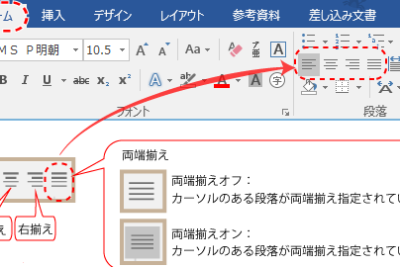
Wordで文書を作成する際、文字列を右端に揃えたい場面は多いでしょう。しかし、右寄せの操作方法が分からず、苦労している方もいるかもしれません。この記事では、Wordで文字列を右端に揃える方法を、初心者の方にも分かりやすく解説します。簡単な操作で、文字列を綺麗に右寄せすることができるので、ぜひ参考にしてください。
Wordで右寄せ!文字列を右端に揃える
Wordで文字列を右寄せする方法
Wordで文字列を右寄せにするには、いくつかの方法があります。最も一般的な方法は、次のとおりです。
- 段落の右寄せ: 段落全体を右寄せにするには、段落を選択し、「段落」グループの「配置」ボタンをクリックして、「右揃え」を選択します。
- テキストの右寄せ: 特定のテキストを右寄せにするには、テキストを選択し、「ホーム」タブの「配置」グループにある「右揃え」ボタンをクリックします。
- ショートカットキー: 右寄せのショートカットキーは、「Ctrl + R」です。選択したテキストまたは段落を右寄せにするには、このショートカットキーを使用します。
タブを使って右寄せにする
タブを使って文字列を右寄せにすることもできます。この方法は、表組みや数値を右寄せにする際に便利です。
Wordで吹き出し文字を追加!文書に個性と遊び心を- タブストップの設定: 「ホーム」タブの「段落」グループにある「タブ」ボタンをクリックして、タブストップの設定を行います。
- タブストップの右寄せ: タブストップの「配置」を「右寄せ」に設定します。
- タブキー: テキストを入力した後、タブキーを押すと、設定したタブストップ位置にテキストが右寄せされます。
右寄せの解除
右寄せにした文字列を解除するには、次の手順に従います。
- 段落の左寄せ: 段落全体を左寄せにするには、段落を選択し、「段落」グループの「配置」ボタンをクリックして、「左揃え」を選択します。
- テキストの左寄せ: 特定のテキストを左寄せにするには、テキストを選択し、「ホーム」タブの「配置」グループにある「左揃え」ボタンをクリックします。
- ショートカットキー: 左寄せのショートカットキーは、「Ctrl + L」です。選択したテキストまたは段落を左寄せにするには、このショートカットキーを使用します。
右寄せの用途
文字列の右寄せは、様々な場面で役立ちます。例えば、次の用途があります。
- 表組み: 表組みの数値列や合計行を右寄せにすることで、見やすくなります。
- 文書のレイアウト: 文書の右側に日付やページ番号を右寄せにすることで、バランスのとれたレイアウトになります。
- プレゼンテーション: スライドにタイトルや要点を右寄せにすることで、視覚的に強調できます。
右寄せに関する追加情報
右寄せについて、さらに詳しく知りたい場合は、Wordのヘルプを参照してください。
Wordで四角形を挿入!図形描画で文書をデザイン- Wordのヘルプ: Wordの「ヘルプ」メニューから、「右寄せ」に関する情報を検索できます。
- オンラインヘルプ: Microsoftのウェブサイトで、Wordに関するオンラインヘルプを見つけることができます。
ワードで文章の右端を揃えるには?
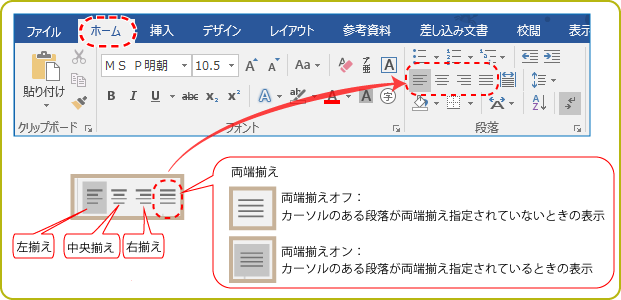
ワードで文章の右端を揃えるには、次の手順に従います。
Wordで四角の中に文字を入力!図形と文字を組み合わせる- 揃えたい文章を選択します。
- 「ホーム」タブをクリックします。
- 「段落」グループにある「右揃え」ボタンをクリックします。
右揃えの利点
文章を右揃えにすることで、次のような利点があります。
- 見栄えが良くなる:左揃えに比べて、より整った印象になります。
- 読みやすくなる:右揃えは、左揃えに比べて、文章の始まりが分かりやすく、読み進めやすくなります。
- デザイン性の向上:右揃えは、デザイン性の高い文書を作成する際に役立ちます。
右揃えの注意点
右揃えには、次のような注意点があります。
- 字間が不揃いになる場合がある:文字の大きさや種類によって、字間が不揃いになることがあります。
- 読みづらくなる場合がある:日本語は左から右に読む言語なので、右揃えにすると、読みづらくなる場合があります。
- デザインとのバランスが重要:右揃えは、デザインとのバランスを考慮して使う必要があります。
右揃えと左揃えの使い分け
右揃えと左揃えは、それぞれの特徴を生かして使い分けましょう。
➿ Wordで図形や文字を囲む!デザイン性の高い文書を作成- 見出しやタイトル:右揃えにすることで、見出しやタイトルが強調されます。
- 本文:左揃えにすることで、読みやすくなります。
- 引用文:右揃えにすることで、引用文が強調されます。
ワードの右揃え機能を活用しよう
ワードの右揃え機能は、文章の見た目を整え、読みやすくするための便利な機能です。右揃えの利点と注意点を理解した上で、効果的に活用しましょう。
Wordでテキストを右揃えにするにはどうすればいいですか?
Wordでテキストを右揃えにする方法はいくつかあります。
1. 右揃えボタンを使用する
1. 右揃えにするテキストを選択してください。
2. ホームタブの「段落」グループにある「右揃え」ボタンをクリックしてください。
2. ショートカットキーを使用する
1. 右揃えにするテキストを選択してください。
2. キーボードの「Ctrl + R」キーを押してください。
3. 段落の配置を設定する
1. 右揃えにするテキストを選択してください。
2. ホームタブの「段落」グループにある「段落」ダイアログボックスの「配置」で「右揃え」を選択してください。
4. 右インデントを使用する
1. 右揃えにするテキストを選択してください。
2. ホームタブの「段落」グループにある「右インデント」ボタンをクリックしてください。
5. テキストボックスを使用する
1. テキストボックスを挿入してください。
2. テキストボックス内にテキストを入力し、「テキストボックスの書式設定」で「配置」を「右揃え」に設定してください。
Wordで文字の端を揃えるには?
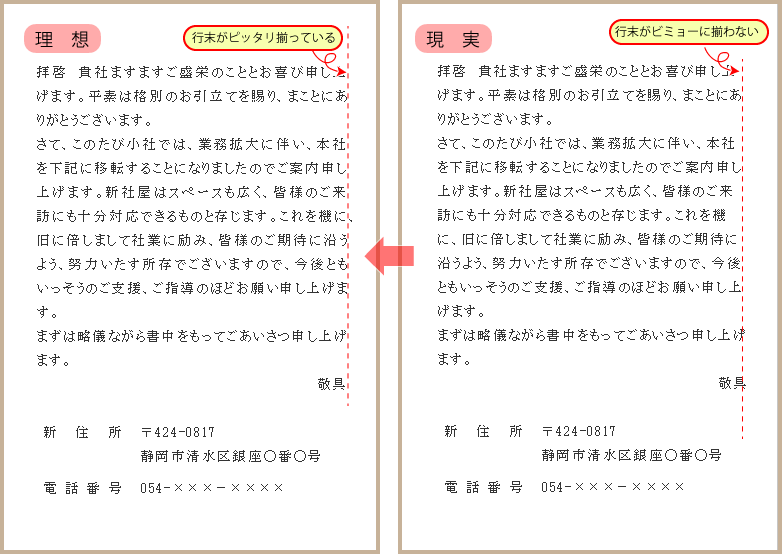
Wordで文字の端を揃える方法
Wordで文字の端を揃える方法はいくつかあります。最も一般的な方法は、次のとおりです。
- 「左揃え」:テキストの左端を揃えます。これは、段落のデフォルトの揃え方です。
- 「中央揃え」:テキストの中央を揃えます。
- 「右揃え」:テキストの右端を揃えます。
- 「両端揃え」:テキストの左右両端を揃えます。
- 「分散揃え」:テキストを均等に分散して、行の長さを揃えます。
段落の揃え方
段落の揃え方を変えるには、次の手順に従います。
- 揃えたい段落を選択します。
- ホームタブの「段落」グループで、必要な揃え方をクリックします。
選択したテキストの揃え方
選択したテキストの揃え方を変えるには、次の手順に従います。
- 揃えたいテキストを選択します。
- ホームタブの「段落」グループで、必要な揃え方をクリックします。
表の揃え方
表の揃え方を変えるには、次の手順に従います。
- 揃えたい表を選択します。
- レイアウトタブの「配置」グループで、必要な揃え方をクリックします。
文字の揃え方
文字の揃え方を変えるには、次の手順に従います。
- 揃えたい文字を選択します。
- ホームタブの「フォント」グループで、必要な揃え方をクリックします。
ワードで文字の両端をそろえるにはどうすればいいですか?
ワードで文字の両端を揃える方法
ワードで文字の両端を揃えるには、いくつかの方法があります。最も一般的な方法は、次のとおりです。
- 「ホーム」タブの「段落」グループにある「両端揃え」ボタンをクリックします。 このボタンをクリックすると、選択したテキストが両端揃えになります。
- キーボードのショートカットキー「Ctrl + J」を押します。 このキーを押すと、選択したテキストが両端揃えになります。
- 「書式」メニューの「段落」をクリックし、「両端揃え」を選択します。 この方法では、ダイアログボックスが表示され、より詳細な設定を行うことができます。
両端揃えのメリット
両端揃えには、いくつかのメリットがあります。
- テキストが整然とした見た目になります。 両端揃えは、テキストを美しく、読みやすく整理するのに役立ちます。
- テキストがページにバランスよく配置されます。 両端揃えは、テキストをページの中央に配置し、視覚的なバランスを取ります。
両端揃えのデメリット
両端揃えには、いくつかのデメリットもあります。
- 行間のスペースが不規則になることがあります。 両端揃えでは、行間のスペースが不規則になる場合があります。これは、単語の長さが異なるためです。
- テキストの読みやすさが低下する可能性があります。 行間のスペースが不規則な場合、テキストの読みやすさが低下する可能性があります。
両端揃えの最適な使用
両端揃えは、すべてのテキストに適しているわけではありません。両端揃えは、次の場合に最適です。
- 長い文章や記事
- デザイン性の高い文書
両端揃えの代替案
両端揃えの代わりに、次の方法を使用することもできます。
- 左揃え
- 右揃え
- 中央揃え
よくある質問
Wordで右寄せ!文字列を右端に揃える方法を教えてください。
Wordで文字列を右端に揃える方法は簡単です。まず、右揃えにする文字列を選択します。次に、ホームタブの段落グループにある右揃えボタンをクリックします。これで、選択した文字列が右端に揃えられます。
Wordで右揃えにするショートカットキーはありますか?
はい、Wordで右揃えにするショートカットキーはあります。Ctrl + Rキーを押すことで、選択した文字列を右端に揃えることができます。
Wordで右揃えにした文字列を左揃えに戻すにはどうすればよいですか?
右揃えにした文字列を左揃えに戻すには、ホームタブの段落グループにある左揃えボタンをクリックします。または、Ctrl + Lキーを押すこともできます。
Wordで右揃えにした文字列のスペースを調整するにはどうすればよいですか?
右揃えにした文字列のスペースを調整するには、段落グループにある字下げボタンを使用します。右字下げボタンをクリックすると、文字列が右側に寄ります。左字下げボタンをクリックすると、文字列が左側に寄ります。