➡️ Wordで右側余白を調整!文書のバランスを整える
Wordで文書を作成する際に、右側の余白が気になることはありませんか?見た目のバランスを調整し、より美しく、読みやすい文書にするために、右側の余白を調整する方法を解説します。本記事では、Wordで右側の余白を調整する手順を分かりやすく説明し、文書のバランスを整えるためのヒントも紹介します。
Wordで右側の余白を調整して文書のバランスを整えましょう
Wordで右側の余白を調整するメリット
Word文書の右側の余白を調整することで、文書全体のバランスを向上させることができます。適切な余白は、文書の見栄えを良くし、読みやすさを高める効果があります。
右側の余白を調整する方法
- Word文書を開き、「ページレイアウト」タブをクリックします。
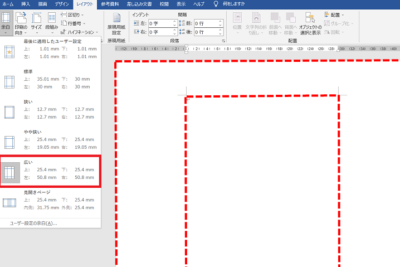
- 「余白」グループで、「余白」をクリックします。
- 表示されるメニューから、「カスタム余白」を選択します。
- 「右」の欄に、調整したい余白の値を入力します。
- 「OK」をクリックして設定を適用します。
右側の余白調整の注意点
- 余白の値は、文書の種類や内容に合わせて調整する必要があります。
- 余白が狭すぎると、文字が詰まって読みづらくなります。
- 余白が広すぎると、文書全体のバランスが崩れてしまい、見栄えが悪くなります。
右側の余白を調整する際のヒント
- 文書の内容や目的を考慮して、適切な余白を設定しましょう。
- 見出しや画像などの要素の配置も、余白調整に影響します。
- 印刷プレビューを使って、調整後の文書を確認しましょう。
右側の余白調整で文書の品質を高めましょう
適切な右側の余白調整は、文書の品質向上に大きく貢献します。文書のバランスを整え、読みやすく、見栄えの良い文書を作成しましょう。
Wordで右寄せ!文字列を右端に揃えるワードの余白をどのように整えますか?
ワードの余白を設定する方法
Wordで余白を設定するには、いくつかの方法があります。最も一般的な方法は、ページレイアウトタブの「余白」グループを使用することです。
Wordで吹き出し文字を追加!文書に個性と遊び心を- ページレイアウトタブをクリックします。
- 「余白」グループで、必要な余白のサイズを選択します。
- 「カスタム余白」をクリックすると、余白のサイズをより細かく設定できます。
ページの余白を調整する
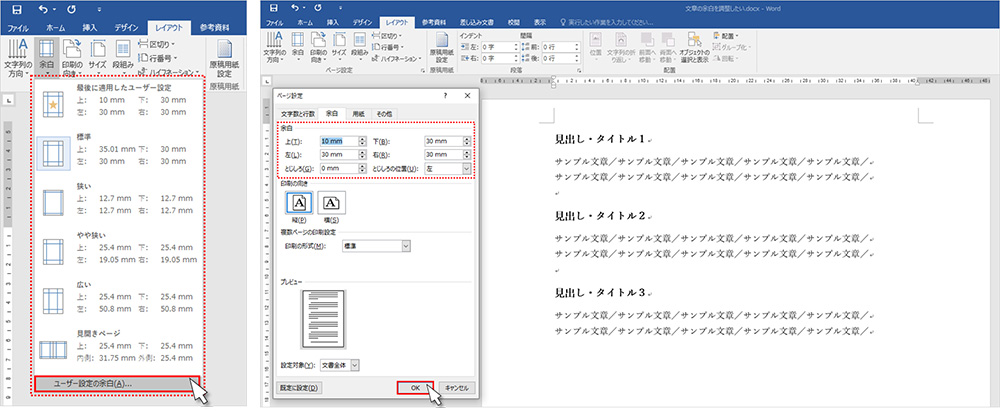
ページの余白を調整するには、ページレイアウトタブの「余白」グループにある「カスタム余白」をクリックします。
- 「上」「下」「左」「右」の各欄に、必要な余白のサイズを入力します。
- 「OK」をクリックします。
特定のセクションの余白を設定する
特定のセクションの余白を設定するには、まずそのセクションを選択する必要があります。
- セクションを選択したら、ページレイアウトタブの「余白」グループにある「カスタム余白」をクリックします。
- 「適用範囲」で「このセクション」を選択します。
- 「OK」をクリックします。
余白を均等に調整する
余白を均等に調整するには、ページレイアウトタブの「余白」グループにある「均等に調整」をクリックします。
Wordで四角形を挿入!図形描画で文書をデザイン- 「均等に調整」をクリックすると、すべての余白が同じサイズに調整されます。
余白を自動的に設定する
Wordには、余白を自動的に設定する機能があります。
- ページレイアウトタブをクリックします。
- 「余白」グループにある「標準」をクリックします。
- 「標準」をクリックすると、余白が自動的に設定されます。
ワードの右の余白を消したいのですが?

ワードの右余白を消す方法
ワードの右余白を消す方法は、いくつかの手順が必要です。まず、ドキュメントのレイアウトを変更する必要があります。次に、ページの余白設定を変更します。最後に、余白が消えたことを確認します。手順は以下のとおりです。
Wordで四角の中に文字を入力!図形と文字を組み合わせる- 「レイアウト」タブをクリックします。
- 「ページ設定」グループの「余白」ボタンをクリックします。
- 「余白」タブで、右余白の値を「0」に設定します。
- 「OK」ボタンをクリックします。
右余白を消すことで何が変わるのか
ワードの右余白を消すことで、ページの右端まで文章や画像を配置することができます。これにより、以下のような効果が期待できます。
- ページ全体のレイアウトを調整することができます。
- 文章や画像をより効果的に配置することができます。
- より多くの情報を1ページに収めることができます。
右余白を消す際の注意点
右余白を消す際には、以下の点に注意する必要があります。
- 余白が消えることで、ページのバランスが崩れる可能性があります。
- 文章や画像がページの端まで伸びてしまうため、見栄えが悪くなる可能性があります。
- 印刷時に、ページの端が切れてしまう可能性があります。
右余白を消す以外の方法
右余白を消す以外の方法としては、以下のような方法があります。
- 「文字列の折り返し」機能を使って、文章をページの右端まで配置します。
- 「図形の配置」機能を使って、画像をページの右端まで配置します。
- 「ページの余白」設定を変更せずに、文章や画像を配置する方法もあります。
右余白を消す際のトラブルシューティング
右余白を消す際に、以下のようなトラブルが発生することがあります。
- 「余白」設定が反映されない場合、「ページ設定」ダイアログボックスで「すべてのセクションに適用」オプションが選択されていることを確認します。
- 「余白」設定が反映されない場合、「ページ設定」ダイアログボックスで「印刷オプション」タブの「用紙サイズ」が正しく設定されていることを確認します。
- 「余白」設定が反映されない場合、「ページ設定」ダイアログボックスで「余白」タブの「上下左右の余白」が正しく設定されていることを確認します。
Wordの余白幅はどうやって変更する?
Wordの余白幅を変更する方法
Wordの余白幅を変更するには、次の手順に従います。
1. ページレイアウトタブをクリックします。
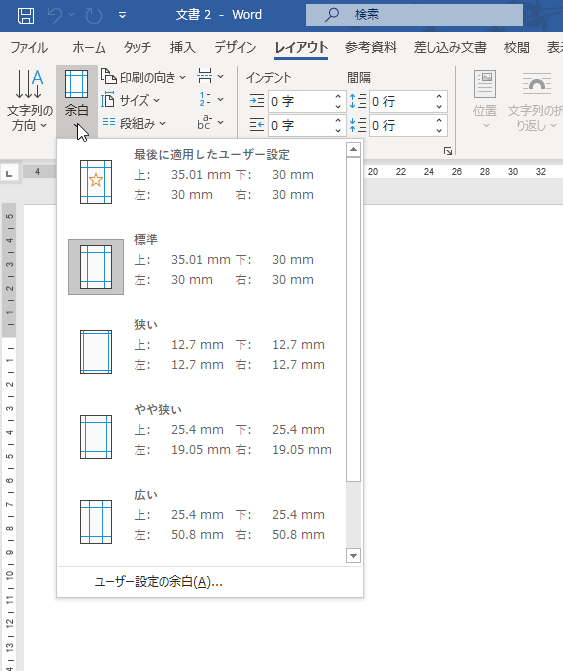
2. ページ設定グループで、余白をクリックします。
3. 余白のオプションが表示されます。目的の余白幅を選択します。
4. OKをクリックします。
ページ設定ダイアログボックス
Wordの余白幅を変更する方法は、ページ設定ダイアログボックスを使用することもできます。
1. ファイルタブをクリックします。
2. オプションをクリックします。
3. Wordオプションダイアログボックスで、ページレイアウトをクリックします。
4. 余白のセクションで、余白のオプションを設定します。
5. OKをクリックします。
余白幅の単位
Wordの余白幅は、センチメートル(cm)、インチ(in)、ポイント(pt)、ピクセル(px)など、さまざまな単位で指定できます。
1. ページレイアウトタブをクリックします。
2. ページ設定グループで、余白をクリックします。
3. 余白のオプションが表示されます。単位を変更するには、余白の値の右にある矢印をクリックします。
4. ドロップダウンリストから目的の単位を選択します。
カスタム余白の設定
Wordでは、カスタム余白を作成することもできます。
1. ページレイアウトタブをクリックします。
2. ページ設定グループで、余白をクリックします。
3. 余白のオプションが表示されます。カスタム余白を作成するには、カスタム余白をクリックします。
4. カスタム余白ダイアログボックスで、目的の余白幅を設定します。
5. OKをクリックします。
余白幅のプレビュー
Wordの余白幅を変更すると、ドキュメントのプレビューが更新されます。
1. ページレイアウトタブをクリックします。
2. ページ設定グループで、余白をクリックします。
3. 余白のオプションが表示されます。目的の余白幅を選択すると、ドキュメントのプレビューが更新されます。
4. OKをクリックします。
Wordで右綴じの余白はどのくらいですか?
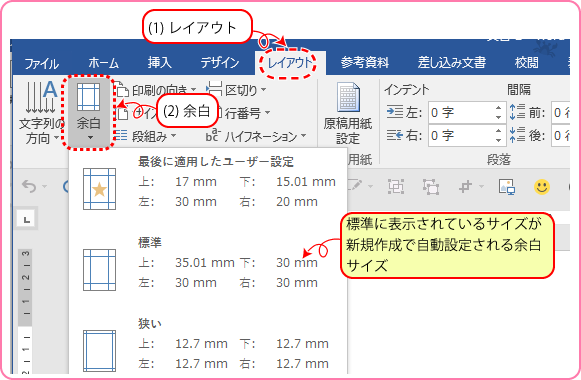
Wordで右綴じの余白は、通常は1.27cmです。これは、Wordのデフォルト設定で、ほとんどのドキュメントに適しています。しかし、必要に応じて、この余白を変更することができます。
右綴じの余白を変更する方法
Wordで右綴じの余白を変更するには、次の手順を実行します。
- ページレイアウトタブをクリックします。
- 余白グループで、カスタム余白をクリックします。
- 余白タブで、右のボックスに新しい余白値を入力します。
- OKをクリックします。
右綴じの余白が重要な理由
右綴じの余白は、ドキュメントの外観に影響を与える重要な要素です。適切な余白を使用すると、ドキュメントが読みやすく、プロフェッショナルな印象を与えます。余白が小さすぎると、ドキュメントが詰まって見え、読みづらくなってしまいます。一方、余白が大きすぎると、ドキュメントが無駄にスペースを消費してしまいます。
右綴じの余白の推奨値
右綴じの余白の推奨値は、ドキュメントの種類によって異なります。たとえば、ビジネスレターの場合は、2.54cmの余白が推奨されます。一方、書籍などの出版物では、1.27cmの余白が推奨されます。
右綴じの余白の調整
右綴じの余白は、ドキュメントのレイアウトや内容に合わせて調整することができます。たとえば、本文の行数が少ない場合は、余白を小さくすることができます。また、図表や写真などを含む場合は、余白を大きくすることができます。
よくある質問
Wordで右側余白を調整!文書のバランスを整えるにはどうすればいいですか?
Wordで文書を作成する際、右側の余白が広く、見た目が不均衡になっている場合、右側余白を調整することでバランスを整えることができます。具体的には、ページレイアウトタブの「余白」グループにある「余白」ボタンをクリックし、適切な余白設定を選びます。右側の余白を狭めるには、「狭め」を選択します。また、余白を自由に調整したい場合は、「カスタム余白」を選び、各余白の値を直接入力することができます。文書のバランスを考慮し、適切な余白を設定することで、より見やすく美しい文書を作成できます。
右側の余白を調整するときに注意すべき点はありますか?
右側の余白を調整する際は、以下の点に注意することが重要です。
文書の内容: 文書の内容によっては、右側の余白を狭くしすぎると、文字が詰まって読みにくくなる可能性があります。特に、図表や画像を多く含む文書では、余白を確保することが重要です。
印刷時の見栄え: 右側の余白が狭すぎると、印刷時に文字が切れてしまう可能性があります。印刷設定を確認し、適切な余白を設定しましょう。
他の余白とのバランス: 右側の余白だけを調整するのではなく、他の余白とのバランスを考慮することが重要です。全体でバランスのとれた余白設定にすることで、より見栄えのよい文書を作成できます。
Wordで右側余白を調整する際に、具体的な手順を教えてください。
Wordで右側余白を調整するには、以下の手順に従います。
1. 「ページレイアウト」タブをクリックします。
2. 「余白」グループにある「余白」ボタンをクリックします。
3. 右側の余白を狭めるには「狭め」を選択します。
4. 余白を自由に調整したい場合は「カスタム余白」を選び、各余白の値を直接入力します。
5. 「OK」ボタンをクリックすると、余白設定が反映されます。
Wordで右側余白を調整すると、文書のバランスが崩れる場合もあります。どのようにすれば修正できますか?
右側余白を調整した際に文書のバランスが崩れる場合は、以下の方法で修正することができます。
「段落」設定の調整: 段落設定の「インデント」や「行間」などを調整することで、文書のバランスを修正できます。
「文字間隔」の調整: 文字間隔を調整することで、文字の詰まり具合を調整し、バランスを整えることができます。
「ページの向き」の変更: ページの向きを縦向きから横向きに変更することで、文書のバランスが改善される場合があります。
「行送り」の調整: 行送りを調整することで、文字の配置を調整し、バランスを整えることができます。
これらの方法を試して、文書のバランスを調整し、見栄えの良い文書を作成しましょう。