
️ Wordで台本を作成!見やすいレイアウトで読みやすく

Wordで台本を作成する際に、見やすいレイアウトは、読みやすさだけでなく、演者にとっても理解しやすく、スムーズな演技につながります。この記事では、Wordを使って、誰でも簡単に作成できる、見やすく、読みやすい台本のレイアウトについて解説します。劇団員、声優、プレゼンターなど、台本を読む機会が多い方は、ぜひ参考にしてください。
Wordで台本を作成!見やすいレイアウトで読みやすく
Wordは、台本の作成に適したツールです。様々な機能を活用することで、見やすく読みやすい台本を作成することができます。
1. 台本作成に最適なWordの機能
Wordは、台本作成に役立つ様々な機能を備えています。
➡️ Wordで右側余白を調整!文書のバランスを整える1.1 テンプレートを活用
Wordには、台本作成用のテンプレートが用意されています。テンプレートを使用することで、レイアウトや書式を簡単に設定することができます。
- [ファイル] > [新規作成] から、[台本] テンプレートを選択します。
- テンプレートを選択すると、台本に必要な書式が自動的に設定されます。
1.2 セクション区切りでシーン分け
Wordのセクション区切り機能を使用すると、シーンごとにレイアウトを変更することができます。
- [レイアウト] > [改ページ] > [セクション区切り] を選択します。
- シーンごとにセクション区切りを挿入することで、シーンの始まりと終わりを明確に示すことができます。
- 各シーンで、フォントサイズや行間などを変更することができます。
1.3 表で整理
Wordの表機能を使用すると、登場人物とセリフを整理することができます。
Wordで右寄せ!文字列を右端に揃える- [挿入] > [表] から、必要な数の行と列の表を作成します。
- 1列目に登場人物名、2列目にセリフを入力します。
- 必要に応じて、表に罫線や色を付け加えることができます。
2. 見やすいレイアウトのポイント
見やすい台本を作成するためには、いくつかのポイントを押さえる必要があります。
2.1 フォント
読みやすいフォントを選ぶことが大切です。
- ゴシック体や明朝体など、シンプルなフォントを選ぶようにしましょう。
- セリフ体は、セリフによって読みづらくなる場合があります。
- フォントサイズは、12ポイント程度がおすすめです。
2.2 行間
行間は、1.5倍程度がおすすめです。
Wordで吹き出し文字を追加!文書に個性と遊び心を- 行間が狭いと、読みづらくなってしまいます。
- 行間が広いと、台本が長くなってしまいます。
2.3 余白
余白は、左右に2cm程度がおすすめです。
- 余白が狭いと、見づらくなってしまいます。
- 余白が広いと、紙の無駄遣いになってしまいます。
Wordで縦書きの台本の作り方は?

Wordで縦書きの台本の作り方
Wordで縦書きの台本の作り方を説明します。
1. 文書の向きを縦書きにする
1. Wordを起動し、新しいドキュメントを作成します。
2. メニューバーから「ページレイアウト」タブをクリックします。
3. 「ページ設定」グループの「向き」をクリックし、ドロップダウンメニューから「縦」を選択します。
2. 文字の向きを縦書きにする
1. メニューバーから「ホーム」タブをクリックします。
2. 「段落」グループの「方向」をクリックし、ドロップダウンメニューから「縦書き」を選択します。
3. これにより、選択したテキストが縦書きになります。
3. 台本の書式設定
1. 台本に必要な書式設定 を行います。これは、文字のフォント、サイズ、色、行間などを含みます。
2. 台本の体裁 に合わせた書式設定を行います。たとえば、登場人物名とセリフを区別するための書式設定などです。
3. ページ余白 を調整します。台本は通常、左右の余白を大きく設定します。
4. ヘッダーとフッター を設定します。台本には、タイトル、日付、ページ番号などを表示します。
4. 台本のレイアウト
1. 登場人物の名前 を左側に配置し、セリフ を右側に配置します。
2. 各セリフの前に 登場人物の名前 を書き、セリフの下には セリフの番号 を記載します。
3. 必要に応じて、場面説明 や 効果音 などを追加します。
4. セリフの行間 を調整し、読みやすさ を確保します。
5. 台本の確認と修正
1. 作成した台本を 確認 し、誤字脱字 や 不自然な表現 を修正します。
2. 台本の流れ を確認し、スムーズに読める ように修正します。
3. 必要に応じて、他のスタッフ に 確認 を依頼します。
4. 最終的な修正 を加え、台本を完成させます。
Wordで台本に線を引くには?
Wordで台本に線を引く方法はいくつかあります。最も一般的な方法は、「罫線」機能を使用することです。これは、Wordのメニューバーから「挿入」>「罫線」を選択することでアクセスできます。
また、「図形」機能を使って直線や曲線を描くことも可能です。これは、Wordのメニューバーから「挿入」>「図形」を選択することでアクセスできます。さらに、「書式設定」タブの「段落」グループにある「罫線と網かけ」機能を使用することもできます。この機能を使用すると、段落の上下や左右に線を引くことができます。
Wordで台本に線を引く方法
Wordで台本に線を引く方法は、目的や好みに応じていくつかあります。以下に、代表的な方法を3つご紹介します。
- 「罫線」機能を使う: これは、最も基本的な方法です。Wordのメニューバーから「挿入」>「罫線」を選択すると、罫線ツールが表示されます。このツールを使って、必要な位置に線を引くことができます。線の種類や太さ、色などを変更することもできます。
- 「図形」機能を使う: 直線や曲線を自由に引きたい場合は、「図形」機能を使うのがおすすめです。Wordのメニューバーから「挿入」>「図形」を選択すると、様々な図形が表示されます。この中から「直線」や「曲線」を選択して、必要な位置に線を引くことができます。線の色や太さ、スタイルなどを変更することもできます。
- 「段落」の「罫線と網かけ」機能を使う: 段落の上下や左右に線を引きたい場合は、「段落」の「罫線と網かけ」機能を使うのが便利です。Wordの「書式設定」タブの「段落」グループにある「罫線と網かけ」をクリックすると、罫線と網かけのダイアログボックスが表示されます。ここで、線を引く位置や種類、色などを選択できます。
Wordで台本に線を引く際の注意点
Wordで台本に線を引く際は、以下の点に注意が必要です。
- 線の太さや色を適切に選ぶ: 線の太さや色は、台本の見やすさに影響します。線が細すぎると見えにくく、太すぎると見づらくなります。また、色は、台本のテーマや雰囲気に合った色を選びましょう。
- 線を引く位置に注意する: 線を引く位置は、台本の構成や内容によって異なります。例えば、シーンの区切りには太い線を引くなど、適切な位置に線を引くようにしましょう。
- 線の数を適切に調整する: 線が多すぎると、台本がごちゃごちゃして見づらくなってしまいます。必要最低限の線で、台本を整理するようにしましょう。
Wordで台本に線を引く練習
Wordで台本に線を引く練習をするには、実際に台本を作成し、線を引いてみるのが効果的です。練習用の台本は、自分で作成しても良いですし、インターネットで公開されている台本を使っても良いでしょう。
- 簡単な台本を作成する: 例えば、登場人物が2人、シーンが3つだけの簡単な台本を作成してみましょう。
- シーンの区切りに線を引く: 各シーンの区切りに、太い線を引いてみましょう。
- 登場人物のセリフに線を引く: 各登場人物のセリフに、細い線を引いてみましょう。
- 台本全体を見直す: 線を引いた台本全体を見直し、線の太さや位置、数が適切かどうかを確認しましょう。
Wordで台本に線を引くメリット
Wordで台本に線を引くメリットは、以下の通りです。
- 台本が整理され、見やすくなる: 線を引くことで、台本の構成や内容が明確になり、見やすくなります。そのため、台本の読み込みやすさが向上します。
- 台本の修正が容易になる: 線を引くことで、台本の各要素が明確に分かれるため、修正が容易になります。例えば、登場人物のセリフを変更する場合、セリフに引かれた線に沿って修正すれば、他の要素に影響を与えずに修正できます。
- 台本の印刷品質が向上する: 線を引くことで、台本の印刷品質が向上します。特に、台本を複数人で共有する場合、線があることで台本の構成や内容が分かりやすくなり、スムーズな共有が期待できます。
脚本の行数は?

脚本の行数は、脚本のタイプ、ジャンル、長さ、そして個々の脚本家のスタイルによって大きく異なります。一般的な目安としては、
- 短編映画: 20-40ページ
- 長編映画: 90-120ページ
- テレビドラマ: 30-60ページ/エピソード
- 舞台劇: 80-120ページ
- アニメ: 20-40ページ/エピソード
脚本の行数に影響を与える要因
脚本の行数に影響を与える要因はたくさんあります。例えば、
- ストーリーの複雑さ: 複雑なストーリーは、より多くの説明と対話を必要とするため、行数が多くなります。
- キャラクターの数: 登場人物が多ければ多いほど、会話シーンが増えるため、行数が多くなります。
- アクションシーン: アクションシーンは、動きや音の効果などを詳しく記述する必要があるため、行数が多くなります。
- セリフの量: 対話が多い脚本は、行数が多くなります。
- 脚本家の書き方: 脚本家はそれぞれ独自の書き方を持っています。簡潔に書く脚本家もいれば、詳細に書く脚本家もいます。
行数と制作費の関係
脚本の行数は、制作費にも影響を与える可能性があります。一般的に、行数が多い脚本は、制作に時間がかかり、コストがかかります。
- 撮影日数: 行数が多い脚本は、撮影シーンが多くなるため、撮影日数も長くなります。
- 編集作業: 行数が多い脚本は、編集作業も複雑になります。
- 俳優の出演料: 行数が多い脚本は、俳優の出演時間が長くなるため、出演料も高くなります。
脚本の行数の目安
脚本の行数の目安は、あくまでも参考です。重要なのは、ストーリーがしっかりと伝えられ、視聴者に満足してもらえる脚本を作成することです。
- 目標を明確にする: 脚本の目的を明確にしましょう。例えば、短編映画を制作するなら、20-40ページの脚本を目指しましょう。
- 試行錯誤: 脚本を書きながら、行数を調整していきましょう。必要に応じて、行数を減らすことも、増やすこともできます。
- フィードバックを得る: 他の脚本家や監督からフィードバックを得ましょう。彼らは、行数に関する客観的な意見を提供してくれるでしょう。
脚本の行数を減らす方法
脚本の行数を減らすには、以下の方法が有効です。
- 不要なシーンを削除する: ストーリーに必要のないシーンを削除しましょう。特に、説明的なシーンや、キャラクターの行動を説明するシーンは、削除できることが多いです。
- セリフを簡潔にする: 不要な言葉を削り、セリフを簡潔にしましょう。特に、キャラクターの性格や関係性を説明するセリフは、短くすることができます。
- 描写を簡略化する: 描写を簡潔にしましょう。特に、風景やインテリアの描写は、必要最低限に絞ることができます。
- アクションシーンを効果的に描写する: アクションシーンは、簡潔に描写することで、行数を減らすことができます。例えば、アクションの動きを、具体的な言葉で描写するのではなく、効果音や視覚的な描写で表現しましょう。
Wordのセリフを縦書きにするには?
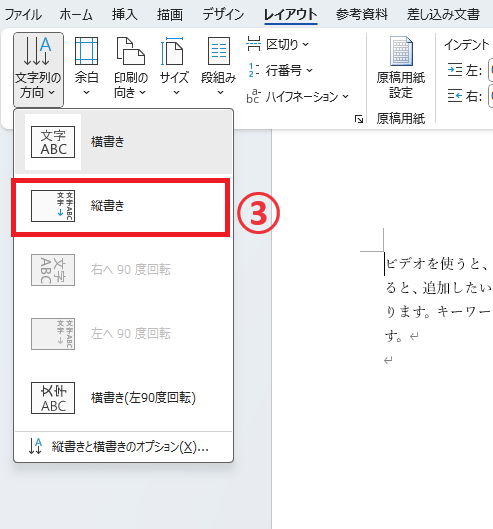
Wordでセリフを縦書きにする方法
Wordでセリフを縦書きにする方法はいくつかあります。最も一般的な方法は、段落の向きを縦書きに設定することです。
- 段落の向きを縦書きに設定する:
- 縦書きにする段落を選択してください。
- 「ホーム」タブの「段落」グループで、「方向」をクリックし、「縦書き」を選択します。
- 文字の向きを回転させる:
- 縦書きにする文字を選択してください。
- 「ホーム」タブの「フォント」グループで、「文字の向き」をクリックし、「90°回転」を選択します。
- 縦書きのテキストボックスを使用する:
- 「挿入」タブの「テキスト」グループで、「テキストボックス」をクリックします。
- テキストボックスをドラッグして作成し、テキストを入力します。
- テキストボックスを選択し、「書式」タブの「配置」グループで、「縦書き」を選択します。
- 縦書きの表を使用する:
- 「挿入」タブの「表」グループで、必要な数の行と列の表を作成します。
- 表のセルにテキストを入力し、表全体を選択してください。
- 「レイアウト」タブの「配置」グループで、「縦書き」を選択します。
- 縦書きのスタイルを使用する:
- Wordの「スタイル」グループで、縦書きのスタイルを選択します。
- 縦書きにしたい段落にスタイルを適用します。
Wordでセリフを縦書きにする際の注意点
Wordでセリフを縦書きにする際には、以下の点に注意する必要があります。
- フォントの選択: 縦書きに適したフォントを使用する必要があります。例えば、明朝体やゴシック体などの日本語フォントがおすすめです。
- 行間調整: 縦書きのテキストは、横書きのテキストよりも行間が狭くなります。そのため、行間を調整して読みやすくする必要があります。
- 文字のサイズ: 縦書きのテキストは、横書きのテキストよりも文字のサイズが小さくなります。そのため、文字のサイズを調整して読みやすくする必要があります。
- ページの余白: 縦書きのテキストは、横書きのテキストよりもページの余白が大きくなります。そのため、ページの余白を調整してレイアウトを整える必要があります。
- 段落の配置: 縦書きのテキストは、段落の配置によって見た目が大きく変わります。そのため、段落の配置を調整してレイアウトを整える必要があります。
Wordでセリフを縦書きにするためのツール
Wordには、セリフを縦書きにするためのツールがいくつか用意されています。
- 「方向」機能: 「ホーム」タブの「段落」グループにある「方向」機能を使用すると、段落の向きを縦書きに設定できます。
- 「文字の向き」機能: 「ホーム」タブの「フォント」グループにある「文字の向き」機能を使用すると、文字の向きを回転させることができます。
- 「テキストボックス」機能: 「挿入」タブの「テキスト」グループにある「テキストボックス」機能を使用すると、縦書きのテキストボックスを作成できます。
- 「表」機能: 「挿入」タブの「表」グループにある「表」機能を使用すると、縦書きの表を作成できます。
- 「スタイル」機能: Wordの「スタイル」機能を使用すると、縦書きのスタイルを適用できます。
Wordでセリフを縦書きにするためのヒント
Wordでセリフを縦書きにする際に、より効果的に仕上げるためのヒントをいくつか紹介します。
- 縦書きのレイアウトを事前に設計する: 縦書きのレイアウトを事前に設計することで、より効果的なデザインを作成できます。例えば、セリフの幅や行間などを考慮して、レイアウトを設計すると良いでしょう。
- 適切なフォントを選ぶ: 縦書きのレイアウトに適したフォントを選ぶことが重要です。例えば、明朝体やゴシック体などの日本語フォントは、縦書きのレイアウトに適しています。
- 行間を調整する: 縦書きのテキストは、横書きのテキストよりも行間が狭くなります。そのため、行間を調整して読みやすくする必要があります。
- 文字のサイズを調整する: 縦書きのテキストは、横書きのテキストよりも文字のサイズが小さくなります。そのため、文字のサイズを調整して読みやすくする必要があります。
- ページの余白を調整する: 縦書きのテキストは、横書きのテキストよりもページの余白が大きくなります。そのため、ページの余白を調整してレイアウトを整える必要があります。
Wordでセリフを縦書きにするための練習
Wordでセリフを縦書きにするための練習方法をご紹介します。
- 簡単なセリフを縦書きにする: 最初は、簡単なセリフを縦書きにしてみましょう。例えば、「こんにちは」や「ありがとう」などのセリフを縦書きにして、Wordの機能に慣れていきましょう。
- セリフを複数行で縦書きにする: 複数の行で構成されるセリフを縦書きにしてみましょう。例えば、短い詩や俳句を縦書きにして、レイアウトの練習をしてみましょう。
- セリフをデザインする: 縦書きのセリフをデザインしてみましょう。例えば、セリフに枠をつけたり、背景色を設定したりすることで、より効果的なデザインを作成できます。
- セリフを他の要素と組み合わせる: 縦書きのセリフを、画像や図形などの他の要素と組み合わせてみましょう。例えば、セリフを画像の上に重ねたり、図形の中に配置したりすることで、より魅力的なデザインを作成できます。
- 縦書きのレイアウトを自作する: 縦書きのレイアウトを自作してみましょう。例えば、縦書きのレイアウトをテンプレートとして保存しておくと、次回から簡単に縦書きのセリフを作成できます。
よくある質問
Wordで台本を作成!見やすいレイアウトで読みやすく、どんなメリットがあるの?
Wordで台本を作成することで、見やすさと読みやすさを両立した台本作りが可能になります。従来のテキストエディタと比べて、レイアウトの自由度が高く、文字サイズやフォント、段落の調整など、細かい調整がしやすい点が大きなメリットです。さらに、Wordには自動改ページ機能やヘッダー・フッター機能など、台本作成に便利な機能が充実しており、効率的に作業を進めることができます。また、Wordで作成した台本は、PDFファイルとして出力することも可能です。これにより、印刷や共有が容易になり、スムーズなコミュニケーションを促進できます。
Wordで台本を作成する際に、どんな点に注意すべき?
Wordで台本を作成する際には、視認性と読みやすさを意識することが重要です。具体的には、文字サイズやフォント、行間、段落の配置などを適切に調整する必要があります。また、セリフと説明文を明確に区別し、登場人物の名前を分かりやすく表示することも大切です。さらに、台本の構成や情報の整理にも注意が必要です。台本の全体像を把握し、必要な情報を適切に配置することで、読み手の理解を深めることができます。
Wordで台本を作成する際に、おすすめの機能は?
Wordには、台本作成を効率化する様々な機能が備わっています。おすすめ機能としては、「スタイル」機能が挙げられます。スタイル機能を利用することで、セリフや説明文など、それぞれの要素に異なる書式を適用できます。これにより、台本の視認性を向上させることができます。また、「表機能」も有効です。表機能を使用すれば、登場人物、セリフ、説明文などを整理し、分かりやすいレイアウトを作成できます。さらに、「図形機能」を利用することで、場面転換や効果音などを視覚的に表現することも可能です。
Wordで作成した台本を、どのように活用できるの?
Wordで作成した台本は、様々な用途で活用できます。例えば、舞台劇や映画の脚本、ラジオドラマの台本、プレゼンテーション資料、ナレーション原稿、オンライン会議の議事録など、幅広い場面で役立ちます。また、練習用や共有用として、作成した台本を印刷したり、PDFファイルとして出力したりすることも可能です。Wordで作成した台本は、編集や修正が容易であるため、制作過程における変更にも柔軟に対応できます。



