
➖️ Wordで取り消し線の色を変更!文書の修正箇所を分かりやすく
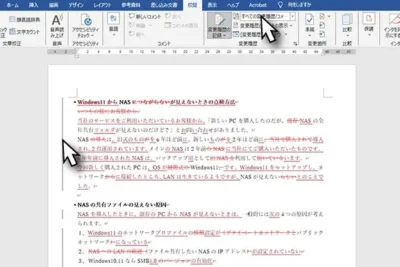
Wordで文書を作成する際に、修正箇所を分かりやすく示したい場面は多いですよね。従来の取り消し線は黒色のみでしたが、Wordでは取り消し線の色を変更することが可能です。この記事では、Wordで取り消し線の色を変更する方法を解説します。文書の修正箇所を分かりやすく示し、より効率的な文書作成を実現しましょう。
Wordで取り消し線の色を変更!文書の修正箇所を分かりやすく
1. なぜ取り消し線の色を変更する必要があるのか?
Wordで文書を修正する際に、取り消し線を使用して変更箇所を示すことは一般的です。しかし、複数の修正箇所がある場合、すべて同じ色の取り消し線では、どの箇所がどの修正に対応するのか分かりづらくなってしまいます。そこで、取り消し線の色を変更することで、修正箇所を視覚的に区別し、文書の見やすさと理解度を向上させることができます。
️ Wordで台本を作成!見やすいレイアウトで読みやすく2. Wordで取り消し線の色を変更する方法
Wordで取り消し線の色を変更するには、次の手順に従います。
- 修正箇所を選択します。
- ホームタブの「フォント」グループにある「取り消し線」ボタンをクリックします。
- 「取り消し線の色」ボタンをクリックします。
- 表示されるカラーパレットから希望の色を選択します。
3. 色の組み合わせによる効果的な修正表示
複数の修正箇所を色分けする場合、以下の点を考慮すると、より効果的に修正内容を表現することができます。
- 修正内容別に色を割り当てる: 例えば、誤字脱字は赤、追加部分は緑、削除部分は青など。
- 色とフォントの組み合わせ: 取り消し線の色に加え、フォントの種類やサイズも変更することで、修正箇所をさらに強調することができます。
- 色覚異常への配慮: 色の組み合わせは、すべての人が分かりやすいように、色覚異常者への配慮も必要です。
4. 取り消し線の色変更によるメリット
Wordで取り消し線の色を変更することで、以下のようなメリットがあります。
➡️ Wordで右側余白を調整!文書のバランスを整える- 修正箇所の視覚的な区別: 複数の修正箇所を分かりやすく区別することができます。
- 文書の理解度向上: 修正内容を理解しやすくなり、誤解を防ぐことができます。
- 効率的な修正作業: 修正箇所が分かりやすいため、修正作業を効率的に行うことができます。
- プロフェッショナルな印象: 文書の見た目も美しくなり、プロフェッショナルな印象を与えます。
5. その他の活用例
取り消し線の色変更は、文書の修正以外にも様々な場面で活用できます。
- 強調したい部分の表示: 重要な情報を強調したい場合に、取り消し線を色で強調することができます。
- 注釈の追加: 文書に注釈を追加する場合、注釈の種類別に色分けすることができます。
- プレゼンテーション資料の作成: プレゼンテーション資料で、ポイントを分かりやすく強調することができます。
Wordで修正した箇所に取り消し線を表示するには?
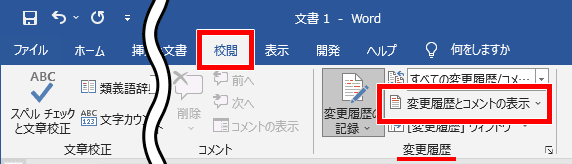
Wordで修正した箇所に取り消し線を表示するには、いくつかの方法があります。最も一般的な方法は、変更履歴機能を使用することです。変更履歴機能を使用すると、文書の変更内容を追跡し、変更箇所を強調表示することができます。変更箇所を強調表示するには、「表示」タブの「変更履歴」グループにある「変更履歴」をクリックして、変更履歴パネルを表示します。変更履歴パネルで、変更箇所に「取り消し線」というオプションがあります。このオプションを選択すると、変更箇所が取り消し線で表示されます。
変更履歴機能を使用しない方法
変更履歴機能を使用せずに、変更箇所を取り消し線で表示する方法もあります。この方法は、変更履歴機能を使用できない場合や、変更箇所を個別に強調表示したい場合に便利です。変更箇所を個別に強調表示するには、「ホーム」タブの「フォント」グループにある「取り消し線」ボタンをクリックします。取り消し線ボタンをクリックすると、選択したテキストに取り消し線が追加されます。この方法は、変更履歴機能を使用しないため、変更内容を追跡することはできません。
変更箇所を視覚的に強調表示する
Wordでは、変更箇所を視覚的に強調表示する方法もいくつかあります。変更箇所を視覚的に強調表示するには、「ホーム」タブの「フォント」グループにある「色」ボタンをクリックします。色ボタンをクリックすると、色のリストが表示されます。リストから、変更箇所を強調表示する色を選択します。たとえば、変更箇所を赤色で強調表示すると、変更箇所がより分かりやすくなります。
Wordで吹き出し文字を追加!文書に個性と遊び心を変更箇所をコメントで説明する
Wordでは、変更箇所をコメントで説明することができます。コメントは、変更箇所に追加される小さなメモです。コメントを使用すると、変更箇所の理由や目的を説明することができます。コメントを追加するには、変更箇所にカーソルを置き、「挿入」タブの「コメント」グループにある「新しいコメント」ボタンをクリックします。コメントボックスが表示されるので、コメントを入力します。コメントを追加すると、変更箇所に小さな赤い吹き出しが表示されます。吹き出しをクリックすると、コメントが表示されます。
変更箇所に注釈を追加する
Wordでは、変更箇所に注釈を追加することができます。注釈は、変更箇所に対する説明や質問を追加するための機能です。注釈を追加するには、「レビュー」タブの「注釈」グループにある「注釈を追加」ボタンをクリックします。注釈ボックスが表示されるので、注釈を入力します。注釈を追加すると、変更箇所に小さな赤い吹き出しが表示されます。吹き出しをクリックすると、注釈が表示されます。
- 変更箇所にカーソルを置く
- 「レビュー」タブの「注釈」グループにある「注釈を追加」ボタンをクリック
- 注釈を入力して「Enter」キーを押す
Wordの修正箇所の色は変えられますか?
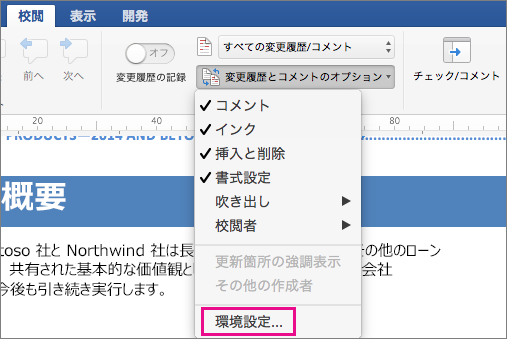
Wordの修正箇所の色を変更できますか?
はい、Wordの修正箇所の色は変更できます。デフォルトでは、Wordは修正箇所を赤色で表示しますが、この設定は変更できます。
- 「ファイル」タブをクリックして、「オプション」をクリックします。
- 「表示」タブをクリックして、「修正のマーク」セクションまでスクロールします。
- 「修正のマークの表示方法」セクションで、「修正のマークの表示方法」をクリックして、使用する色を選択します。
修正箇所の色の変更方法
修正箇所の色の変更方法は、Wordのバージョンによって異なります。最新バージョンのWordでは、次の手順で変更できます。
- 「ファイル」タブをクリックして、「オプション」をクリックします。
- 「表示」タブをクリックして、「修正のマーク」セクションまでスクロールします。
- 「修正のマークの表示方法」セクションで、「修正のマークの表示方法」をクリックして、使用する色を選択します。
修正箇所の色を変更するメリット
修正箇所の色を変更すると、次のメリットがあります。
- 修正箇所をより見やすくすることができます。
- 複数の人物が文書を編集する場合に、誰がどの部分を修正したのかが分かりやすくなります。
- 自分の好みに合わせた文書を作成することができます。
修正箇所の色を変更できない場合
Wordのバージョンによっては、修正箇所の色の変更ができない場合があります。この場合は、別の方法で修正箇所を識別する必要があります。
- 「表示」タブの「修正のマーク」セクションで、「修正のマークの表示方法」を選択して、修正箇所を強調表示します。
- 「レビュー」タブの「追跡」セクションで、「変更の表示」を選択して、修正箇所を一覧表示します。
修正箇所の色を変更する際の注意点
修正箇所の色を変更する際には、次の点に注意する必要があります。
- 変更した色が、文書の内容と調和しているかどうかを確認してください。
- 複数の人物が文書を編集する場合には、色の変更について事前に話し合っておくことが重要です。
ワード文書で訂正線はどうやって引くの?
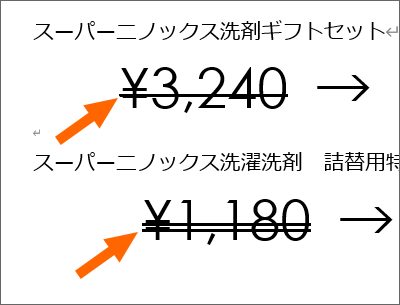
ワード文書で訂正線を引きたい場合は、次の手順に従います。
1. 修正したいテキストを選択します。
2. 「ホーム」タブをクリックします。
3. 「フォント」グループにある「取り消し線」ボタンをクリックします。
4. 選択したテキストに取り消し線が引かれます。
別の方法
別の方法として、キーボードの「Alt」キーと「-」キーを同時に押すことでも、選択したテキストに訂正線を引きことができます。
訂正線のスタイルを変更
訂正線のスタイルを変更したい場合は、次の手順に従います。
1. 「ホーム」タブをクリックします。
2. 「フォント」グループにある「取り消し線」ボタンの右にある小さな矢印をクリックします。
3. ドロップダウンメニューから希望のスタイルを選択します。
訂正線の色を変更
訂正線の色を変更したい場合は、次の手順に従います。
1. 「ホーム」タブをクリックします。
2. 「フォント」グループにある「フォントの色」ボタンをクリックします。
3. 希望の色を選択します。
訂正線を削除
訂正線を削除したい場合は、次の手順に従います。
1. 修正したいテキストを選択します。
2. 「ホーム」タブをクリックします。
3. 「フォント」グループにある「取り消し線」ボタンをクリックします。
4. 選択したテキストから取り消し線が削除されます。
または、「Alt」キーと「-」キーを同時に押すことで、訂正線を削除することもできます。
訂正線の使用方法
訂正線は、文書の中で修正した部分を示すために使用されます。例えば、誤字脱字を修正した場合や、文章の一部を削除した場合などに、訂正線を使用して変更箇所を明確にすることができます。
訂正線を引くことで、読者は修正箇所を容易に認識することができます。また、修正箇所が明確になることで、文書全体の信頼性を高めることもできます。
Wordの修正箇所の表示を消すにはどうすればいいですか?
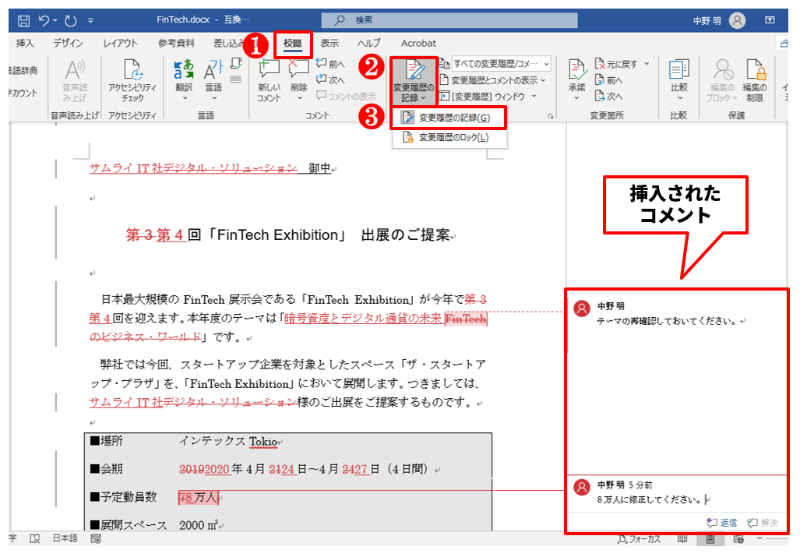
Wordの修正箇所の表示を消す方法
Wordで修正箇所の表示を消す方法はいくつかあります。状況に合わせて適切な方法を選択してください。
- 「表示」タブの「修正マーク」グループで「修正マークを表示する」のチェックを外す: これは最も基本的な方法です。このチェックを外すと、すべての修正箇所が非表示になります。
- 「レビュー」タブの「追跡」グループで「変更の追跡」のチェックを外す: 修正箇所の表示だけでなく、変更の追跡自体を停止します。これにより、修正箇所だけでなく、すべての変更が非表示になります。
- 「ファイル」タブの「オプション」を選択し、「表示」タブの「常に表示するマーク」で「修正マーク」のチェックを外す: この設定は、Wordを起動するたびに修正マークが表示されないようにします。ただし、他のマークの表示設定も変更される可能性があります。
- 「レビュー」タブの「変更の追跡」グループで「すべてを受け入れる」または「すべてを拒否する」をクリックする: これにより、すべての変更が確定または拒否され、修正箇所の表示が消えます。
- 「ファイル」タブの「情報」で「バージョン履歴」を選択し、「以前のバージョン」で修正箇所がないバージョンを選択する: これは、修正箇所が残っているドキュメントを以前のバージョンに戻す方法です。ただし、変更がすべて失われるため、慎重に使用する必要があります。
修正マークが表示される理由
Wordで修正マークが表示されるのは、変更の追跡が有効になっている場合です。変更の追跡は、ドキュメントの変更履歴を記録し、誰が、どのような変更を加えたかを追跡するために使用されます。変更の追跡が有効になっている場合、すべての変更が修正マークで表示されます。
修正マークが表示される場合の注意点
修正マークは、ドキュメントの変更を追跡するのに役立ちますが、表示されることで文書の見やすさが損なわれる場合もあります。修正マークが表示されている場合は、以下のような点に注意してください。
- 修正マークが表示されていると、ドキュメントの内容が見づらくなる可能性があります。特に、修正箇所が多い場合は、修正マークが邪魔になって、内容を理解しにくくなることがあります。
- 修正マークは、印刷されたドキュメントにも表示される場合があります。印刷したくない場合は、修正マークを非表示にする必要があります。
- 修正マークは、誤って表示される場合もあります。例えば、誤って文字を削除したり、スペルミスを修正したりした場合、修正マークが表示されることがあります。このような場合は、修正マークを非表示にするか、誤った修正を元に戻す必要があります。
修正マークを非表示にする際の注意点
修正マークを非表示にすると、変更の追跡が停止します。そのため、変更の履歴が記録されなくなります。変更の履歴を記録しておきたい場合は、修正マークを非表示にする前に、変更の追跡を停止する必要があります。
修正マークの表示設定を変更する方法
Wordの修正マークの表示設定は、以下の方法で変更できます。
- 「ファイル」タブの「オプション」を選択し、「表示」タブの「常に表示するマーク」で、修正マークの表示設定を変更します。
- 「レビュー」タブの「変更の追跡」グループで、「修正マークを表示する」のチェックボックスをオンまたはオフにすることで、修正マークの表示設定を変更します。
よくある質問
Wordで取り消し線の色を変更する方法を教えてください。
Wordで取り消し線の色を変更するには、次の手順に従ってください。
- 変更したいテキストを選択してください。
- 「ホーム」タブの「フォント」グループで、「取り消し線」ボタンをクリックします。または、キーボードショートカット「Ctrl + T」を使用します。
- テキストが取り消し線で表示されたら、もう一度「取り消し線」ボタンをクリックします。これで、取り消し線の色を変更するオプションが表示されます。
- ドロップダウンメニューから希望の色を選択してください。
これで、テキストの取り消し線が選択した色に変更されます。取り消し線の色を変更することで、文書の修正箇所をより分かりやすくすることができます。
取り消し線の色を変更できるのはどのバージョンですか?
Wordで取り消し線の色を変更できるのは、Microsoft Word 2007以降のバージョンです。Word 2003以前のバージョンでは、取り消し線の色を変更することはできません。ただし、Word 2003以前のバージョンでも、テキストの色を変更することで、取り消し線を視覚的に区別することができます。
取り消し線の色を変更すると、ファイルの互換性が問題になることはありますか?
Wordで取り消し線の色を変更しても、ファイルの互換性は問題になりません。Word 2007以降のバージョンでは、取り消し線の色は標準機能としてサポートされています。そのため、他のWordユーザーがファイルを開いても、取り消し線の色が正しく表示されます。ただし、Word 2003以前のバージョンでファイルを開くと、取り消し線の色がデフォルトの黒で表示される場合があります。
取り消し線の色を変更する他に、文書の修正箇所を分かりやすくする方法を教えてください。
取り消し線の色を変更する以外にも、文書の修正箇所を分かりやすくする方法がいくつかあります。
- ハイライト機能を使用する:テキストにハイライトを追加して、修正箇所を目立たせることができます。
- コメント機能を使用する:テキストにコメントを追加して、修正内容や理由を説明することができます。
- 改訂表示モードを使用する:文書の修正箇所を明確に表示することができます。
これらの方法を組み合わせることで、文書の修正箇所をより効果的に伝えることができます。



