
⇆ Wordで文字を反転表示!強調したい部分を目立たせる
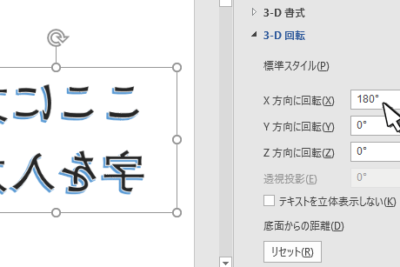
Wordで文書を作成する際、重要な部分や強調したい部分を目立たせたい場面は多いですよね。そんな時に便利な機能の一つが、文字の反転表示です。この記事では、Wordで文字を反転表示する方法を分かりやすく解説します。反転表示を活用して、文書の見栄えを向上させ、読者の注目を集めましょう!
Wordで文字を反転表示!強調したい部分を目立たせる
Wordで文字を反転表示する方法
Wordで文字を反転表示するには、以下の手順に従います。
- 反転表示したい文字を選択する。
- ホームタブの「フォント」グループにある「文字色の塗りつぶし」をクリックする。
- 「文字色の塗りつぶし」のメニューから「文字色」を選び、反転表示の色を選択する。
反転表示で強調したい部分の例
Wordで文字を反転表示すると、強調したい部分を目立たせることができます。例えば、以下のような場合に有効です。
➖️ Wordで取り消し線の色を変更!文書の修正箇所を分かりやすく- 重要な単語やフレーズを強調したい場合
- 文章の特定の箇所を強調したい場合
- プレゼンテーション資料で注目を集めたい場合
反転表示の色を選ぶポイント
反転表示の色を選ぶ際には、以下のポイントを参考にしましょう。
- 背景色とのコントラストを意識する
- 読者の視覚的な印象を考慮する
- 目的や用途に合わせて色を選ぶ
反転表示の使いすぎに注意
反転表示は効果的な強調方法ですが、使いすぎると逆効果になる可能性があります。
- すべての文字を反転表示すると、かえって読みにくくなる
- 反転表示を多用すると、読者の目を疲れさせる
- 適切な強調方法を見つけることが重要
反転表示以外にも強調する方法がある
Wordでは、反転表示以外にも、文字の太字や斜体、下線などを用いて強調することができます。
️ Wordで台本を作成!見やすいレイアウトで読みやすく- 文字の太字
- 文字の斜体
- 文字の下線
- 文字の色変更
Wordで文字を反転させる方法はありますか?
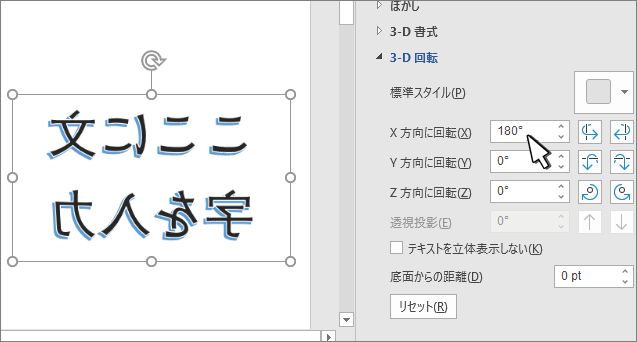
Wordで文字を反転させる方法はいくつかあります。最も一般的な方法は、文字を選択して「書式」タブの「文字」グループにある「反転」ボタンをクリックすることです。
➡️ Wordで右側余白を調整!文書のバランスを整えるWordで文字を反転させる方法
Wordで文字を反転させるには、次の手順に従います。
1. 反転させたい文字を選択します。
2. 「書式」タブをクリックします。
3. 「文字」グループにある「反転」ボタンをクリックします。
Wordで文字を反転させるためのショートカットキー
Wordで文字を反転させるためのショートカットキーは、次のとおりです。
Wordで右寄せ!文字列を右端に揃えるCtrl + Shift + D: 選択した文字を反転します。
Wordで文字を反転させるその他の方法
Wordで文字を反転させるその他の方法は、次のとおりです。
「書式設定」ダイアログボックス: 「書式設定」ダイアログボックスを開き、「文字」タブをクリックします。「効果」セクションで、「反転」チェックボックスをオンにします。
「ホーム」タブ: 「ホーム」タブの「フォント」グループにある「文字効果」ボタンをクリックし、「反転」を選択します。
Wordで文字を反転させる際の注意点
Wordで文字を反転させる際には、次の点に注意してください。
反転した文字は、背景色によっては見えにくくなることがあります。
反転した文字は、印刷時に色が反転しない場合があります。
反転した文字は、他のアプリケーションで表示されない場合があります。
- Wordで文字を反転させるには、「書式」タブの「文字」グループにある「反転」ボタンをクリックします。
- 文字を反転させるためのショートカットキーは、Ctrl + Shift + Dです。
- 文字を反転させるには、「書式設定」ダイアログボックスの「文字」タブにある「反転」チェックボックスをオンにすることもできます。
- 文字を反転させるには、「ホーム」タブの「フォント」グループにある「文字効果」ボタンをクリックし、「反転」を選択することもできます。
- 反転した文字は、背景色によっては見えにくくなることがありますので、注意してください。
ワードで文字の向きを一部だけ変えたいのですが?
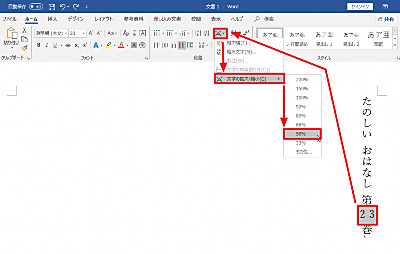
ワードで文字の向きを一部だけ変えたい場合、「テキストボックス」を使用するのが便利です。テキストボックスを使用すれば、特定の文字列や文章だけを回転させることができます。
テキストボックスの作成と編集
- 「挿入」タブをクリックします。
- 「テキストボックス」をクリックし、「シンプルなテキストボックス」を選択します。
- 文書内にテキストボックスを描画します。
- テキストボックス内に、向きを変えたい文字列を入力します。
- テキストボックスを選択した状態で、「図形の書式」タブをクリックします。
- 「回転」グループにある「回転」ボタンをクリックします。
- ドロップダウンメニューから、希望の角度を選択します。
テキストボックスのサイズと位置の調整
- テキストボックスを選択した状態で、ハンドルをドラッグしてサイズを調整します。
- テキストボックスを選択した状態で、マウスポインタをテキストボックスの境界線に合わせると、四方向の矢印が表示されます。
- 矢印をクリックしてドラッグすることで、テキストボックスの位置を調整します。
テキストボックスの書式設定
- テキストボックスを選択した状態で、「図形の書式」タブをクリックします。
- 「図形のスタイル」グループから、テキストボックスのスタイルを選択します。
- 「図形の効果」グループから、テキストボックスのエフェクトを選択します。
- 「テキスト効果」グループから、テキストボックスのテキスト効果を選択します。
複数行の文字列の向き変更
- 複数行の文字列を「テキストボックス」に囲みます。
- テキストボックスを選択した状態で、「図形の書式」タブをクリックします。
- 「回転」グループにある「回転」ボタンをクリックします。
- ドロップダウンメニューから、希望の角度を選択します。
- テキストボックス内の文字列の配置を調整します。
ワードの文字を自由に動かす方法はありますか?
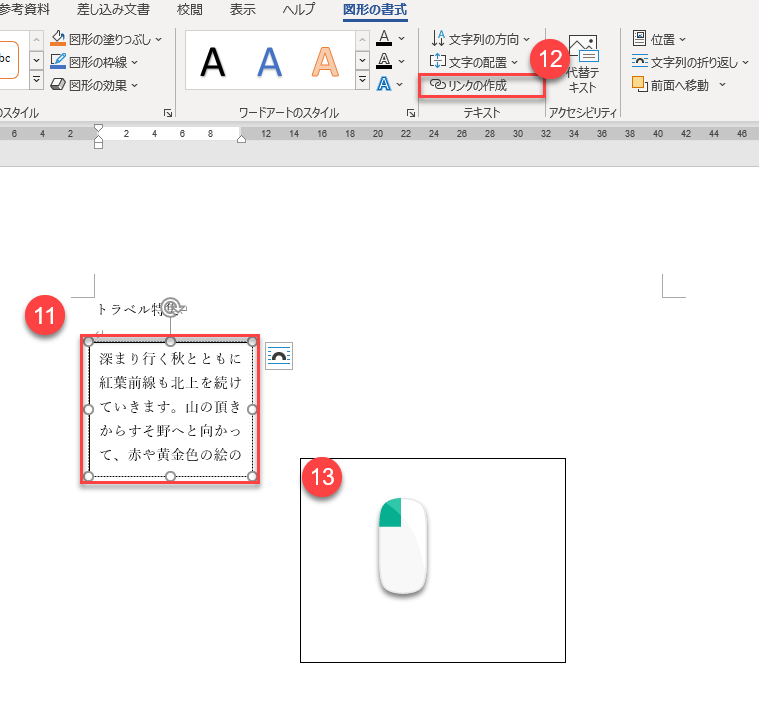
ワードの文字を自由に動かす方法
ワードで文字を自由に動かす方法はいくつかあります。最も一般的な方法は、「図形」機能を使用することです。図形の中に文字を入力すると、文字は図形の形状に合わせて移動できます。また、「ワードアート」機能を使用することで、文字を自由に回転したり、サイズを変更したり、色を変更したりすることができます。さらに、「描画ツール」を使用することで、文字を手書きで移動したり、配置したりすることも可能です。
図形機能を使った文字の移動
図形機能を使って文字を自由に動かすには、次の手順に従います。
- 「挿入」タブをクリックします。
- 「図形」グループから、使用する図形を選択します。
- 図形を描画します。
- 図形の中に文字を入力します。
- 図形を選択して、「図形の書式設定」タブをクリックします。
- 「テキストのオプション」グループから、「テキストの配置」を選択して、文字を調整します。
ワードアート機能を使った文字の編集
ワードアート機能を使って文字を自由に動かすには、次の手順に従います。
- 「挿入」タブをクリックします。
- 「テキスト」グループから、「ワードアート」を選択します。
- 使用するワードアートのスタイルを選択します。
- 文字を入力します。
- ワードアートを選択して、「ワードアートの書式設定」タブをクリックします。
- 「テキストの編集」グループから、文字のサイズや色などを調整します。
- 「図形のスタイル」グループから、文字の回転や配置を調整します。
描画ツールを使った文字の移動
描画ツールを使って文字を自由に動かすには、次の手順に従います。
- 「挿入」タブをクリックします。
- 「図形」グループから、「手書き」を選択します。
- 文字を手書きで入力します。
- 文字を選択して、「描画ツール」タブをクリックします。
- 「配置」グループから、文字の位置や回転を調整します。
- 「サイズ」グループから、文字のサイズを調整します。
文字を自由に動かすためのヒント
文字を自由に動かす際に、以下のヒントが役立ちます。
- 文字のサイズを調整することで、文字の配置や回転を調整しやすくなります。
- 文字の色を調整することで、文字が目立つようにすることができます。
- 文字のフォントを調整することで、文字の印象を変えることができます。
Wordで文字を回転させるにはどうすればいいですか?
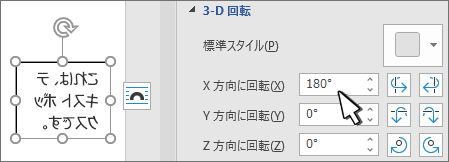
Wordで文字を回転させる方法
Wordで文字を回転させる方法はいくつかあります。最も一般的な方法は、テキストボックスを使用することです。テキストボックスを作成して、その中に文字を入力します。次に、テキストボックスを選択して、[書式設定]タブの[配置]グループにある[回転]ボタンをクリックします。回転角度を選択し、[OK]をクリックします。
テキストボックスを使用する方法
- 文書にテキストボックスを追加します。
- テキストボックスを選択して、[書式設定]タブの[配置]グループにある[回転]ボタンをクリックします。
- 回転角度を選択し、[OK]をクリックします。
図形を使用する方法
- 文書に図形を追加します。
- 図形を選択して、[書式設定]タブの[配置]グループにある[回転]ボタンをクリックします。
- 回転角度を選択し、[OK]をクリックします。
- 図形の中に文字を入力します。
WordArtを使用する方法
- [挿入]タブの[WordArt]をクリックします。
- WordArtスタイルを選択し、[OK]をクリックします。
- WordArtテキストを入力します。
- WordArtを選択して、[書式設定]タブの[配置]グループにある[回転]ボタンをクリックします。
- 回転角度を選択し、[OK]をクリックします。
ショートカットキーを使用する方法
- 回転させたい文字を選択します。
- [Ctrl] + [R]キーを押します。文字が90度回転します。
- [Ctrl] + [Shift] + [R]キーを押します。文字が90度逆回転します。
よくある質問
Wordで文字を反転表示!強調したい部分を目立たせる方法を教えてください。
Wordで文字を反転表示して、重要な部分や強調したい部分を目立たせる方法はいくつかあります。最も簡単な方法は、「書式」タブの「フォント」グループにある「文字の色」ボタンをクリックし、「反転」を選択することです。これにより、文字の色が背景色と反転し、目立つようになります。また、「文字の強調」ボタンをクリックして、「反転」を選択することも可能です。この方法では、文字だけでなく、背景色も反転します。
反転表示できる色は限られていますか?
Wordで文字を反転表示できる色は、「文字の色」ボタンで選択できる色に限定されます。ただし、「文字の強調」ボタンを使用する場合は、「反転」を選択することで、背景色と文字の色が自動的に反転されます。そのため、反転表示する色を自由に選択することはできません。しかし、「文字の強調」ボタンで、「背景色」を選択し、「塗りつぶし効果」から好きな色を選択することで、さまざまな色で反転表示することができます。
反転表示以外にも強調する方法はあるのでしょうか?
Wordで文字を強調する方法は、反転表示以外にもたくさんあります。例えば、「太字」、「斜体」、「下線」、「文字の大きさ」、「文字の色」などを利用して、重要な部分を目立たせることができます。また、「図形」や「図表」などを利用して、視覚的に強調することも可能です。さらに、「脚注」や「端書き」などを利用して、文章の構成を明確にすることもできます。
反転表示の使い過ぎは良くないのでしょうか?
反転表示は、文章の中で重要な部分を強調する効果的な方法ですが、使い過ぎると逆効果になることがあります。「重要な部分が分かりにくい」、「読みにくい」、「安っぽく見える」といった問題が発生する可能性があります。そのため、反転表示は、「本当に強調したい部分」にのみ使用することをお勧めします。また、反転表示の色やフォントも、文章全体のバランスを考慮して選択することが重要です。



